本手順について
他UTAGEユーザーが発行した「シナリオ共有URL」を
自身のUTAGEアカウントに追加する方法を解説します。
※他UTAGEユーザーへシナリオを共有する方法は下記をご確認ください。
【シナリオ共有】他UTAGEユーザーへシナリオを共有する
シナリオ共有URL追加方法
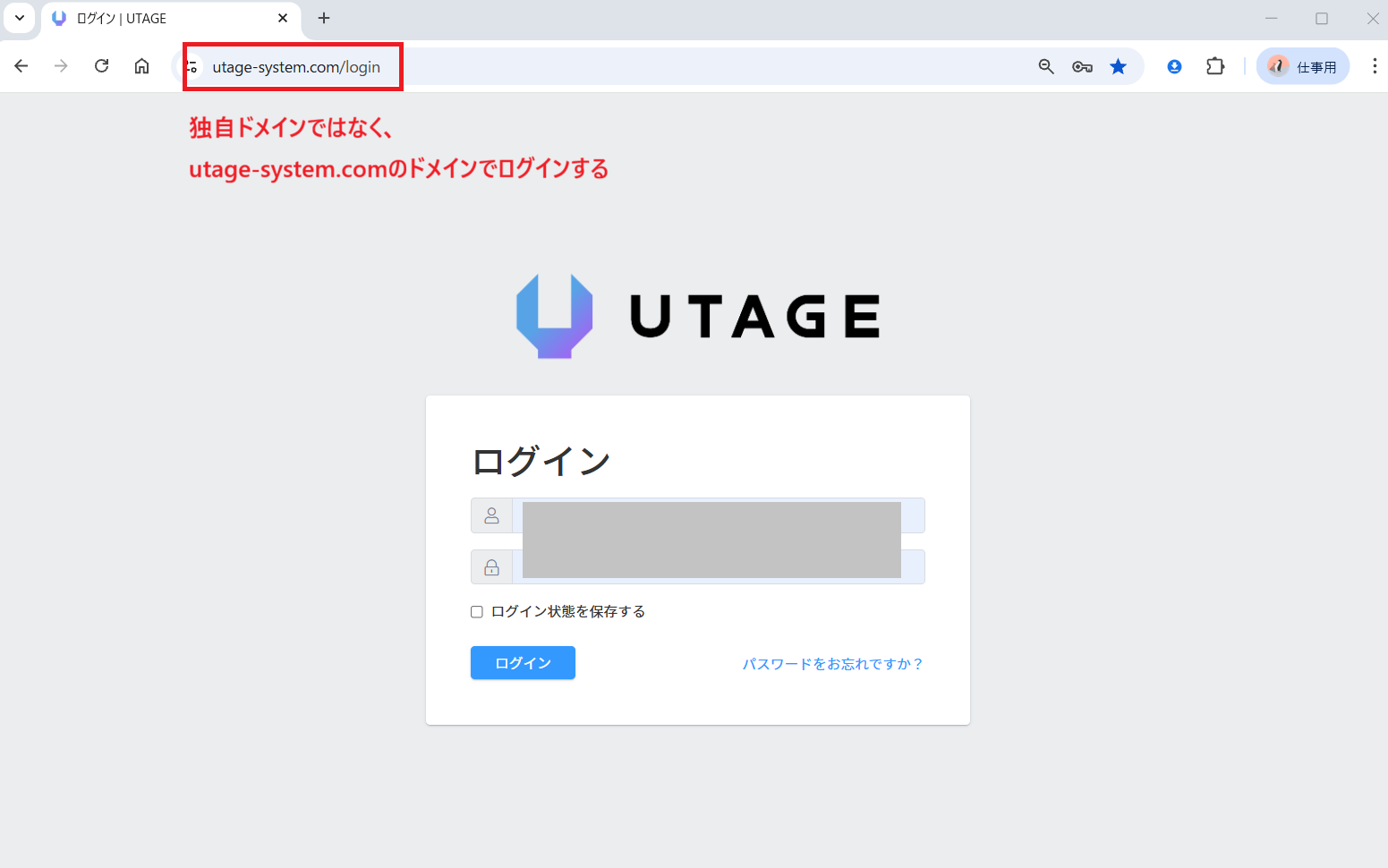
1.ご自身のUTAGEアカウントにログインします。
独自ドメインではなく、必ず「utage-system.com」のドメインでログインしてください。
※オペレーターアカウントは「 https://utage-system.com/operator/XXX/login 」からログインします。
※オペレーターアカウントのログインURLは該当UTAGEアカウント契約者へご確認ください。
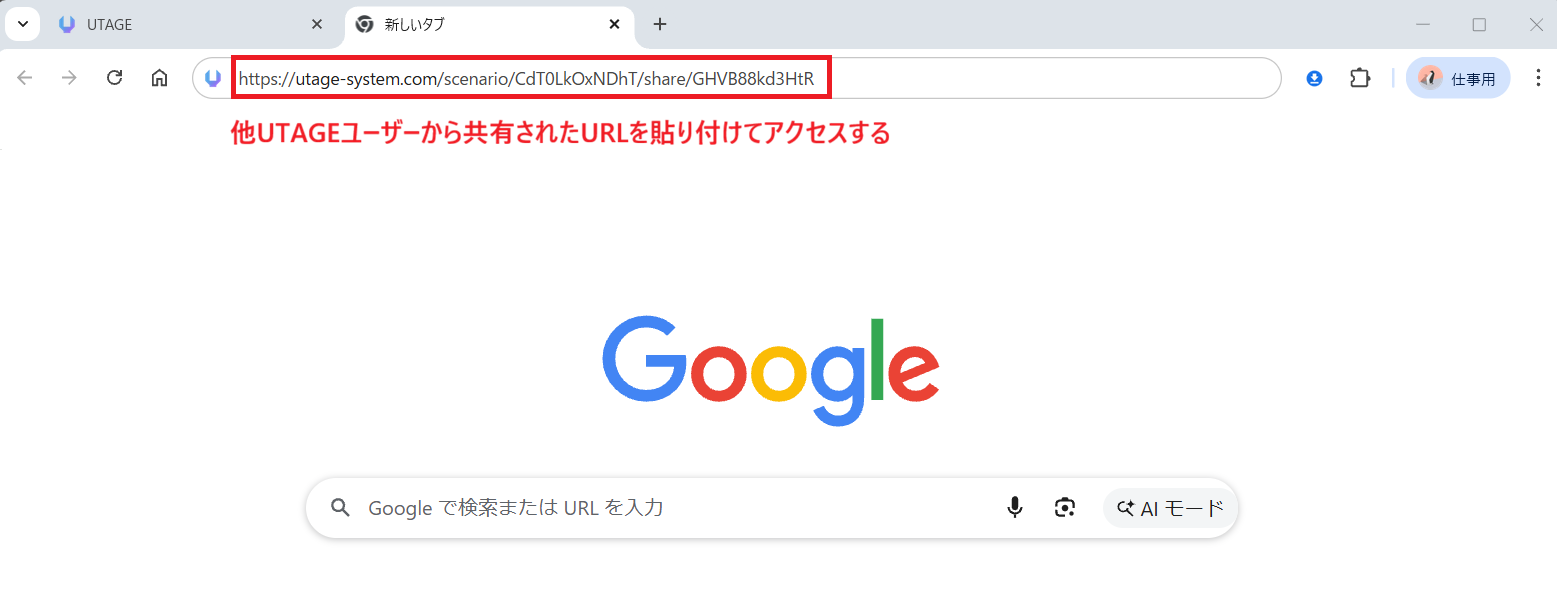
2.UTAGEアカウントにログインした状態で、新しいタブを開き
アドレスバーに他UTAGEユーザーから共有された『共有URL』を貼り付けてアクセスします。
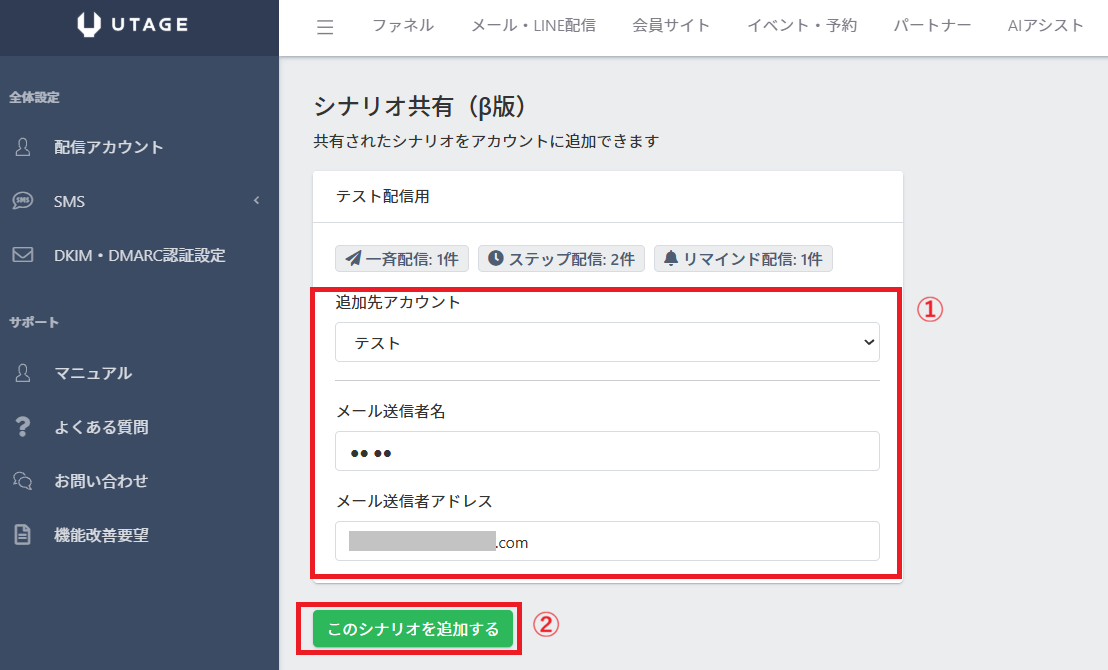
3.シナリオ共有画面が開きますので、以下を入力して【このシナリオを追加する】を押下します。
・追加先アカウント:シナリオを追加したい配信アカウントを選択
・メール送信者名:シナリオから配信するメールで利用する送信者名
・メール送信者アドレス:シナリオから配信するメールで利用する送信者アドレス
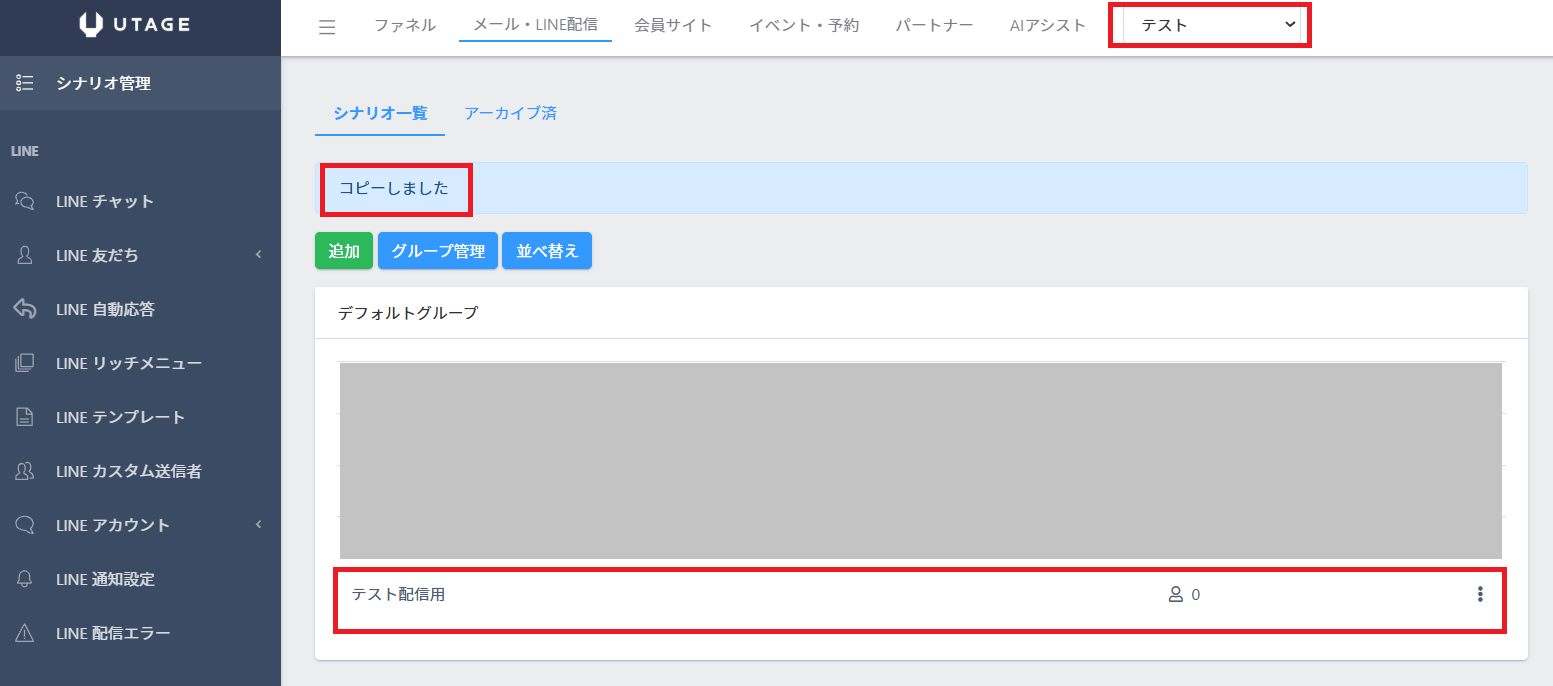
4.コピーが始まりますので完了するまでそのままお待ち下さい。

5.手順3「追加先アカウント」で選択した配信アカウント内に、共有されたシナリオが追加されます。
※アクション、LINEテンプレートや自動応答などLINE関連の機能、ラベルなどの
一部のデータはコピーされませんのでご留意ください。