店舗IDに誤りがないかを確認
UnivaPay新システム管理画面にログイン後、左メニュー【店舗】より
店舗名をクリックし、「店舗ID」を確認します。
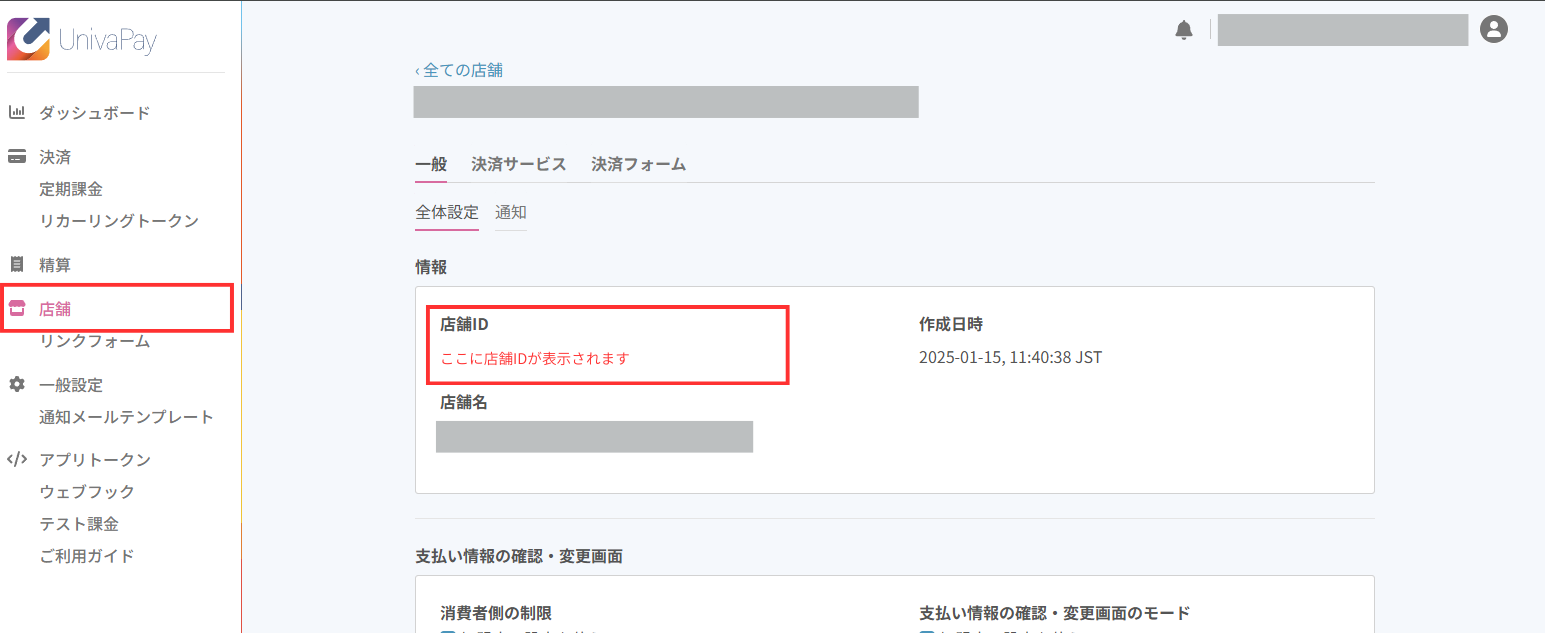
その後、UTAGEの管理画面から
ファネル > 決済連携設定 > (多重化されている場合は)旧システムの連携設定が行われている決済連携設定
より、UnivaPay(新システム)決済連携設定にて入力されている
【店舗ID】に誤りがないかをご確認ください。

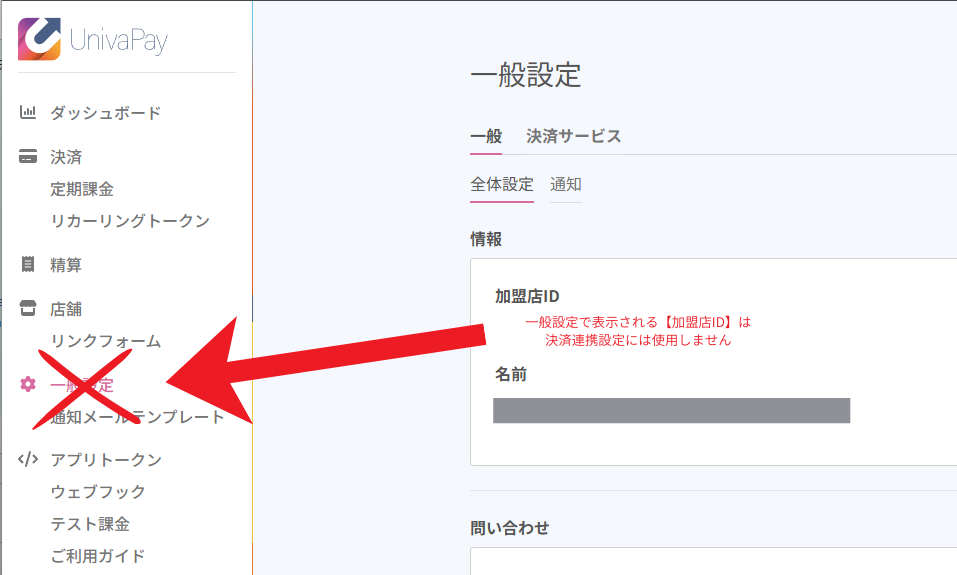
■よくあるミス
「一般設定」のIDを記載されているケースがございますので、ご注意ください。
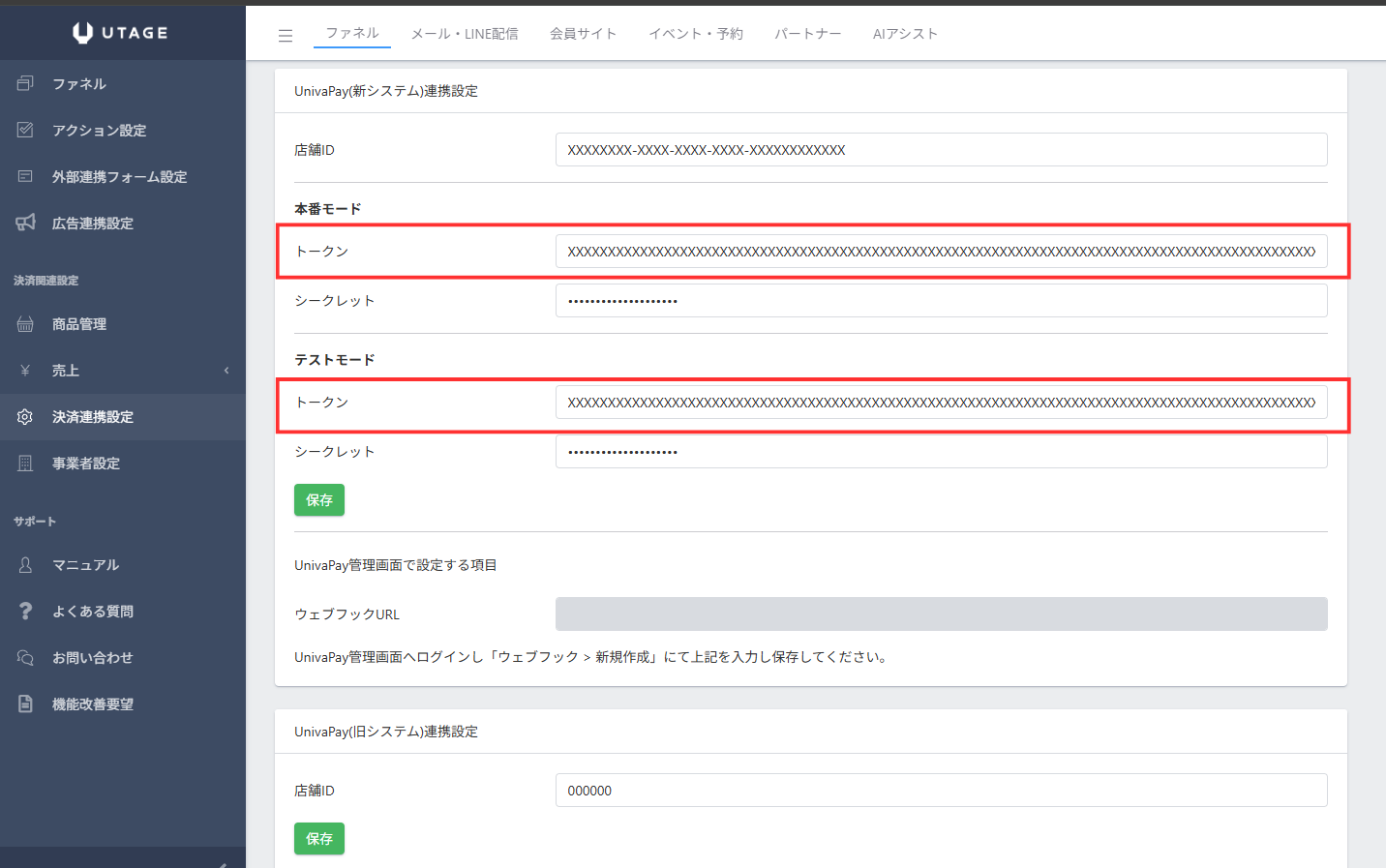
アプリトークンに誤りがないかを確認
UnivaPay新システム管理画面にログイン後、左メニュー【アプリトークン】より
「店舗」を選択後、UTAGEで利用予定の「店舗名」を確認します。
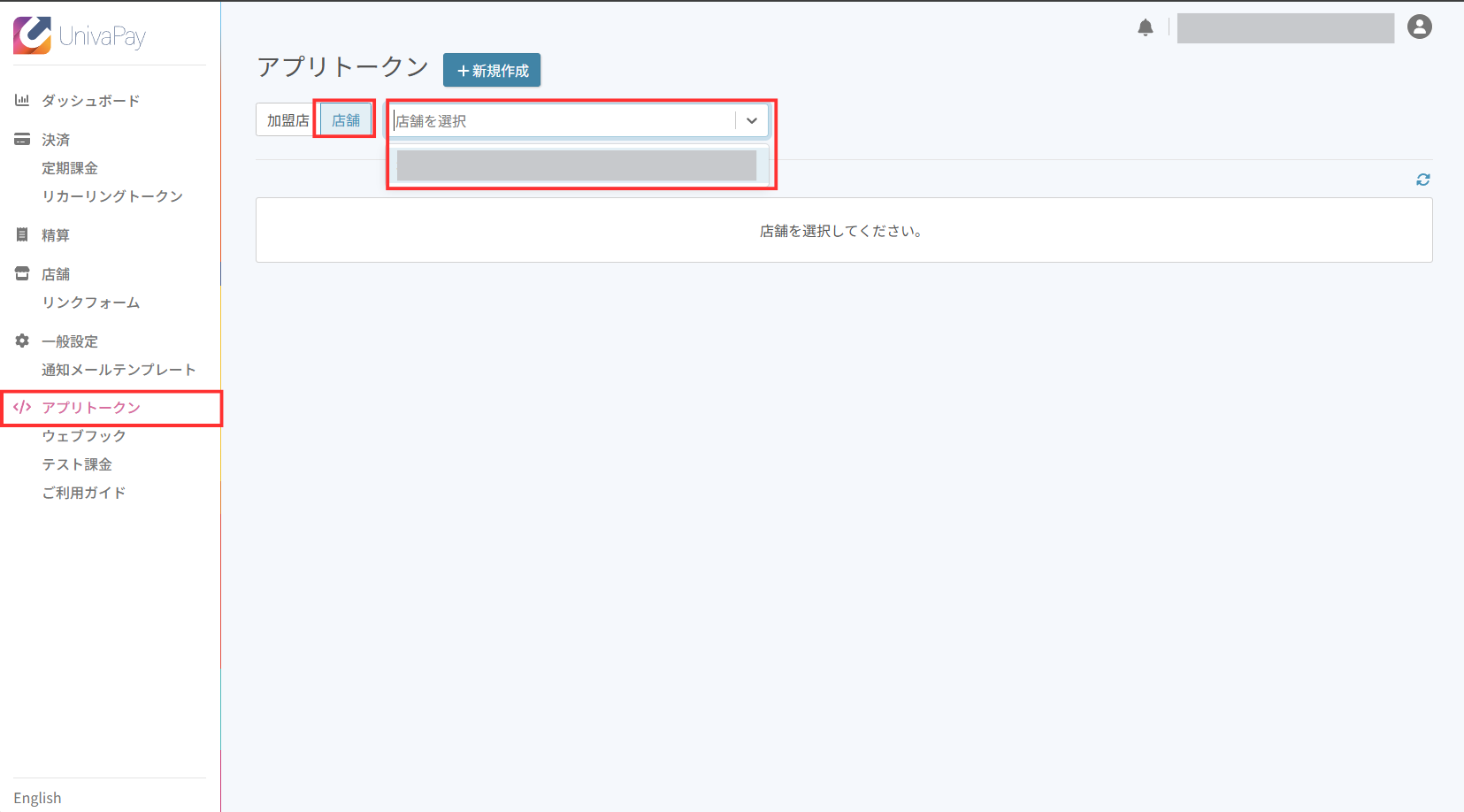
その後、本番モード、テストモードとして作成したアプリトークンを選択し
ドロップダウンからトークンを確認します。
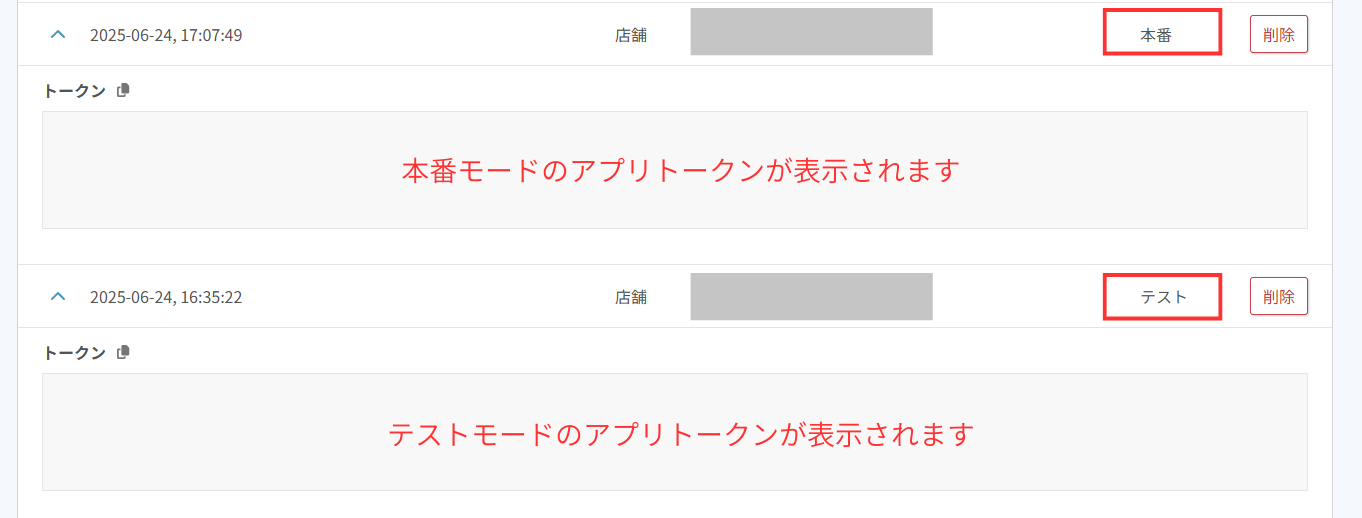
最後に、UTAGE管理画面から
ファネル > 決済連携設定 > (多重化されている場合は)旧システムの連携設定が行われている決済連携設定
より、「UnivaPay(新システム)決済連携設定」にて入力されている
【本番モードのアプリトークン】と【テストモードのアプリトークン】に誤りがないかをご確認ください。
ウェブフックに誤りがないかを確認
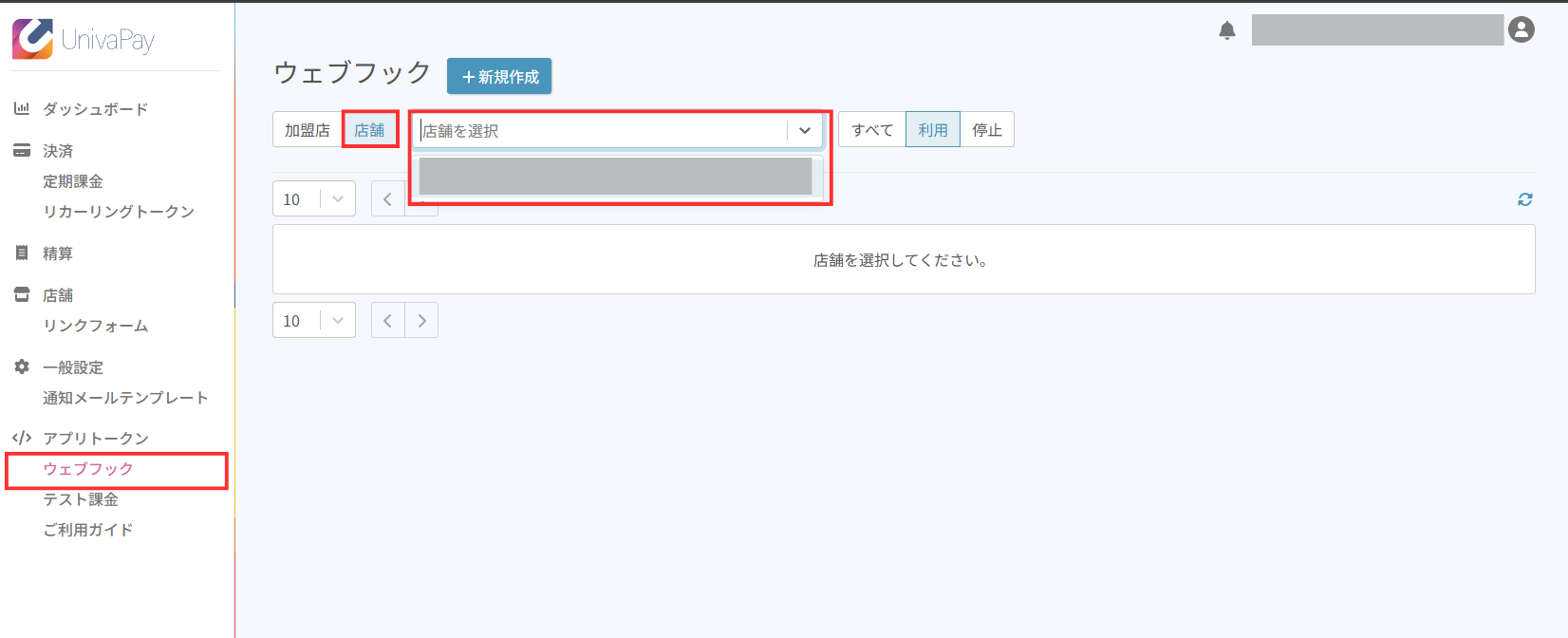
①UnivaPay新システム管理画面にログイン後、左メニュー【ウェブフック】より
「店舗」を選択後、UTAGEで利用予定の「店舗名」を確認します。
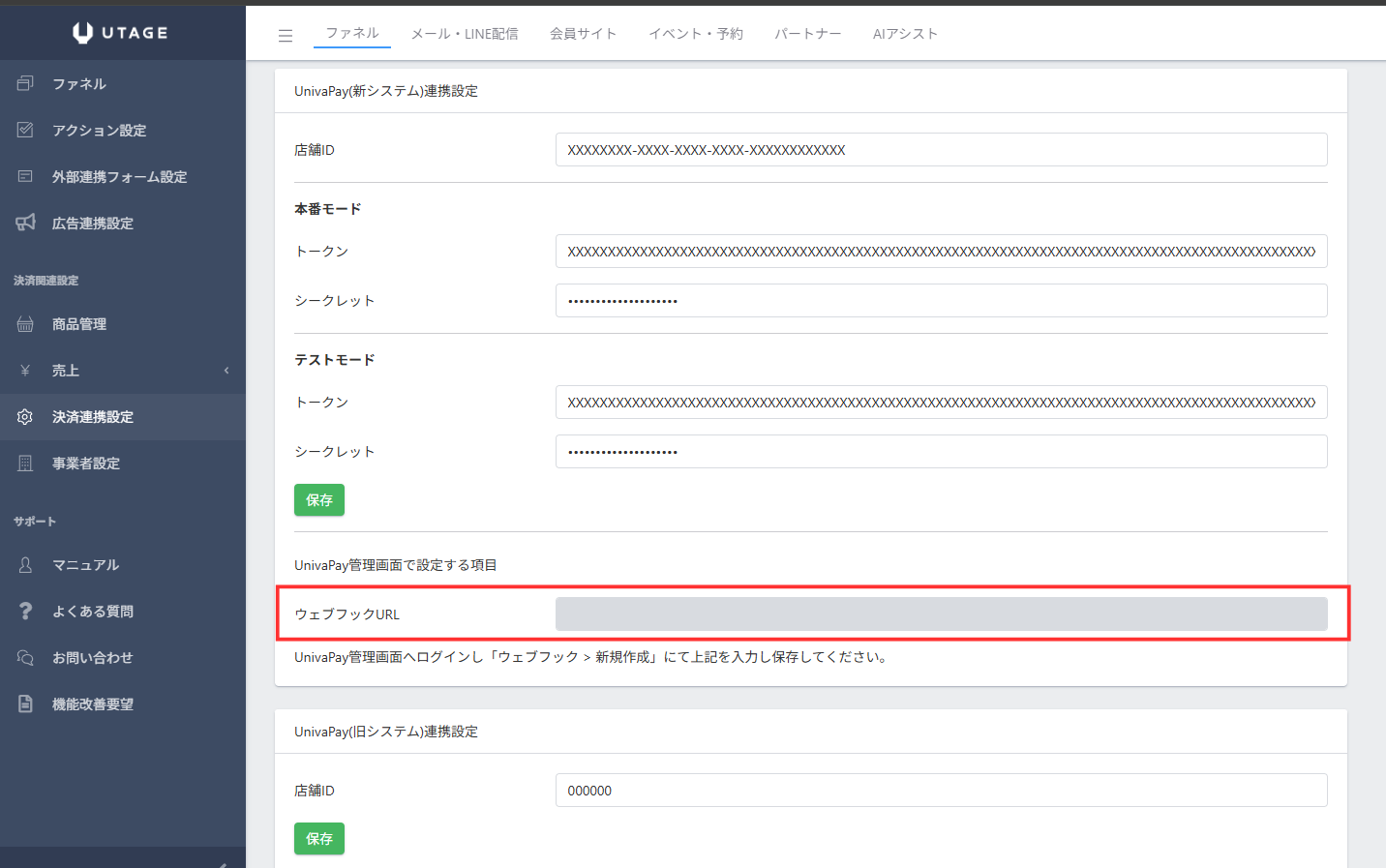
②UTAGE管理画面から
ファネル > 決済連携設定 > (多重化されている場合は)旧システムの連携設定が行われている決済連携設定
より「UnivaPay(新システム)決済連携設定」にて
確認可能な【ウェブフックURL】をご確認ください。
③ ①で表示したウェブフックURLの内、②で確認したウェブフックURLが
登録されているかをご確認ください。
■②で確認したウェブフックURLの登録がある場合
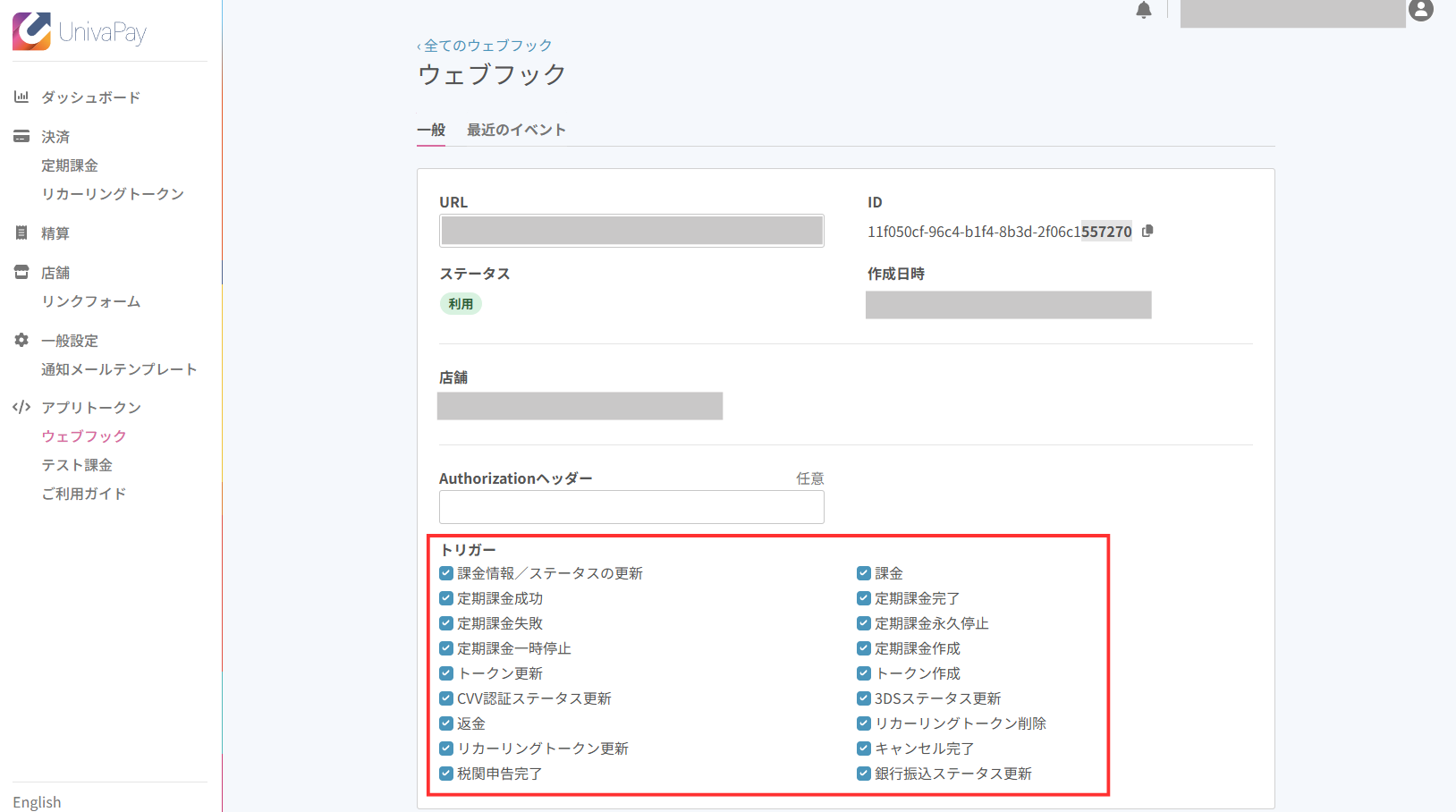
UnivaPay管理画面側で①で表示したウェブフックのうち
該当のウェブフックを選択し、【トリガー】のすべての項目に
チェックを入れて保存してください。
■②で確認したウェブフックURLの登録がない場合
こちらのマニュアルの【UnivaPay(新システム)連携設定の方法】 > 【③UnivaPay管理画面でウェブフックの設定を行う(要注意)】を
ご参照いただき、ウェブフックの登録をお願いいたします。
上記ご対応いただいても解決しない場合
弊社側で原因調査を行いますので、下記のスクリーンショット画像を
お問い合わせフォームに添付の上、弊社サポートまでお問い合わせください。
<お問い合わせ時に必要な情報>
・ファネル名
・ファネルページ名
・ファネルページURL
・決済失敗時のエラーメッセージ内容
・決済失敗時のメールアドレス
・決済失敗時のおおよその発生時間帯
・こちらのマニュアルに記載のスクリーンショット画像(7枚)