ラベル操作とは
シナリオの各読者情報に対して、CSVを利用して一括でラベルを付与したり、ラベルを外したりできる機能です。
※本機能を利用してラベルの付与を行うためには、既に該当のメール・LINE配信アカウントにおいて「ラベル」が作成されている必要があります。
参考マニュアル:ラベルの管理
ステップ1:ラベルCSV作成
ラベルの一括付与/削除を行うには、はじめに「ラベルCSV」の作成が必要です。
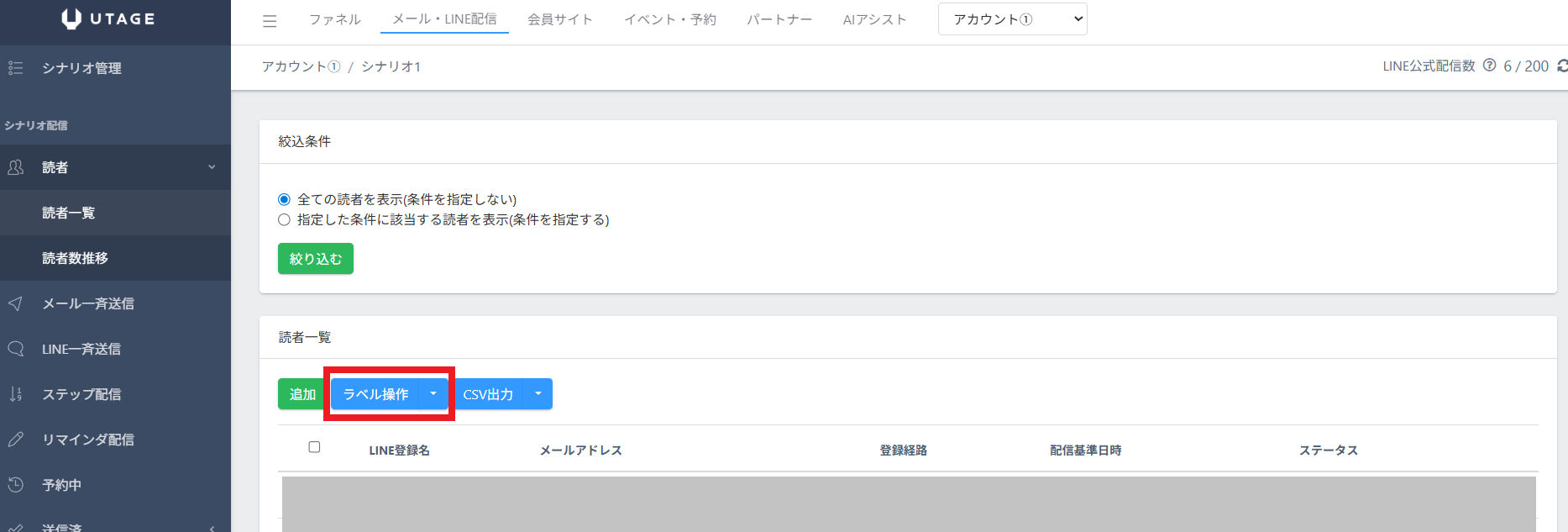
1.メール・LINE配信 > 配信アカウント > シナリオ の読者一覧で「ラベル操作」をクリックします。
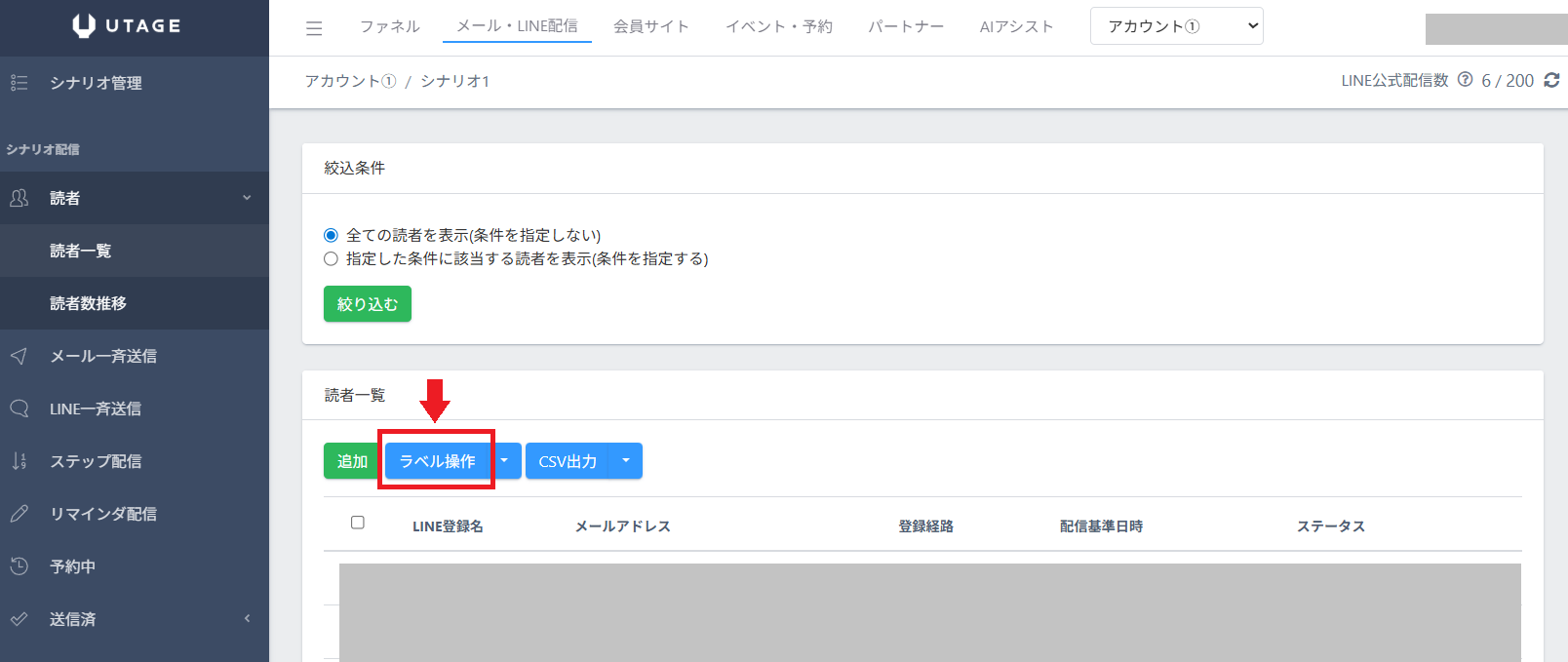
2.ラベルCSV一覧画面が開いたら「ラベルCSV作成」をクリックします。

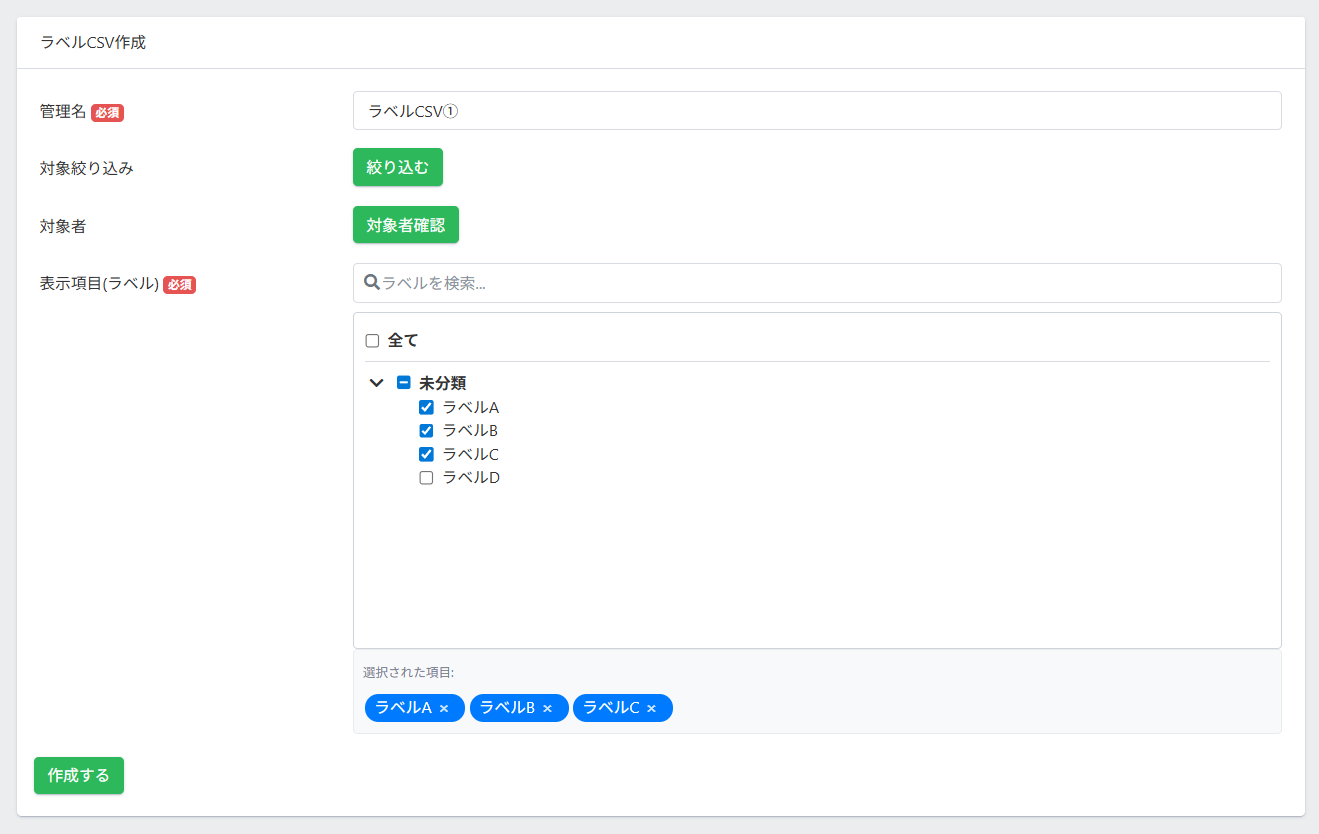
3.ラベルCSV作成画面で各項目を設定して、「作成する」ボタンを押下します。
・管理名:適宜ご設定ください。
・対象絞り込み:対象の読者を絞り込んでCSV作成が可能です。
・対象者確認:CSV作成の対象読者を確認できます。
・表示項目(ラベル):CSV上に出力するラベル=更新(付与/削除)したいラベルを選択します。
4.CSVファイルの作成が始まります。
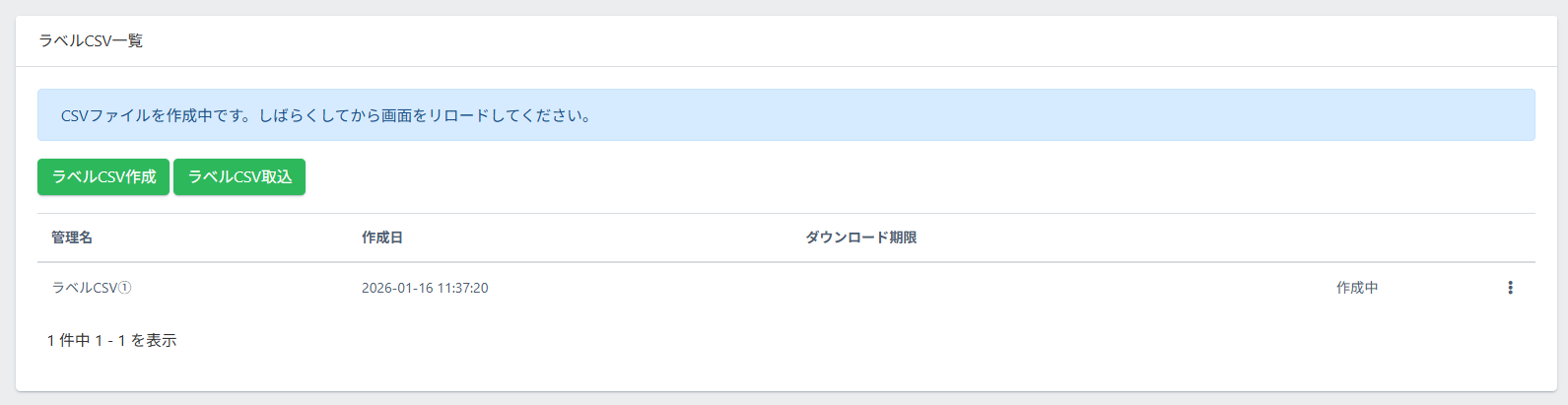
5.しばらくお待ちいただいた後、画面をリロードするとCSVファイルが作成されますので
「CSV出力」ボタンからCSVをダウンロードしてください。
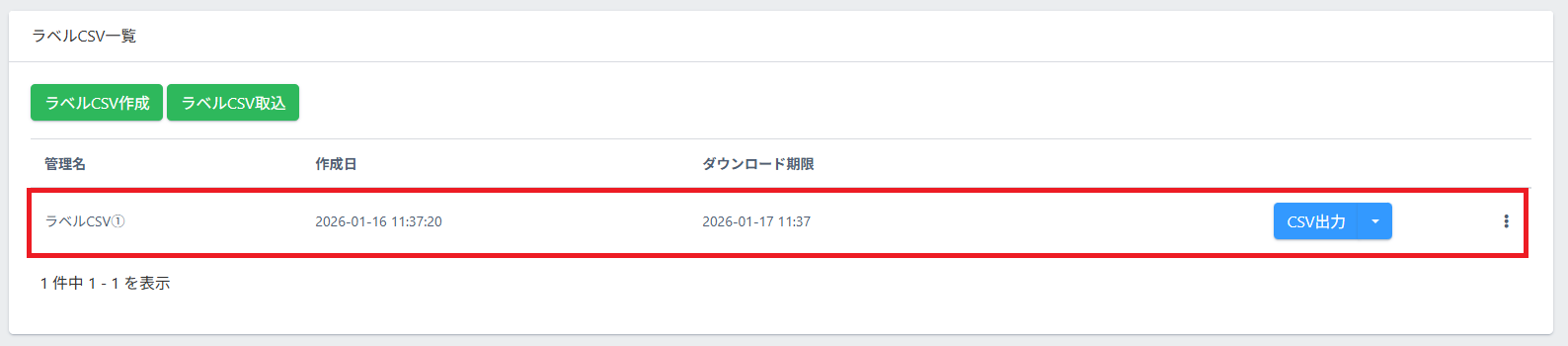
※作成したCSVファイルにはダウンロード期限(24時間)がありますので、期限内にダウンロードを行ってください。
ステップ2:CSVファイルの編集
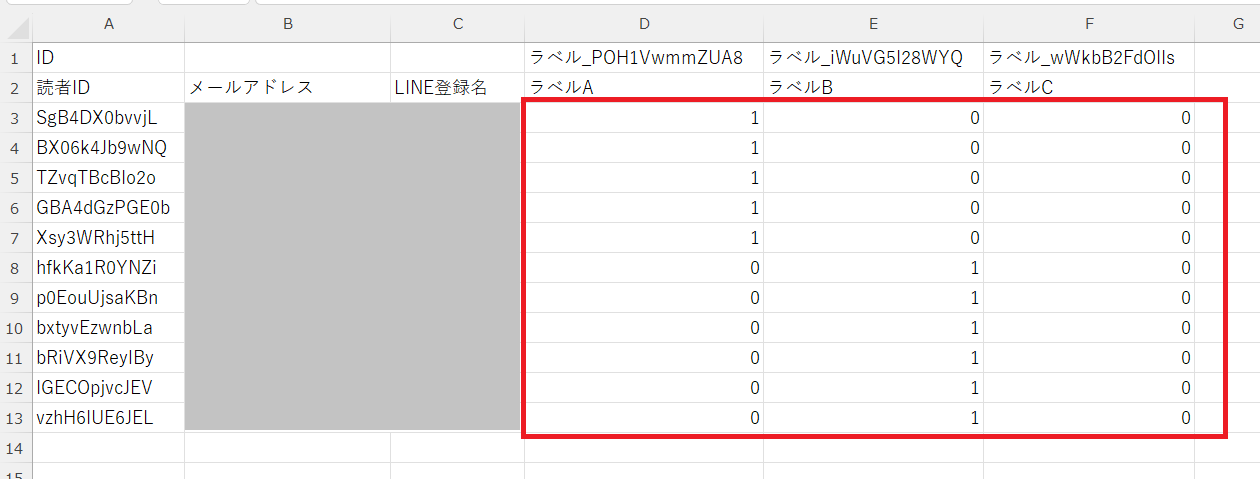
ダウンロードしたCSVを開いて取り込み用のファイルを作成していきます。
各読者・各ラベルごとに、
ーーー
ラベルのセルが「0」または空白の場合は、ラベルが削除されます。
ラベルのセルが「1」の場合は、ラベルが追加されます。
ーーー
※必ずヘッダー部分(1行目・2行目)と左端の列(1列目)をそのまま保持してください。
※誤った内容で取り込みをしてしまうと誤った内容で上書き(追加、削除)されますので、CSVの作成内容には十分ご注意ください。
※0または1以外のデータ(文字や記号、数字等)が入っている場合、ラベルの更新(追加、削除)は行われません。
ステップ3:ラベルCSV取込
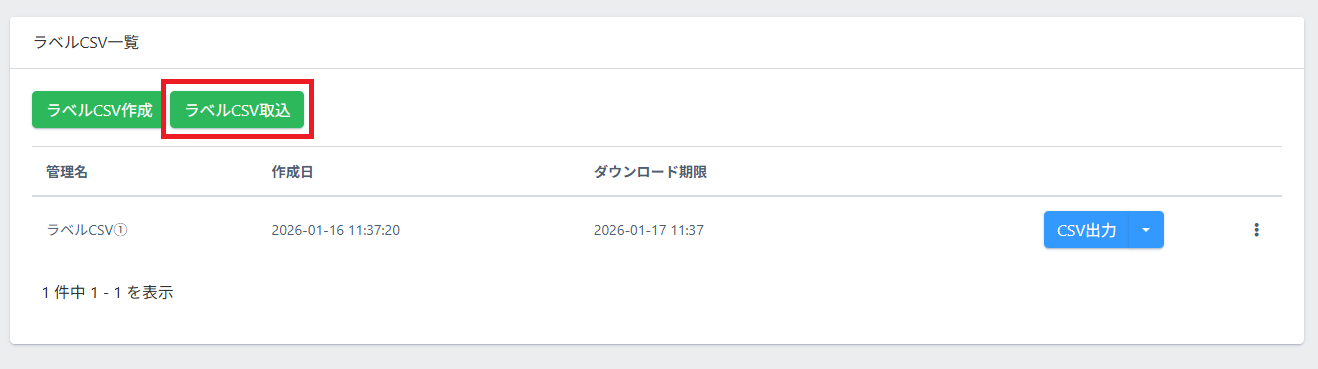
1.読者一覧「ラベル操作▼」>「ラベルCSV取込」またはラベルCSV一覧画面「ラベルCSV取込」をクリックします。
2.ラベルCSV取込画面で「ファイルを選択」からステップ2で作成したCSVファイルを選択し、「取込」ボタンを押下します。

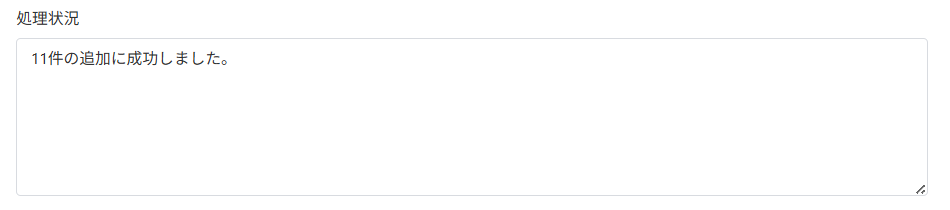
3.「処理状況」欄に「◯件の追加に成功しました。」と表示されたら取込完了です。
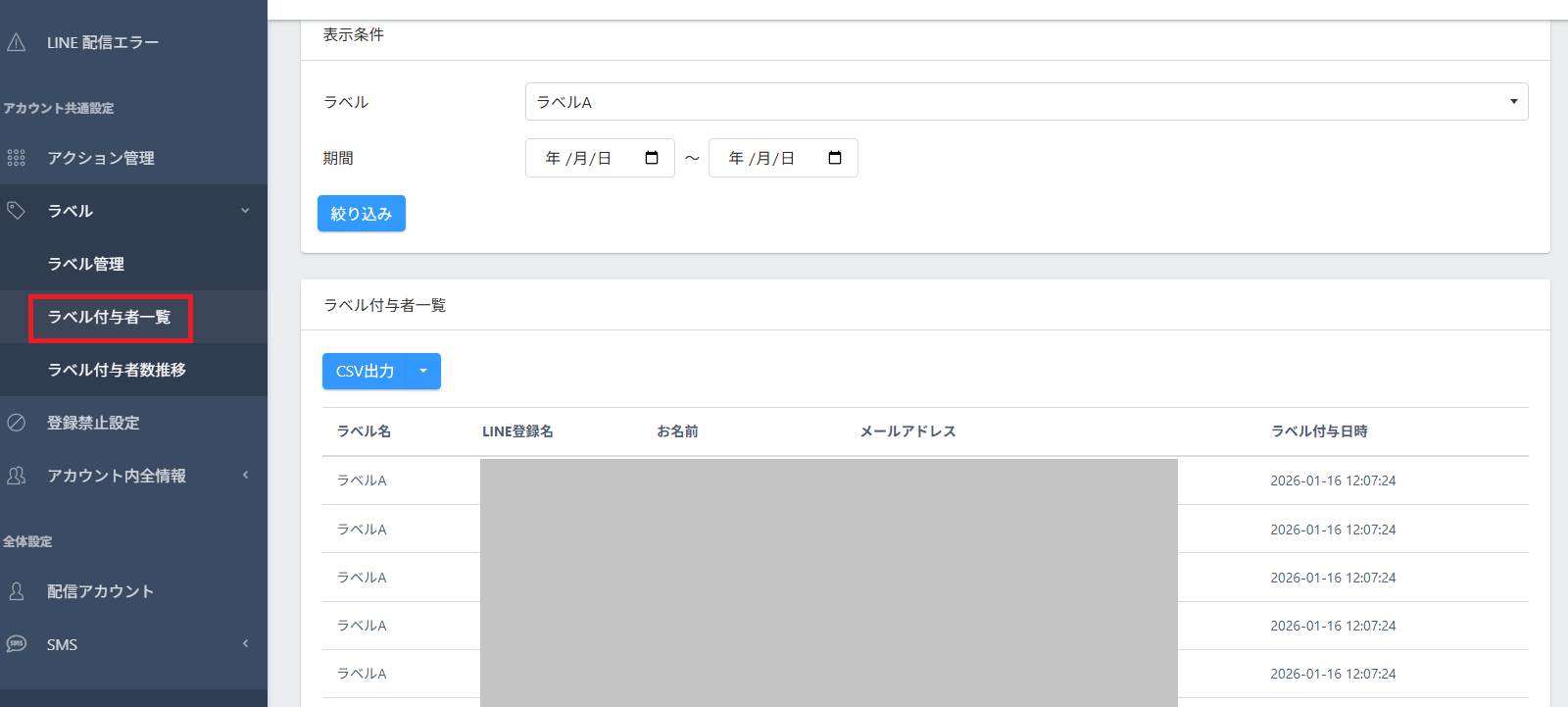
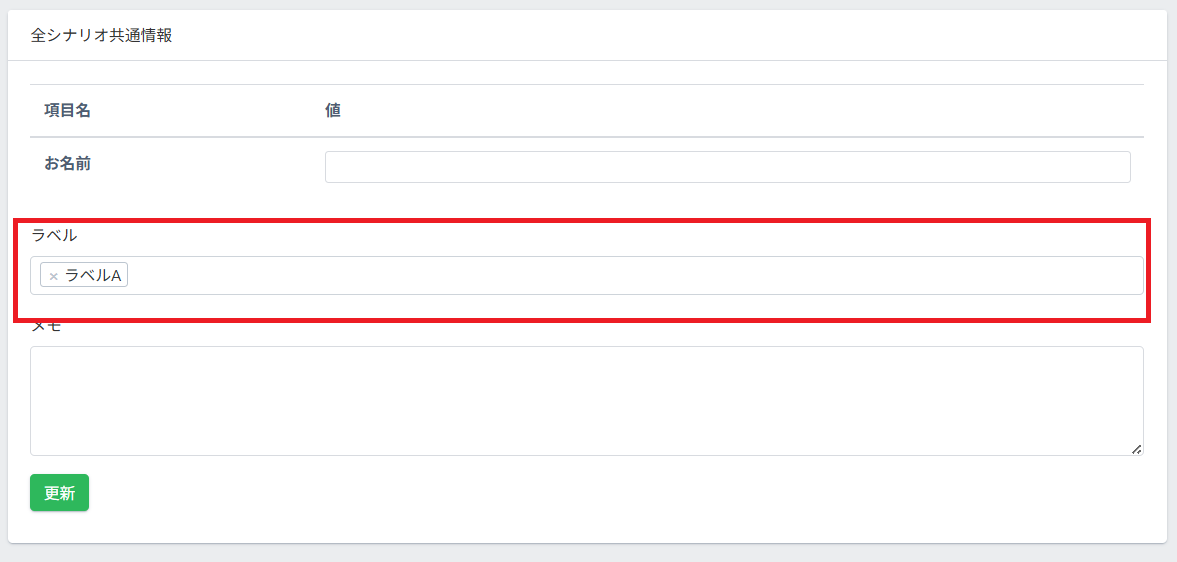
対象の読者情報詳細画面や、ラベル付与者一覧画面にて意図した通りに付与されているかご確認ください。
↓
・読者一覧 > 読者クリック後の読者詳細画面
・ラベル付与者一覧