
目次
概要
UTAGE管理画面の左側に表示されるメニュー(サイドバー)の色は、「テーマカラー」から自由に変更できます。
あらかじめ用意されたカラーから選択するほか、お好みの色を指定することも可能です。
複数のアカウントを使い分ける際の目印としてもご活用いただけます。
設定方法
1.UTAGE管理画面に「UTAGE契約アカウント」または「UTAGEオペレーターアカウント」でログインします。
2.管理画面右上のアカウント名 > 「アカウント情報」を押下します。
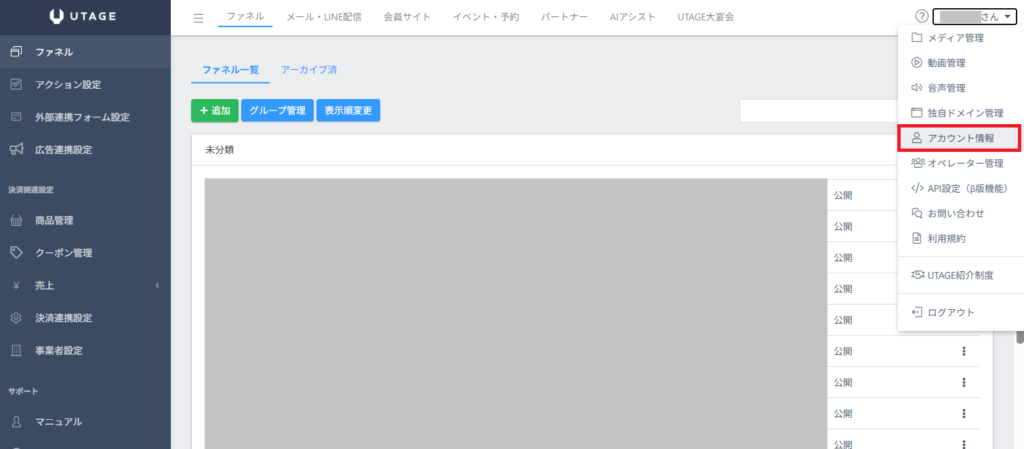
3.画面左側のメニューから「テーマカラー」をクリックします。
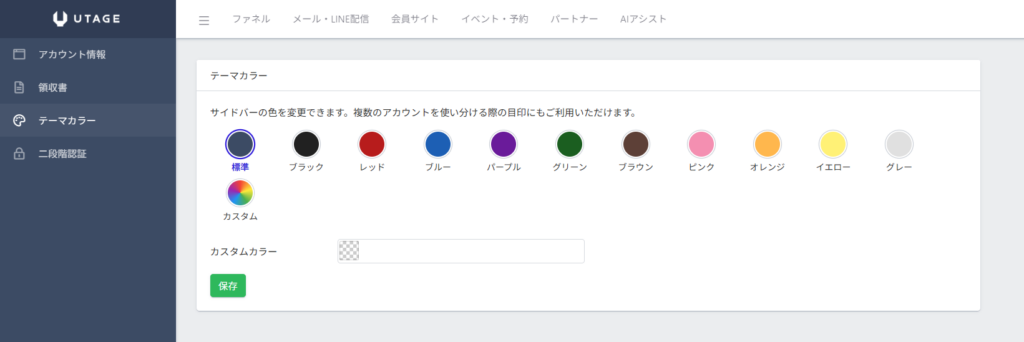
4.テーマカラーの一覧から、お好みの色を選択します。
以下の11種類のカラーが用意されています。
・標準
・ブラック
・レッド
・ブルー
・パープル
・グリーン
・ブラウン
・ピンク
・オレンジ
・イエロー
・グレー
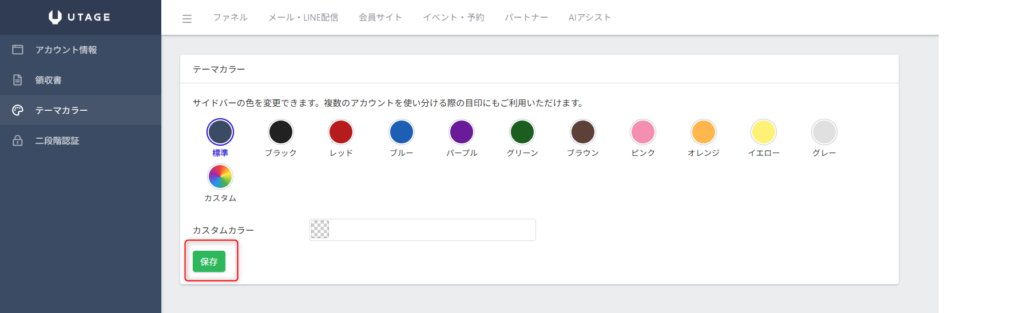
5.希望する色を選択したら、画面左下の「保存」ボタンをクリックします。
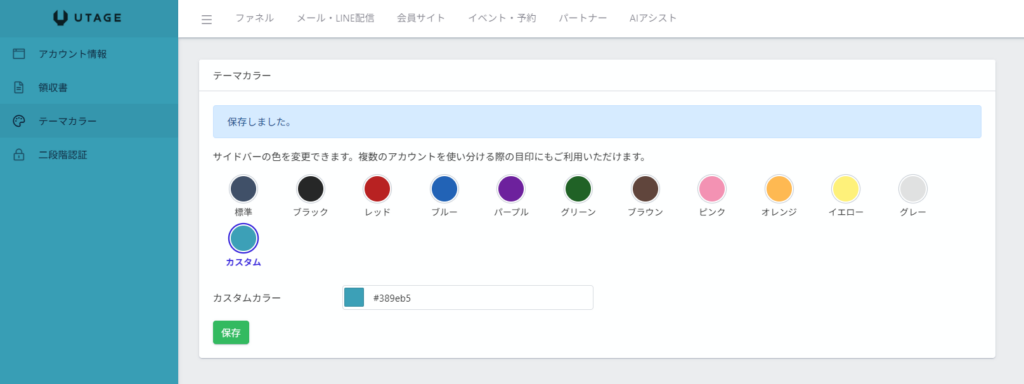
保存後、管理画面のサイドバーが選択した色に変更されていることをご確認ください。
好きな色を指定したい場合(カスタムカラー)
用意されたカラー以外の色を使用したい場合は、「カスタム」を選択します。
1.テーマカラーの一覧から「カスタム」をクリックします。
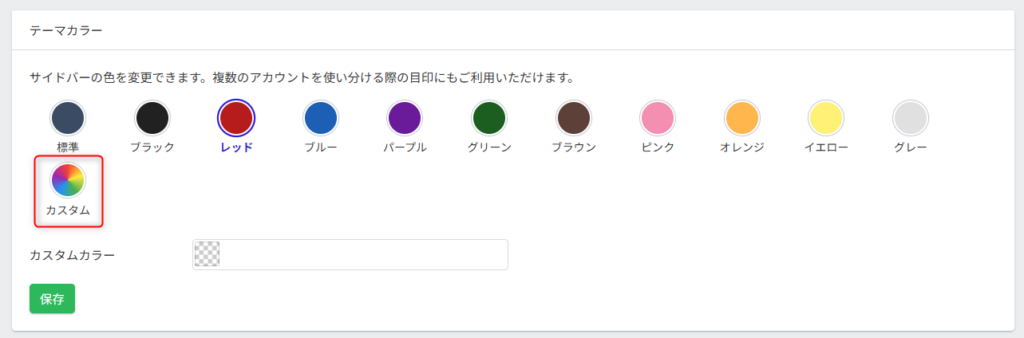
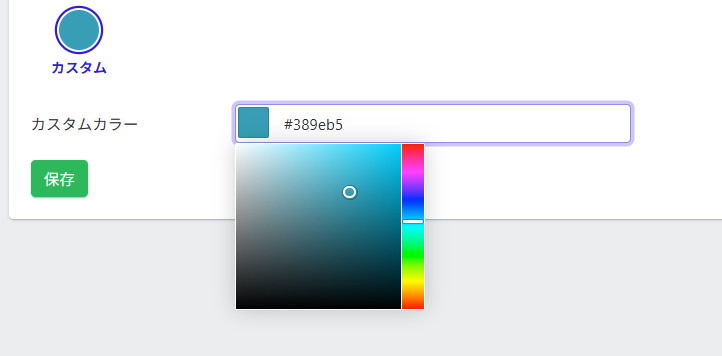
2.「カスタムカラー」欄で、お好みの色を指定します。
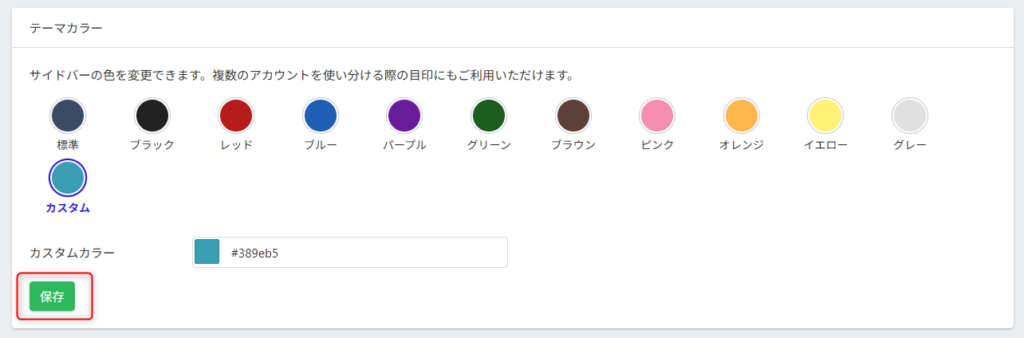
3.「保存」ボタンをクリックします。
上記の操作で、お好みの色をサイドバーに設定できます。
元の色に戻したい場合
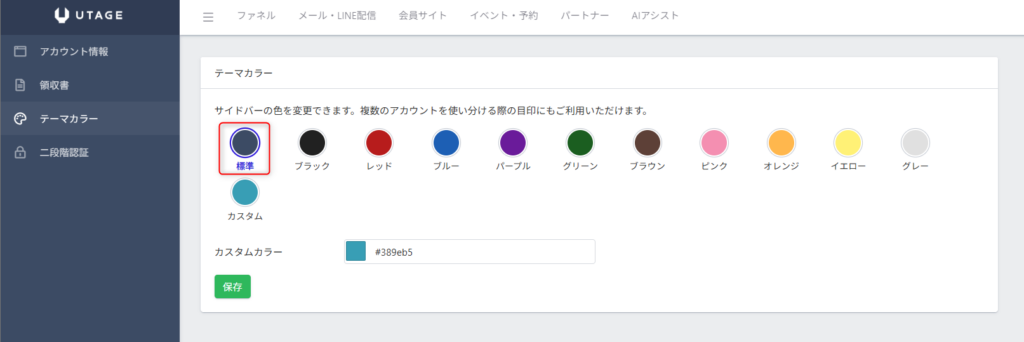
初期状態の色に戻したい場合は、テーマカラーの「標準」を選択し、「保存」ボタンをクリックしてください。
注意事項
本機能で変更できるのは、UTAGE管理画面のメニュー(サイドバー)の色です。
ファネルページや会員サイトなど、UTAGEで作成したコンテンツのデザインを変更する機能ではありません。