独自ドメイン管理(Google Workspace/Squarespace編)とは?
Google Workspace(Squarespace)で取得した独自ドメインを、UTAGEで利用する際の独自ドメイン設定方法になります。

※既にレンタルサーバー側に追加されているサブドメインは
UTAGEでご利用いただけません(併用して登録はできません)
その場合、別のサブドメインをUTAGEのみに以下の手順にて登録をお願いいたします。
利用が必要なケース・利用しなくて良いケース
・利用が必要なケース
Google Workspace(Squarespace)で取得した独自ドメインを、UTAGEで利用する場合はこちらのマニュアルの手順でご設定ください。
・利用しなくて良いケース
別サイトで取得した独自ドメインの使用、独自ドメインを使用しない場合には必要ございません。
Step1:UTAGE側での独自ドメイン追加申請
1.右上のUTAGEアカウント名をクリックし、表示されるメニューから【独自ドメイン管理】を選択します。

2.「独自ドメイン管理」より【+追加】をクリックします。

3.注意事項をご確認の上、申請したいサブドメインを入力して【追加】をクリックします。
※今回Google Workspaceで取得した独自ドメインは「utagesample.net」になります。
サブドメインのみ利用可能となりますので、ここでは「sub.utagesample.net」として申請いたします。
※「sub」の部分は任意の半角英数字をご利用頂けます。
※既にレンタルサーバー側で登録済みのサブドメインはUTAGEでは併用利用できません。
UTAGE専用のサブドメインをUTAGE側のみにご登録ください。
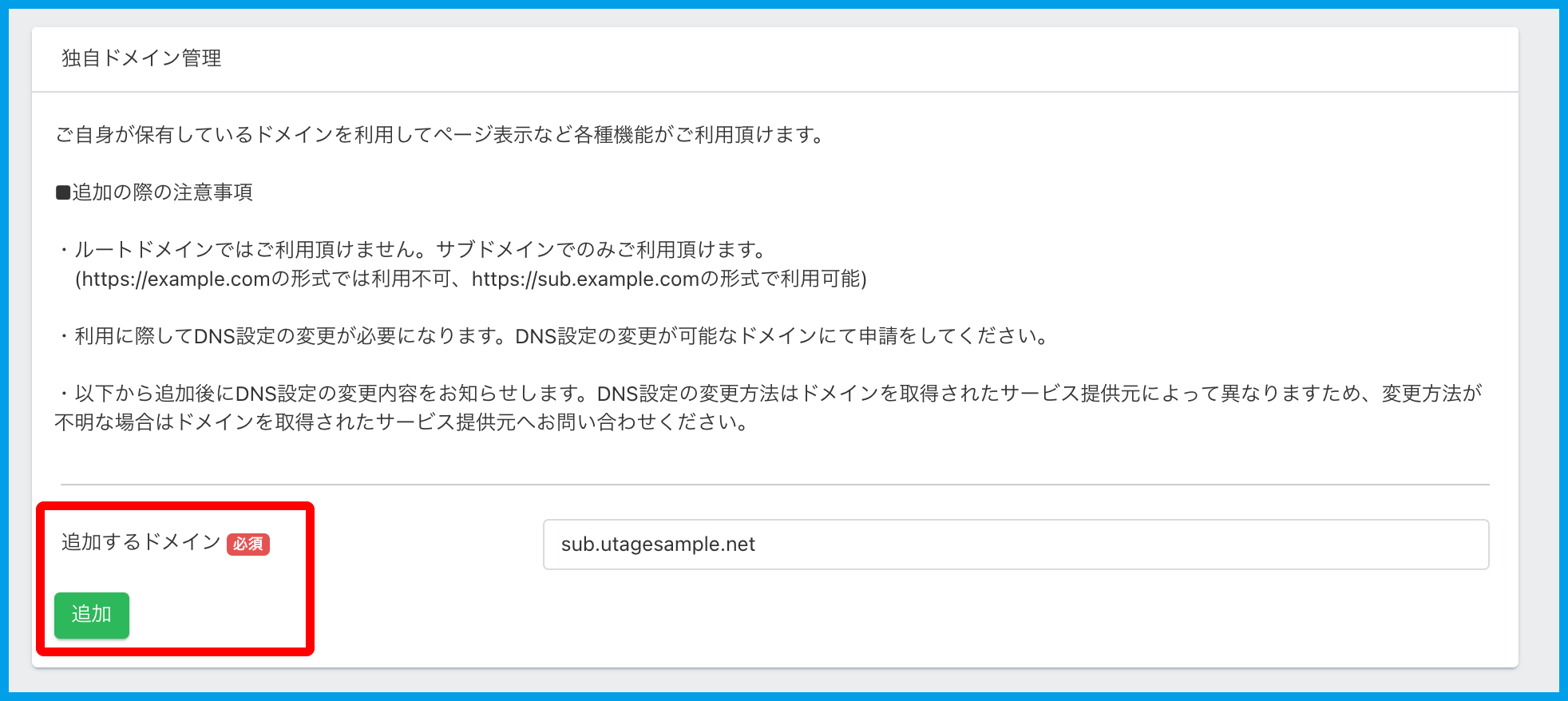
・追加するドメイン:追加申請したいサブドメインを入力してください。
4.システムで発行されたDNS設定内容が表示されます。
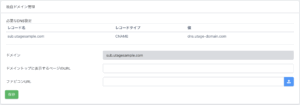
引き続き、Step2のGoogle Workspace、Squarespace側でのDNSレコードの追加操作を行います。
Step.2:DNSレコードの追加(Google Workspace/Squarespace管理画面の操作)
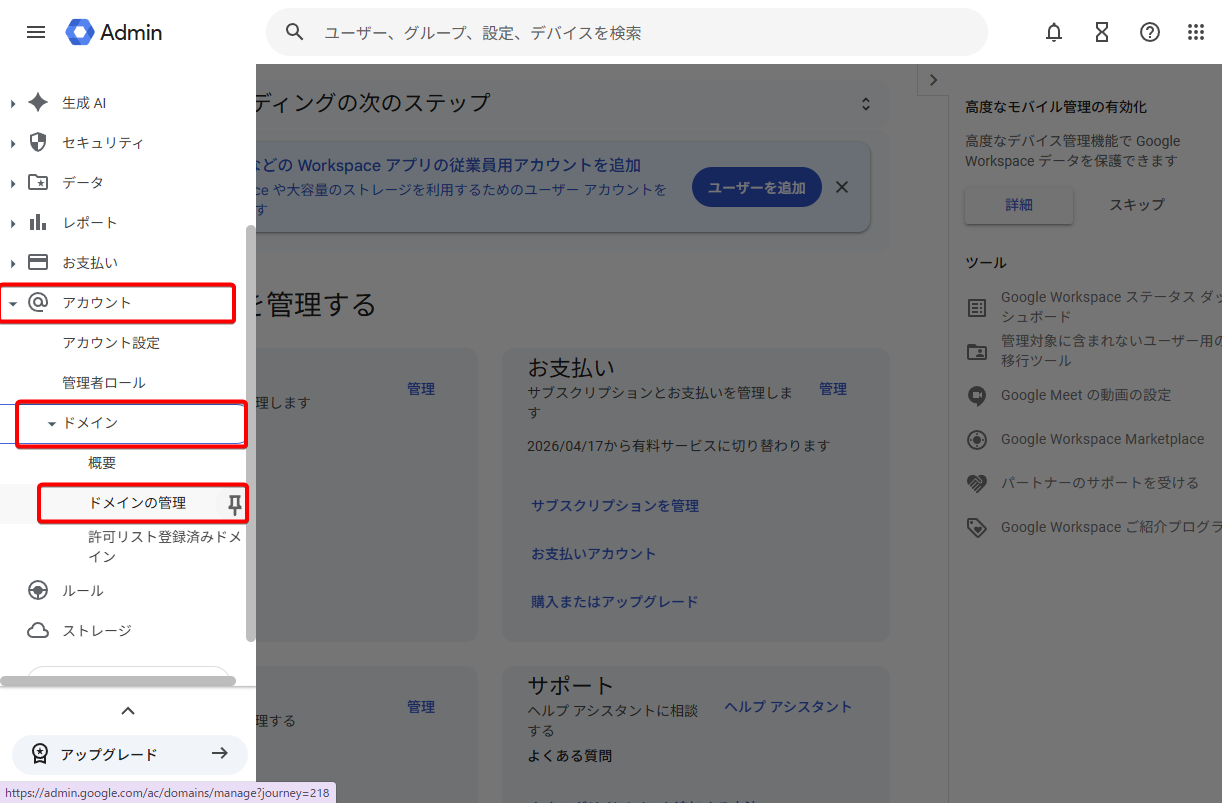
1. Google Workspaceにログインします。
2. 左メニューから【アカウント】 > 【ドメイン】 > 【ドメイン管理】を選択します。
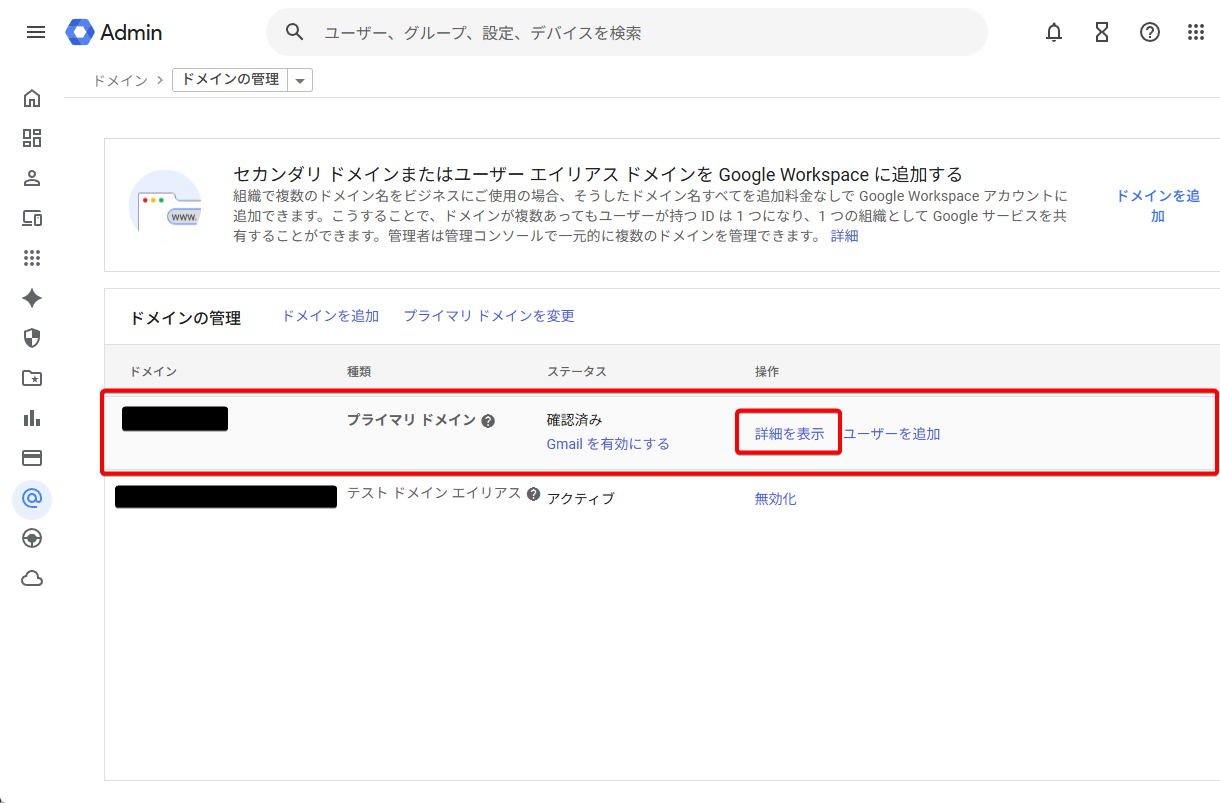
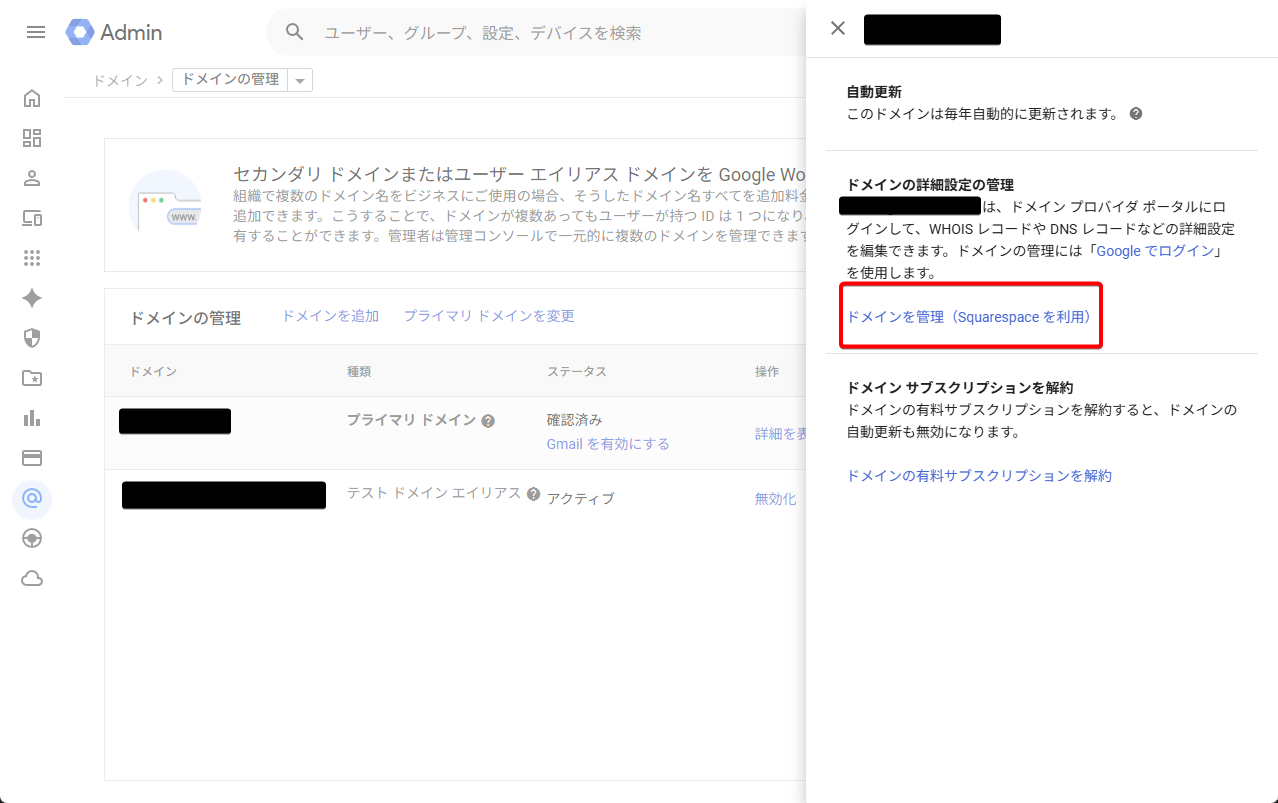
3. Step.1にて、独自ドメイン管理に追加したドメイン欄の【詳細を表示】を選択し、表示されるメニューから【ドメインを管理(Squarespace を利用)】を選択します。
↓
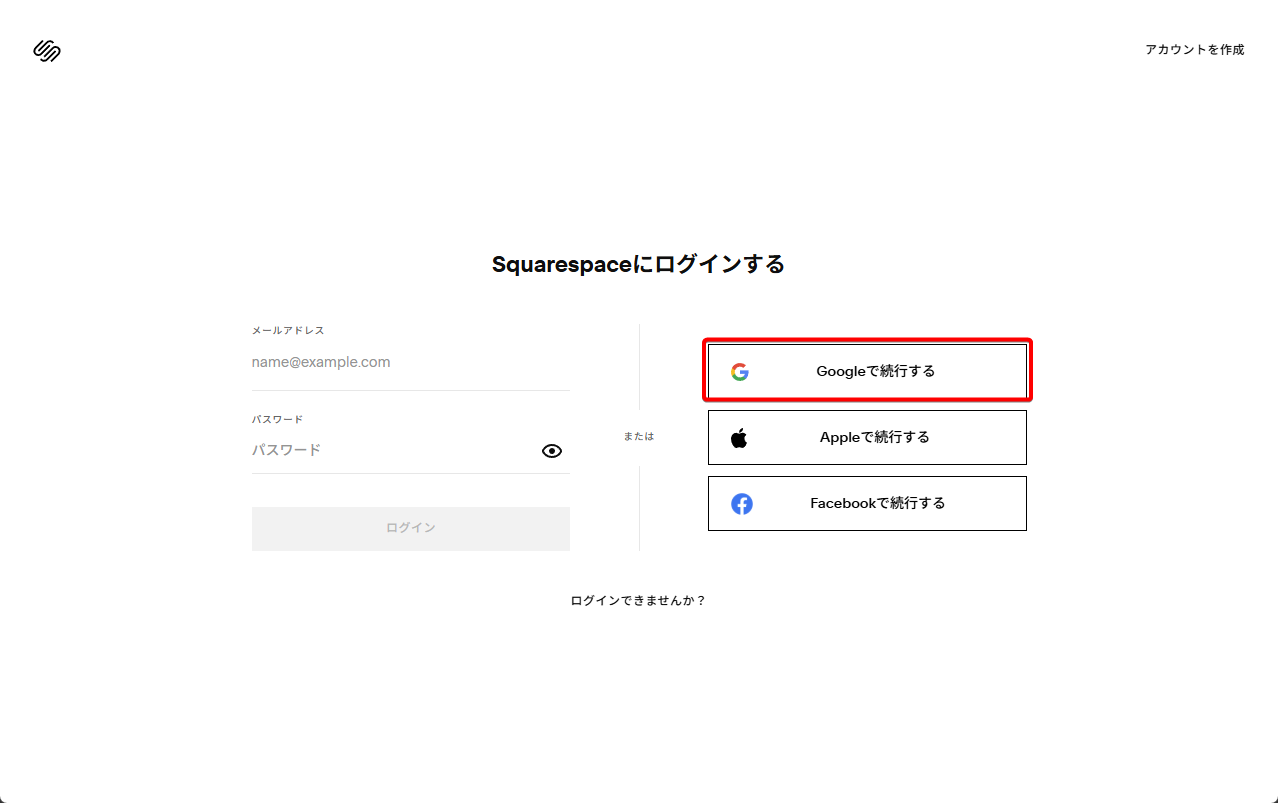
4. Squarespaceのログイン画面が表示されるので「Googleで続行する」を選択し、Google Workspaceのログイン情報でログインします。
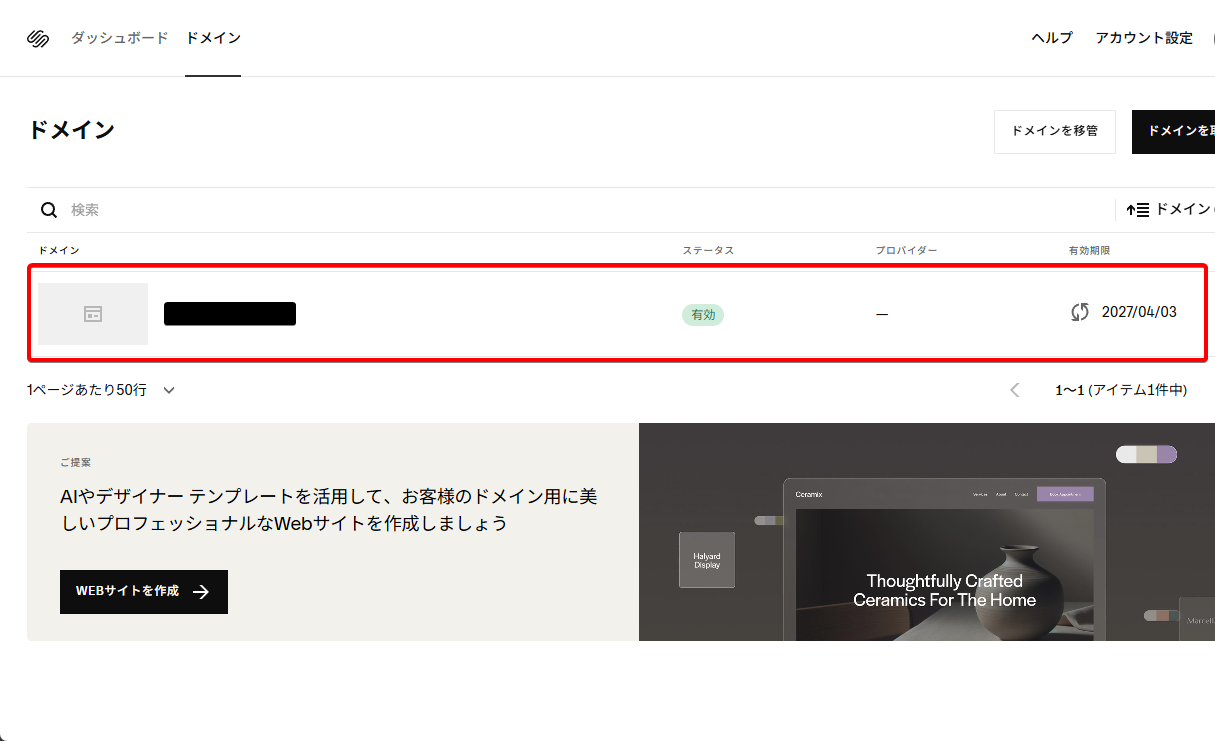
5. ログイン後、再度独自ドメイン管理に登録したドメインを選択します。
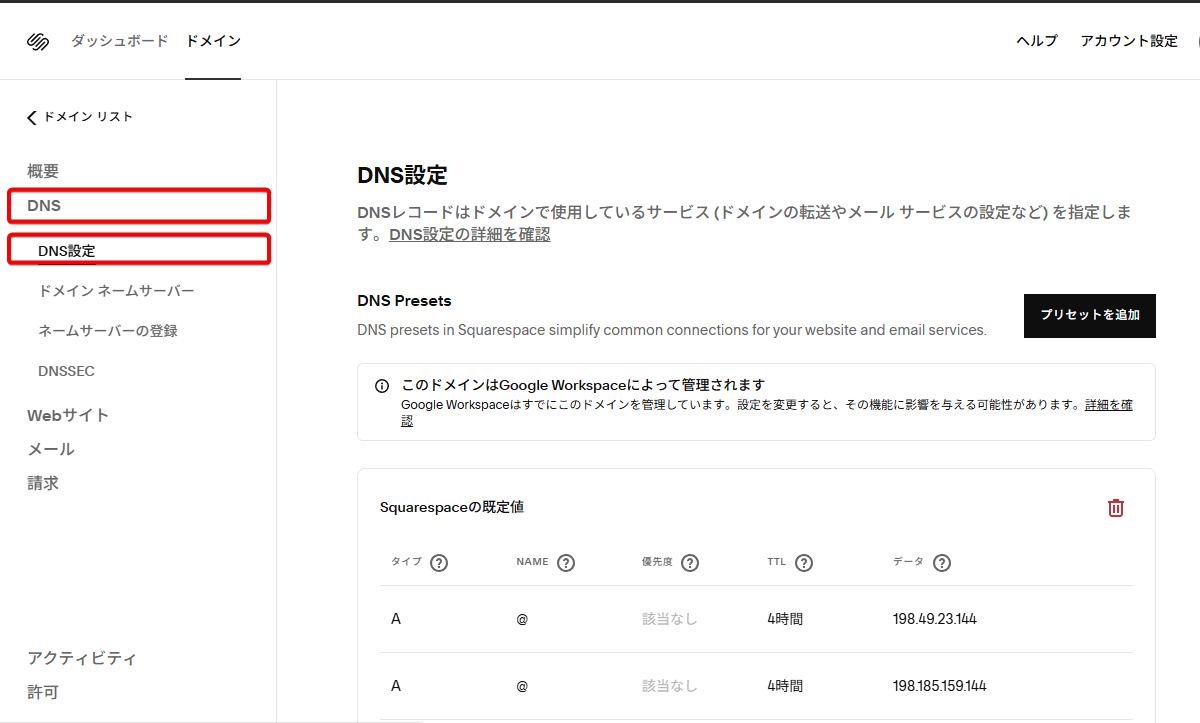
6. 左メニューの【DNS】 > 【DNS設定】を選択します。
7. 「カスタムレコード」にて【レコード追加】ボタンを押下し、画像のように独自ドメイン管理用のレコードを追加します
※ここで認証が入る場合がありますが、再度Google Workspaceのログイン情報にてログインしてください。

↓
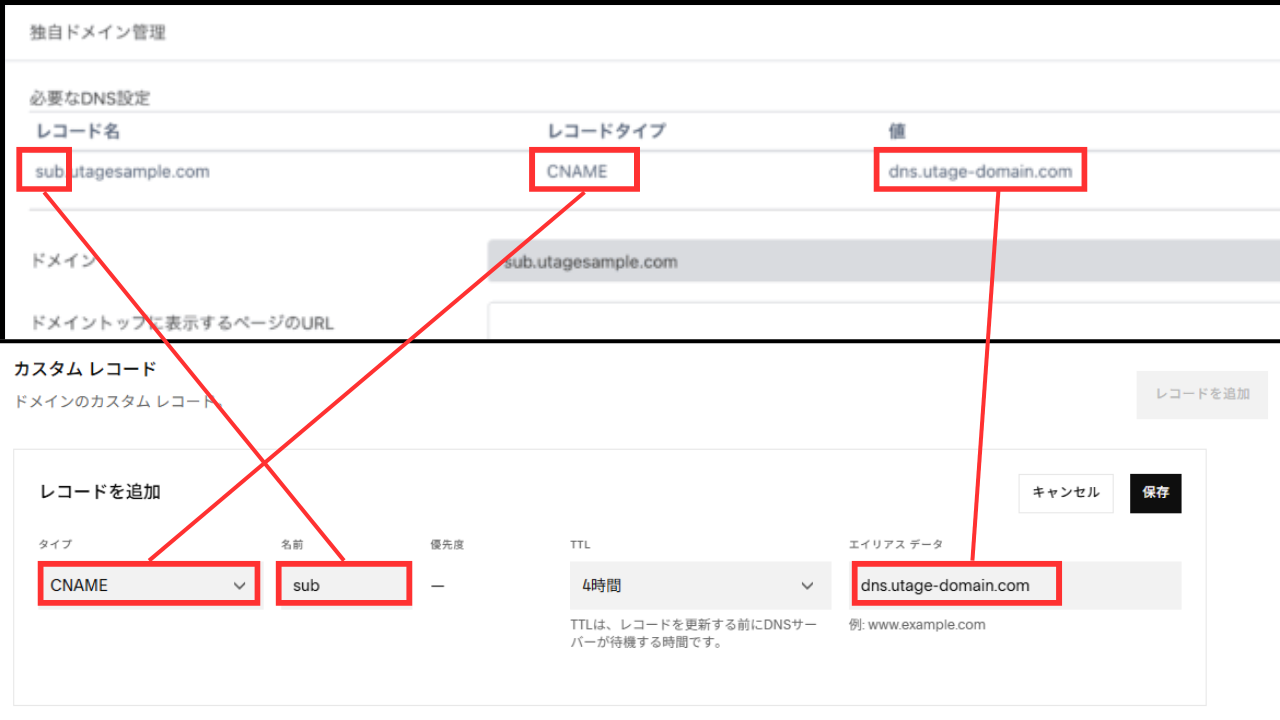
①タイプ:【CNAME】を選択します
②名前:サブドメインの部分を入力してください。
※独自ドメイン「utagesample.xyz」の設定となりますので、「.utagesample.xyz」を入力する必要はございません。
今回の場合は「sub」のみ入力します。
③エイリアスデータ:UTAGE側で発行された「値」を貼り付けます。
最後に「保存」ボタンを押下します。
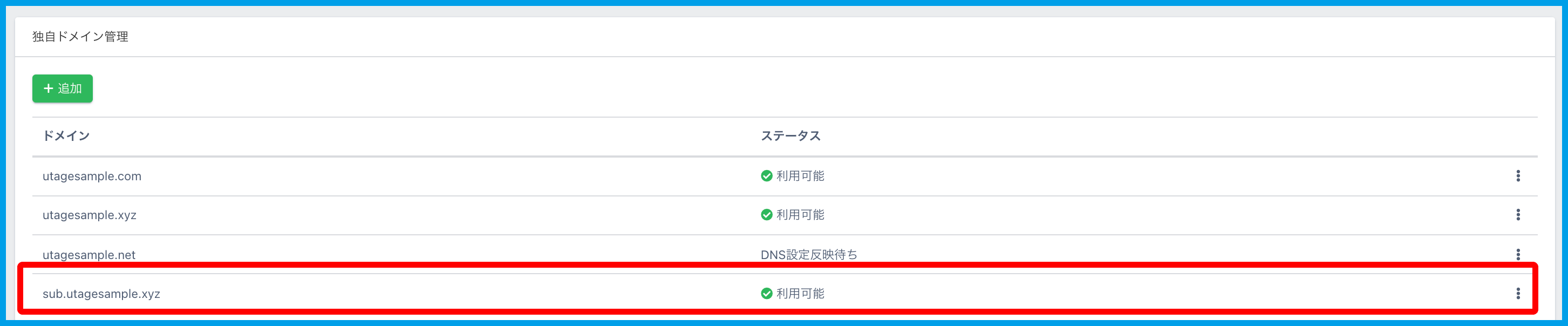
8.UTAGEシステムにてDNS設定の変更が確認されますとステータスが「利用可能」になります。
※こちらは通知をお送りしておりません。ステータスの変更をもって設定完了としております。
反映まで時間がかかる場合がございますので、時間を置いて、ステータスの変更をご確認ください。
次のステップ