本ページの目的
Google広告を利用する際に
UTAGEの広告連携設定を利用することで
Google広告経由でのLINE友だちのシナリオ登録時に
オフラインコンバージョンとしてデータを送信することが可能です。
(本機能はβ版機能となります。)
※Google広告にてMCCアカウントをご利用の場合には
本機能は十分な検証ができておらず、動作しない場合がありますので
予めご了承ください。
Google広告との連携設定が必要なケース
Google広告を利用して、LINE友だちのシナリオ登録時に
データ送信を行いたい場合は本ページの手順にて連携が必要です。
なお、UTAGEの広告連携設定を利用しなくても
Google広告の利用は可能であり、必須ではありません。
また、LINE友だちのシナリオ登録時に
データ送信を行わない場合は本手順は不要です。
・Google広告側の設定
Google広告側では目標 >コンバージョン >概要より
・カスタマーID(ハイフン「-」は不要)
・コンバージョンアクションID
の2点の情報を取得する必要があります。
※メモ帳、テキストエディタなどに内容を控えてください
Step1:カスタマーIDの取得方法
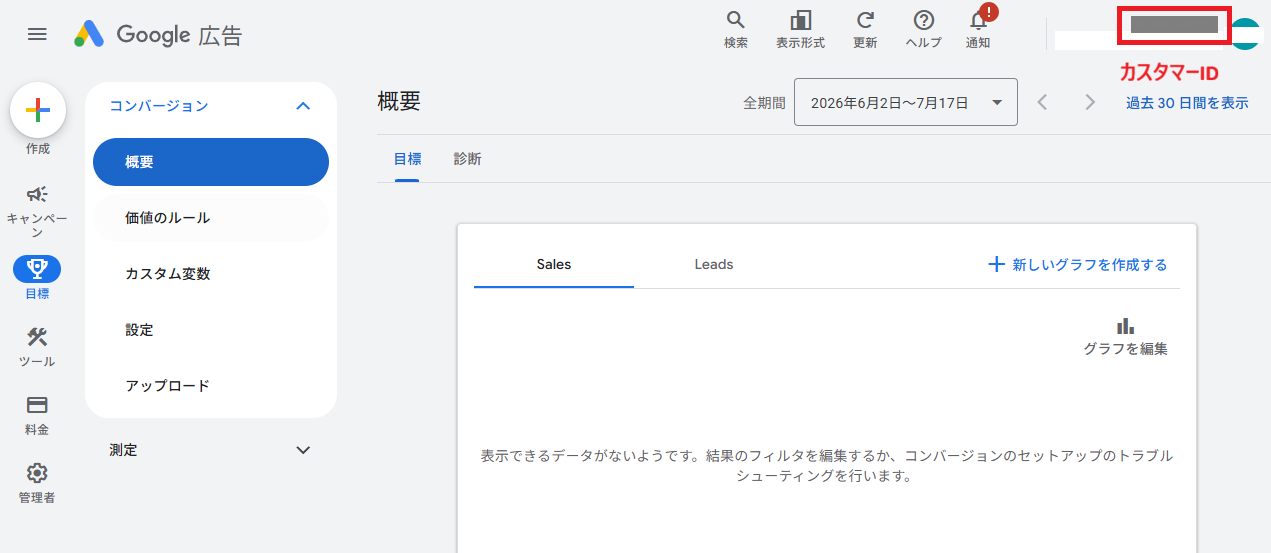
Google広告にログインし、
右上に表示されたカスタマーIDをコピーします。
※ハイフン「-」は不要のため、後の記入する工程では削除してください。
000-000-0000 → 0000000000
Step2:コンバージョンアクションIDの取得方法
Google広告にログインし、
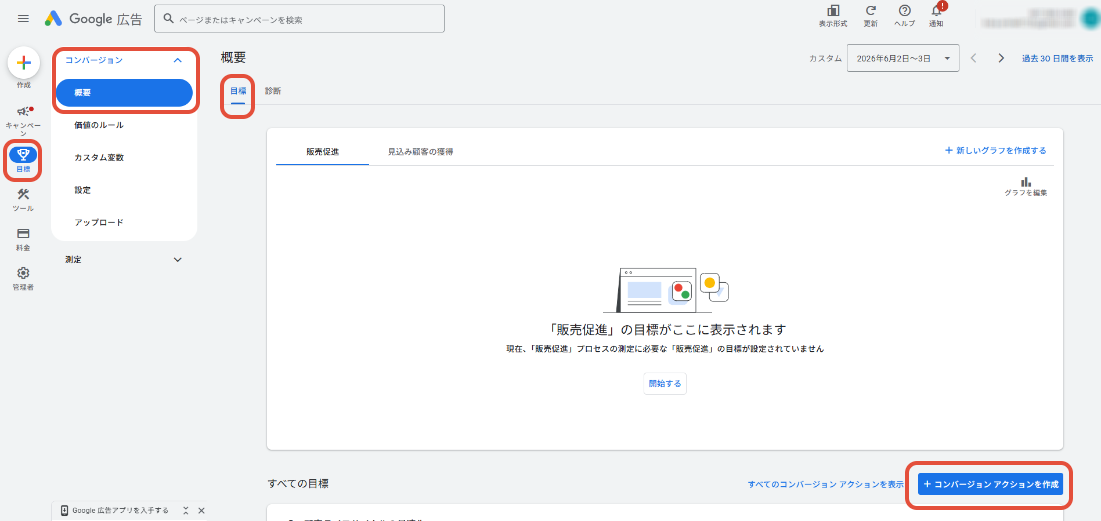
左パネルから目標 >コンバージョン >概要 >目標 を開き、
すべての目標 >「+コンバージョンアクションを作成」を押下します。
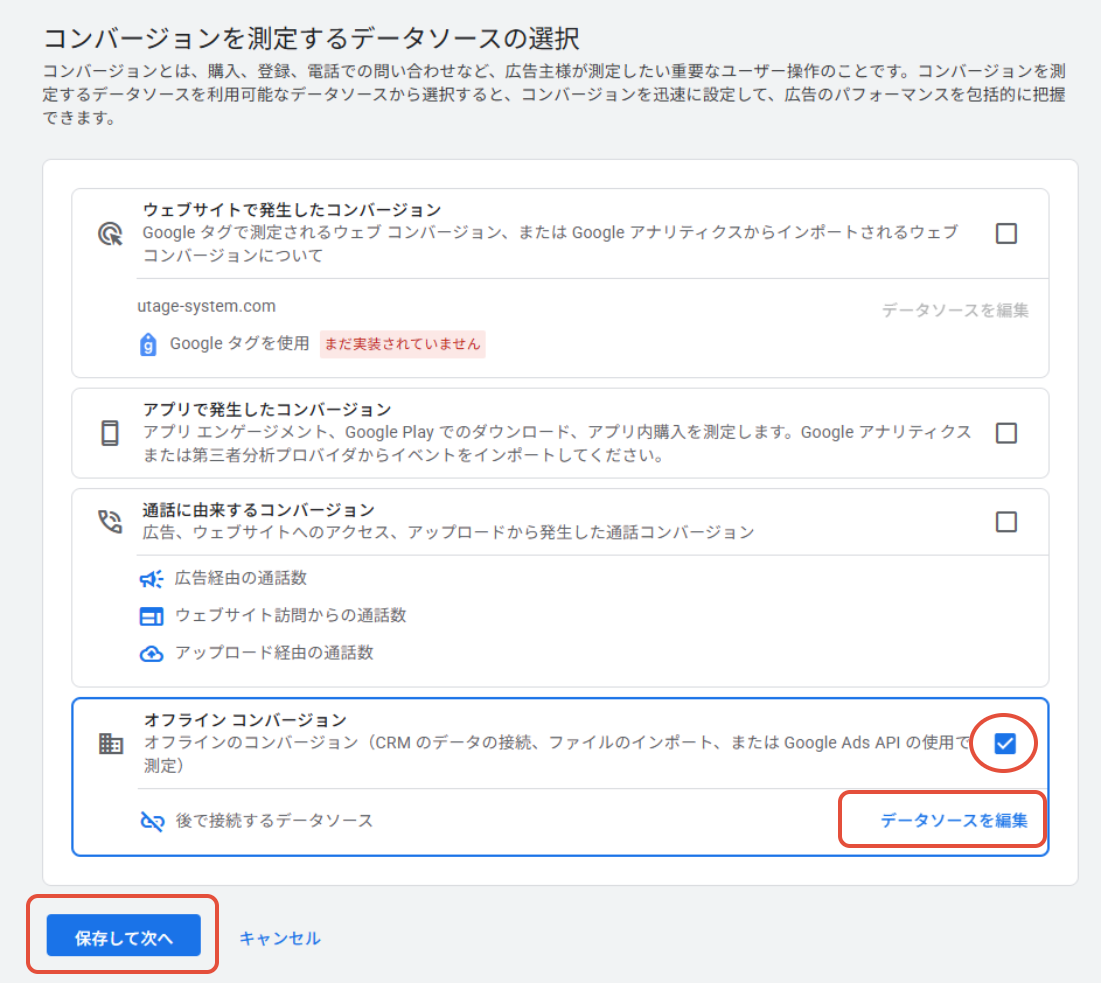
「オフラインコンバージョン」にチェックを入れ、
「データソースを編集」を押下します。
「この手順を省略し、後でデータソースを設定する」を選択し、
必要な項目にチェックを入れて、「完了」を押下し、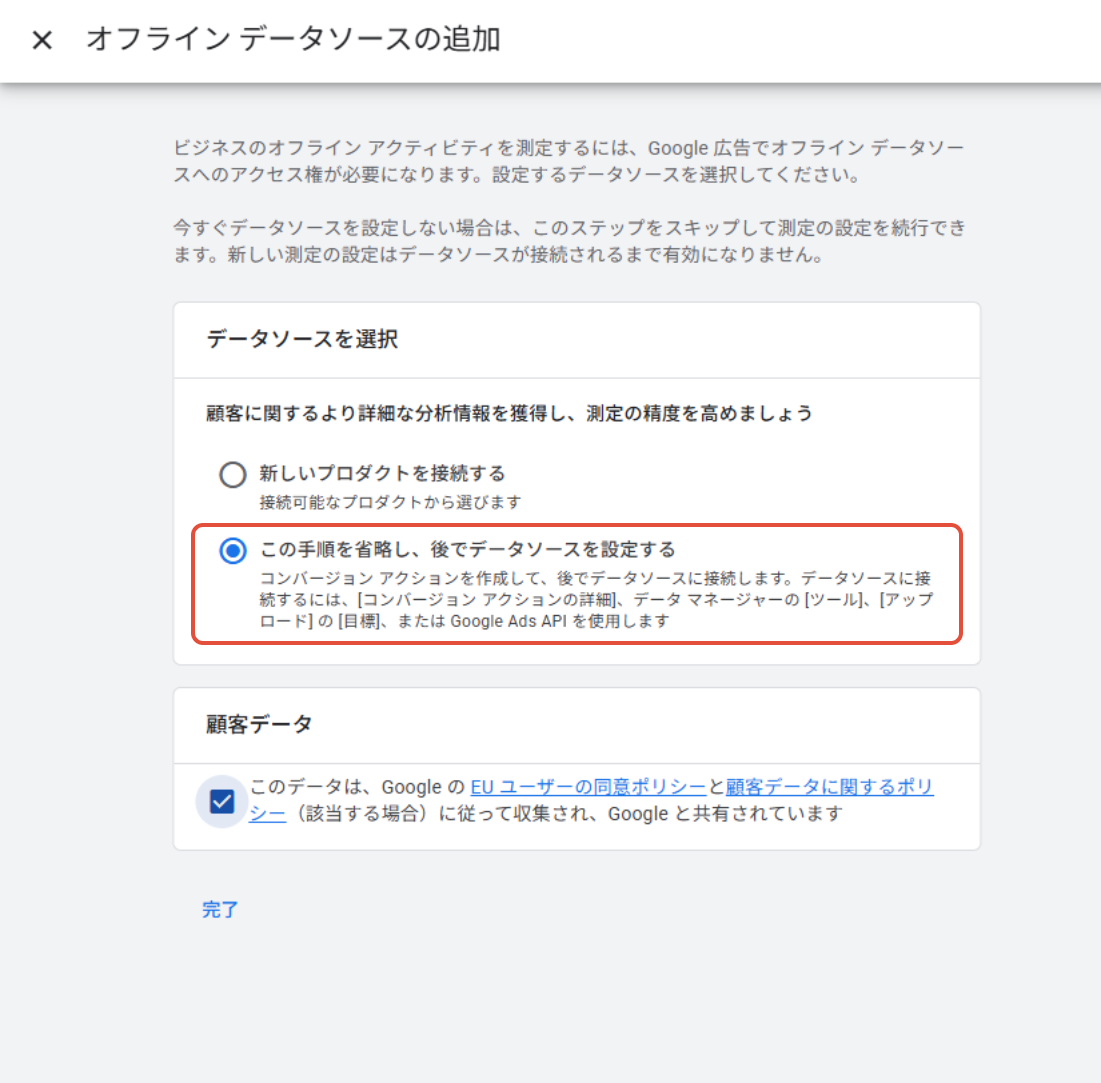
先ほどの画面で「保存して次へ」を押下します。
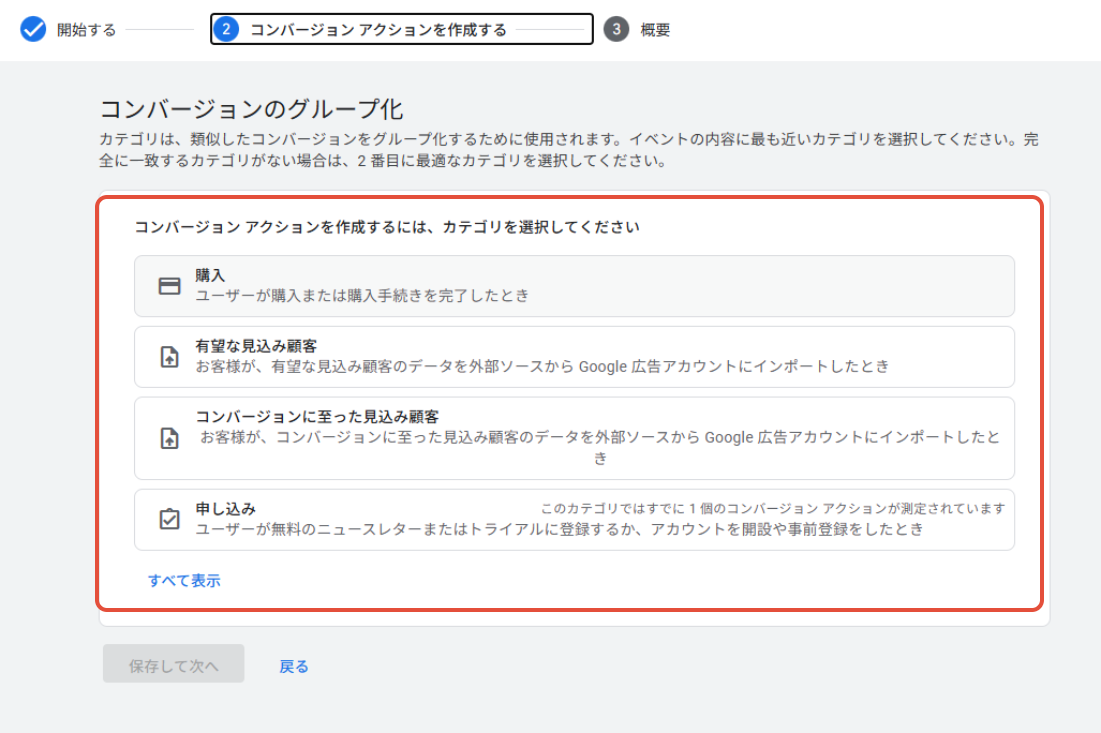
「コンバージョンアクションを作成するには、カテゴリを選択してください」から
該当するカテゴリを選択します。
「+コンバージョンを作成」から
「後で接続するデータソース」を選択して
「保存して次へ」を押下します。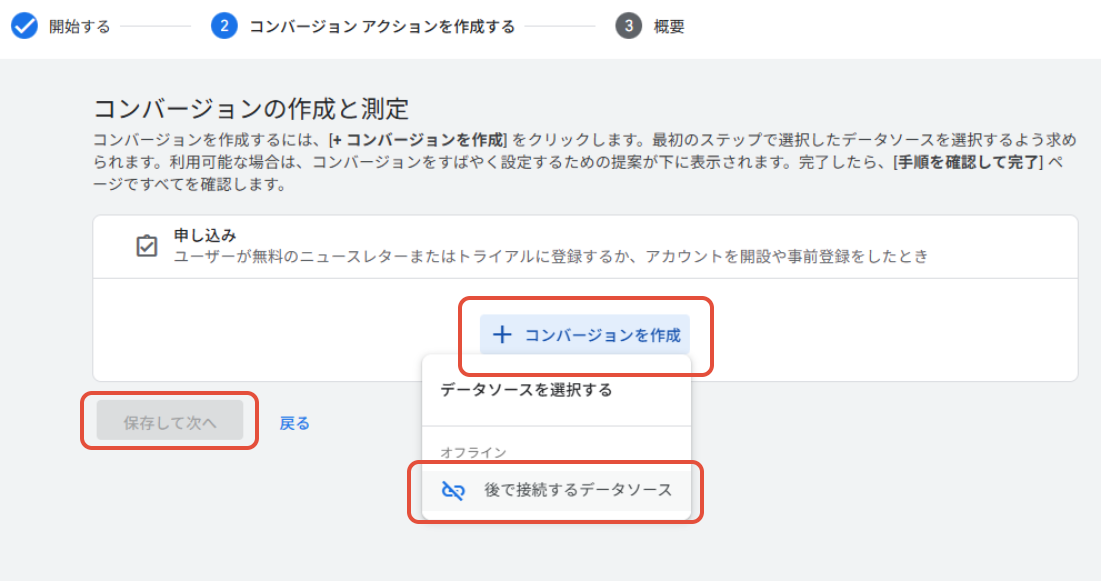
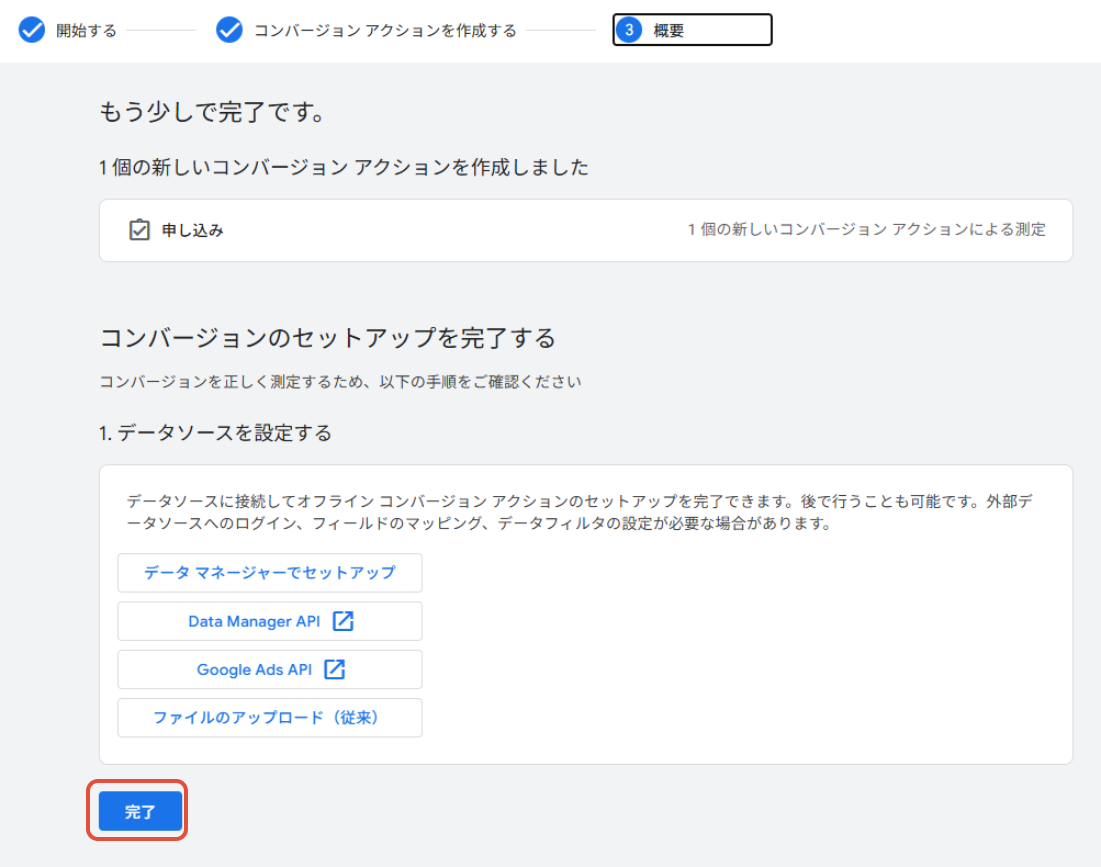
「完了」を押下します。
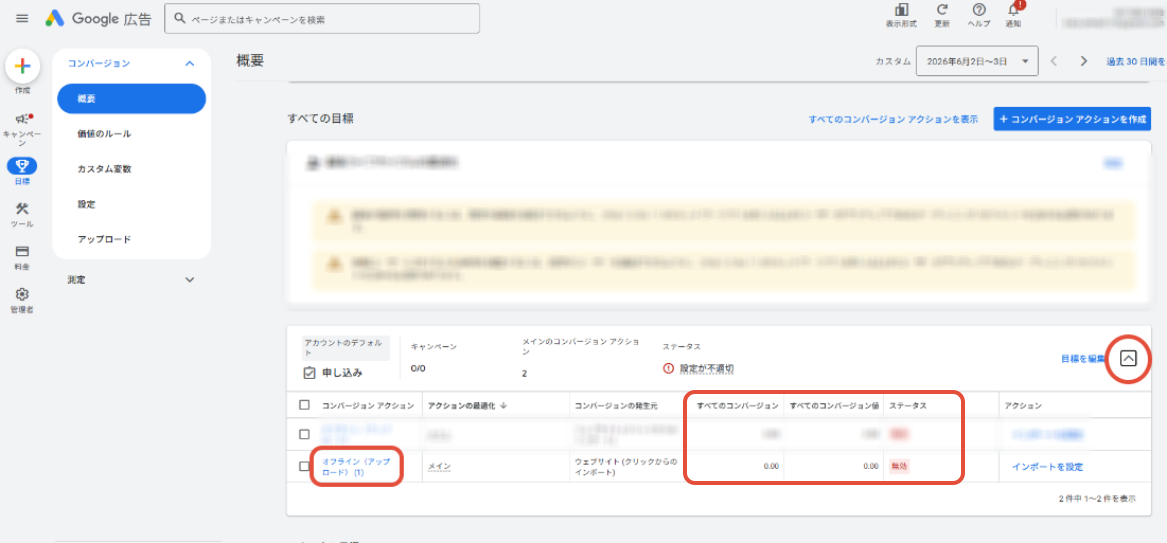
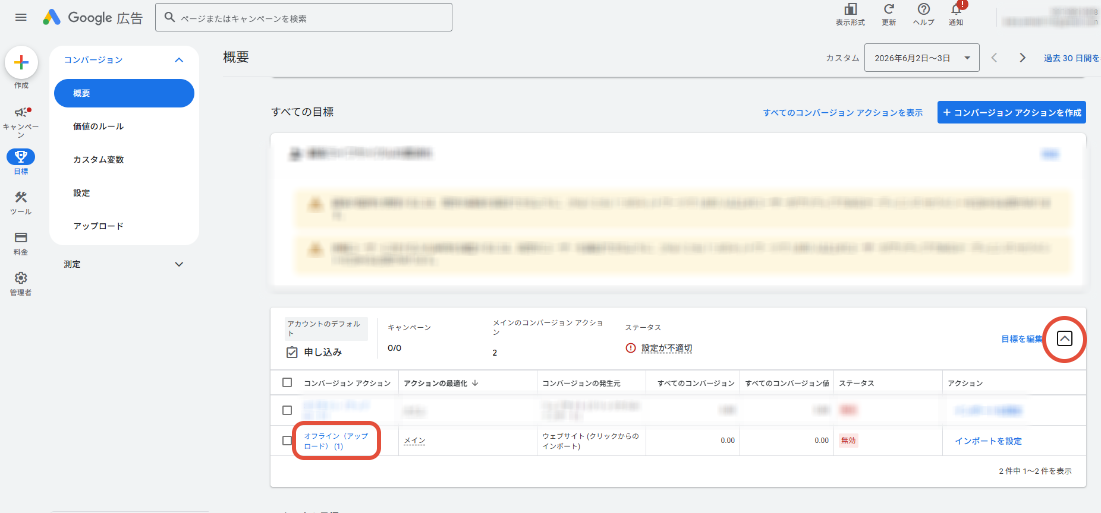
目標 >コンバージョン >概要 >目標から下にスクロールし、
先ほどの手順で選択したカテゴリ内に追加された
「オフライン(アップロード)」を開きます。
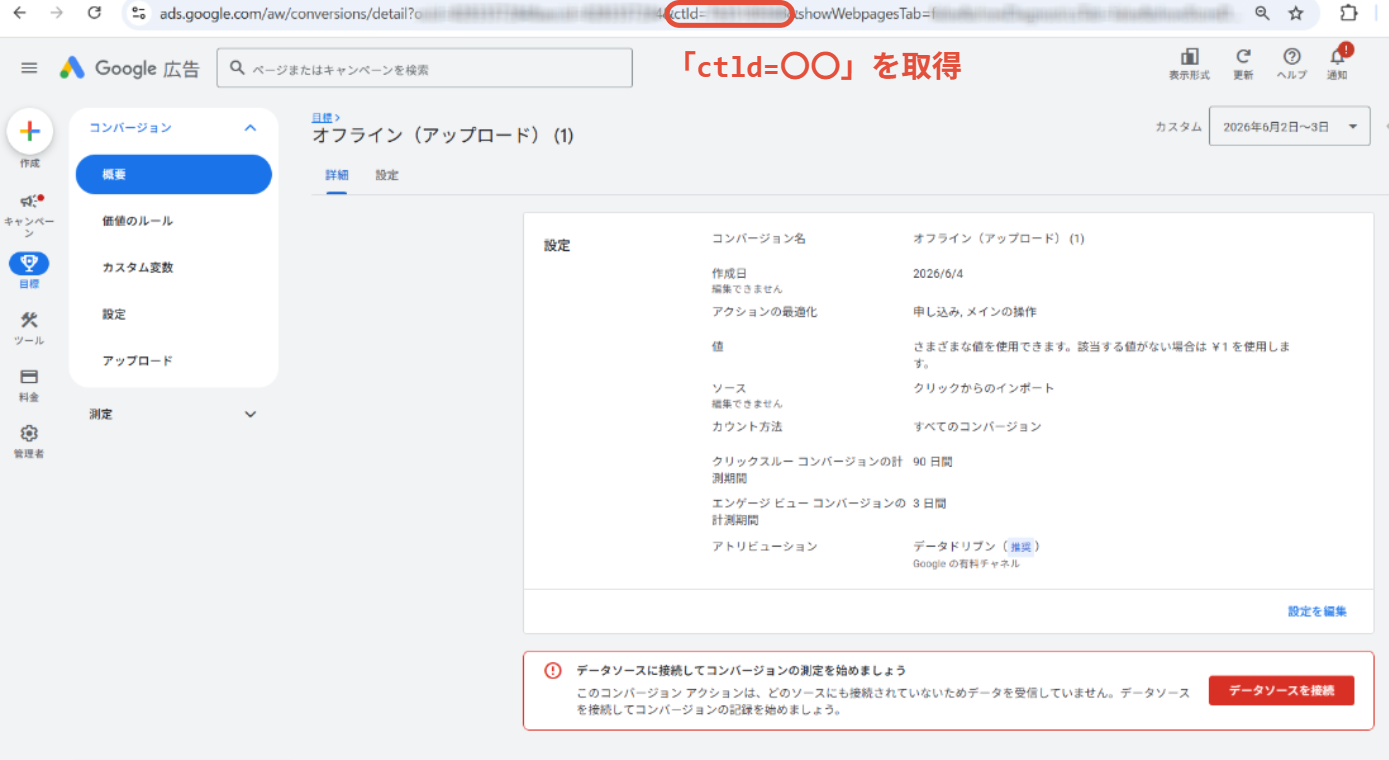
上部アドレスバーから
「ctid=〇〇」の部分をコピーします。
上記の手順で
・カスタマーID(ハイフン「-」は不要)
・コンバージョンアクションID
の2点の情報を取得することができました。
・UTAGE側の設定
UTAGE側では
・広告連携設定の追加
・LINE友だち追加ボタンの連携するイベントの選択
を行います。
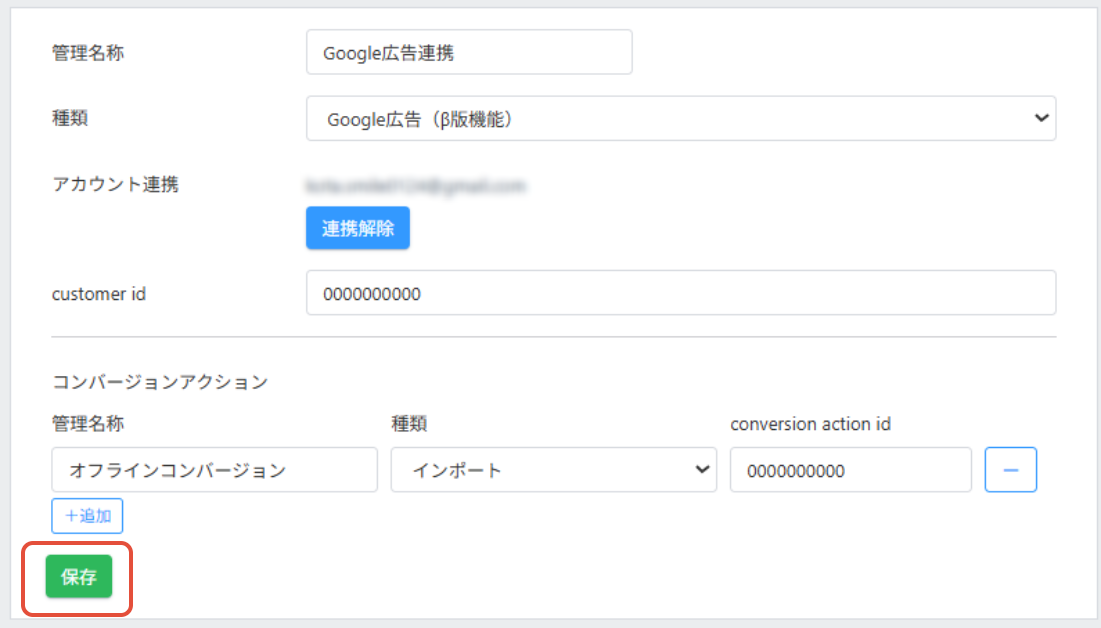
Step1:広告連携設定の追加
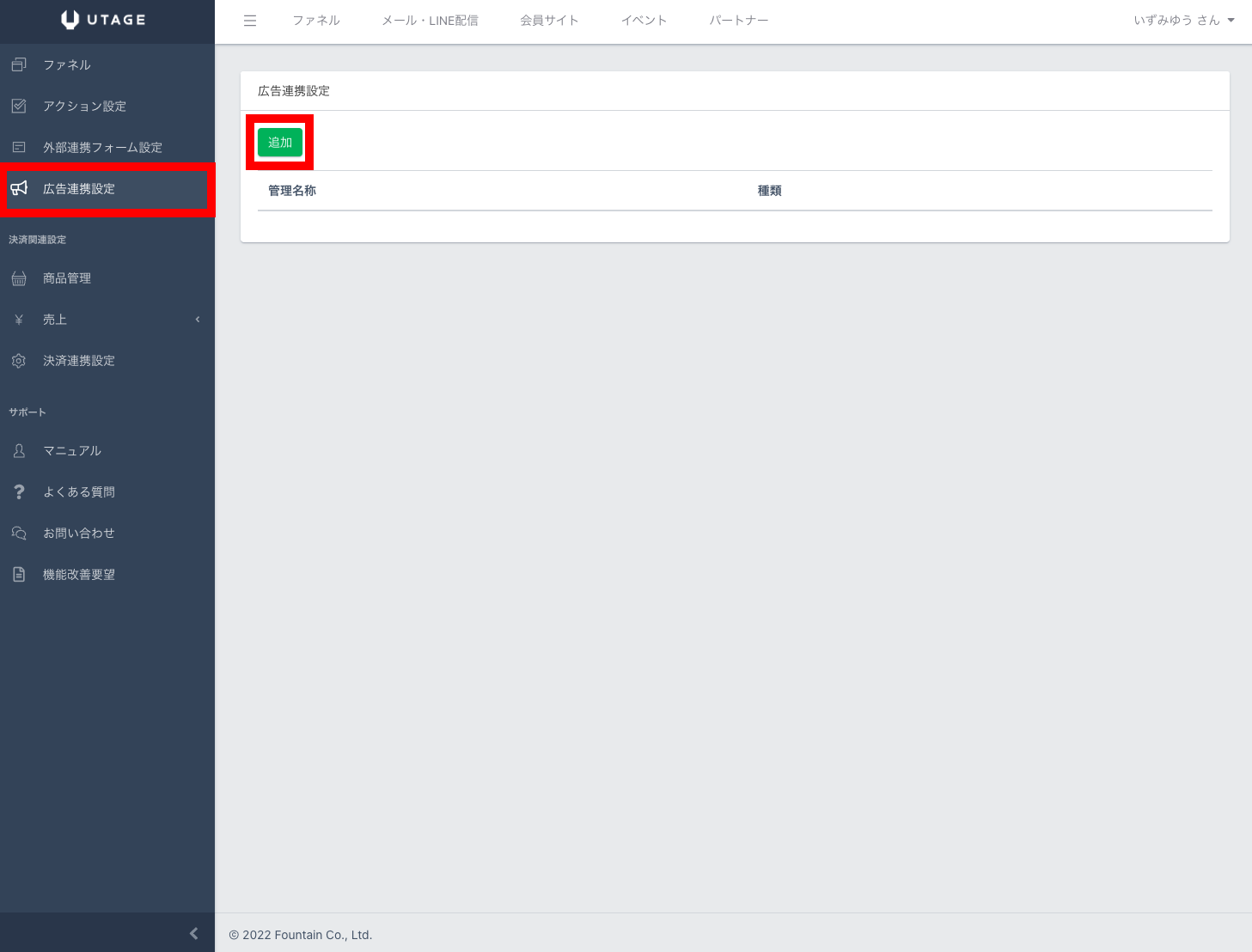
ファネル >広告連携設定
を開き「追加」ボタンを押します。
種類「Google広告」を選択し、
「Google広告と連携」を開きます。
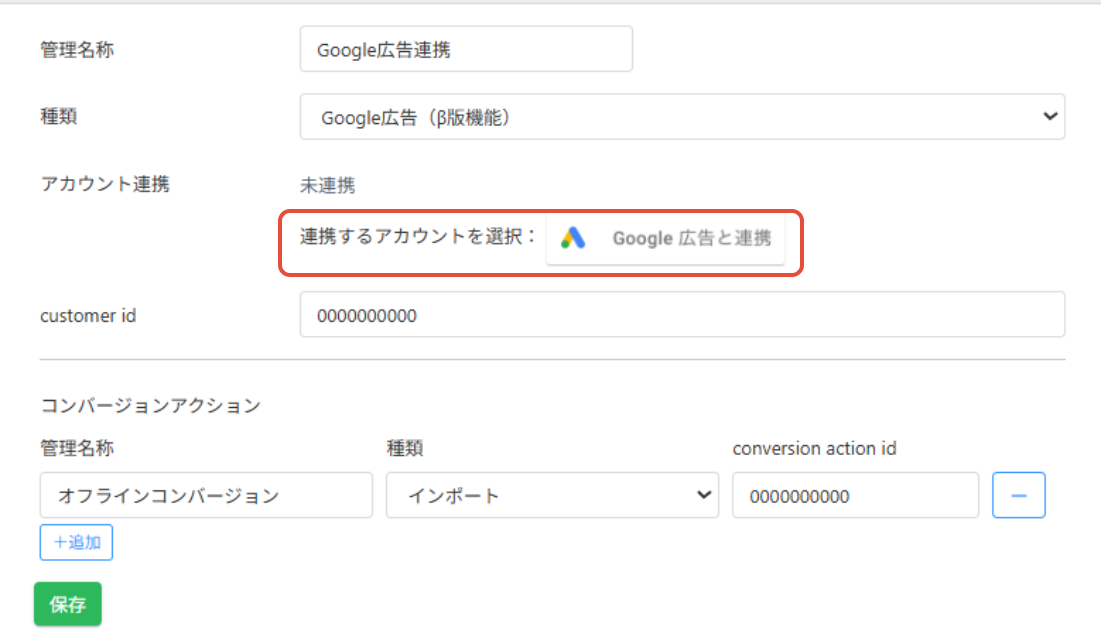
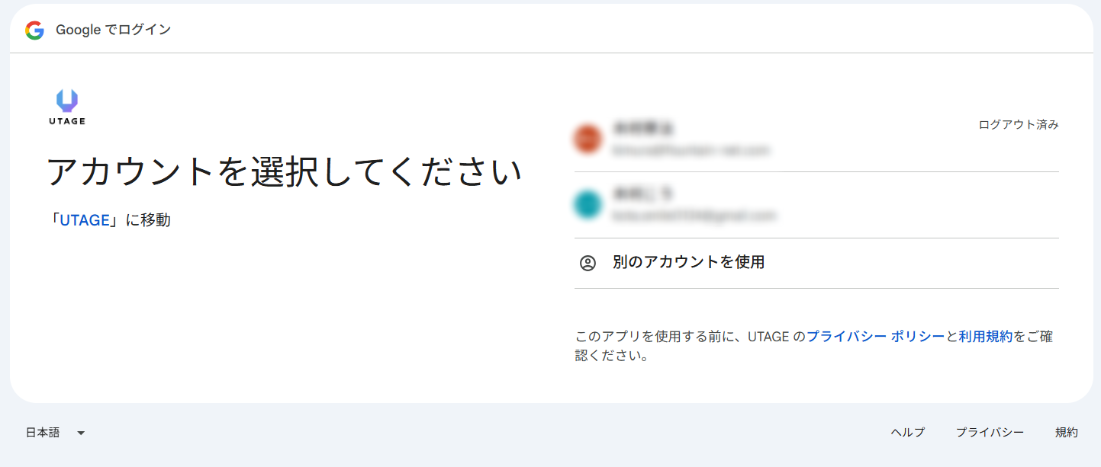
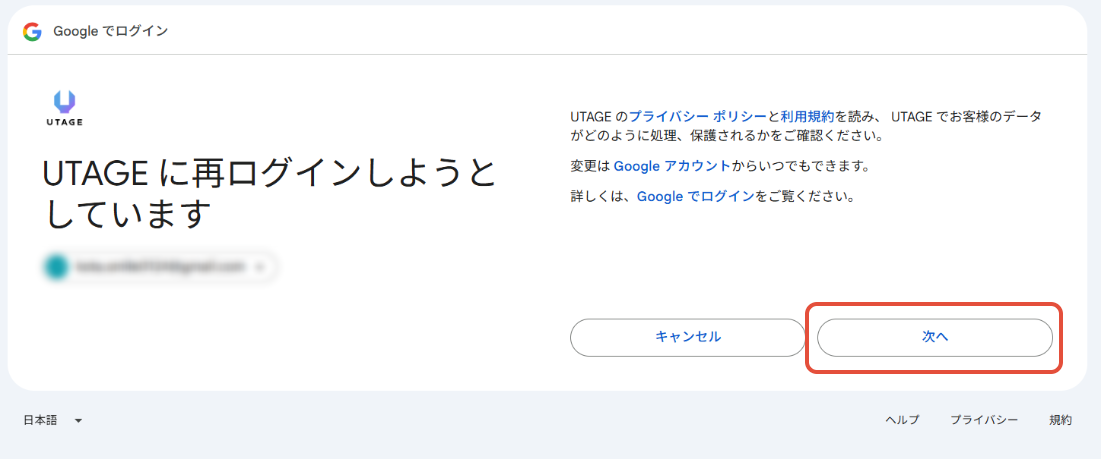
連携するアカウントを選択し、
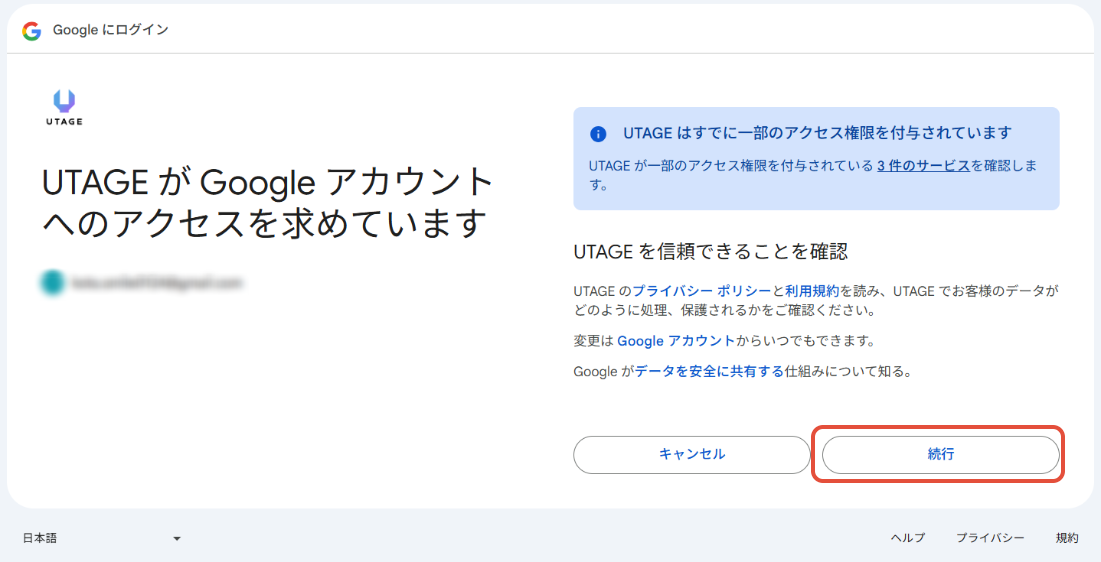
「次へ」「続行」と進みます。
「アクセスを許可しますか?」という確認画面が表示された場合は
全ての項目にチェックを入れて「許可」を押してください。
チェックボックスが表示されない場合は
内容を確認して「許可」を押してください。
アクセス件の付与が完了すると元の画面に遷移され、
連携したGoogleアカウントのメールアドレスが表示されます。
取得した
・カスタマーID(ハイフン「-」は不要)→ customer id
・コンバージョンアクションID → conversion action id
を入力します。
※ハイフン「-」は不要のため削除してご記入ください。
ハイフンが含まれる場合、データが反映されません。
×:customer id「000-000-0000」
〇:customer id「0000000000」
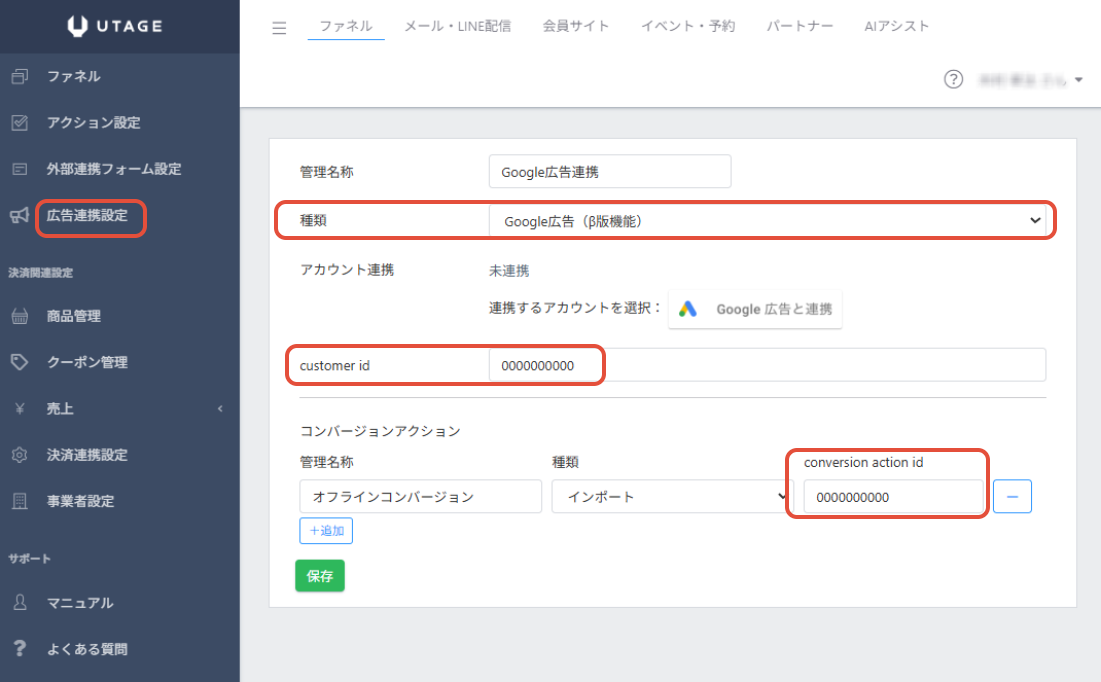
管理名称を記入して「保存」します。
Step2:LINE友だち追加ボタンの
連携するイベントの選択
※ファネル機能を利用しない場合は後述の
「Step2:LINE登録経路の連携するイベントの選択(ファネルを利用しない場合)」の手順をご参考ください。
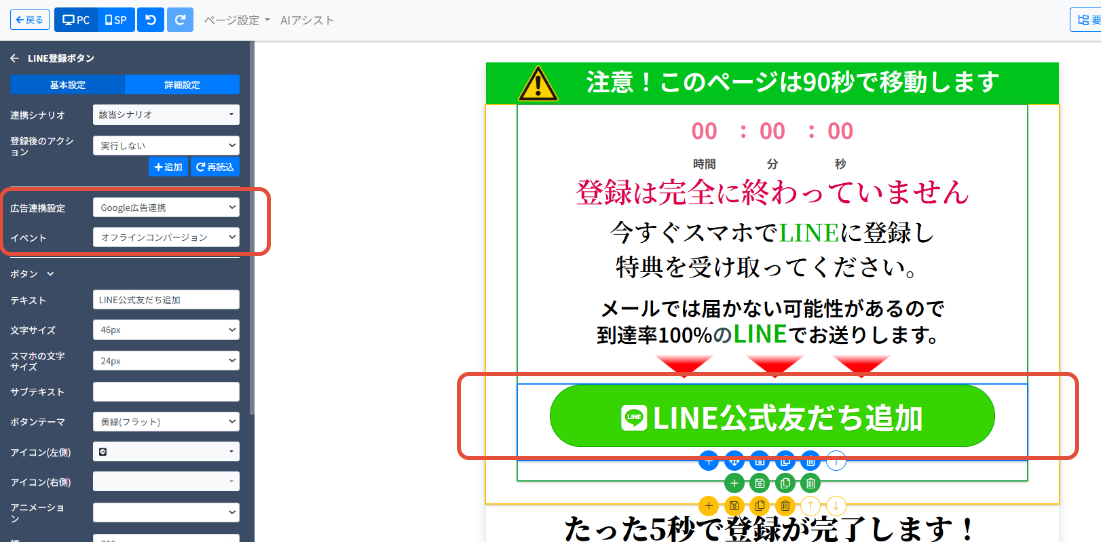
ファネル>ファネル一覧よりコンバージョンAPIにイベント送信をしたいページの
編集画面を開き、
LINE友だち追加ボタンを選択し、
左パネルから先ほど作成した
・広告連携設定
・イベント
を選択して保存します。
※HTML形式で作成したページでは「ページ設定」が行えないため、
広告連携設定は不可となります。
HTMLでの編集を行いたい場合は通常のページ形式で作成し、
ページ要素【カスタムHTML】を設置してご対応ください。
▼ページ要素【カスタムHTML】
https://help.utage-system.com/archives/4220
Step2:LINE登録経路の
連携するイベントの選択
(ファネルを利用しない場合)
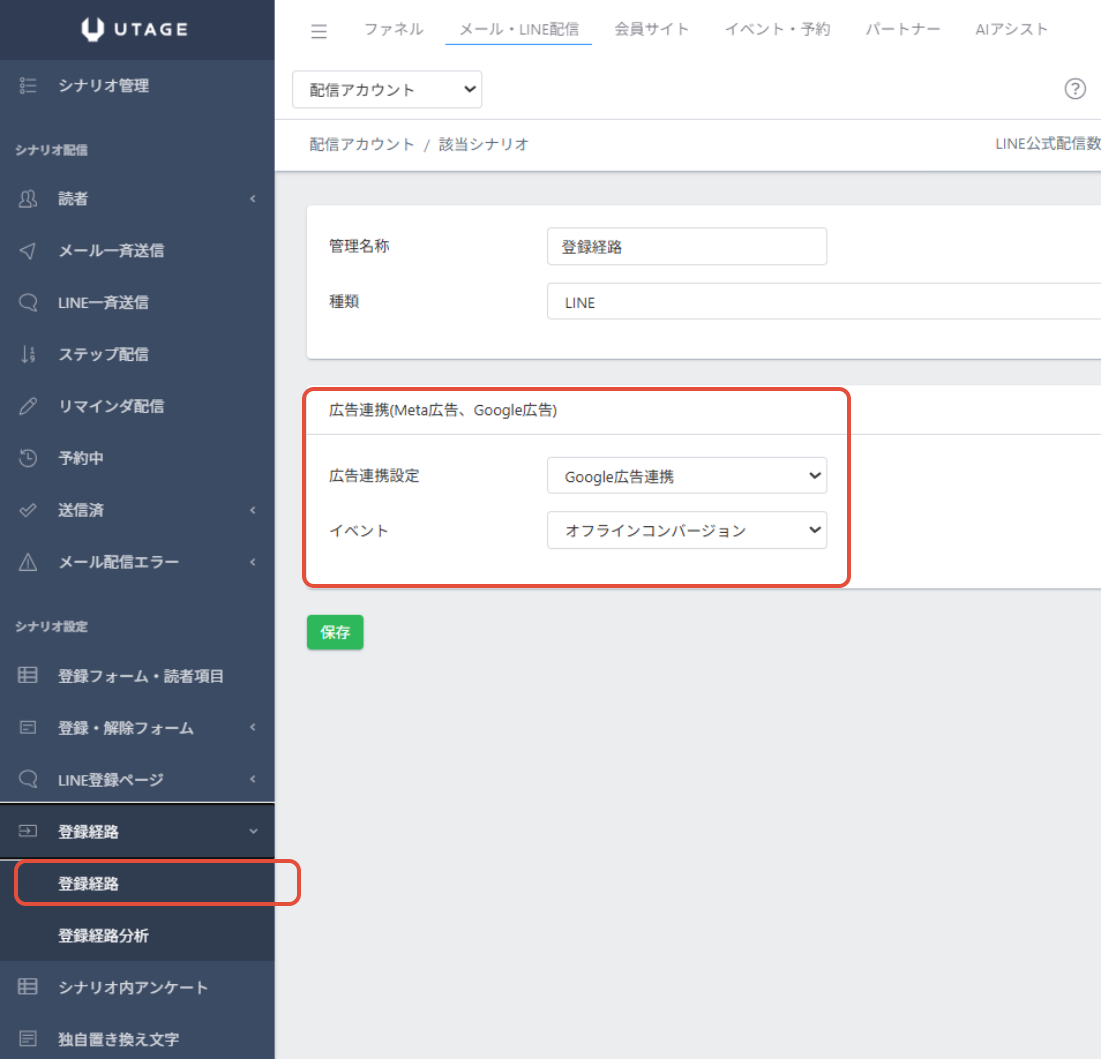
メール・LINE配信 >該当の配信アカウント >該当のシナリオ >
左パネル「登録経路」>該当のLINE登録経路を開き、
種類「LINE」を選択すると広告連携が表示されるので、
先ほど作成した
・広告連携設定
・イベント
を選択して保存します。
※もし種類「LINE」を選択しても
広告連携設定が表示されない場合におきましては、
下記をお試しください。
・ブラウザのアップデート
・ブラウザの拡張機能をオフにする
反映の確認箇所
目標 >コンバージョン >概要 >目標から下にスクロールし、
先ほどの手順で選択したカテゴリ内に追加された
「オフライン(アップロード)」を開いたら、
「すべてのコンバージョン」に反映されることを確認してください。
反映されるまではステータスが「無効」表示のままとなります。
※反映までは時間がかかる場合がございます。
※テスト機能はありませんので、
実際に出稿してご確認いただく必要がございます。