
本ページの目的
Facebook広告(Meta広告)を利用する際に
コンバージョンAPIを利用することでより精度を高くFacebook広告が利用できるとされています。
コンバージョンAPIとは?(外部リンク)
https://ja-jp.facebook.com/business/tools/facebook-conversions-api
UTAGEでは
・広告連携設定を利用する
・Zapier(外部ツール)を利用する
の二つの方法でコンバージョンAPIと連携をすることができます。
本ページでは広告連携設定を利用したコンバージョンAPIとの連携方法についてお伝えします。
コンバージョンAPIとの連携が必要なケース
Facebook広告を利用して、より精度を高めるために
コンバージョンAPIと連携したい場合は
本ページの手順にて連携が必要です。
コンバージョンAPIと連携しなくてもFacebook広告の利用は可能であり
2022年8月段階ではコンバージョンAPIと連携しなくても
Facebook広告にて良い数値が出ているケースがあります。
そのためFacebook広告を利用する場合でも
コンバージョンAPIとの連携は必須ではありません。
・Facebook広告側の設定
Facebook広告側ではイベントマネージャより
・ピクセルID(データセットID)
・アクセストークン
・テストイベントコード
の3点の情報を取得する必要があります。
※メモ帳、テキストエディタなどに内容を控えてください
Step1:ピクセルIDの取得方法
(データセットIDと表記されている場合もございます)
サイドメニューより「イベントマネージャ」を開きます。

データソースより利用したいデータソースを選択します。
(データソースを追加していない場合は「+」ボタンより「ウェブ」のデータソースを新しくリンクします)
設定タブに表示されているピクセルID(データセットID)を取得します。

Step2:アクセストークンの取得方法
設定タブの下の方に表示されている
「Dateset Quality APIなしで設定する」にチェックを入れ、
「アクセストークンを生成」リンクをクリックします。
表示されているアクセストークンを取得します。

↓
Step3:テストイベントコードの取得方法
テストイベントタブを開き、
「チャネルを選択」の「ウェブサイト」を選択、
「サーバーのイベントが正しく設定されていることをご確認くださいま」から
テストイベントコードを取得し、
テストイベントのタブは開いたままにしておきます。

表示が異なる場合におきましては、
「サーバーのイベント」といった記載を見つけ、
テストイベントコードを取得し、
テストイベントのタブは開いたままにしておきます。

上記の手順で
・ピクセルID(データセットID)
・アクセストークン
・テストイベントコード
の3点の情報を取得することができました。
・UTAGE側の設定
UTAGE側では
・広告連携設定の追加
・各ページの広告連携より連携するイベントの選択
を行います。
Step1:広告連携設定の追加
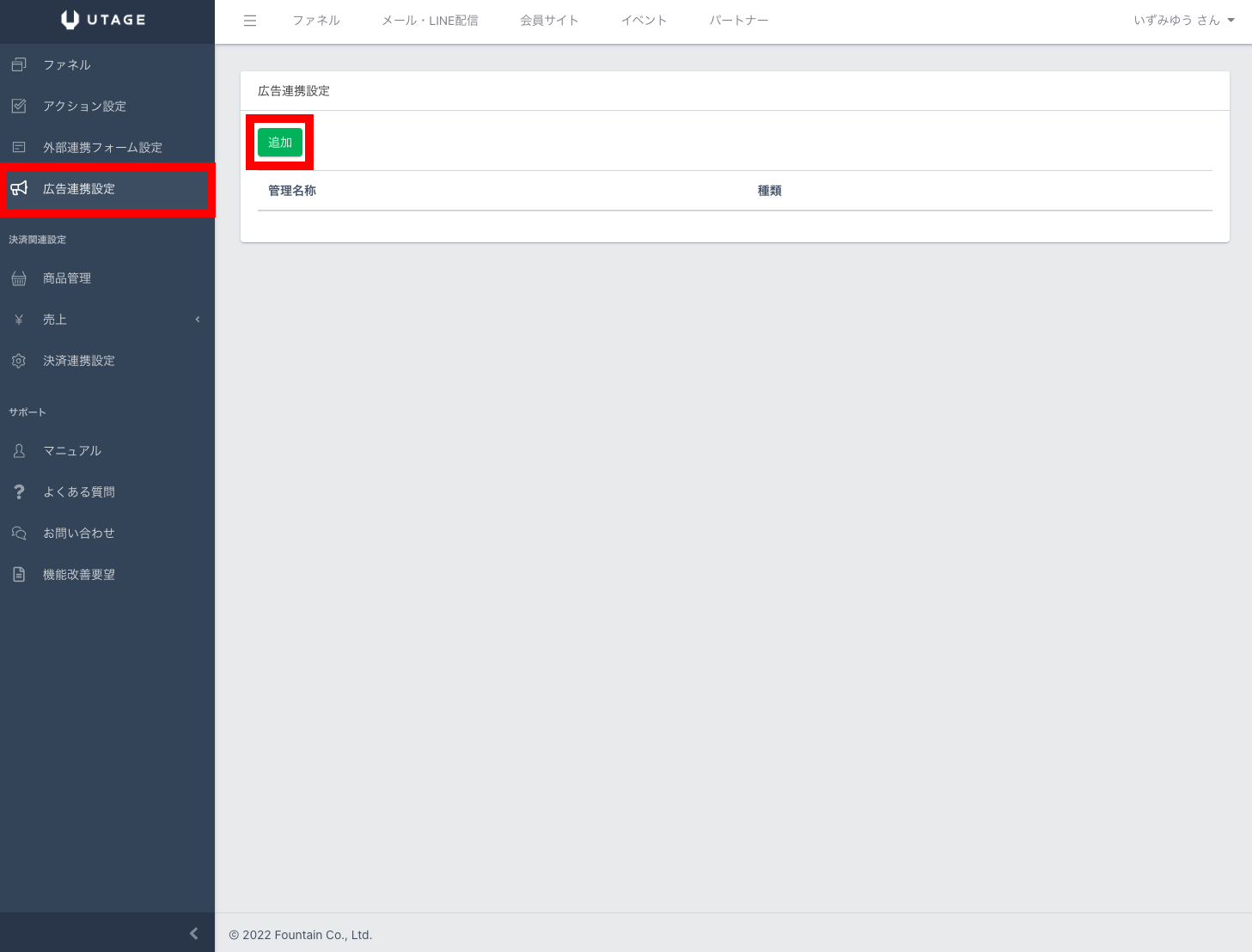
ファネル>広告連携設定
を開き「追加」ボタンを押します。
取得した
・ピクセルID(データセットID)
・アクセストークン
・テストイベントコード
を入力します。
※テストイベントコードは一定時間で更新されますので、
テスト実行のタイミングで最新のものをご取得し入力ください。
※テストイベントコードは「テスト」押下時のみ適用され、
他の動作では送信されません。

「テスト」ボタンを押します。
開いたままにしておいた
Facebook広告のデータソースの画面で
「コンテンツビュー」がサーバーから受信できていることを確認します。
テストイベントが正しく受信できていると
開いたままにしておいたFacebook広告の
データソースの画面が以下の画面に自動で切り替わります。
※送信者「サーバー」がコンバージョンAPI経由となります。
送信者「ブラウザ」はピクセルコードやGTM経由のイベントです。

UTAGEの広告連携設定の画面に戻り「保存」ボタンを押します。
Step2:各ページの広告連携より連携するイベントの選択
ファネル>ファネル一覧よりコンバージョンAPIにイベント送信をしたいページの
編集画面を開きます。
ページ設定>広告連携を開きます。

以下の設定をし「保存」ボタンを押します。
広告連携設定:追加した広告連携設定を選択します
イベント:送信したいイベントを選択します

以上で設定は完了です。
※ Purchase の value について。
・決済ページのページ設定に Purchase を設定しますと、
まだ決済前のタイミングとなるため Purchase の value は0となります。
基本的には決済後のサンクスページのページ設定 >広告連携設定にPurchaseを設定してください。
・【LINE友だち追加ボタン】や【シナリオ登録経路(LINE)】に
Purchase を設定する場合、valueは送られません。
・銀行振込の場合、入金反映の有無は関係なく、
申込時点の金額(クーポン適用後)が value に記録されます。
※HTML形式で作成したページでは「ページ設定」が行えないため、
広告連携設定は不可となります。
HTMLでの編集を行いたい場合は通常のページ形式で作成し、
ページ要素【カスタムHTML】を設置してご対応ください。
▼ページ要素【カスタムHTML】
https://help.utage-system.com/archives/4220
また、HTMLページ→サンクスページの順で遷移する場合、
サンクスページのページ設定 >広告連携設定で設定したイベントは
ViewContents以外は送信されません。
(HTMLページでは登録者情報がUTAGEに記録されないため。)
また、必要に応じて以下のページをご参照くださいませ。
▼【MetaコンバージョンAPI】LINE登録を計上する方法
https://help.utage-system.com/archives/9171
▼【MetaコンバージョンAPI】イベント申込をCV計測するには?
https://help.utage-system.com/archives/13243
Step3:テスト実行
UTAGEのフォームから実際に登録を行い、
テストイベントの左の「概要」を開きます。
Meta広告イベントマネージャー >データセット >
該当のデータセット >概要 >該当のイベント(登録完了、リードなど)
にサーバーから受信したイベントとして計上されていれば連携は完了です。
※データ送信後、
数値の反映には30分程度かかる場合がございます。

ピクセルコード・GTMとの併用について
MetaコンバージョンAPIでの連携を行う場合、
ピクセルコードやGTMの設置は必須ではありません。
また、MetaコンバージョンAPI連携とピクセルコードやGTMから
同一のイベントを送信しますと、重複して計上されます。
【重複される例】
ピクセルコードから CompleteResistration(登録完了) を送信し、
コンバージョンAPIからも CompleteResistration(登録完了) を送信している。
→1度の登録で2回登録完了が計測されてしまう。
【重複しない例】
ピクセルコードから PageView を送信し、
コンバージョンAPIから CompleteResistration(登録完了) を送信している。
→別のイベントのため重複しない。
UTAGEのシステムでの重複除外設定は行っておりません。
イベントのマッチングクオリティが気になり、
両方を設置したい場合におきましては、
ピクセルコード:PageView
MetaコンバージョンAPI連携:PageView以外
のように使い分けてご設定ください。
検索用キーワード:広告連携 テスト