Content
Zoom自動ウェビナー機能(β版)とは?
Zoom自動ウェビナー機能とは、事前に録画した動画コンテンツをZoomアプリ上で擬似ライブ配信として自動化するものです。
すでに搭載されている自動ウェビナー機能は事前に録画した動画コンテンツをブラウザ上で擬似ライブ配信として自動化するものでしたが、新機能ではZoomアプリ上で実行が可能になります。
※本機能はUTAGE月額プラン契約の他に
別途有償オプション契約が必要です。
詳しくは「ご利用条件」をご確認ください。
▼主な特徴
・録画動画をZoomで指定した時間に配信が可能
・視聴者はZoomアプリ経由での視聴
・従来の自動ウェビナー機能(ブラウザ上での動作)のZoomアプリ版
・ミーティングモード、ウェビナーモード両対応
・ホストによるZoom画面共有の自動開始に対応
・ホストからのZoomチャット自動送信に対応(※)
※録画時に実際に視聴者から来たコメント(参加者からのチャット)を
Zoom自動ウェビナー中のチャット欄へ反映することはできません。
動作イメージ
▼ウェビナーモード
ウェビナーモードではホスト側の映像・音声・画面共有が可能です。
視聴者は基本的に「見るだけ」の参加で、カメラやマイクは自動的にオフになり、
他の視聴者の名前も見えません。
利用用途として、セミナー、会社説明会、講演会等の
大規模Zoom配信を行いたい場合はウェビナーモードを利用します。
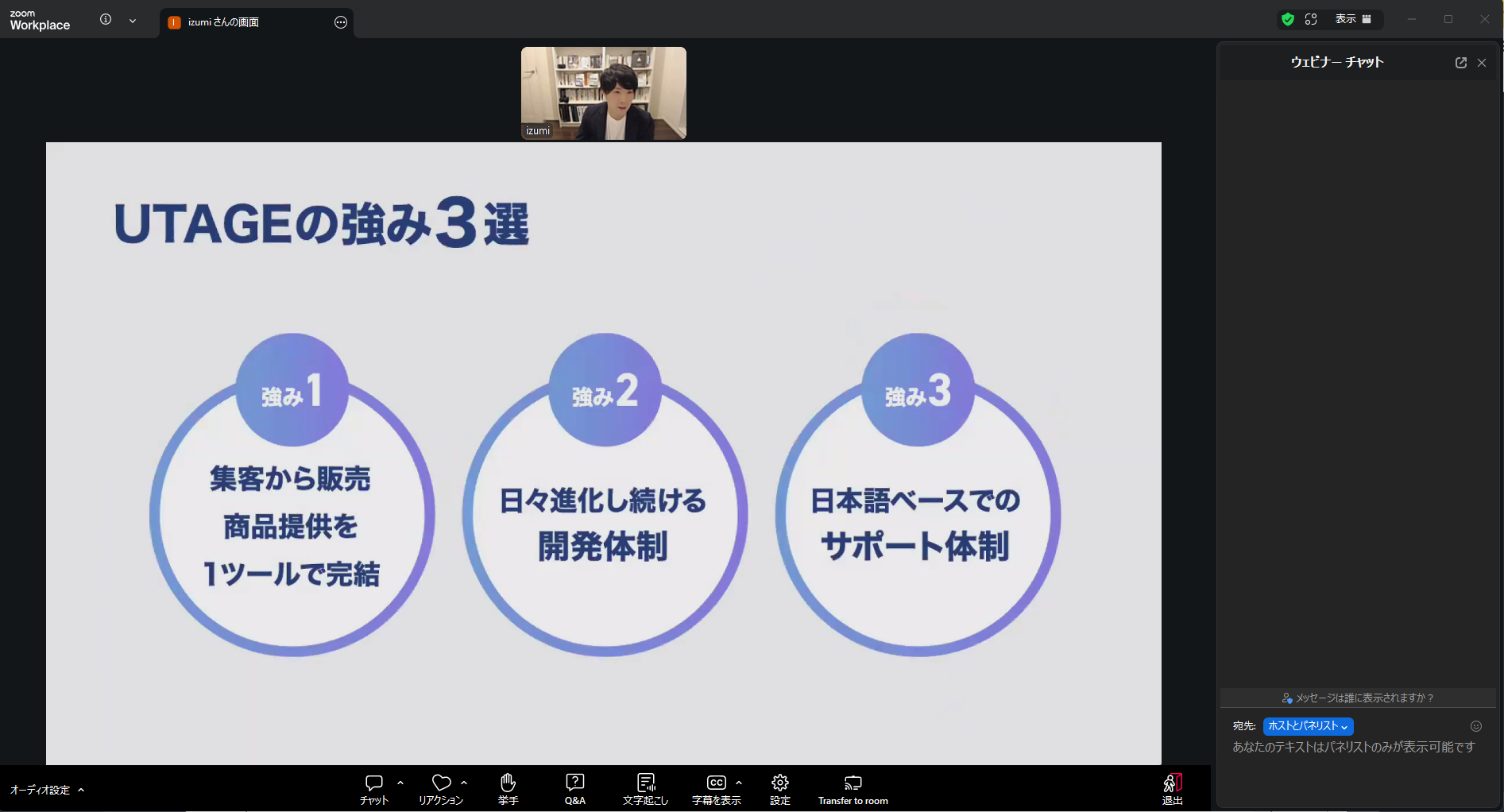
参加者側画面のZoomメニュー

▼ミーティングモード
ミーティングモードでは、従来のZoomミーティングと同様に
ホスト側/視聴者側のカメラ映像/アイコンと画面共有映像を表示させることが可能です。
視聴者側Zoom画面にはマイクONボタンが存在し、
音声通話が発生する可能性があります。
そのため、ミーティングモードでは基本的には
ホストとしてミーティング参加する必要があります。
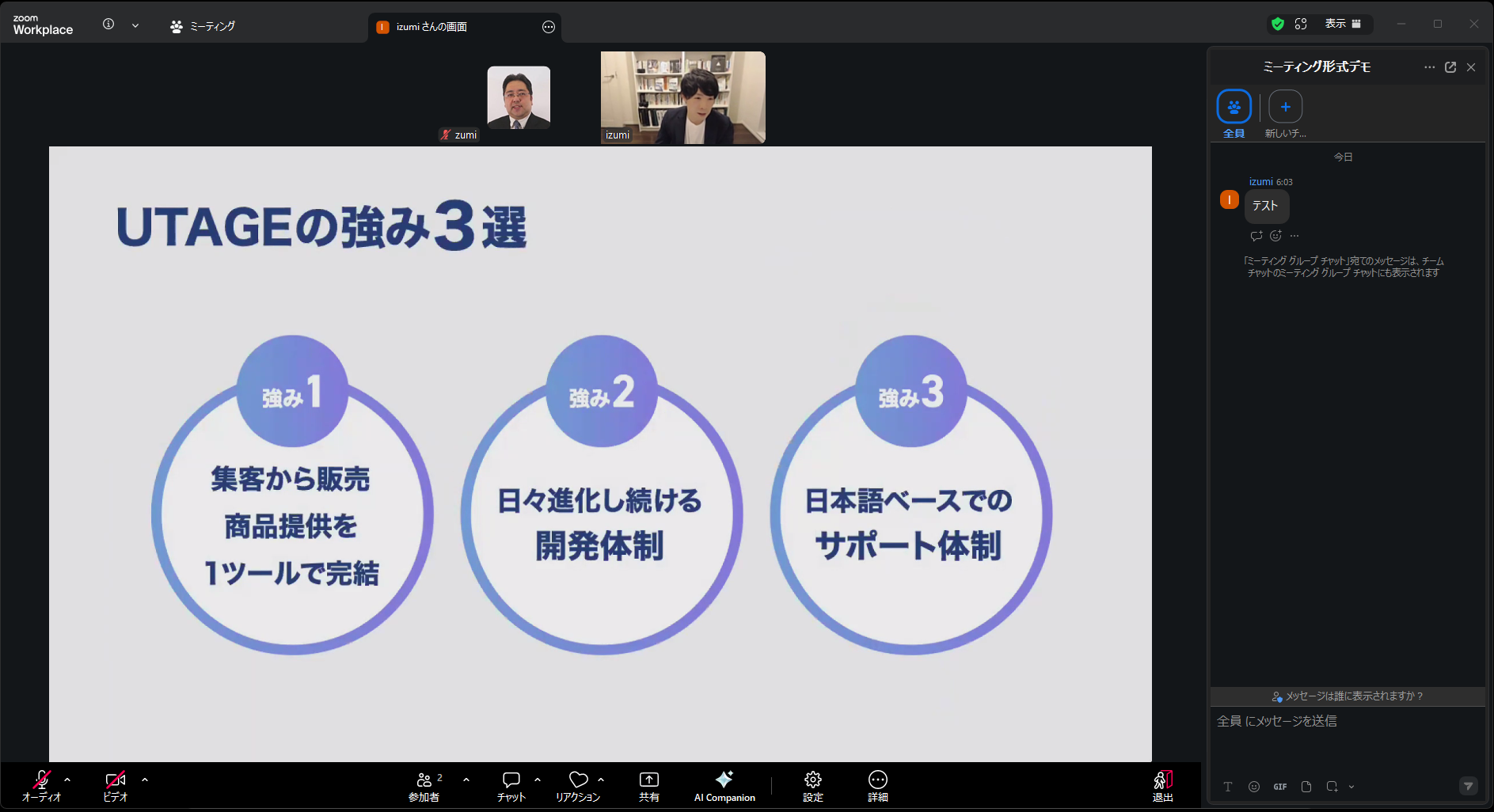
参加者側画面のZoomメニュー

利用が必要なケース・利用しなくて良いケース
■利用が必要なケース
・Zoomアプリを利用した自動ウェビナーを開催したい
を行う場合は必要です。
■利用しなくて良いケース
上記を行わない場合には利用の必要はございません。
ご利用条件・お申し込み
本機能をご利用頂くためには、UTAGE月額プラン契約の他に
別途UTAGE有償オプション契約およびZoom各種有料プランの
ご契約が必要となります。
▼別途必要となるオプション契約(①~③全ての契約が必要です)
① UTAGE有償オプション契約「Zoom自動ウェビナー機能(β版)」
② Zoom有料アカウント 「Zoom Workplace」のうち、「プロ」または「ビジネス」プラン
③ Zoom有料オプション「Zoom Webinars」
※Zoom自動ウェビナー設定で「ミーティングモード」のみをご利用の場合は、「Zoom Webinars」追加オプションは不要です。
<注意事項>
※本機能は「Zoom Workplace」(ベーシック/無料)のZoomアカウントではご利用頂けません。
※②と③のZoomアカウントは、普段業務で使用しているZoomアカウントとは別に『Zoom自動ウェビナー機能専用アカウント』を発行されることを推奨いたします。(新規に2つ目のZoomアカウントをご契約いただくことを推奨。)
※②と③のZoomアカウントは同一アカウントである必要があります。
<Zoom自動ウェビナー機能のお申込みについて>
1. お申し込み(プラン選択・決済)
ご利用を希望される場合は、下記ページよりプランを選択し、決済のお手続きをお願いいたします。
▼Zoom自動ウェビナー機能(β版)お申し込みページ
https://utage-system.com/p/MsIOYbC2fu09
2. 機能の有効化について
決済完了後、弊社にてアカウントへの機能付与設定を手動にて行うため
設定完了まで最大3日ほどお時間をいただく場合がございます。
設定が完了しましたら、改めてメールにて「利用開始のご連絡」を差し上げます。
3. マニュアル・事前準備
必ず本マニュアルに記載の内容をご確認の上、お申し込みください。
事前準備:Zoom自動ウェビナー用動画ファイル
「Zoom自動ウェビナー機能」を利用するためには、
Zoomクラウドレコーディングにて収録された下記動画ファイルが必要です。
- スピーカービュー
- 共有画面
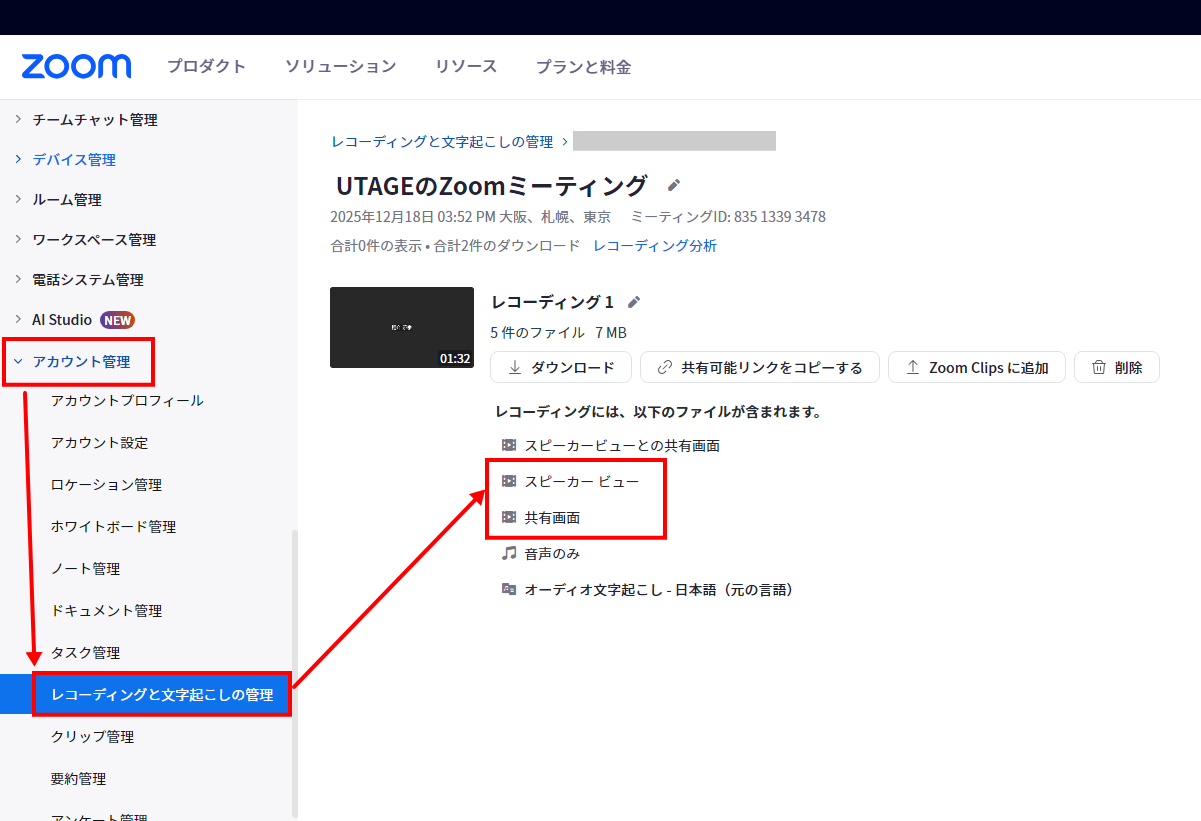
下記記事を参考にZoom側の設定とクラウドレコーディングされた
動画ファイルのダウンロードをご実施ください。
(参考マニュアル)
Zoom自動ウェビナー用動画ファイルの作成方法
https://help.utage-system.com/archives/22215
※一定のタイミングで複数回にわたり画面共有動画を表示させる場合は、クラウドレコーディングされた画面共有動画を別途、動画編集ソフト等にて画面共有部分のみを分割して書き出して、「動画設定」に複数動画ファイルとしてアップロードする必要があります。また、画面共有用の動画自体は必ず開始0秒から画面共有の様子が再生されるように動画編集ソフトにて書き出しをしてください。
※動画編集ソフトを利用して動画ファイルを分割書き出しする場合は、必ず動画ファイル書き出し時に「固定フレームレート(CFR)」にて書き出す必要があります。
動画編集ソフトによっては意図せず「可変フレームレート(VFR)」で書き出されることがあります。もし、「可変フレームレート(VFR)」の動画ファイルを利用された場合、Zoom自動ウェビナーの動画再生処理が意図しない動作となる可能性がありますのでご注意ください。
※各動画編集ソフトの詳しい操作方法に関しては、動画編集ソフト側のサポート窓口へお問い合わせください。
初期設定①:Zoom連携設定
「Zoom連携設定」では「Zoom自動ウェビナー機能」を
利用するためのZoomアカウントとの連携設定を行います。
▼設定手順
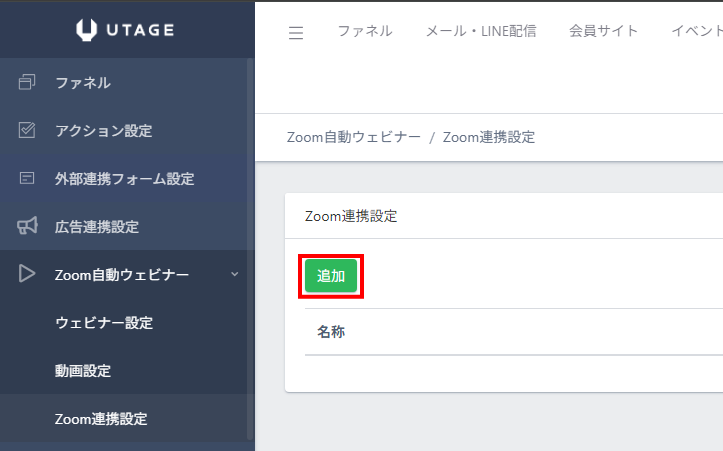
1.UTAGE > ファネル > Zoom自動ウェビナー > Zoom連携設定 にアクセスします。
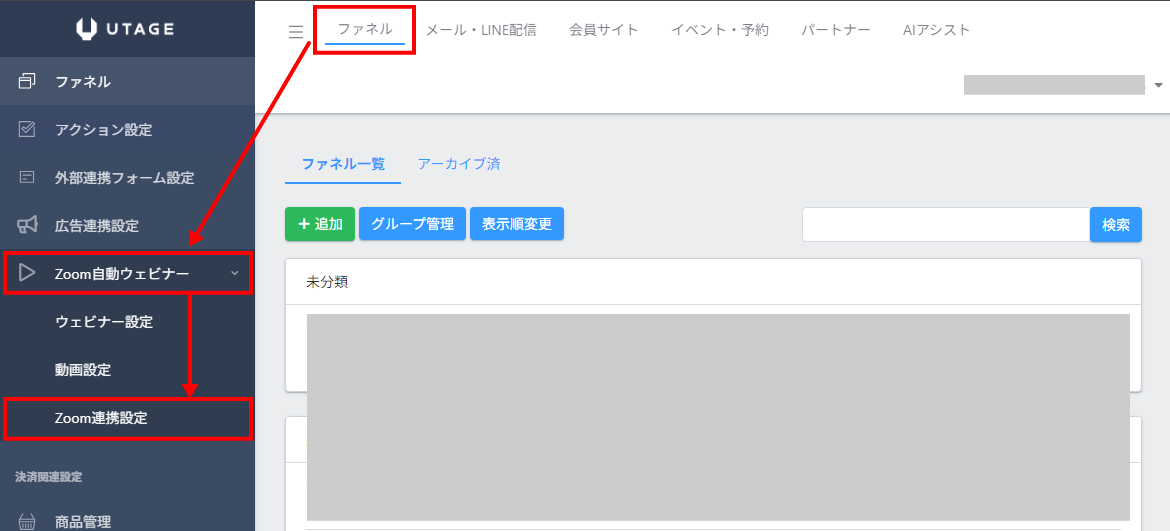
2.【追加】ボタンを押下します。
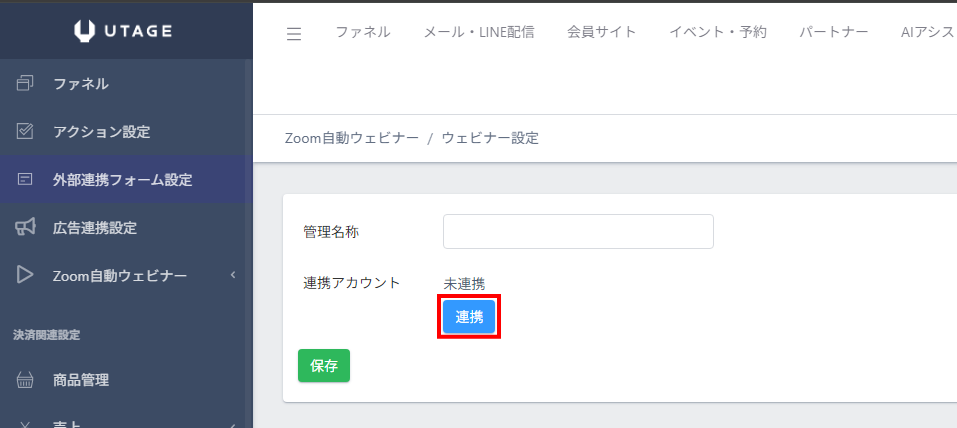
3.「連携アカウント」の【連携】ボタンを押下します。
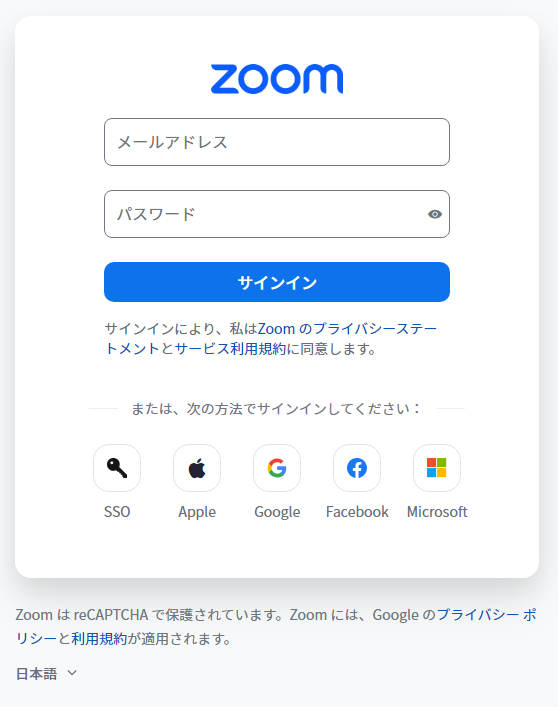
4.Zoomアカウントにログインします。(既に同一ブラウザ内でZoomアカウントにログイン済みの場合はログイン画面表示がスキップされます)
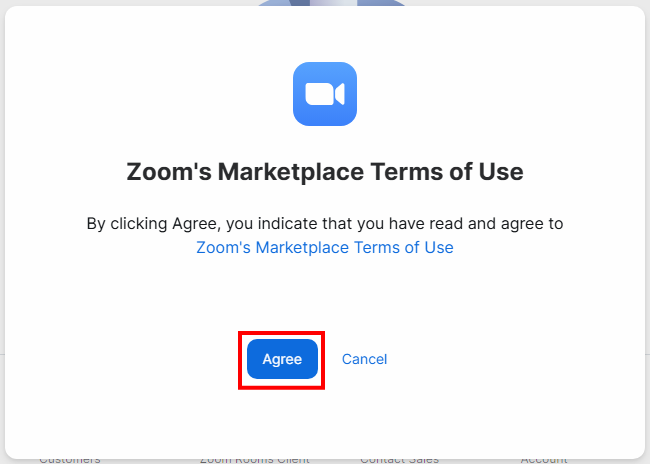
5.「Zoom’s Marketplace Terms of Use」のポップアップが表示されるので、利用規約の内容確認後、【Agree】ボタンを押下します。
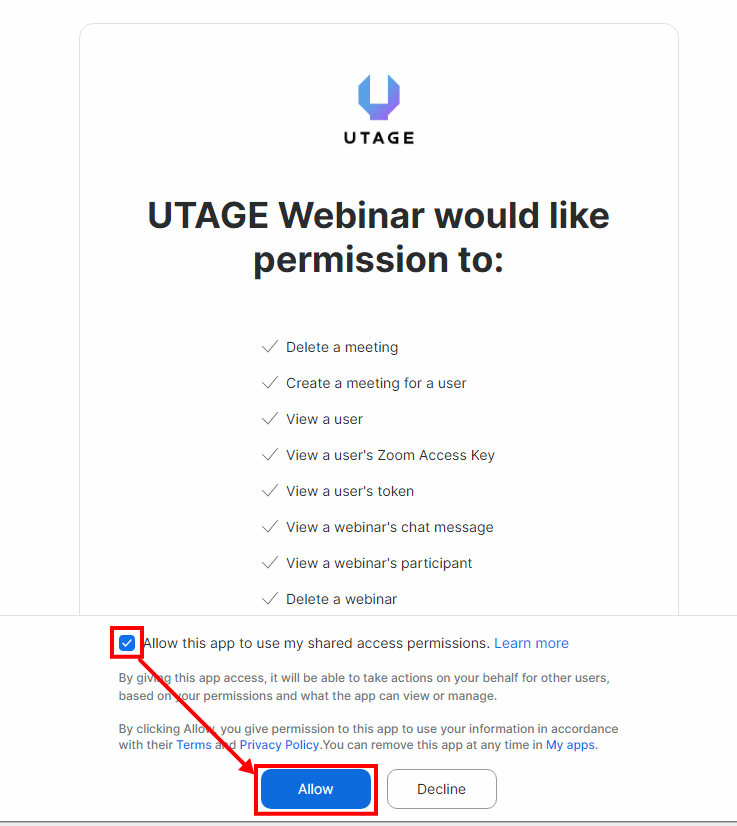
6.「UTAGE Webinar would like permission to:」が表示されるので、「Allow this app to use my shared access permissions.」にチェックを入れて、【Allow】ボタンを押下します。
7.Zoomアカウントが連携されていることを確認後、【保存】ボタンを押下します。
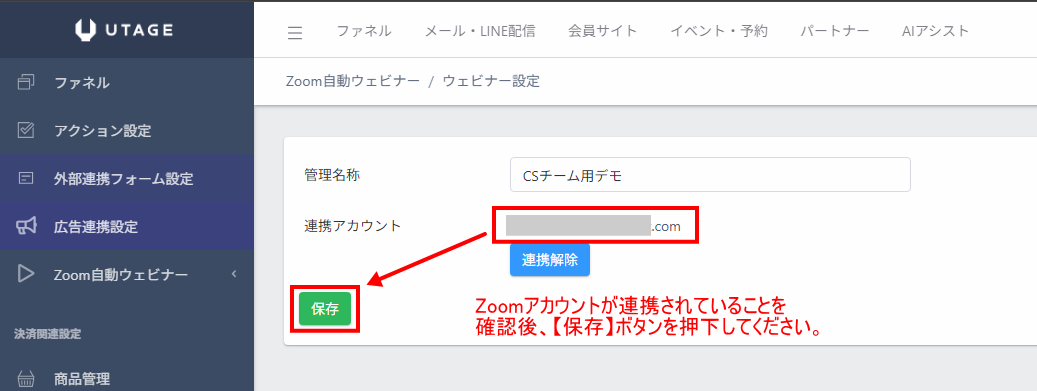
以上でZoom連携設定は完了です。
初期設定②:動画設定
「動画設定」では、「Zoom自動ウェビナー」のウェビナー視聴ページで
利用する動画ファイルをアップロードすることができます。
・スピーカービュー
・共有画面
の動画ファイルをそれぞれアップロードします。
▼設定手順
1.UTAGE > ファネル > Zoom自動ウェビナー > 動画設定 にアクセスします。
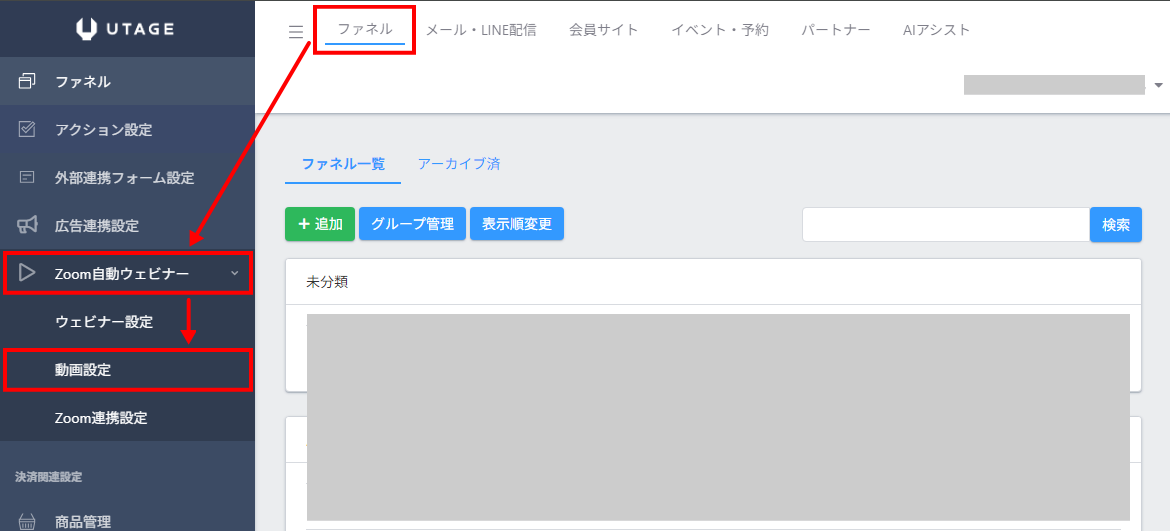
2.【新規アップロード】ボタン押下後、Zoom自動ウェビナーで使用する動画ファイル(スピーカービュー、共有画面)をアップロードします。
動画ファイルのダウンロードが未完了の場合は、
下記マニュアル記事を参照してダウンロードしてください。
(動画ファイルを分割してダウンロードするためには
動画収録前に事前にZoom設定を実施する必要があります)
(参考マニュアル)
Zoom自動ウェビナー用動画ファイルの作成方法
https://help.utage-system.com/archives/22215
初期設定③:ウェビナー設定
「ウェビナー設定」では、Zoom自動ウェビナーを開催するための
・基本設定
・Zoom連携アカウントの選択
・動画設定
・開催スケジュール設定
等を行えます。
▼設定手順
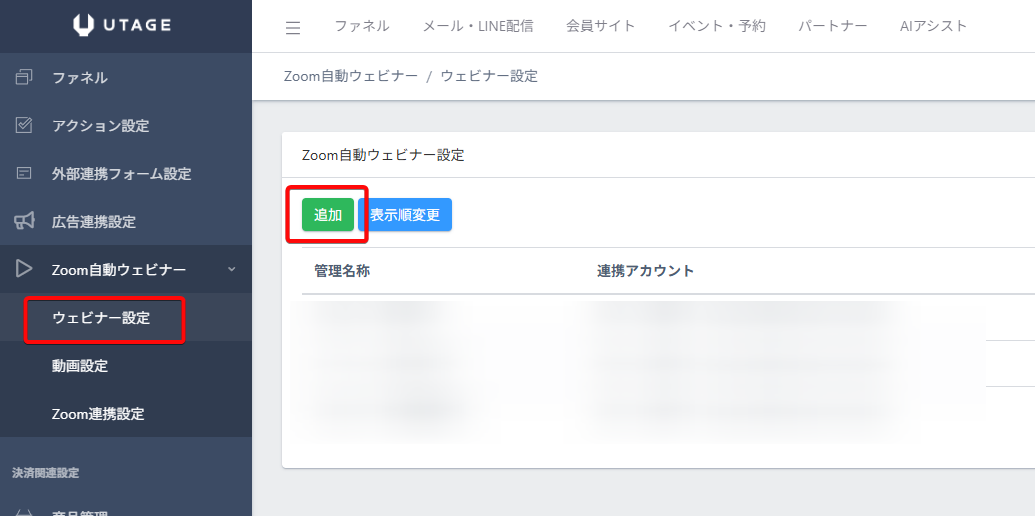
1.UTAGE > ファネル > Zoom自動ウェビナー > ウェビナー設定 にアクセスします。
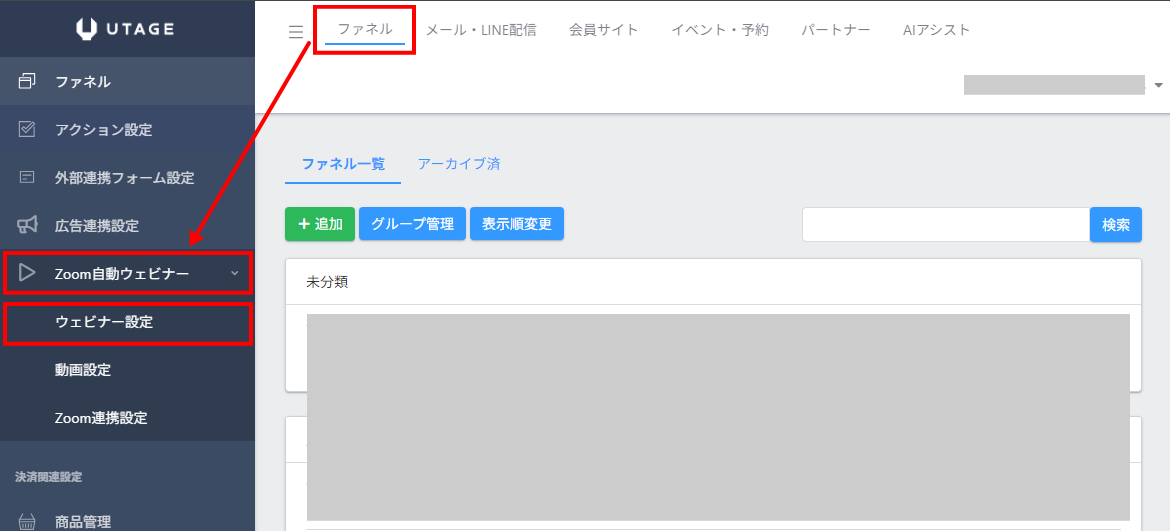
2.【追加】ボタンを押下します。
3.「開催設定」「チャット自動送信設定」を行います。
━━━━━━━━━━━━━━━━━
開催設定
━━━━━━━━━━━━━━━━━
<基本設定>

・名称:Zoom参加者に表示されるウェビナー名を入力します。
(Zoomアプリ上でミーティングルーム名として公開されます)
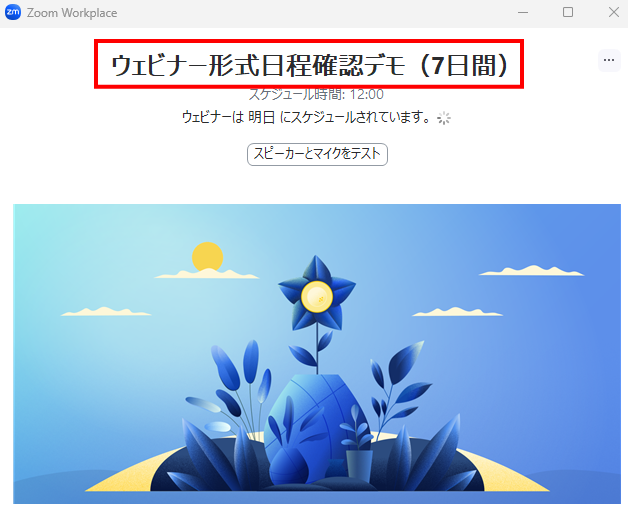
・種類 :「ミーティング形式」または「ウェビナー形式」を選択します。
– ミーティング形式:参加者のカメラ表示がされます。
– ウェビナー形式 :参加者のカメラ表示がされず、ホストの画面のみが表示されます。
<Zoom連携>

・連携アカウント:「Zoom連携設定」で連携済みのアカウントを選択します。
・ホスト名:ウェビナー中に表示されるホストの名前を入力します。
<動画設定>
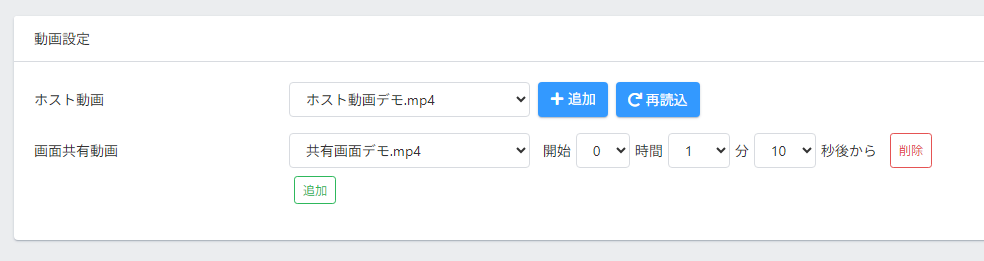
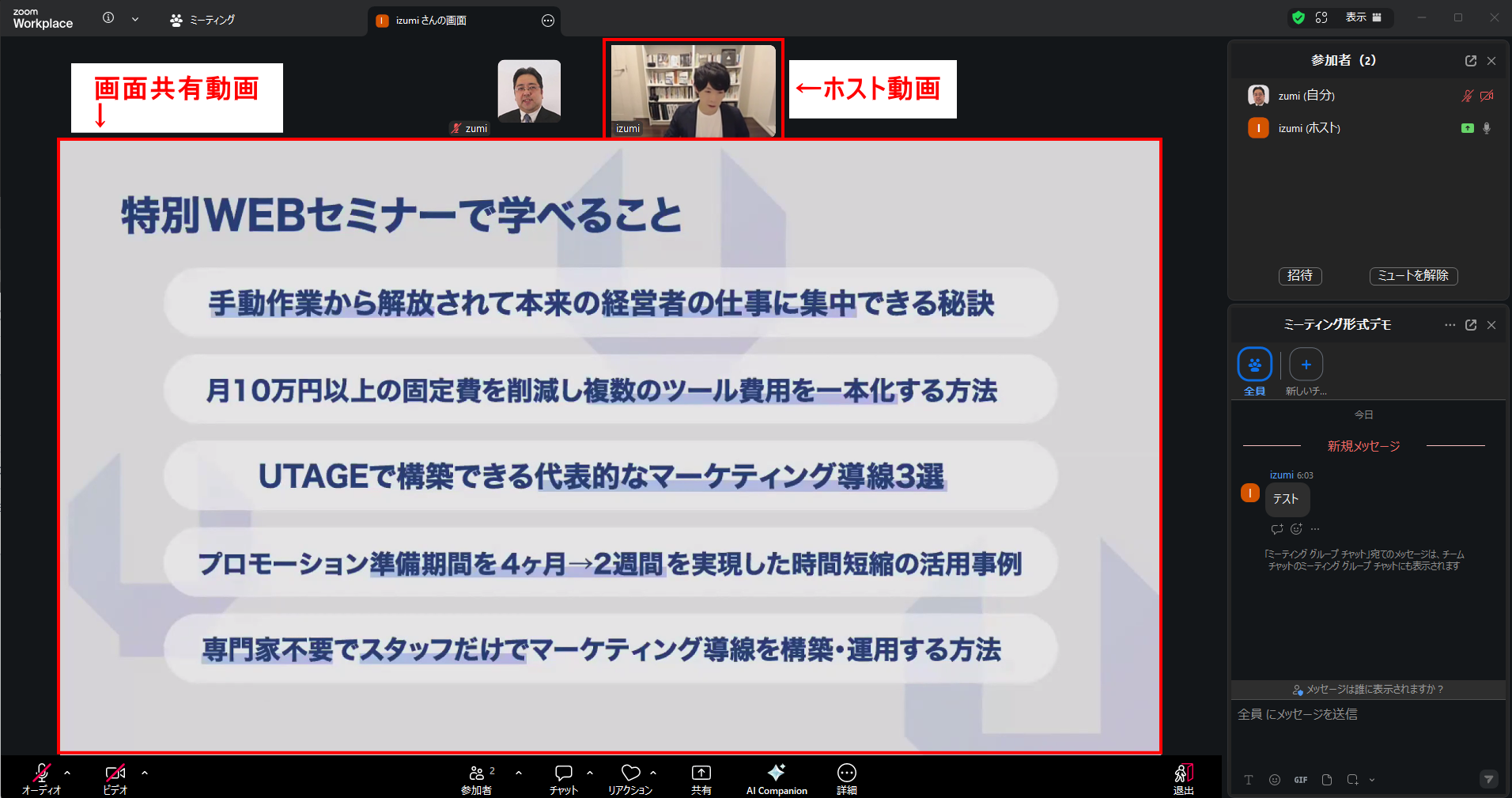
・ホスト動画:事前に「動画設定」にアップロード済みのホスト用動画を指定します。
・画面共有動画:事前に「動画設定」にアップロード済みの画面共有用動画および画面共有の開始秒数を指定します。
※画面共有したスライド表示のみの場合は、開始秒数を「開始【0】時間【0】分【0】秒から」と指定します。
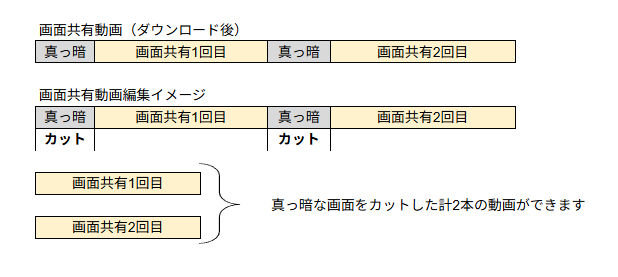
※一定のタイミングで複数回にわたり画面共有動画を表示させる場合・または秒数指定して共有を開始する場合は、
クラウドレコーディングされた画面共有動画を別途、動画編集ソフト等にて画面共有部分のみを分割して書き出して、
「動画設定」に複数動画ファイルとしてアップロードする必要があります。
▼【画面共有部分のみ】の動画編集イメージ
▼ホスト動画と画面共有動画の利用イメージ
<開催スケジュール>
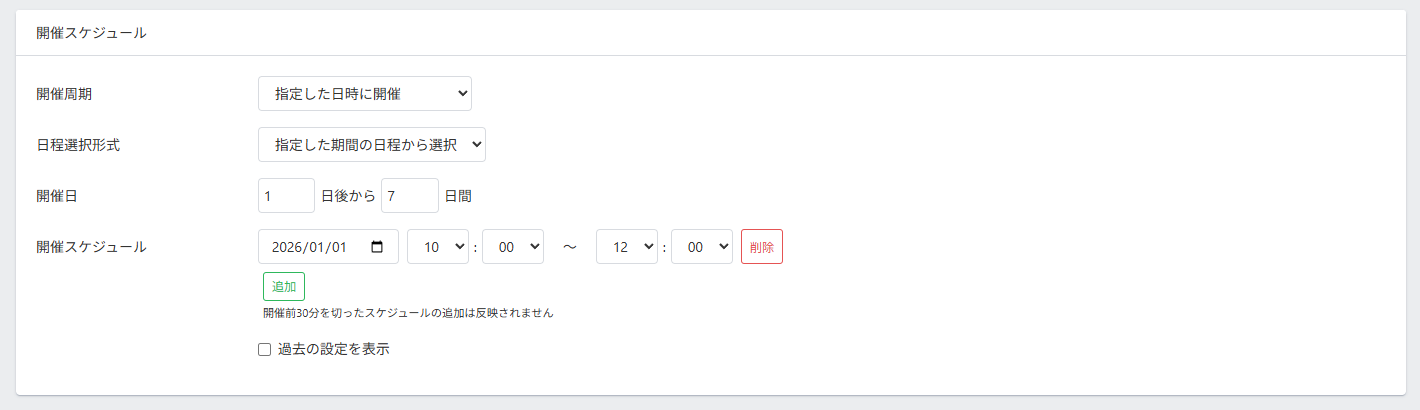
・開催周期:「指定した曜日・時刻に開催」または「指定した日時に開催」を選択します。
・日程選択形式:「指定した期間の日程から選択」または「直近の1日程のみ表示」を選択します。
・開催日:「指定した期間の日程から選択」の場合は「〇日後から〇日間」を選択
「直近の1日程のみ表示」の場合は「〇日後から」を設定します。
・開催スケジュール:「指定した曜日・時刻に開催」の場合は「〇曜」と「〇:〇〇~〇:〇〇」を設定します。
「指定した日時に開催」の場合は「yyyy/mm/dd」と「〇:〇〇~〇:〇〇」設定します。
※Zoom自動ウェビナーでは、開催時刻の約10分前にZoomが起動し、開始時刻までは黒い画面が表示されます。
こちらは現在の仕様となり、Zoomの起動時刻を変更することはできません。
※「開催スケジュール」の制約について
現状の仕様では、Zoom自動ウェビナーの同時間帯開催が不可のため、
「ウェビナー設定」を複数作成される場合は、
ウェビナー終了時刻から開催時刻まで30分以上間隔を空けるようにしてください。
例)ウェビナー設定を2つ作成されている場合
①ウェビナー設定1
▼開催スケジュール
・日曜 14:00~15:00
②ウェビナー設定2
▼開催スケジュール
・日曜 15:30~16:30
━━━━━━━━━━━━━━━━━
チャット自動送信設定
━━━━━━━━━━━━━━━━━
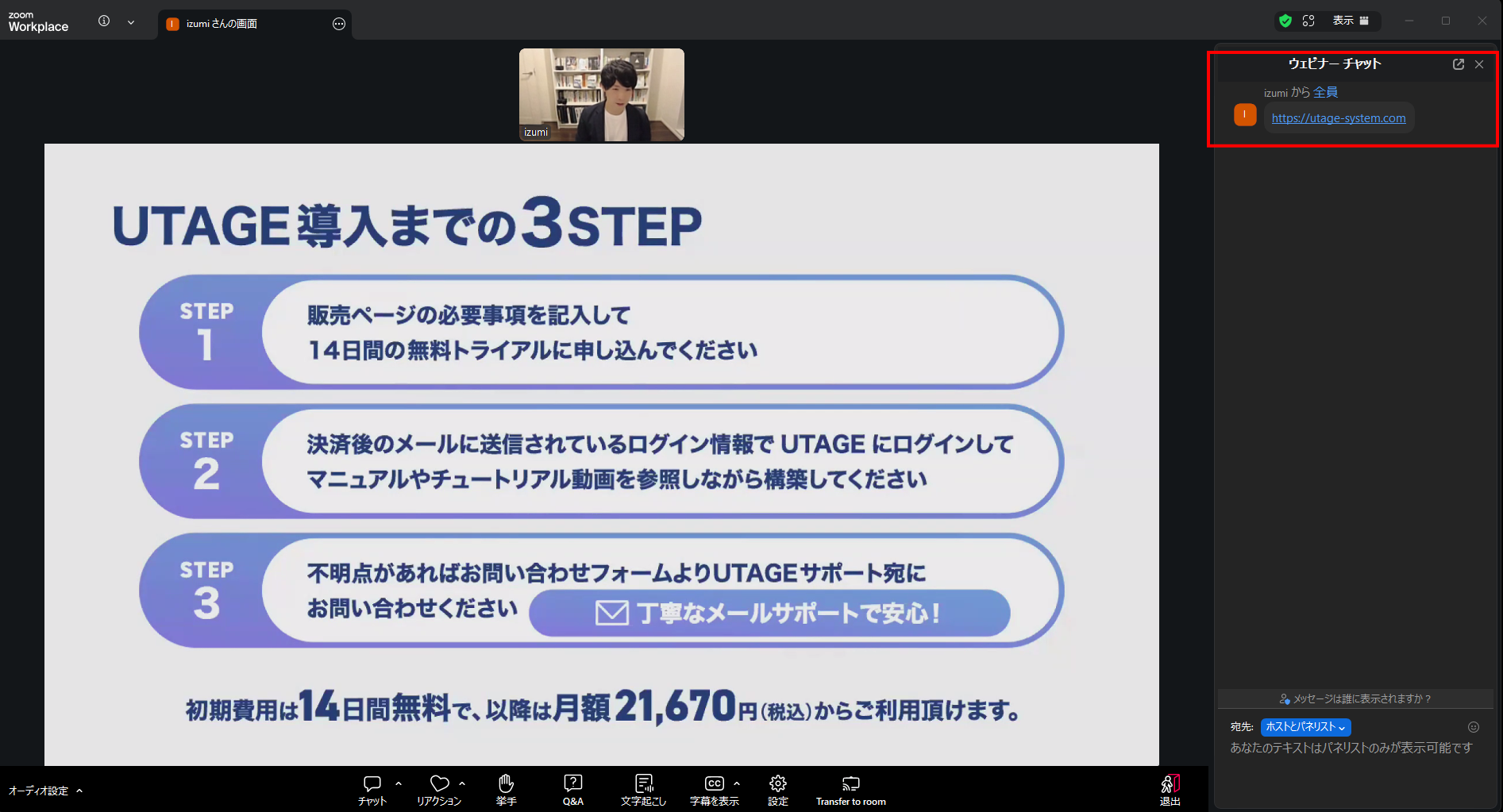
Zoomホストから参加者へチャットメッセージの自動送信設定を追加することが可能です。
「ホストから参加者へオファーページURLをご案内する」等の用途でご利用頂けます。
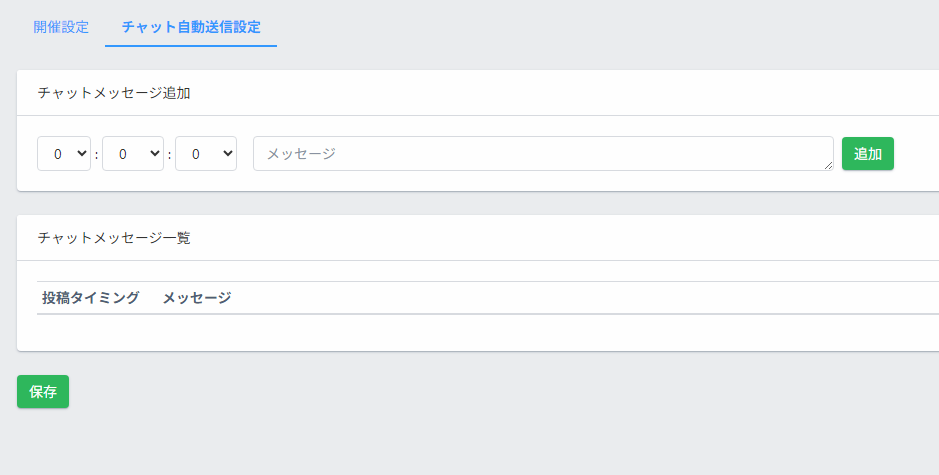
▼チャット自動送信の利用イメージ
Zoom管理画面の各種設定
Zoom自動ウェビナー機能では、各機能を正常動作させるために
以下のZoomアカウント内各種設定を確認する必要があります。
UTAGE側でZoom自動ウェビナー機能の各種設定完了後、
Zoom管理画面にて下記確認項目をご確認ください。
━━━━━━━━━━━━━━━━━
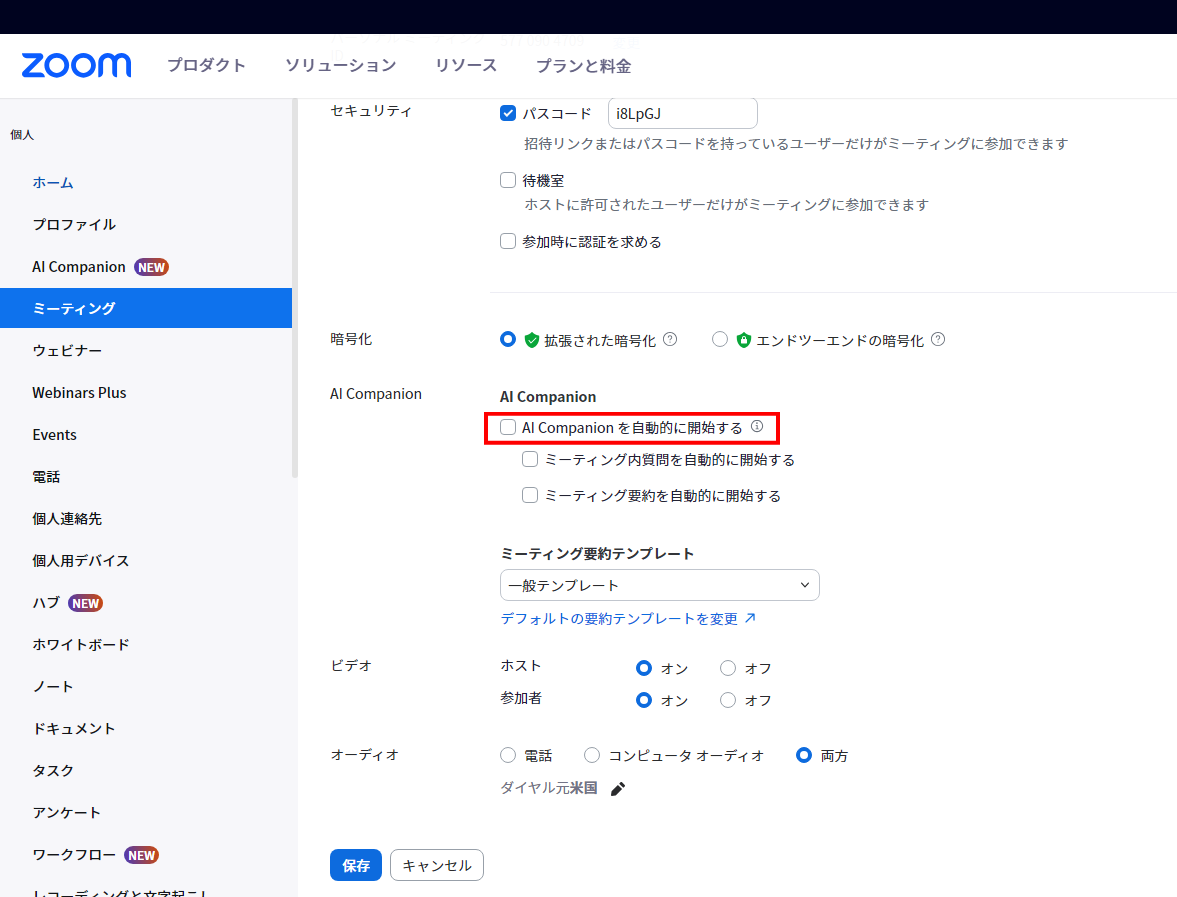
確認項目①:「AI Companionを自動的に開始する」が「オフ」
━━━━━━━━━━━━━━━━━
【※ミーティングモードをご利用の場合】
1.Zoom管理画面 > 個人 > 「ミーティング」 > 「パーソナルルーム」にアクセスします。
2.「詳細」に表示されているパーソナルミーティングルームの【編集】ボタンを押下します。
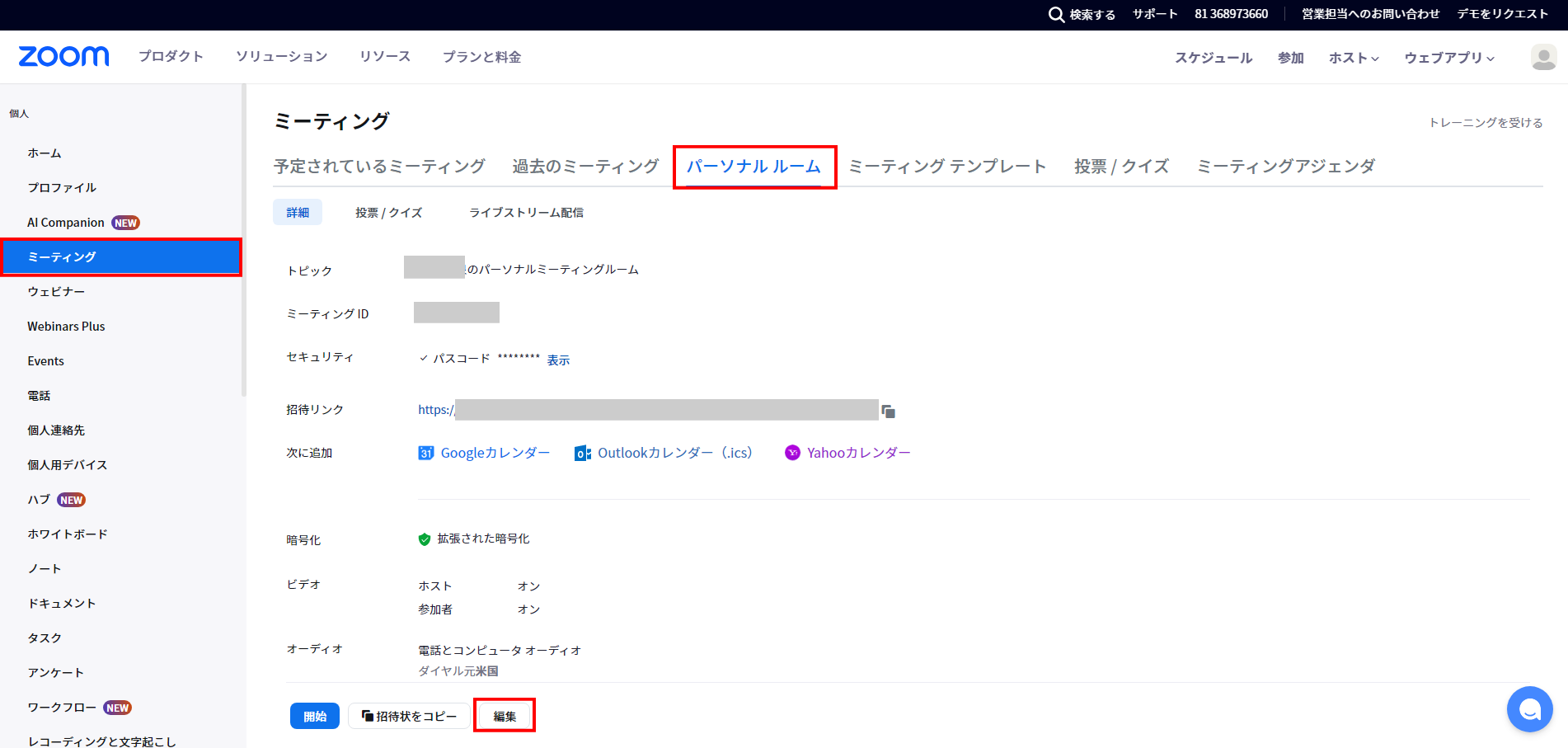
3.「AI Companionを自動的に開始する」にチェックが「入っていない」ことを確認します。
━━━━━━━━━━━━━━━━━
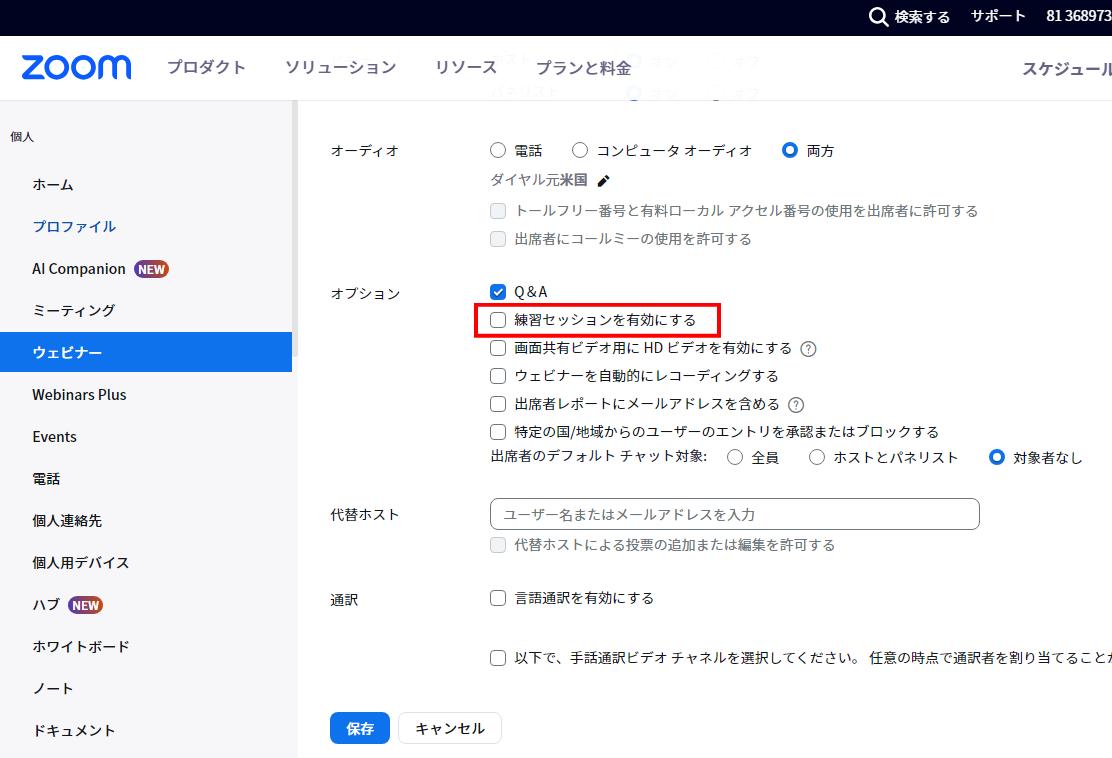
確認項目②:「練習セッションを有効にする」設定が「オフ」
━━━━━━━━━━━━━━━━━
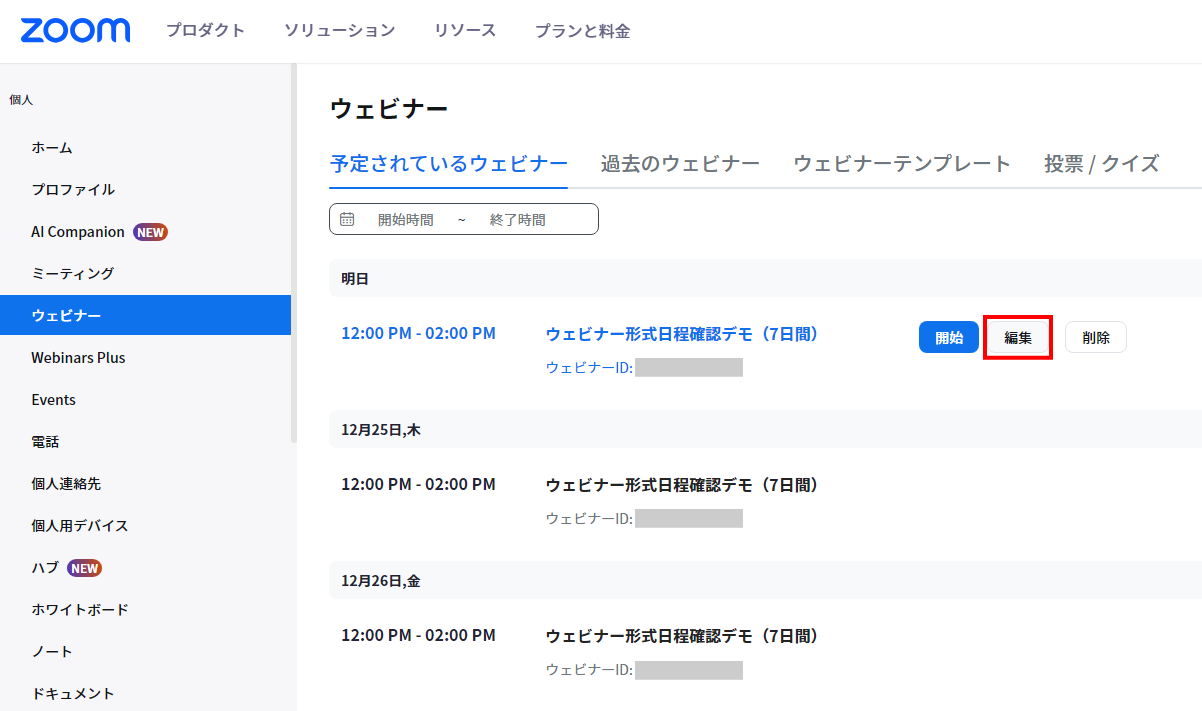
【※ウェビナーモードをご利用の場合】
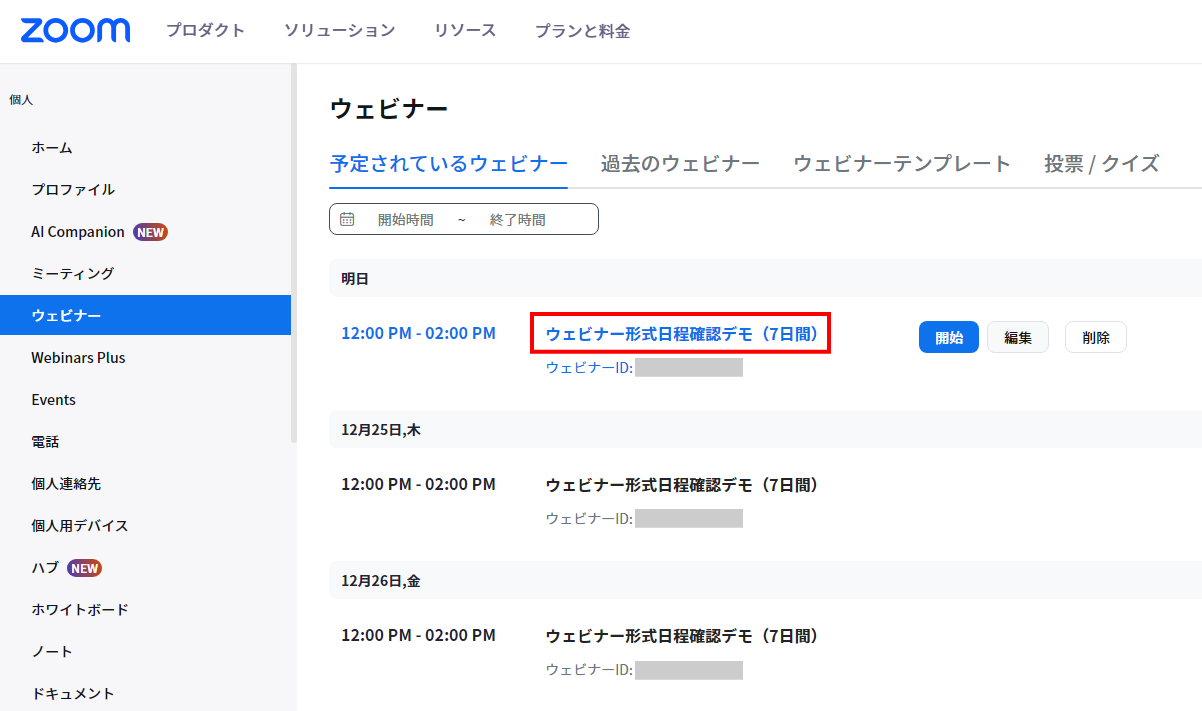
1.Zoom管理画面 > 個人 > 「ウェビナー」 > 「予定されているウェビナー」のどれかで【編集】ボタンを押下します。
2.「練習セッションを有効にする」にチェックが「入っていない」ことを確認します。
(ウェビナーは自動生成により複数日程が作成されていますが、確認する際はどれか1つのみでかまいません)
※もしチェックが入っていた場合はZoom自動ウェビナー機能が正常動作しませんので、必ずチェックを外して下さい。
━━━━━━━━━━━━━━━━━
確認項目③:「名前タグのデザイン」設定
━━━━━━━━━━━━━━━━━
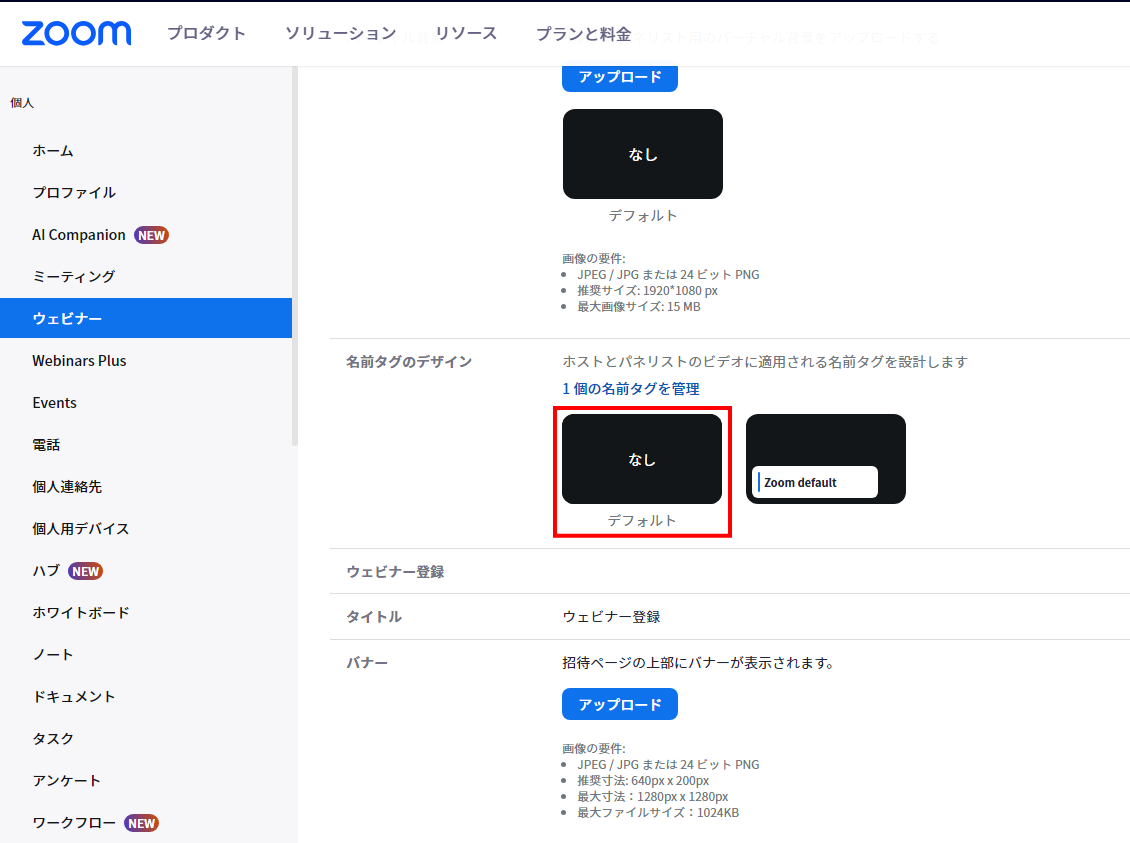
【※ウェビナーモードをご利用の場合】
1.Zoom管理画面 > 個人 > 「ウェビナー」 > 「予定されているウェビナー」のどれかのウェビナー名をクリックします。
2.「ブランディング」タブを選択し、「名前タグのデザイン」にて「なし」がデフォルト設定となっているかを確認します。
━━━━━━━━━━━━━━━━━
確認項目④:「画面共有」設定
━━━━━━━━━━━━━━━━━
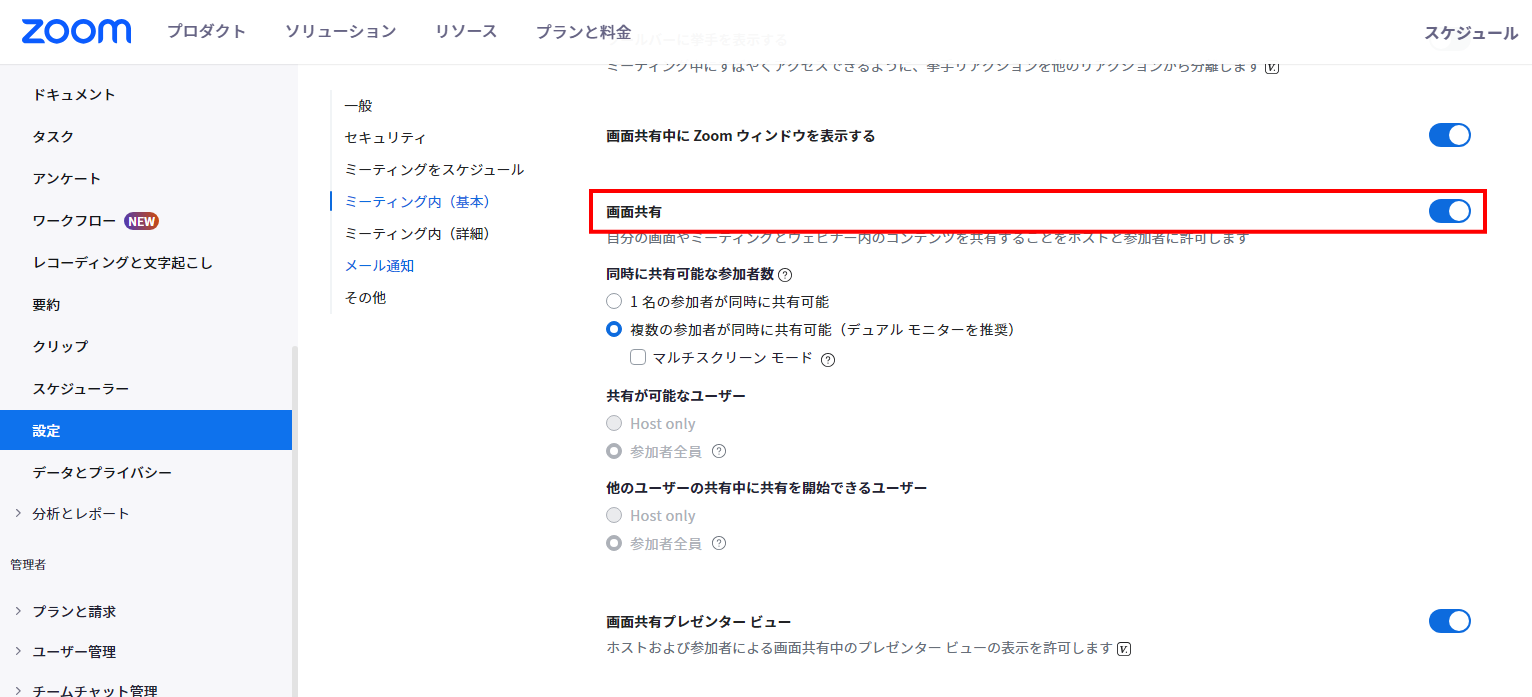
1.Zoom管理画面 > 個人 > 「設定」 > 「ミーティング」 > 「ミーティング内(基本)」にアクセスします。
2.「画面共有」が「オン」となっていることを確認します。
━━━━━━━━━━━━━━━━━
確認項目⑤:「Zoom Apps」設定
━━━━━━━━━━━━━━━━━
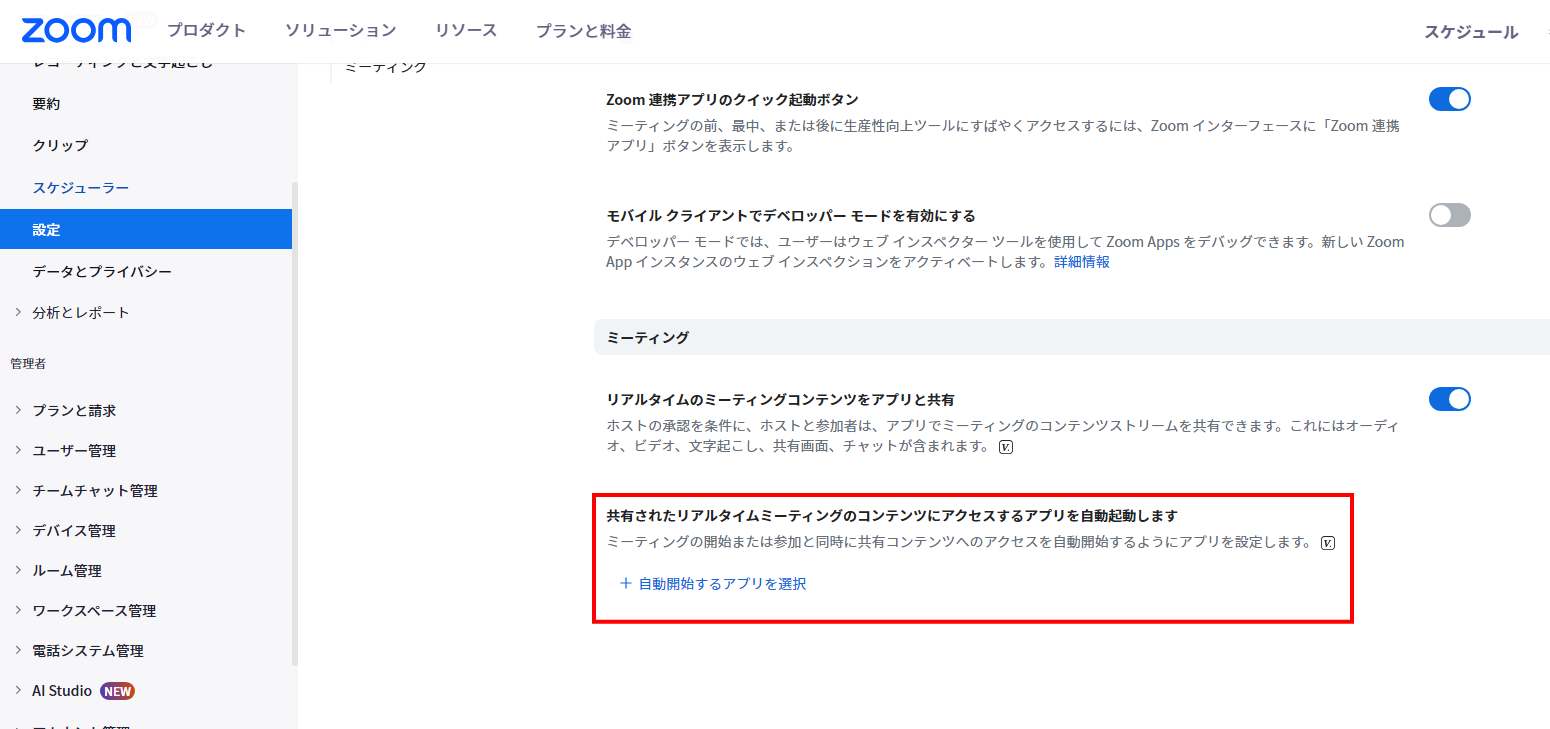
1.Zoom管理画面 > 個人 > 「設定」 > 「Zoom Apps」 にアクセスします。
2.「共有されたリアルタイムミーティングのコンテンツにアクセスするアプリを自動起動します」にアプリが選択されていないことを確認します。
※もし特定のアプリが選択されていた場合、Zoom自動ウェビナー機能が正常に動作しなくなる恐れがあります。
━━━━━━━━━━━━━━━━━
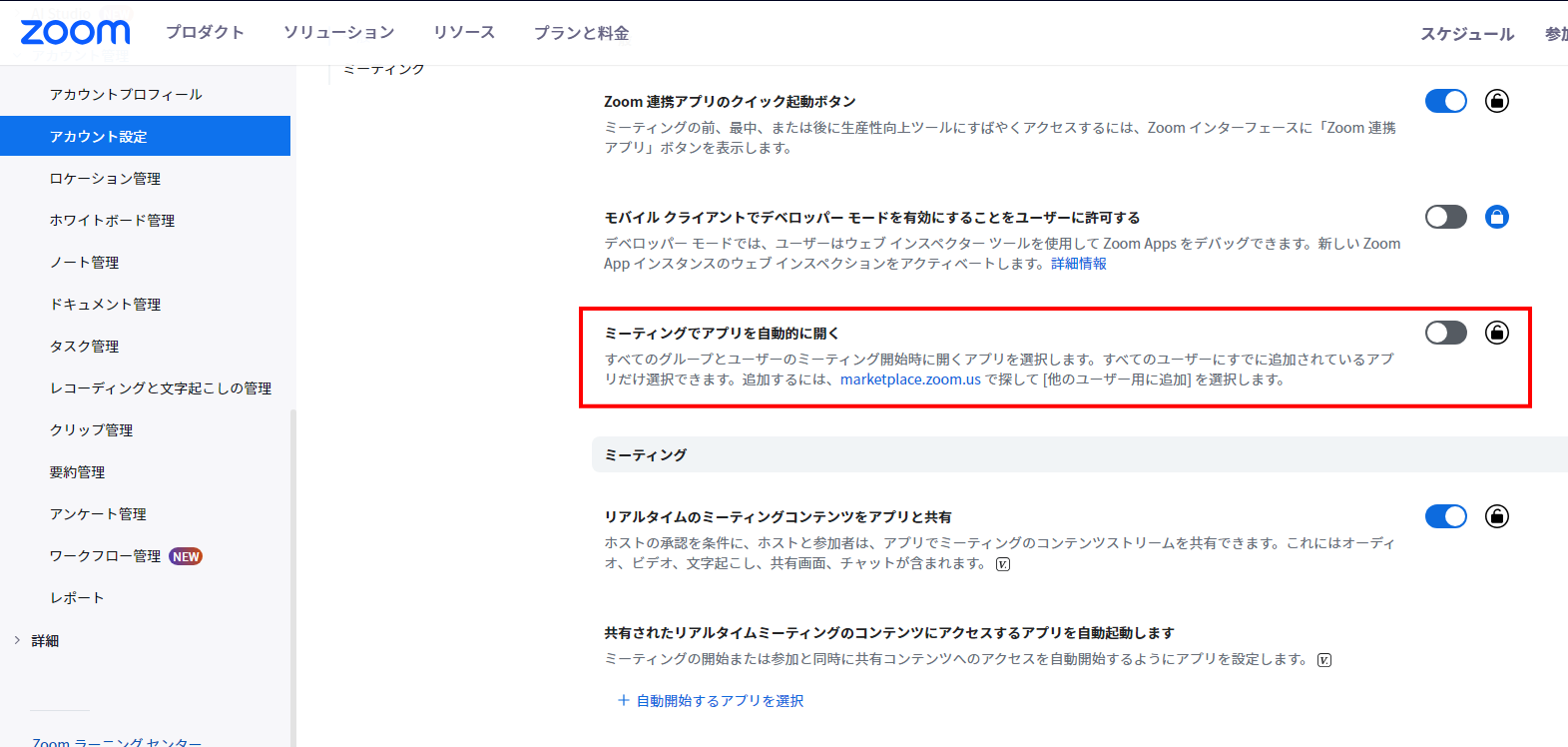
確認項目⑥:「アカウント設定」
━━━━━━━━━━━━━━━━━
1.Zoom管理画面 > 個人 > 「アカウント管理」 > 「アカウント設定」 > 「Zoom Apps」にアクセスします。
2.「ミーティングでアプリを自動的に開く」が「オフ」となっていることを確認します。
━━━━━━━━━━━━━━━━━
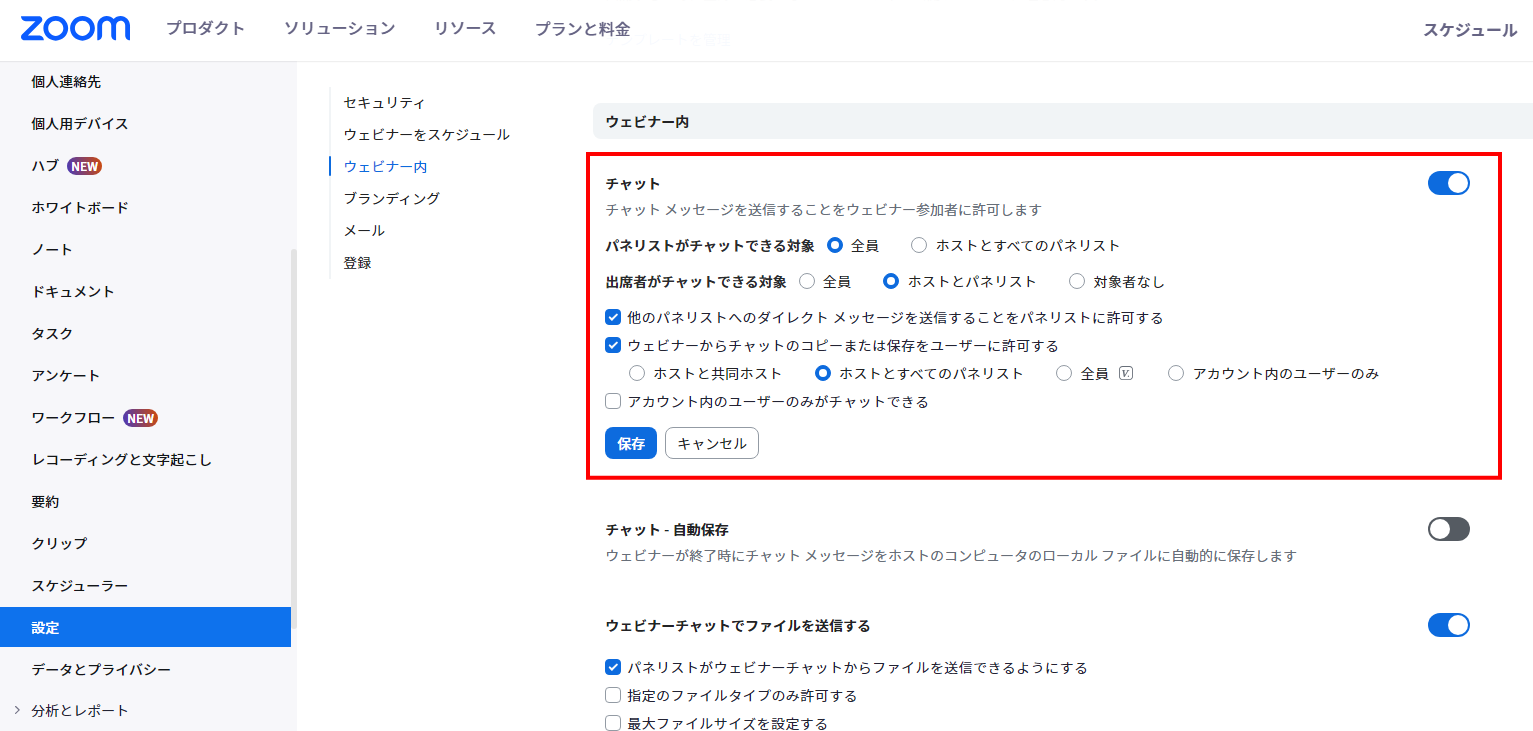
確認項目⑦:「チャット設定」
━━━━━━━━━━━━━━━━━
1.Zoom管理画面 > 個人 > 「設定」> 「ウェビナー内」にアクセスします。
2.「チャット」設定の「出席者がチャットできる対象」を確認し、開催するZoomウェビナーの導線に応じて適宜ご設定ください。
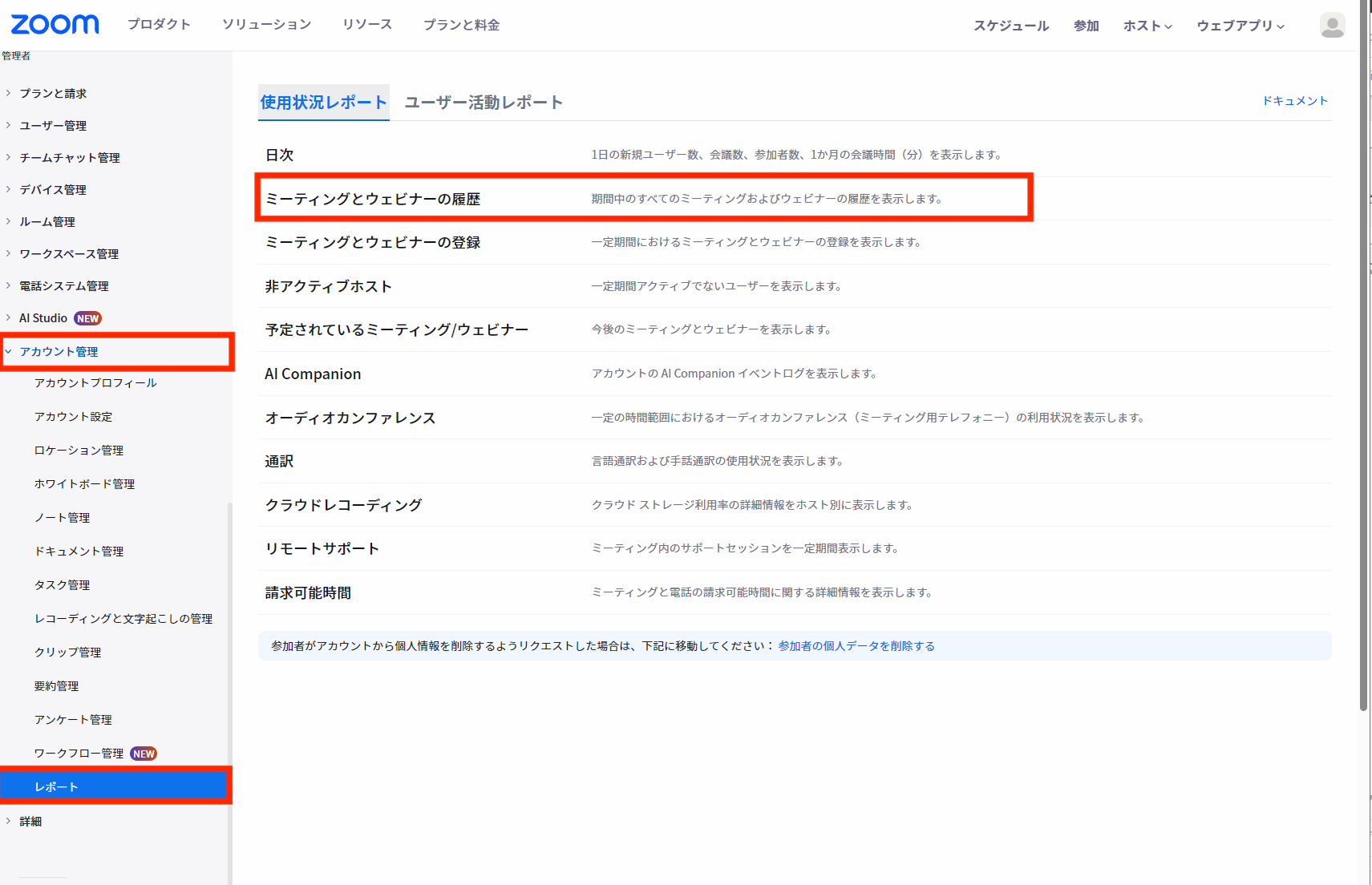
ウェビナー動画の視聴数、視聴率について
UTAGE側では、ウェビナー動画の視聴数、視聴率を確認することはできません。
Zoomの管理画面より、ウェビナーのレポートをご参照ください。
Zoom管理画面 > 管理者 > アカウント管理 > レポート > ミーティングとウェビナーの履歴
↓
期間を指定(開始/終了)
▼参考記事
Zoomレポート入門
ミーティングおよびウェビナーの履歴レポートへのアクセス
次のステップ
【Zoom自動ウェビナー機能(β版) 】ファネルへの組み込み方法
https://help.utage-system.com/archives/22334