必要な事前準備
下記マニュアル記事の初期設定や
Zoom管理画面の設定確認作業を事前にご実施ください。
Zoom自動ウェビナー機能(β版) ※有償オプション
https://help.utage-system.com/archives/22135
※「Zoom自動ウェビナー機能(β版)」のご利用は別途、有償オプション契約が必要です。
詳しくは上記記事をご参照ください。
メール・LINE配信設定
━━━━━━━━━━━━━━━━━
Step1:シナリオの追加
━━━━━━━━━━━━━━━━━
Zoom自動ウェビナー申込後に登録するシナリオを追加します。
メール・LINE配信 > アカウント名選択 > 【追加】ボタン押下
より、シナリオ追加を行います。
━━━━━━━━━━━━━━━━━
Step2:読者項目設定
━━━━━━━━━━━━━━━━━
Zoom自動ウェビナーを動作させるための読者項目設定を行います。
メール・LINE配信 > アカウント名選択 > シナリオ名選択 > 登録フォーム・読者項目
画面にアクセスして、最低でも下記2項目の
「フォーム利用」を「利用する」に設定します。
▼最低限必要な項目
・メールアドレス(キー:mail)
・イベント参加日(キー:event_date)
━━━━━━━━━━━━━━━━━
Step3:ステップ配信設定
━━━━━━━━━━━━━━━━━
Zoom自動ウェビナー申込直後のステップ配信(メール・LINE)を設定します。
メール・LINE配信 > アカウント名選択 > シナリオ名選択 > ステップ配信 > 【メール追加】または【メール追加】ボタン押下
また、メール・LINE文章には下記置き換え文字を利用して
Zoom自動ウェビナー参加のためのご案内メール作成が可能です。
▼メール・LINE配信にて利用可能なZoom自動ウェビナー機能の置き換え文字
・%zoom_webinar_url%:Zoomウェビナー参加URL
・%zoom_webinar_id%:ZoomウェビナーのミーティングID
・%zoom_webinar_password%:Zoomウェビナーの入室用パスコード
▼その他の置き換え文字
メール・LINE配信/シナリオアクション(Webhook)設定で利用可能な置き換え文字
https://help.utage-system.com/archives/1480
シナリオの準備が整いましたら、ファネル設定に進みます。
ファネル設定
━━━━━━━━━━━━━━━━━
Step1 :ファネルの追加
━━━━━━━━━━━━━━━━━
ファネル > 【+追加】ボタン押下
にて、ファネルを追加します。
━━━━━━━━━━━━━━━━━
Step2 :申込みページ(オプトインページ)の作成
━━━━━━━━━━━━━━━━━
1.ファネル > ファネル名選択 > ファネルページ編集画面 にアクセスします。
2.ページ要素に、以下の要素を追加します。
▼Zoom自動ウェビナーに必要なページ要素
・【自動ウェビナー】登録フォーム
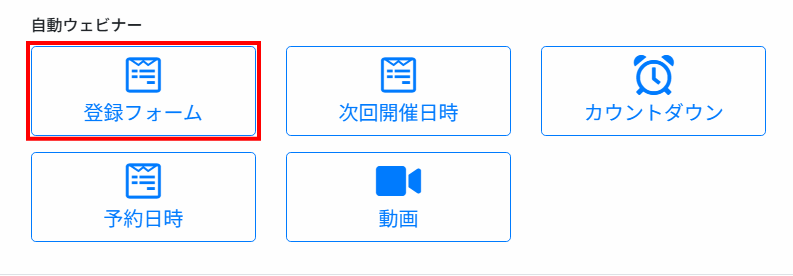
3.【自動ウェビナー】登録フォーム要素を選択し、連携シナリオを選択します。
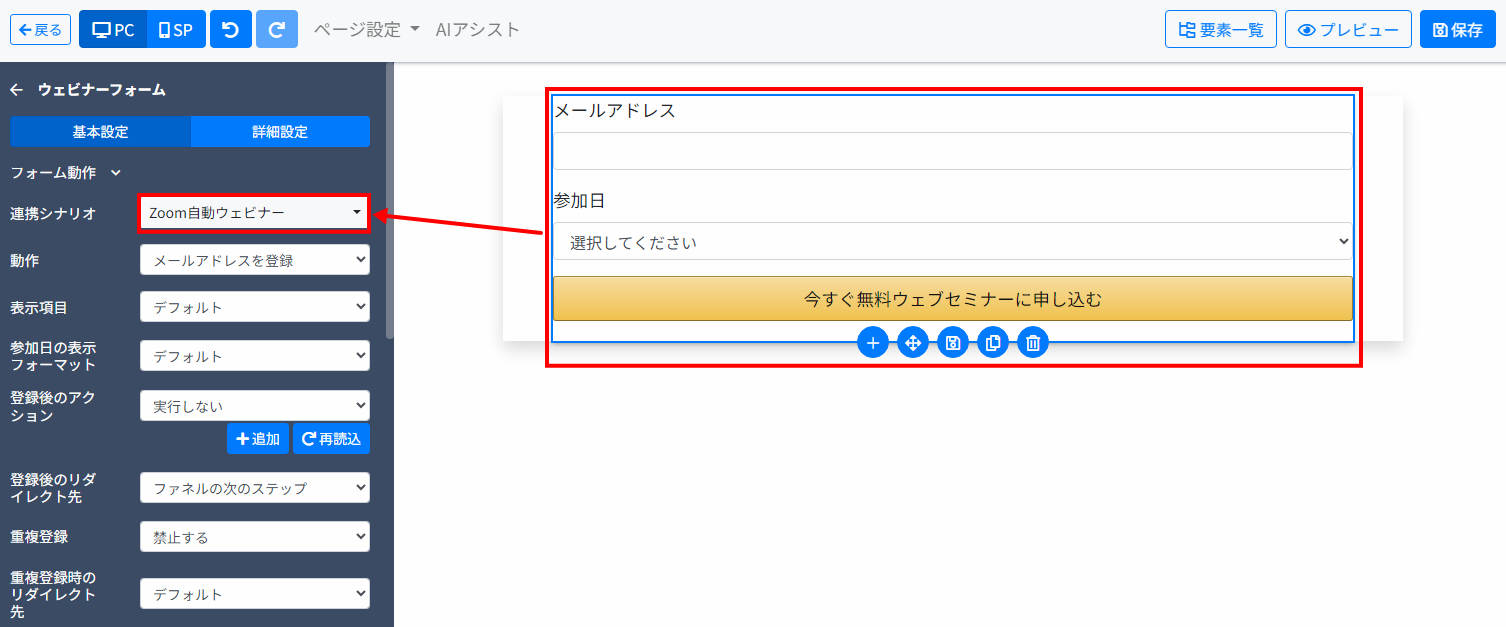
4.その他の要素を適宜配置し、申込みページを作成後、ファネルページを【保存】します。
━━━━━━━━━━━━━━━━━
Step3 :自動ウェビナー設定
━━━━━━━━━━━━━━━━━
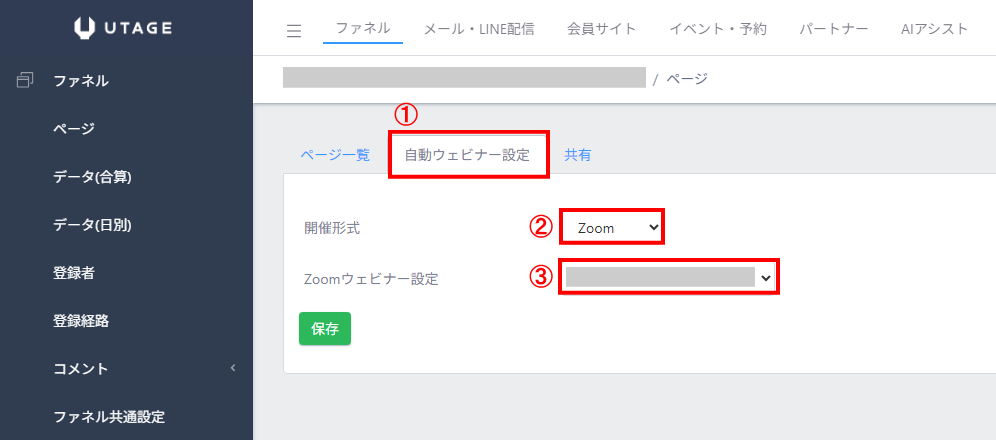
1.ファネル > ファネル名選択 >「自動ウェビナー設定」タブを選択します。
2.「開催形式」で「Zoom」を選択します。
3.「Zoomウェビナー設定」で事前作成済みのZoomウェビナー設定を選択します。
※「Zoomウェビナー設定」は、
ファネル > Zoom自動ウェビナー > ウェビナー設定 より設定が可能です。
動作テスト
一通りの設定が完了したら、必ず動作テストをご実施ください。
━━━━━━━━━━━━━━━━━
Step1:Zoom URL直リンクで確認する
━━━━━━━━━━━━━━━━━
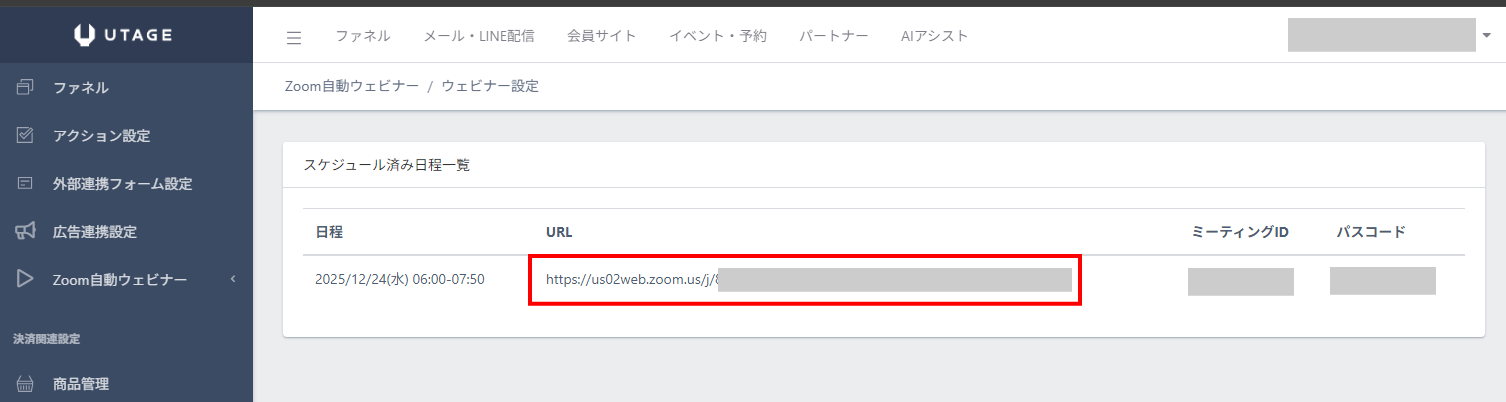
ファネルページ経由の申込無しで、「スケジュール済み日程一覧」の
「URL」にアクセスして、Zoomウェビナーが意図通り動作するか確認します。
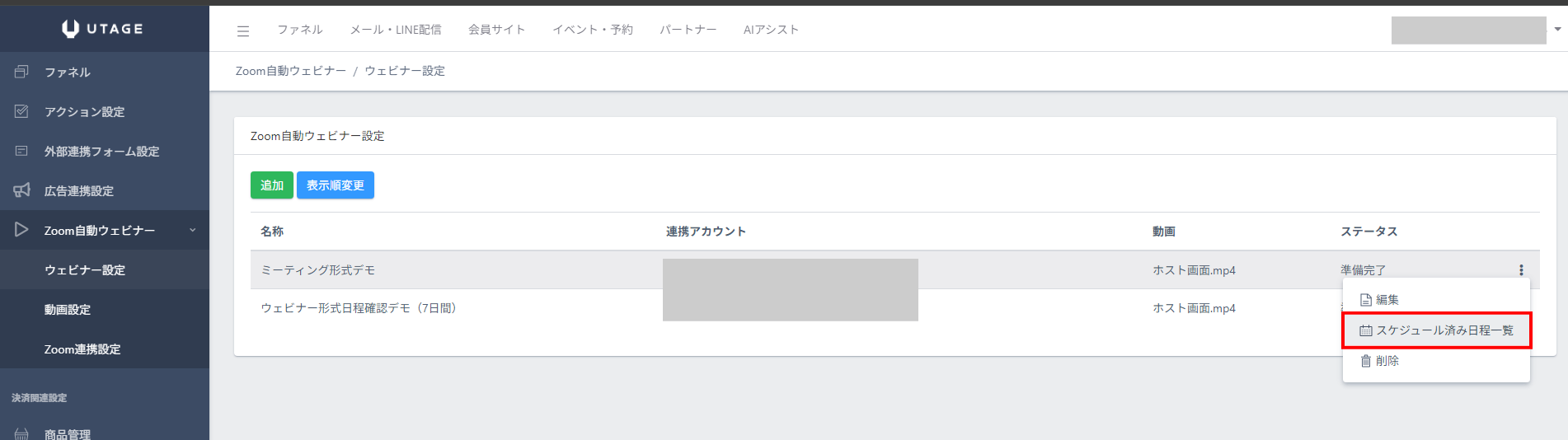
1.ファネル > Zoom自動ウェビナー > ウェビナー設定 にアクセスします。
2.動作テストしたいウェビナー設定右側の三点アイコンから「スケジュール済み日程一覧」をクリックします。
3.「URL」にアクセスする、または「ミーティングID」「パスコード」をZoomアプリに入力して、動作確認を行います。
━━━━━━━━━━━━━━━━━
Step2:一連の動作フローを確認する
━━━━━━━━━━━━━━━━━
申込者目線での動作フローを確認します。
1.ファネル > ファネル名 > 該当ファネルページURLをコピーします。
2.ブラウザアプリのシークレットモードにて、コピーしたファネルページURLにアクセスします。
3.ファネルページよりテスト申込みを行います。
4.自動返信メールにて届いたメール記載のZoomウェビナーURL
(Zoom側で自動発行)をクリックします。
5.Zoomアプリが起動し、ミーティングの待機画面を確認します。
6.ウェビナー開催日時に再度ZoomウェビナーURLにアクセスし、
Zoom自動ウェビナーの設定内容が意図通りとなっているか確認します。
━━━━━━━━━━━━━━━━━
Step3:UTAGE読者データ内容を確認する
━━━━━━━━━━━━━━━━━
ファネルページ経由でのZoom自動ウェビナーへの
申込みが正しくされているかの登録データ内容を確認します。
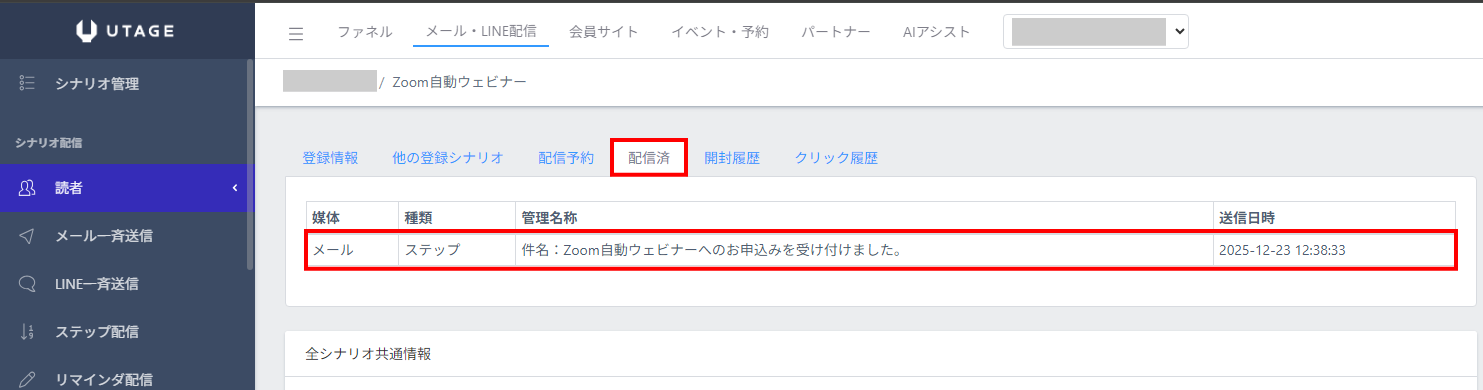
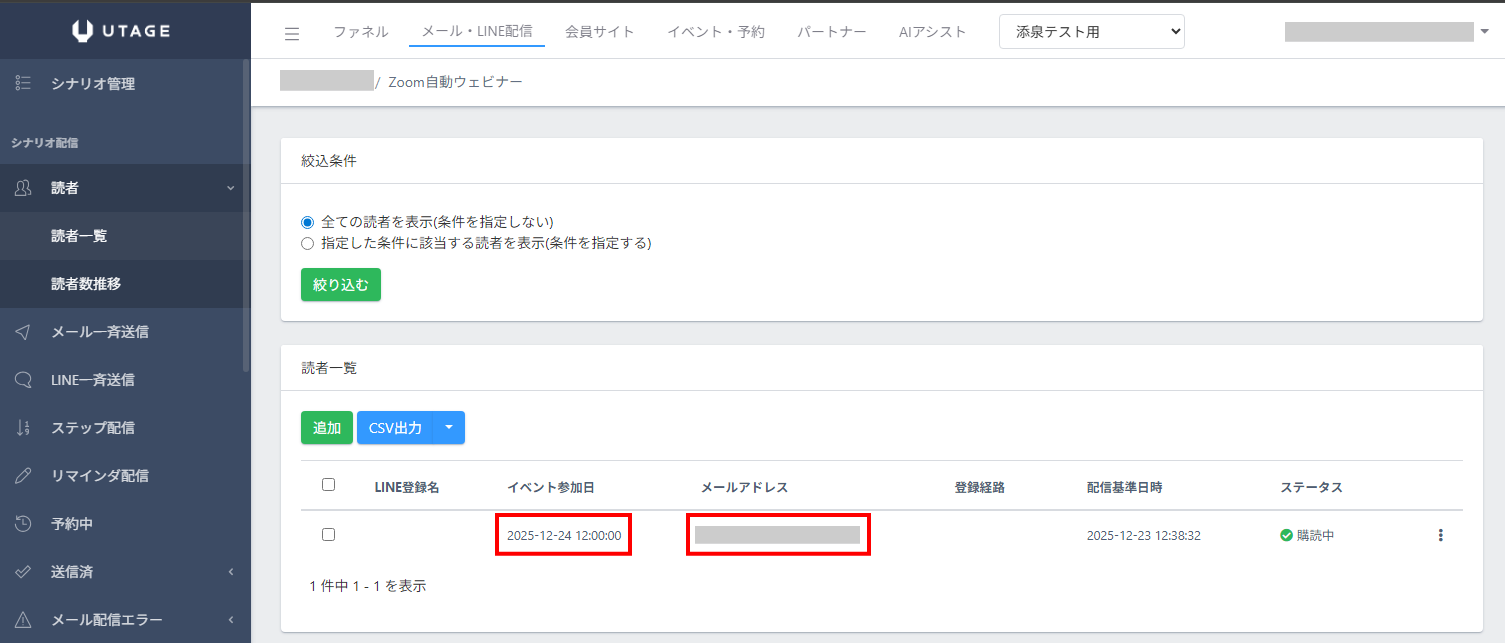
1.メール・LINE配信 > アカウント名選択 > シナリオ名選択 > 読者一覧 にアクセスします。
2.読者項目「イベント参加日」「メールアドレス」、その他設定した読者項目にデータが格納されていることを確認します。
3.テスト登録した読者データをクリックして、読者詳細画面にアクセスします。
4.「配信済」タブを選択して、テスト登録した読者へのメール配信履歴を確認します。