
目次
決済フォームにオーダーバンプ商品を設定している場合、【リダイレクト先(オーダーバンプ購入時)】を利用すると、オーダーバンプを購入した人だけを別のサンクスページへ遷移させることができます。
オーダーバンプを購入しなかった人は、【決済後のリダイレクト先】の設定に従います。通常のサンクスページをファネルの次のステップにし、オーダーバンプ購入者用のサンクスページだけを別ページに遷移させる方法について解説します。
事前に用意するもの
- 通常商品と、オーダーバンプ商品を作成します。
- ファネルに決済ページを作成し、決済フォームを配置します。
- 通常購入者用とオーダーバンプ購入者用のサンクスページを用意します。
オーダーバンプ商品の作成は、オーダーバンプの設定方法を参照してください。
決済フォームに商品を連携する
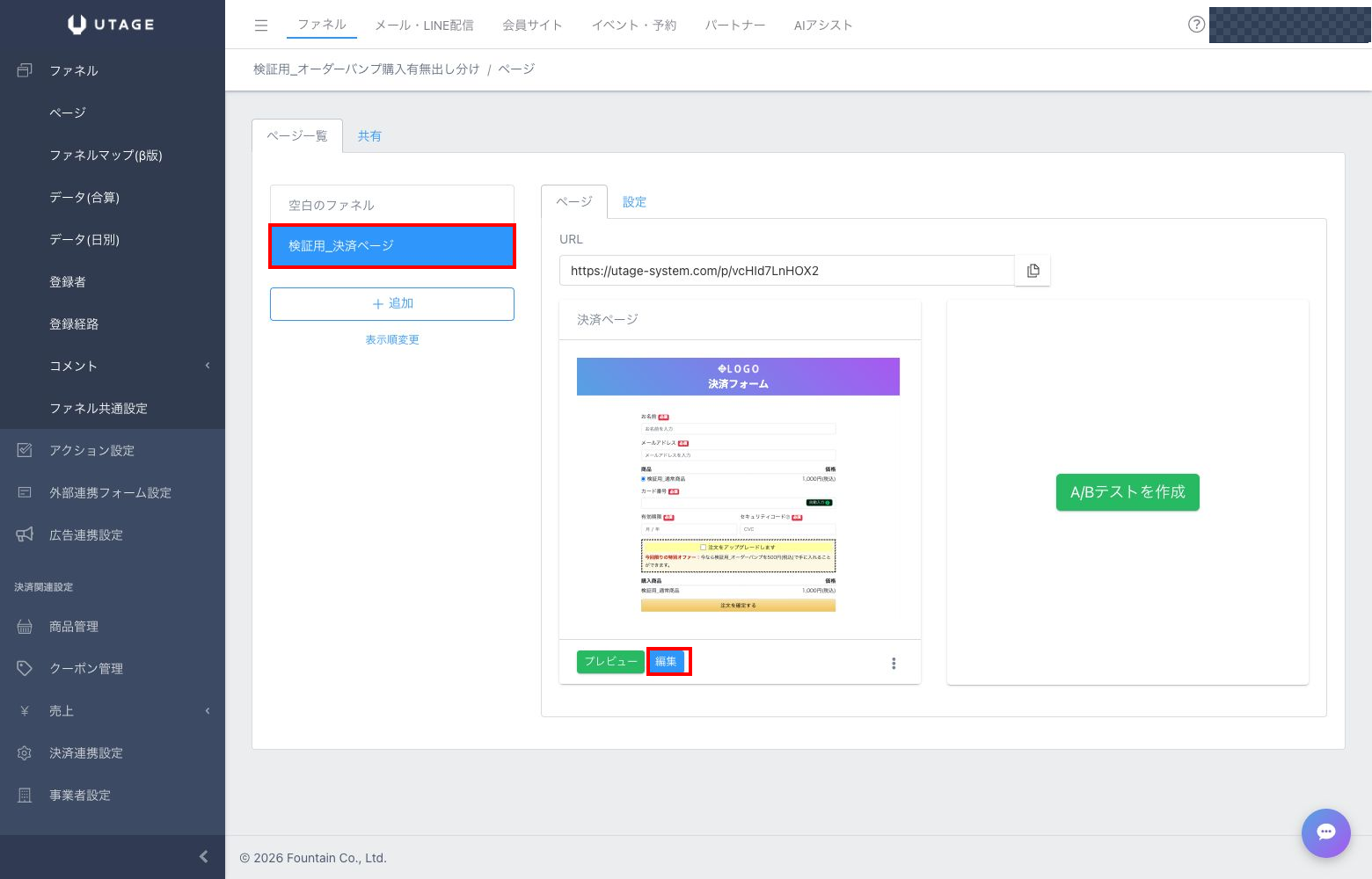
【ファネル】>対象ファネルの【ページ】>決済ページの【編集】を開き、決済フォームをクリックします。
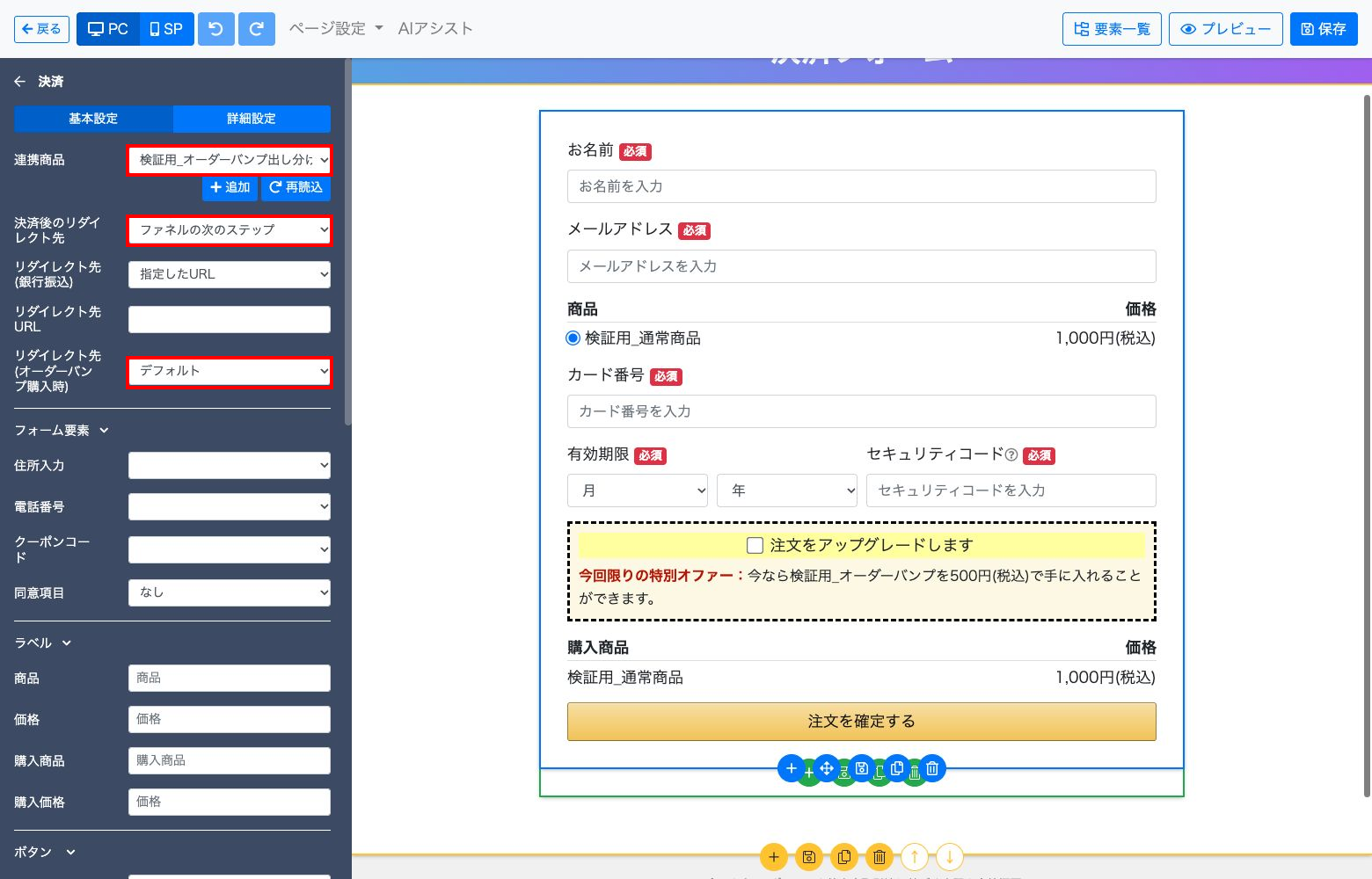
【連携商品】で、通常商品とオーダーバンプ商品の両方を登録している商品を選択します。
選択後、決済フォーム上に通常商品とオーダーバンプのチェック欄が表示されることを確認します。
オーダーバンプを購入しない場合のサンクスページ
【決済後のリダイレクト先】を「ファネルの次のステップ」に設定します。
決済ページの次のステップに通常購入者用のサンクスページを配置すると、オーダーバンプを購入しなかった人はそのページへ遷移します。
オーダーバンプを購入した場合のサンクスページ
【リダイレクト先(オーダーバンプ購入時)】を「指定したURL」に変更します。表示された【リダイレクト先URL】に、オーダーバンプ購入者用サンクスページのURLを入力し、画面右上の【保存】をクリックします。
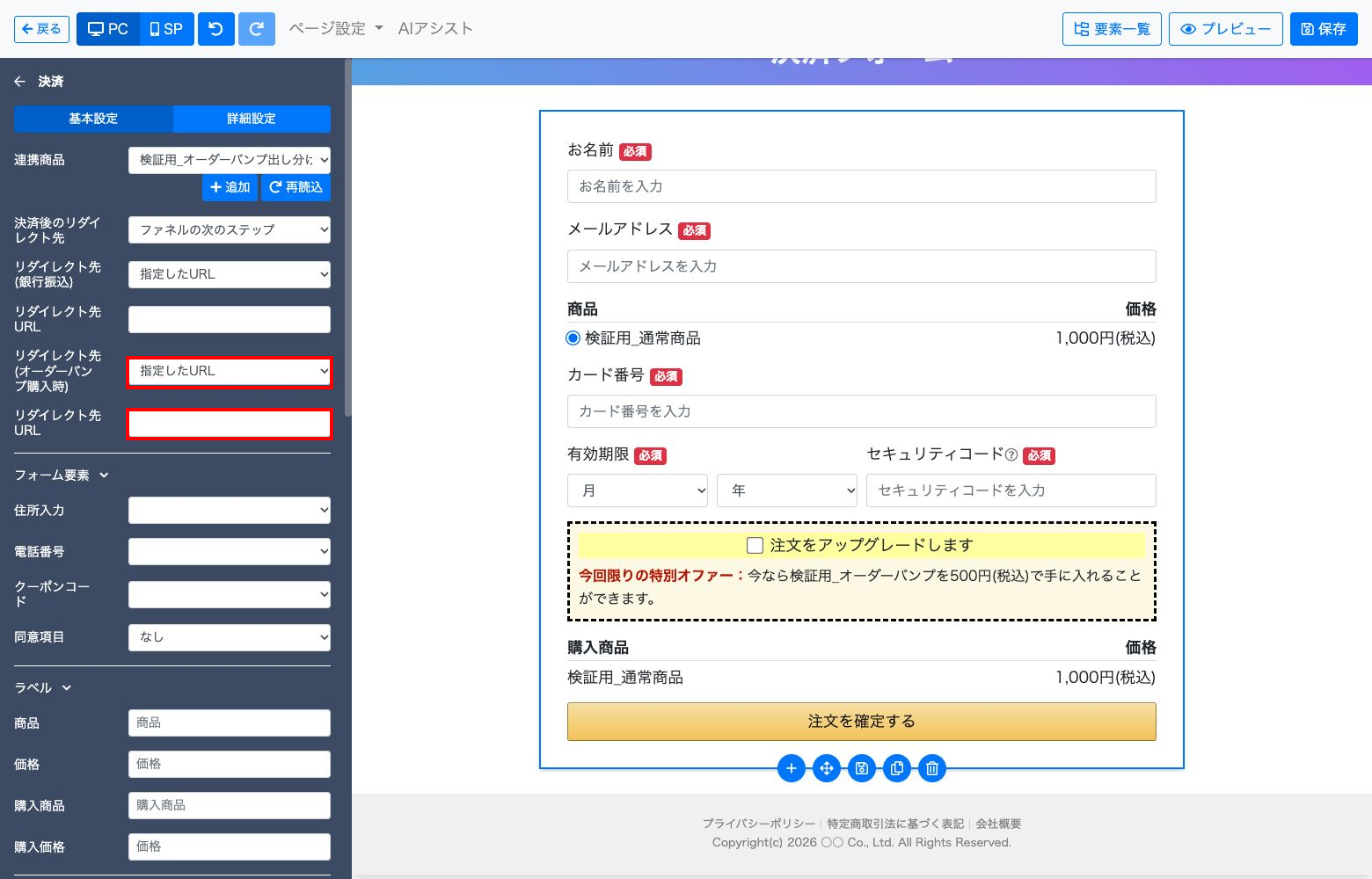
この設定により、オーダーバンプを購入した人だけが指定したURLへ遷移し、購入しなかった人は【決済後のリダイレクト先】の設定に従います。
設定後の確認
実際の遷移確認を行う際は、ファネルをテストモードにして、
オーダーバンプを選択する場合と選択しない場合の両方で確認してください。