ここでは、Zoom自動ウェビナー機能(β版)にて利用する動画ファイルの
【ホスト動画】及び【画面共有動画】の作成・保存方法について解説します。
※「Zoom自動ウェビナー機能(β版)」のご利用は別途、有償オプション契約が必要です。
詳しくはこちらの記事をご参照ください。
事前準備:アカウント設定
【ホスト動画】及び【画面共有動画】を保存するためには
Zoom側にて、事前に設定が必要になります。
以下手順にて、【クラウドレコーディング設定】を行ってください。
1.Zoom管理画面( https://www.zoom.us/profile )へブラウザでログインし
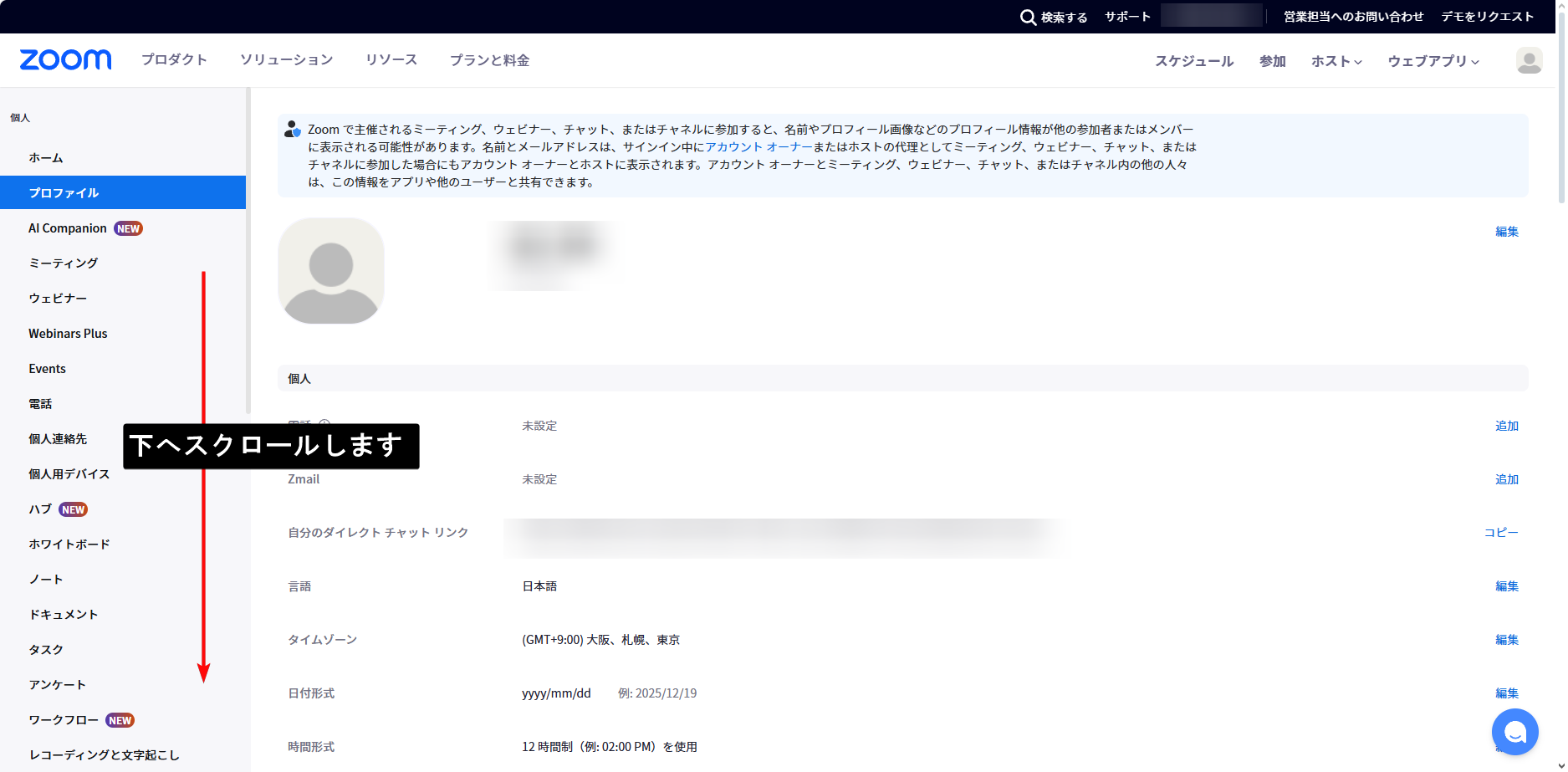
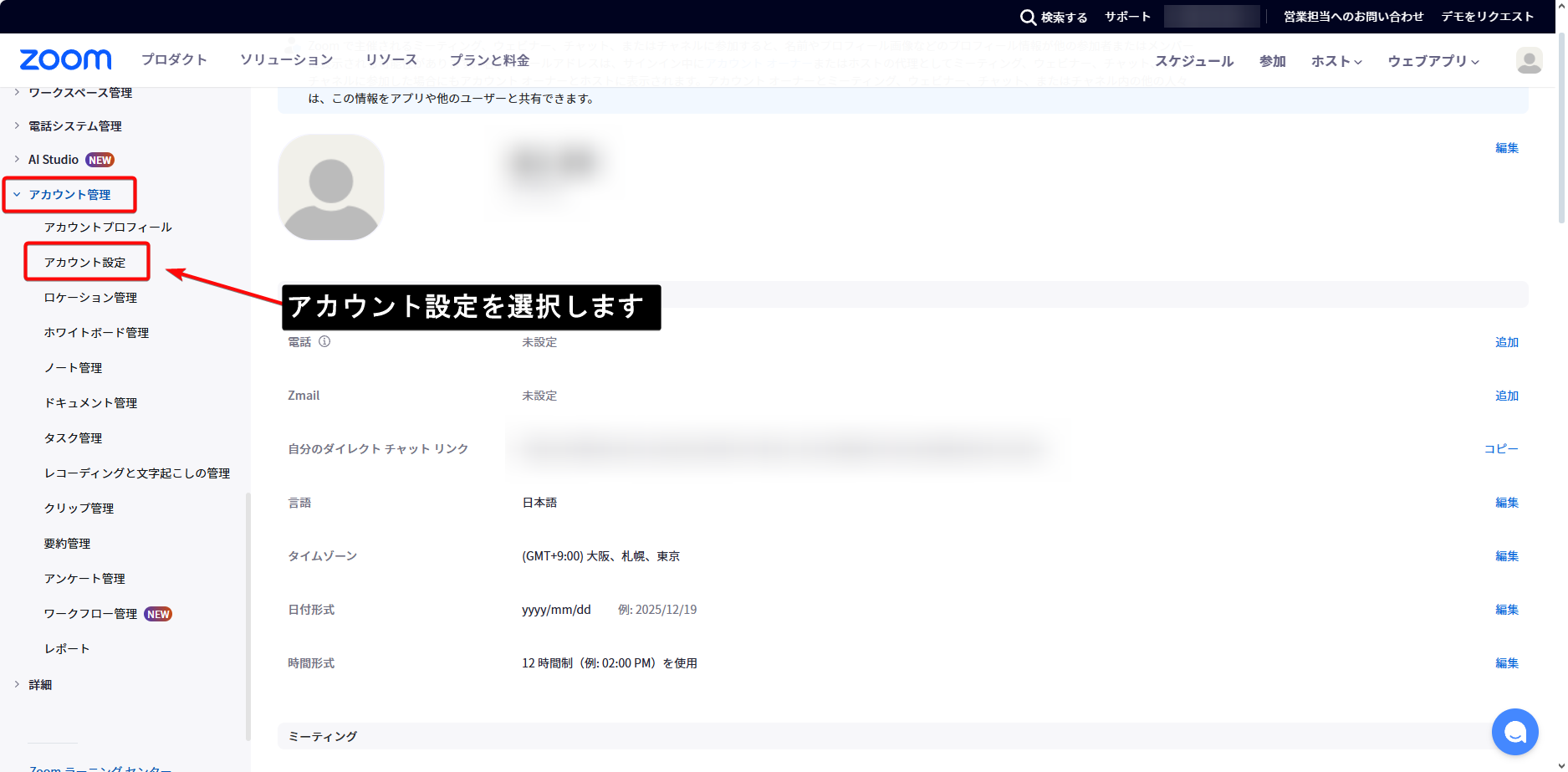
左側のメニューから【アカウント管理】 > 【アカウント設定】を選択します。
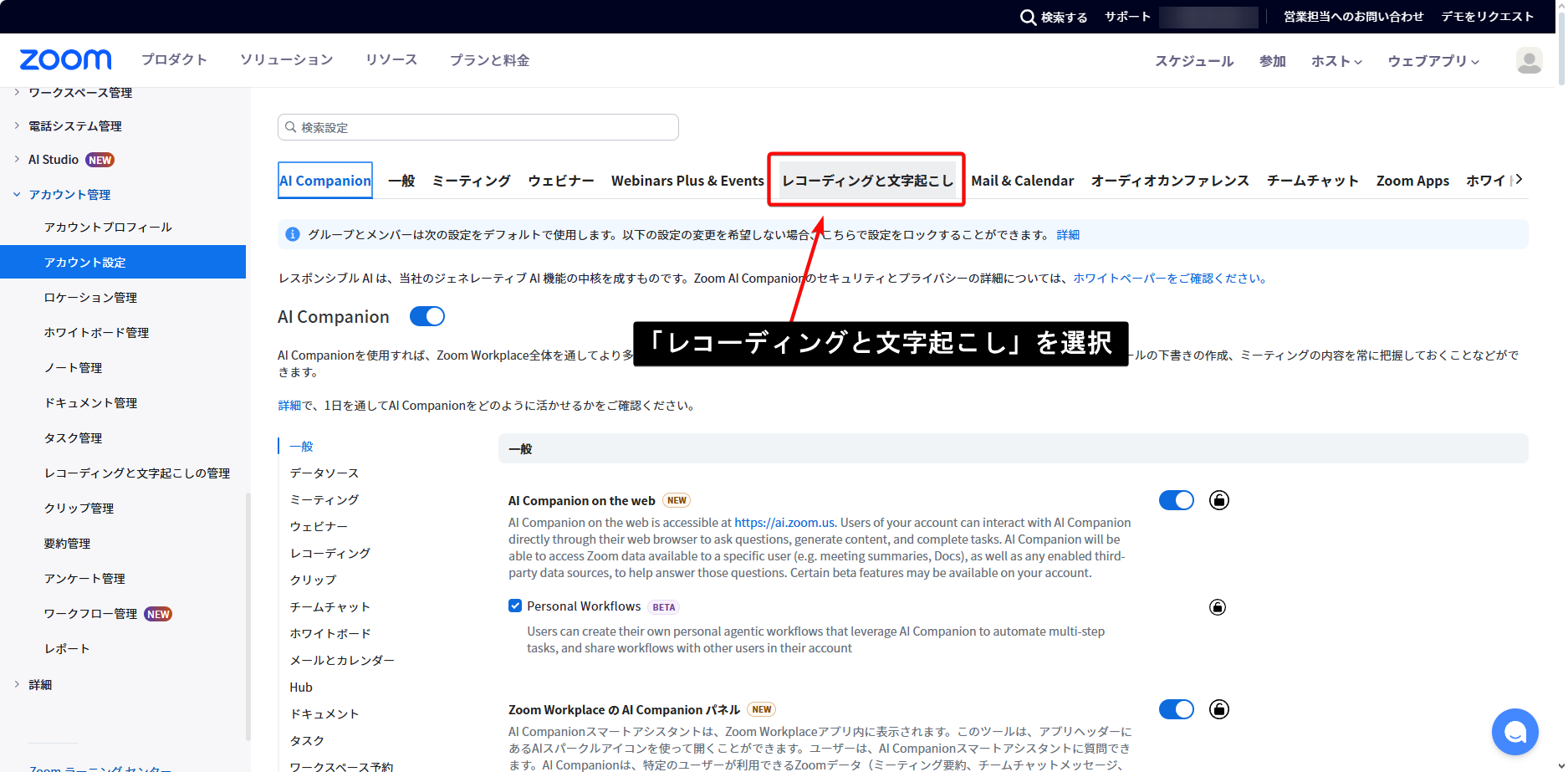
2.【レコーディングと文字起こし】を選択します。
3.【クラウドレコーディング】がオンになっていることを確認してください。
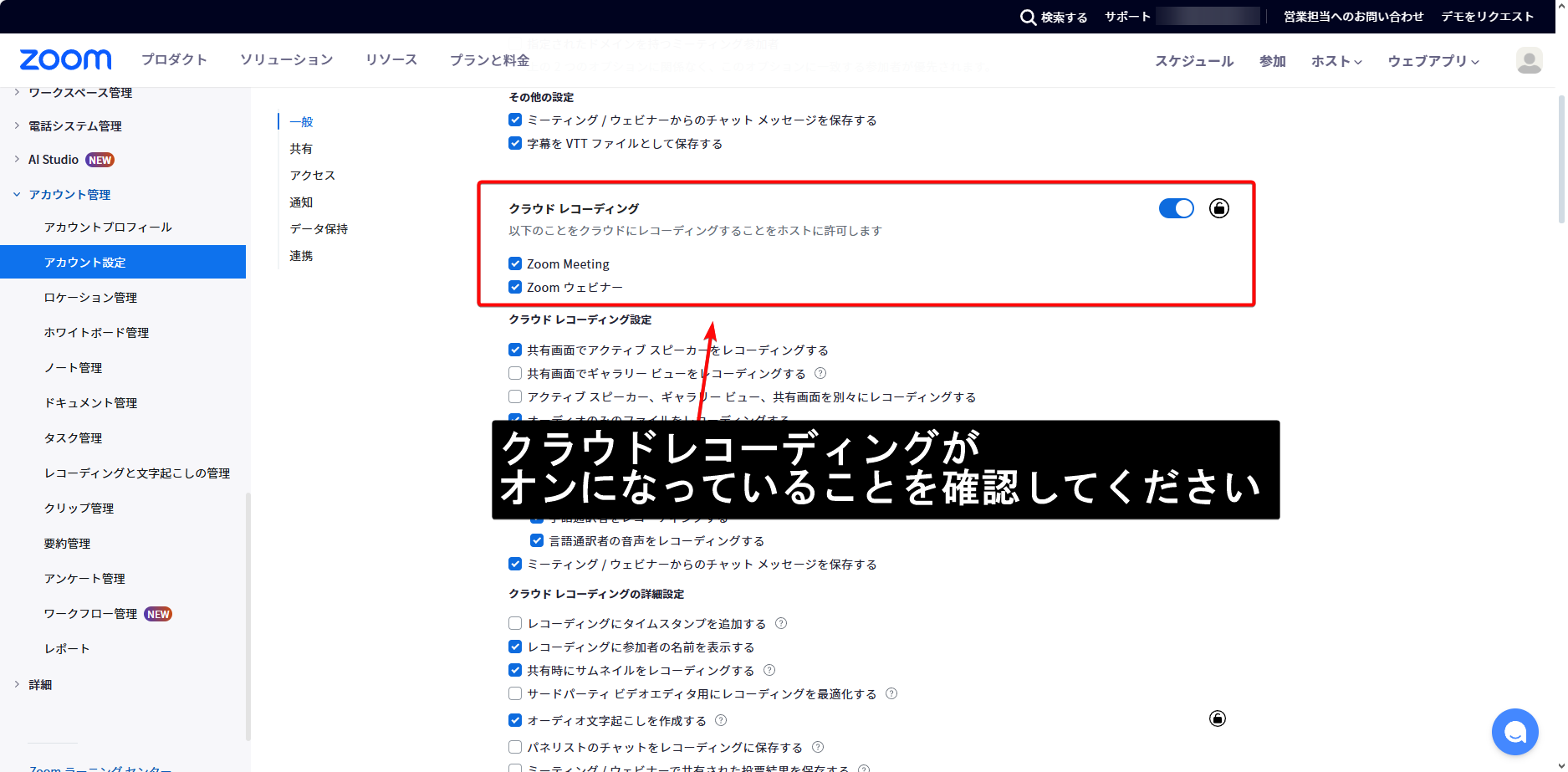
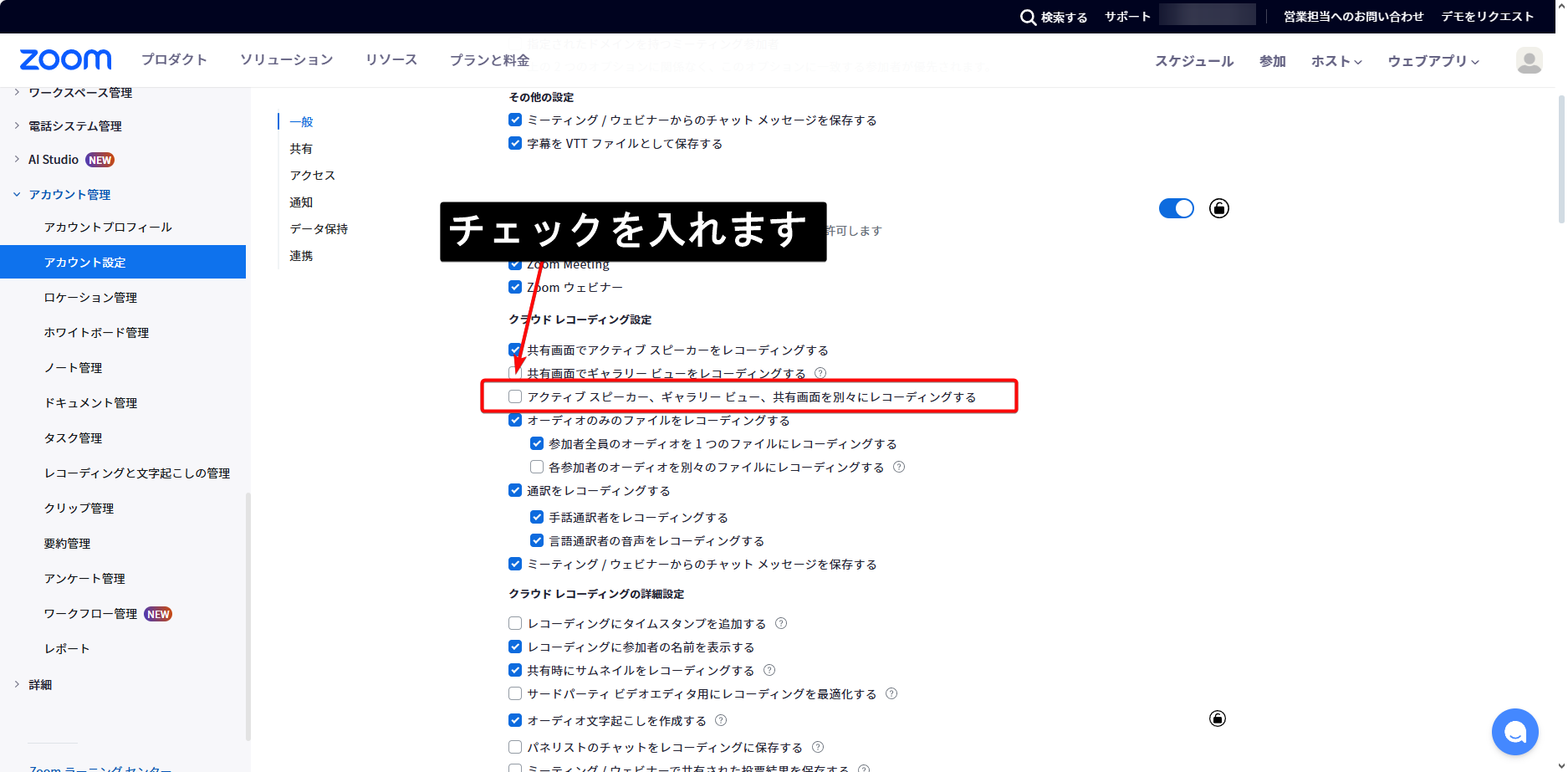
4.「アクティブ スピーカー、ギャラリー ビュー、共有画面を別々にレコーディングする」にチェックを入れます。
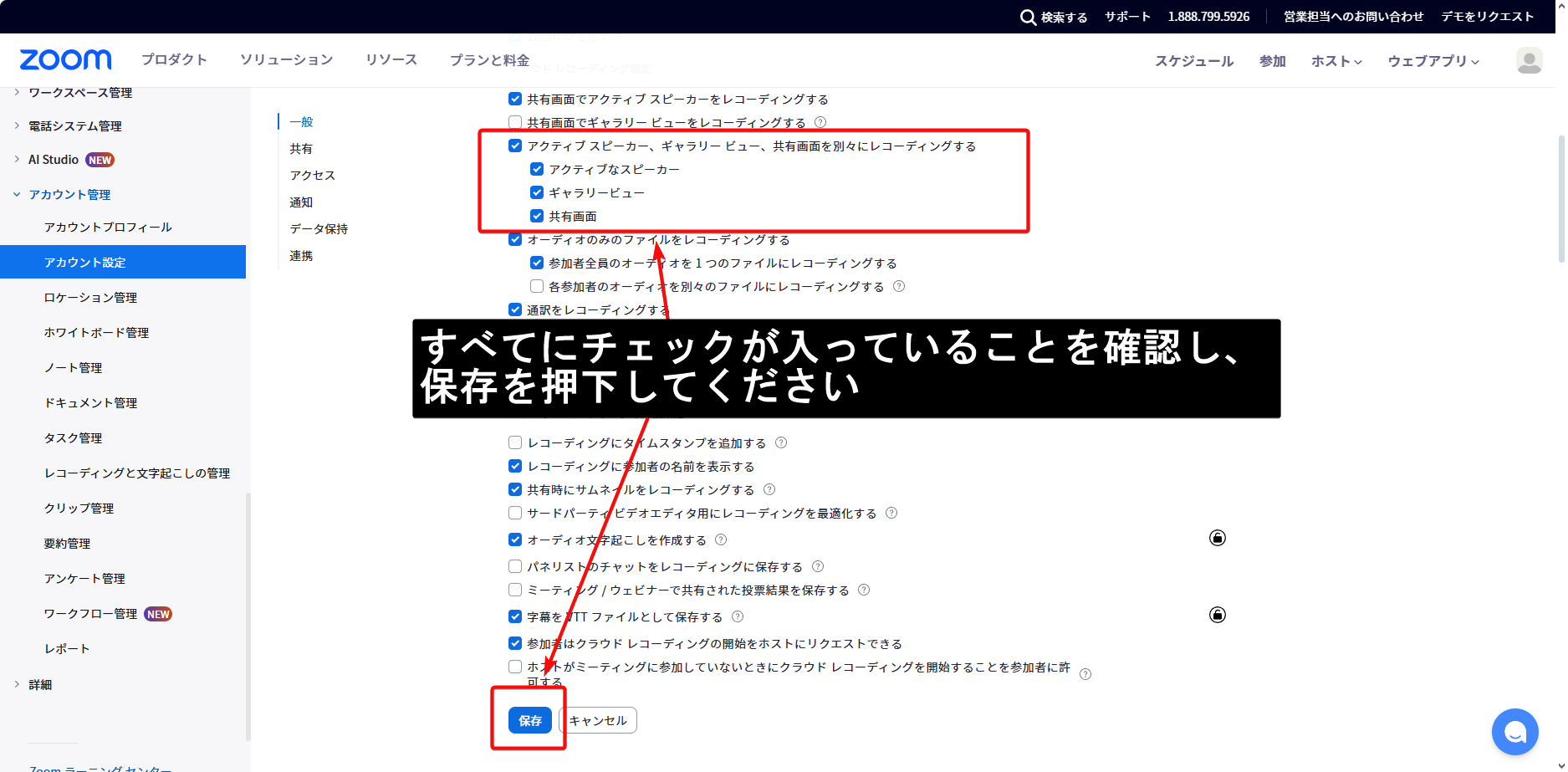
5.設定後、ミーティングを開き「レコーディング」の項目から
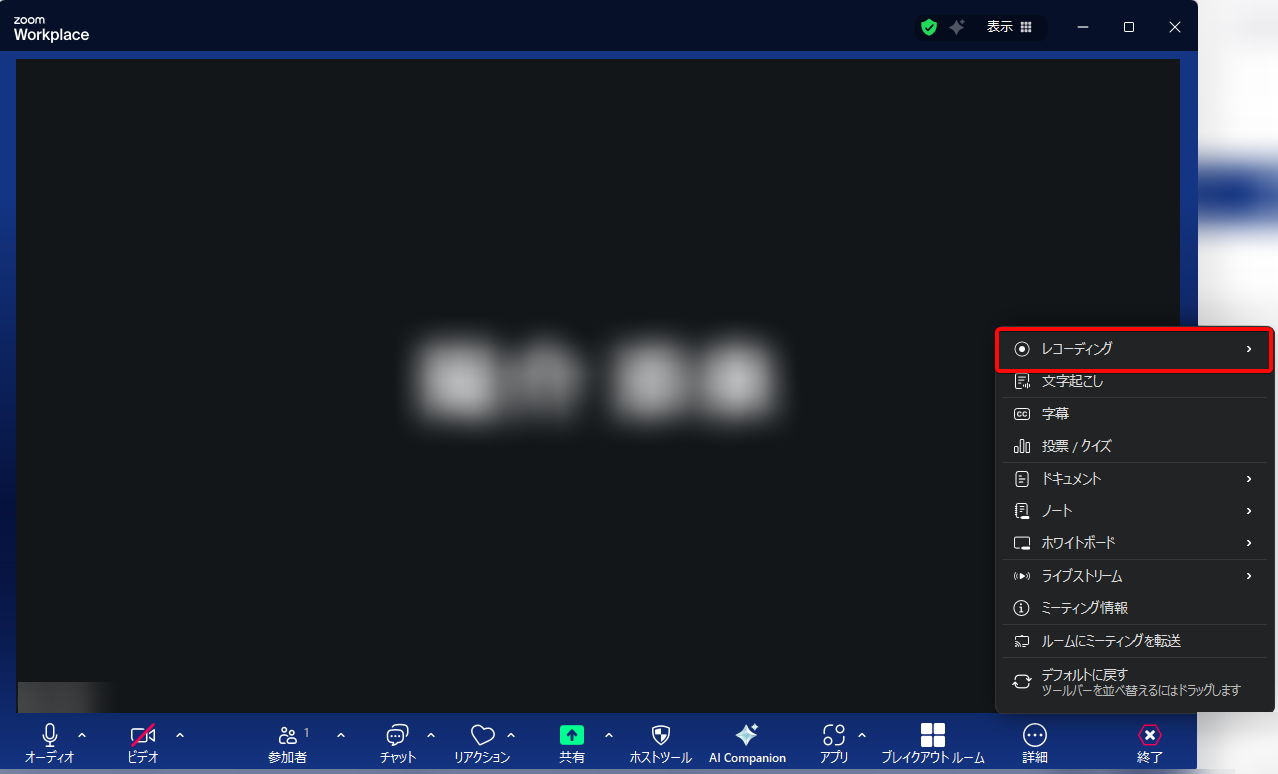
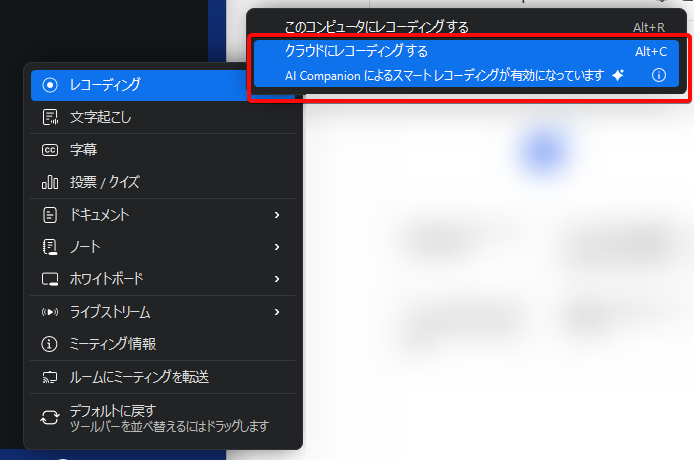
「クラウドにレコーディングする」を選択して、録画を行ってください。
レコーディングされた動画のダウンロード方法
レコーディングしたミーティングが終了した後、
録画したデータはブラウザからダウンロードが可能です。
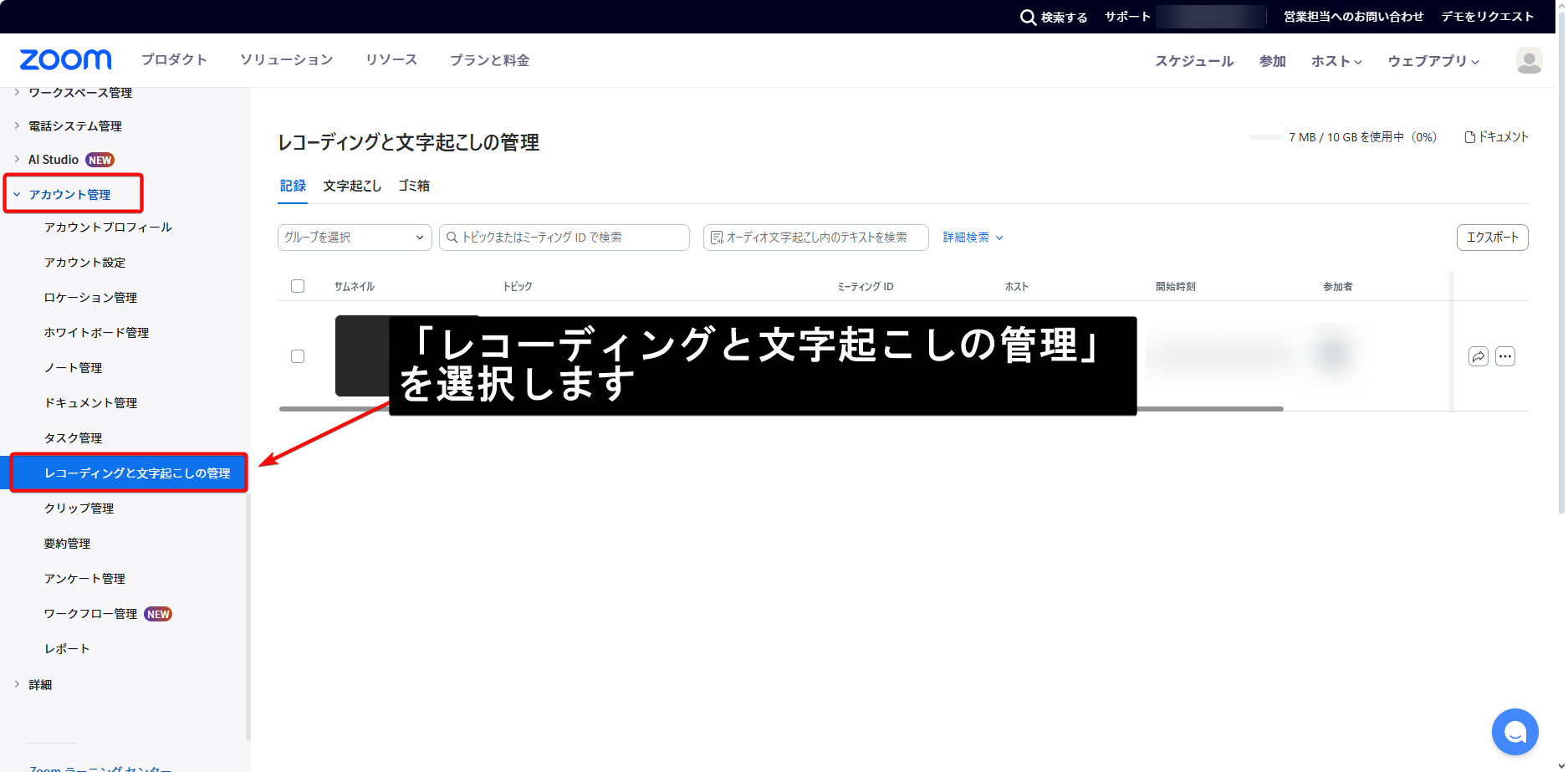
1.Zoom管理画面の左側メニューにある
「レコーディングと文字起こしの管理」を選択してください。
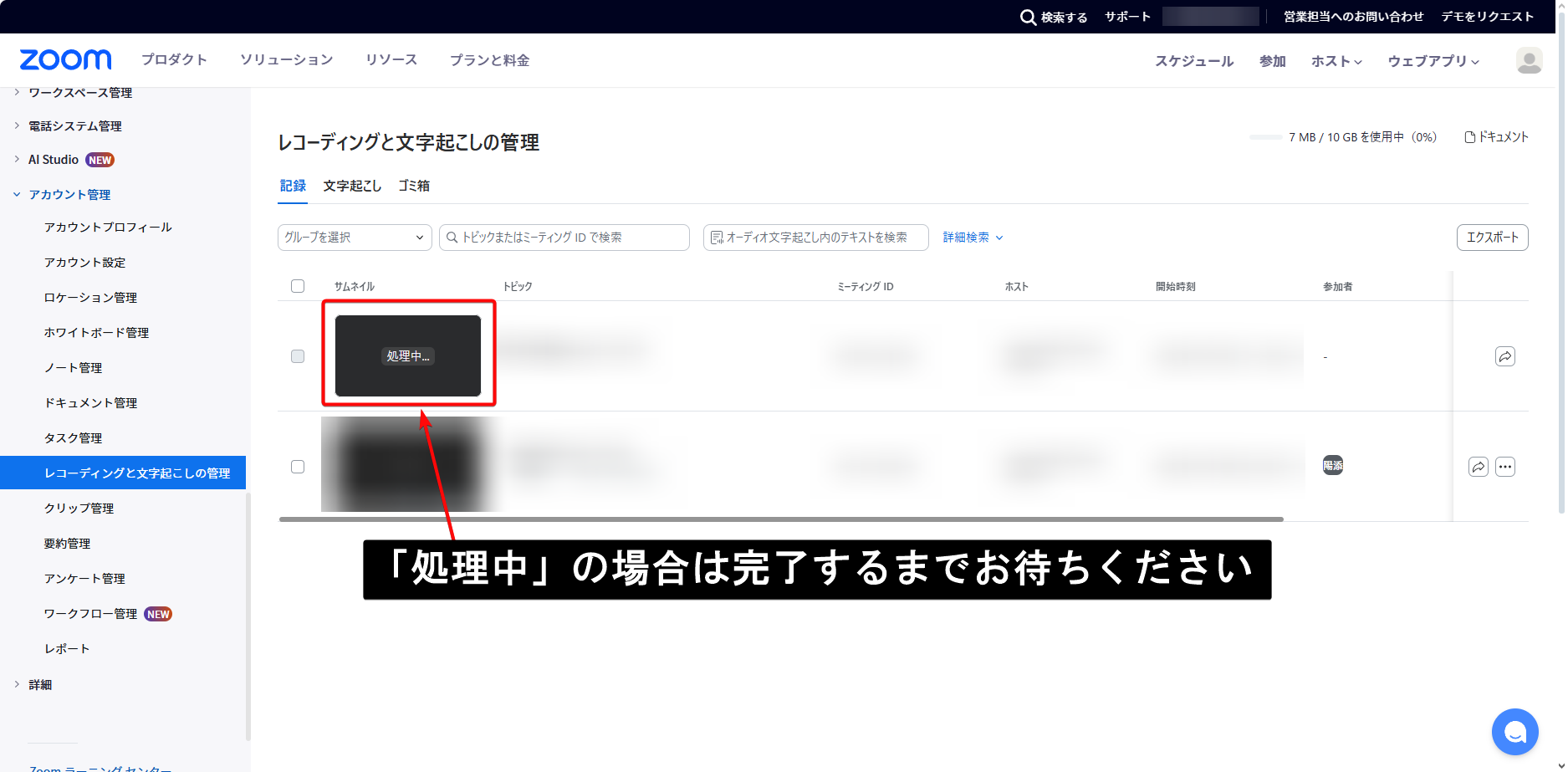
※動画が「処理中」の場合は時間をおいて完了してから確認してください。
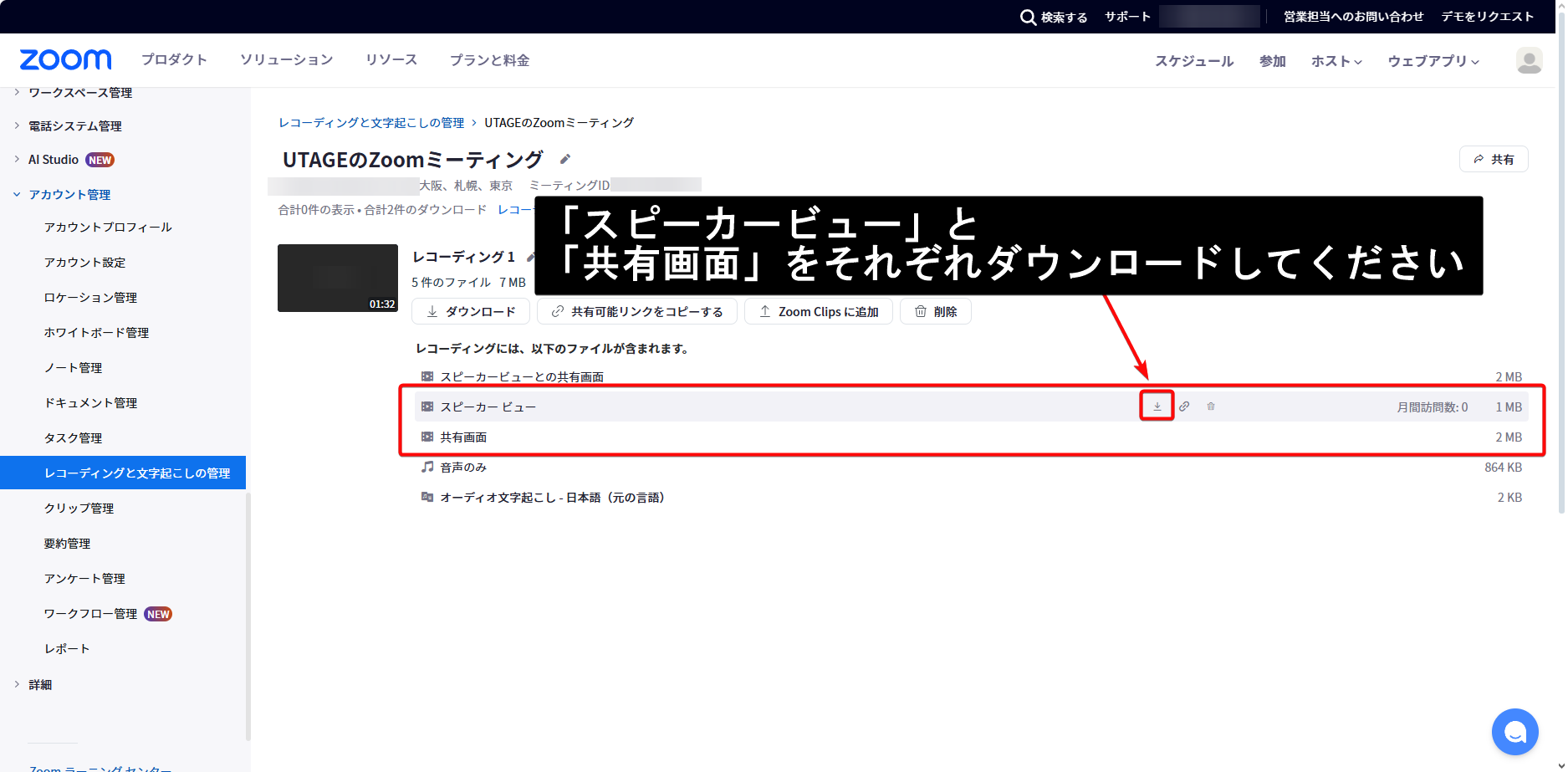
2.処理が完了した動画を選択し
「スピーカービュー」と「共有画面」のそれぞれをダウンロードしてください。
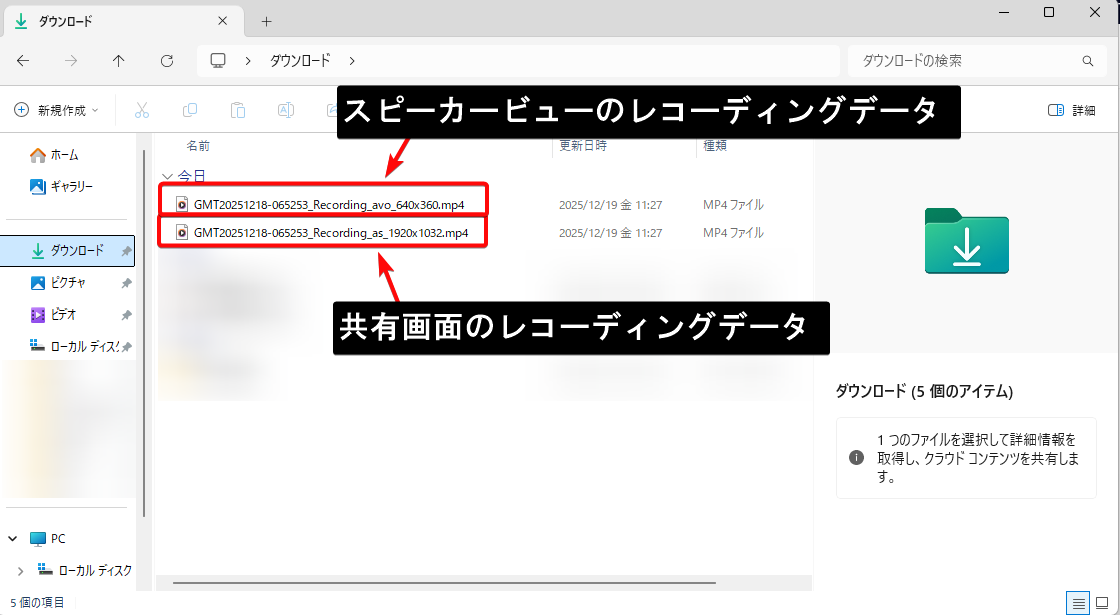
3.ローカルに保存されたデータを確認し、正常に再生できるか確認してください。
「画面共有動画」ファイルのカット編集
Zoom自動ウェビナーで、ウェビナー開始後に任意のタイミングで
画面共有を行っている場合は、別途、「画面共有動画」ファイルの
カット編集作業が必要となります。
例)
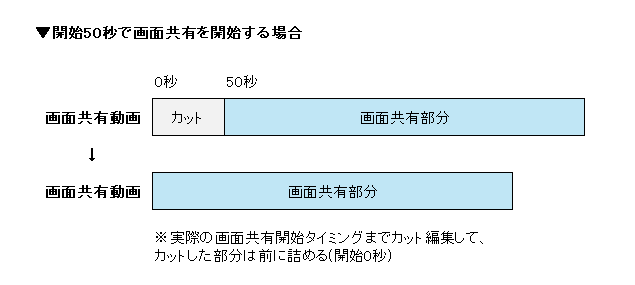
下記ステップにてカット編集作業を実施します。
1.「画面共有動画」ファイルを再生して、画面共有を開始する秒数を確認する
2.動画編集ソフトを起動し、「画面共有動画」ファイルを冒頭0秒から画面共有を開始するタイミングまでカットする
3.カットした部分を前に詰めて、開始0秒から画面共有の様子が再生されるように位置調整する
4.動画ファイルを書き出す
※画面共有操作を1ウェビナー内で複数回実施している場合は、画面共有の場面毎に同様の操作で動画ファイルを書き出します。
クラウドレコーディングされた動画ファイルを動画編集ソフトで分割書き出しする場合の注意点
UTAGEに動画をアップロード、または動画編集ソフトから書き出す際は、
以下でご設定ください。
■ ホスト動画
解像度: 1280 × 720(720p / HD画質)
フレームレート: 30fps
■ 画面共有動画
解像度: 1920 × 1080(1080p / フルHD画質)
フレームレート: 30fps
動画編集ソフトを利用して動画ファイルを分割書き出しする場合は、必ず動画ファイル書き出し時に「固定フレームレート(CFR)」にて書き出す必要があります。
動画編集ソフトによっては意図せず「可変フレームレート(VFR)」で書き出されることがあります。もし、「可変フレームレート(VFR)」の動画ファイルを利用された場合、Zoom自動ウェビナーの動画再生処理が意図しない動作となる可能性がありますのでご注意ください。
※各動画編集ソフトの詳しい操作方法に関しては、動画編集ソフト側のサポート窓口へお問い合わせください。