Content
概要
この記事では、UTAGEで商品を販売するために必要な決済代行会社(UnivaPay)の審査申込みから、審査用ファネルの作成、審査完了後のUTAGEとの連携設定までの流れを解説します。UTAGEでは複数の決済代行会社に対応していますが、コンテンツビジネス(無形商材)を扱う場合は、事前審査制で運用中のアカウント停止リスクが少ないUnivaPayの利用を推奨しています。
全体の流れ
UnivaPayの審査申込みから利用開始までの全体像は、以下のとおりです。
- UTAGEで利用できる決済代行会社を確認する
- UnivaPayの審査に申し込む(UTAGE特別プラン)
- 審査用ファネルを作成して提出する
- 審査完了後、UTAGEと決済連携を設定する
STEP1:UTAGEで利用できる決済代行会社を確認する
UTAGEでは、以下の決済代行会社と連携してクレジットカード決済を利用できます。
- UnivaPay(推奨)
- Stripe
- テレコムクレジット
- AQUAGATES(アクアゲイツ)
- FirstPayment
このうち、UTAGEではUnivaPayの利用を推奨しています。主な理由は以下のとおりです。
- 事前審査制のため、審査に通過すれば運用中に突然アカウントを停止されるリスクが少ない
- コンテンツビジネス(無形商材)に強く、他社より審査に通りやすい
- UTAGEユーザー向けの特別プランが用意されており、初期費用・月額費用が無料
各決済代行会社の特徴や比較については、以下の記事で詳しく解説しています。
▶ 推奨の決済連携先(アカウント停止、売上没収を防ぐには?)
STEP2:UnivaPayの審査に申し込む(UTAGE専用プラン)
UTAGEユーザー向けの「UnivaPay UTAGE専用プラン」に申し込みます。通常プランと比較して、以下の優遇条件が適用されます。
| 項目 | UTAGE特別プラン |
|---|---|
| 初期費用 | 無料 |
| 月額費用 | 無料 |
| 決済手数料(Visa/Master/JCB/AMEX/Diners) | 3.2%〜 |
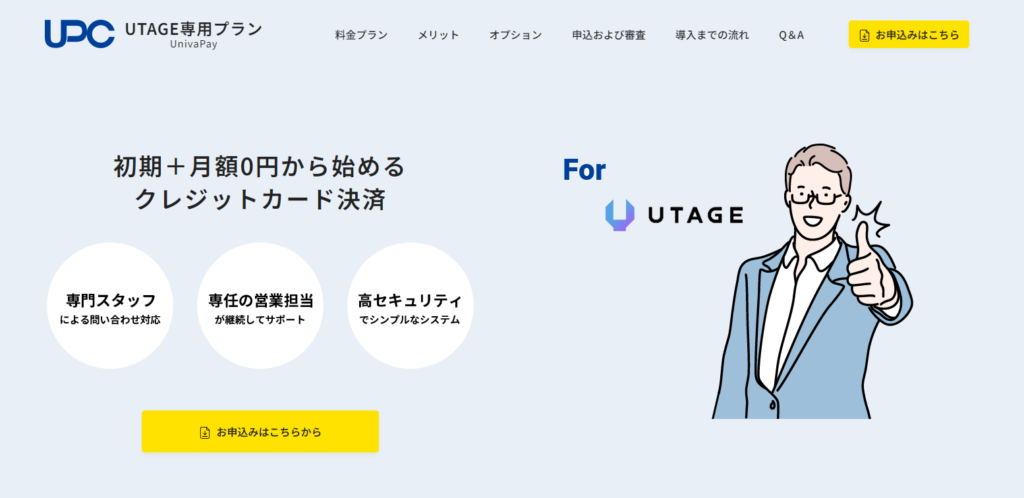
UTAGE専用プランの申込方法については、以下の申込みリンクからお手続きください。
UnivaPay UTAGE専用プラン
https://r-agent.upc-app.com/utageplan/
STEP3:審査用ファネルを作成して提出する
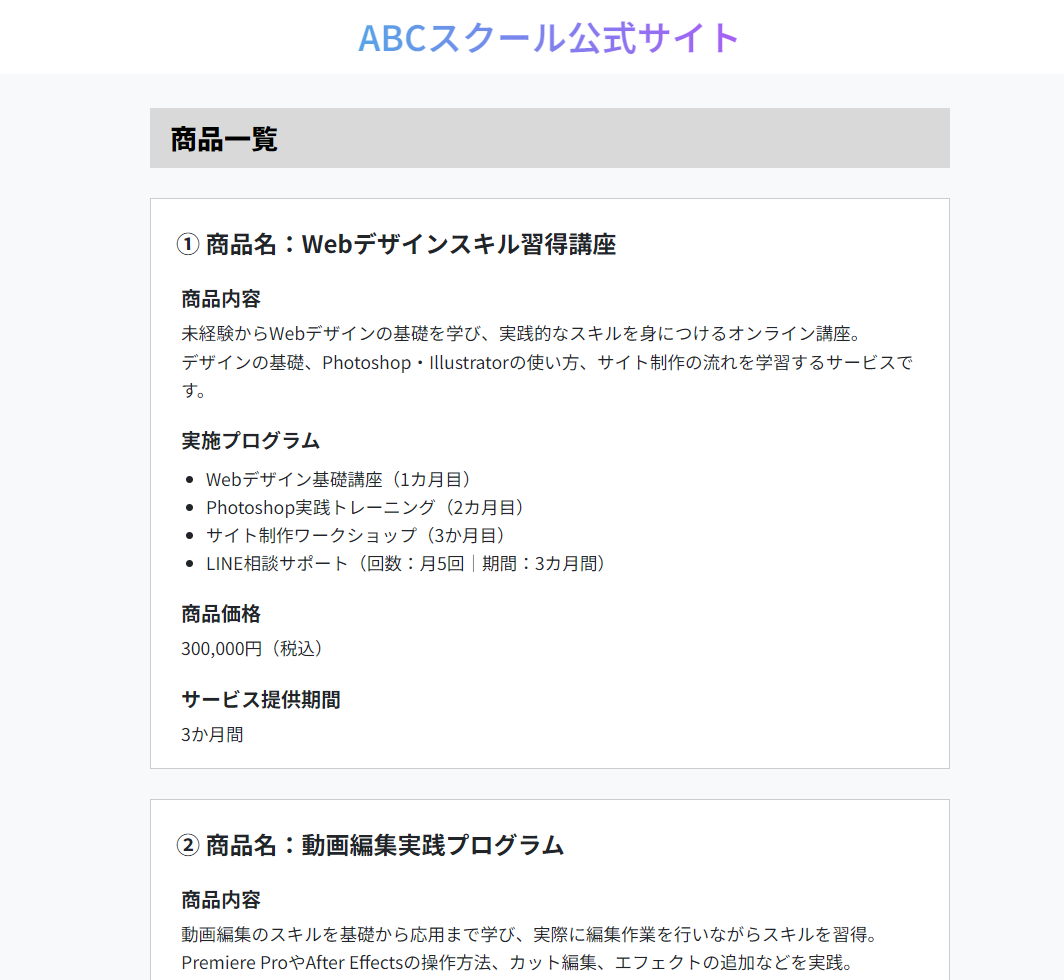
UnivaPayの審査では、販売予定の商品・サービスの内容を記載したWebページ(審査用サイト)の提出が求められます。UTAGEには審査用のファネルテンプレートが用意されていますので、これを活用して作成します。
▼ファネルテンプレート例
1.上メニューの【ファネル】をクリックします。
2.【+追加】ボタンをクリックし、テンプレート一覧から「UnivaPay審査用サイト」テンプレートの【詳細】ボタンをクリックします。
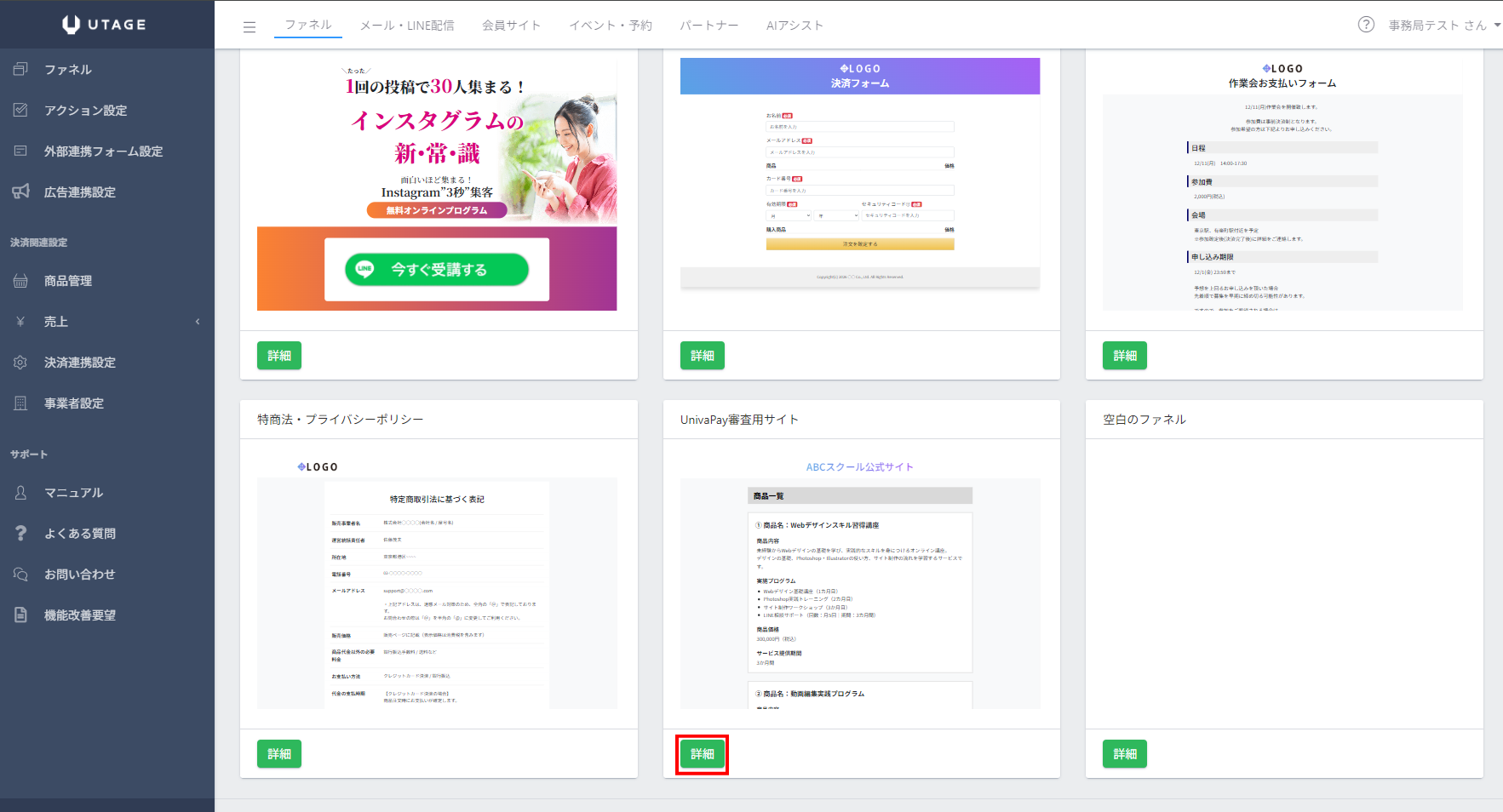
3.【このファネルを追加する】ボタンをクリックします。
4.テンプレートの内容を、ご自身の商品・サービスの情報に書き換えます。
5.完成したファネルページのURLをUnivaPay審査やり取り時にUnivaPayサポート宛に提出します。
なお、審査用ファネルを作成する際は、以下の点にご注意ください。
- 想定する商品ラインナップをすべて記載してください。記載された中で最も高い金額が決済上限額となります。
- 必要以上のことを記載しないでください。審査に不要な情報が多いと、審査に時間がかかる場合があります。
- 審査NGになりやすい表現は避けてください。
- 役務提供期間が6ヶ月を超えないように記載してください。
- 特定商取引法に基づく表記のページへのリンクをフッターに必ず設置してください。
審査用ファネルの詳しい作成方法や注意事項は、以下の記事で解説しています。
STEP4:審査完了後、UTAGEと決済連携を設定する
UnivaPayの審査に通過したら、UTAGEとUnivaPayの決済連携設定を行います。この設定を完了すると、UTAGEで作成した商品の決済にUnivaPayを利用できるようになります。
連携設定では、以下の作業を行います。
- UnivaPay管理画面から店舗IDを取得し、UTAGEに入力する
- UnivaPay管理画面でアプリトークン(本番モード・テストモード)を取得し、UTAGEに入力する
- UnivaPay管理画面でウェブフックを設定する
- UnivaPay管理画面で通知設定を行う
決済連携設定の詳しい手順は、以下の記事で解説しています。
補足・注意点
- 審査に関するお問い合わせ(審査基準、審査期間、審査状況、取扱い可能な商材、審査用ファネルへの具体的な記載内容など)は、UTAGEサポートでは対応しておりません。UnivaPayのサポート窓口に直接お問い合わせください。詳しくは各決済代行会社の利用審査及びアカウント契約内容に関わるお問い合わせについてをご参照ください。
- UnivaPayでは、クレジットカード決済に加えて銀行振込機能(オート銀振決済)も利用できます。銀行振込を利用する場合は別途利用申請が必要です。詳しくは銀行振込機能(UnivaPay/オート銀振決済)をご参照ください。
- UnivaPayで一括入金型の分割決済を利用する場合は、UnivaPay側で別途利用審査が必要です。詳しくは【UnivaPay決済】分割払いオプション(一括入金型分割決済)利用方法をご参照ください。
- 決済中にエラーが発生した場合の対処方法は、UnivaPay決済エラー発生時の対応方法一覧をご参照ください。
よくある質問(FAQ)
Q. UnivaPayの審査にはどのくらいの期間がかかりますか?
A. 審査期間は申請内容や状況によって異なります。詳しくはUnivaPayのサポート窓口にお問い合わせください。
Q. UTAGE専用プランの初期費用・月額費用は本当に無料ですか?
A. はい、UTAGE専用プランではUnivaPay側の初期費用・月額費用ともに無料です。
詳しくは下記ページをご参照ください。
UnivaPay UTAGE専用プラン
https://r-agent.upc-app.com/utageplan/
Q. UnivaPay以外に別の決済代行会社(Stripe)を現在UTAGEで利用中なのですが、Stripe決済は維持したままUnivaPay審査通過後にUTAGEでUnivaPayを同時に利用できますか?
A. はい、決済代行会社との「決済連携設定」自体は可能です。UTAGEでは、1つの「決済連携設定」内に複数の決済代行会社(UnivaPay/Stripe/テレコムクレジット/AQUAGATES/FirstPayment)を同時設定可能です。
ただし、同一商品内で利用可能な決済代行会社は1種類のみに限定されますので、Stripe決済で利用中の商品とは別に、UnivaPay決済専用商品をUTAGE内でご設定ください。
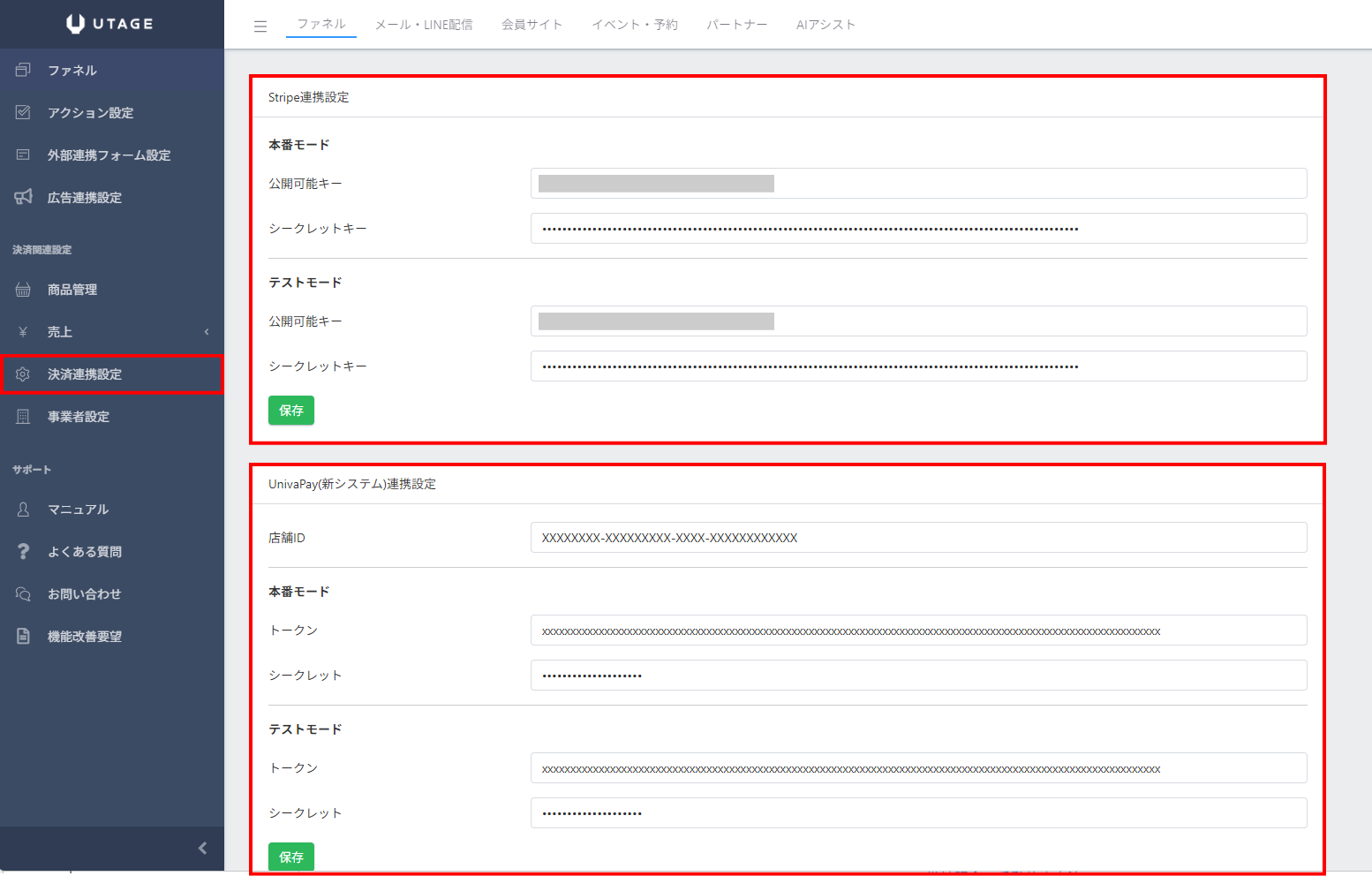
▼利用可能な決済フォーム設定例
商品名A
└ カード一括(UnivaPay)
└ カード10分割(UnivaPay)
▼利用不可な決済フォーム設定例
商品名B
└ カード一括(UnivaPay)
└ カード10分割(Stripe)