概要
この記事では、UTAGEの会員サイトに搭載された「コミュニティ機能」を使って、受講生同士や運営者が交流できるコミュニティを開設し、運営する方法を解説します。コミュニティ機能の有効化からグループ・スレッドの作成、受講生の参加登録、お知らせの配信、迷惑行為への対応まで、この記事1本でゼロから順を追って説明します。
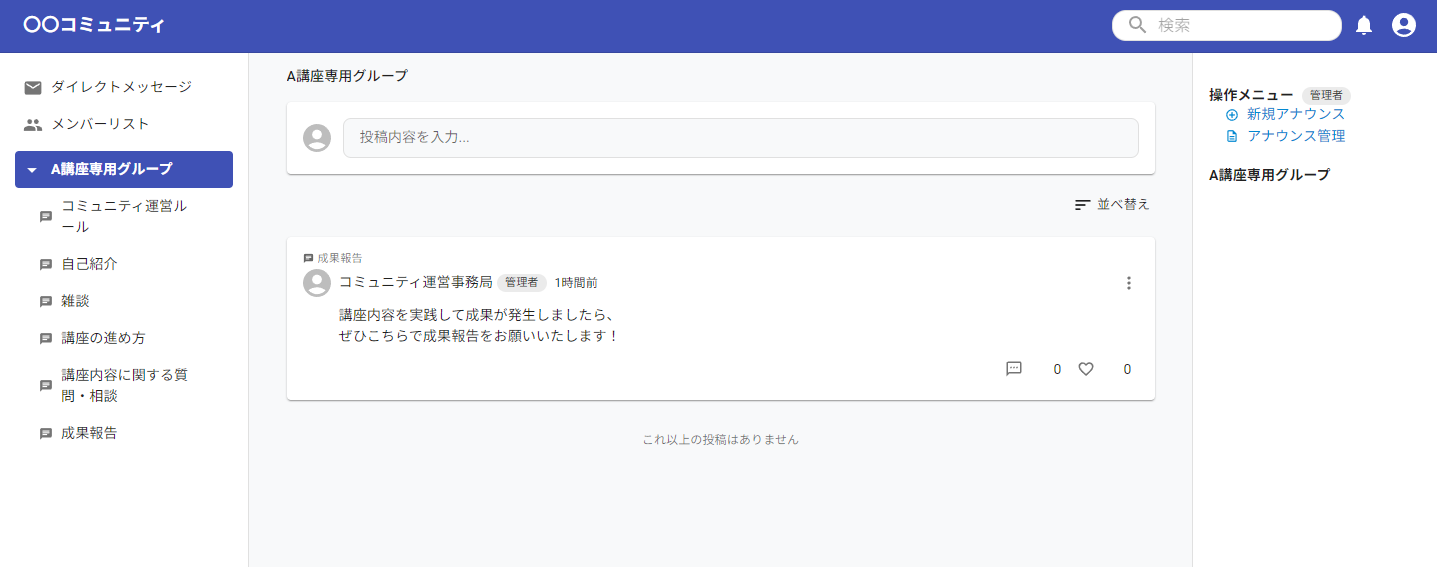
コミュニティ機能では、主に次のようなことができます。
- 投稿・コメント・いいね:受講生同士や運営者が、画像付きの投稿(1回につき最大10枚)やコメント、いいねで交流できます。@で相手を指定して呼びかけるメンションも使えます。
- ダイレクトメッセージ(DM):メンバー同士や運営者と受講生が、1対1のメッセージをやり取りできます。
- お知らせの配信(アナウンス):ポップアップ表示やページ上部への固定表示で、受講生に確実にお知らせを届けられます。
- 投稿権限の設定:スレッド(掲示板)ごとに「全員が投稿できる」「運営者のみ投稿できる」などの権限を設定でき、お知らせ専用の場も作れます。
- 商品購入と連動した自動参加:バンドルと紐付けることで、商品を購入した受講生を自動的にコミュニティへ参加させられます。
- 通知・検索・メンバーリスト:コメントやいいねが付いたときの通知、キーワードでの投稿検索、参加メンバーの一覧表示が利用できます。
- 安心して使うための管理機能:迷惑行為の報告(通報)の受付、投稿の削除、特定の受講生の投稿の非表示、参加の停止などで、コミュニティを健全に保てます。
また、コミュニティは次の3つの階層で構成されています。最初にこの全体像を押さえておくと、このあとの設定がスムーズです。
- コミュニティ:会員サイトごとに1つ作成できる、交流の場全体です。
- グループ:受講生の参加単位です。受講生は、参加しているグループの中だけを閲覧・投稿できます。
- スレッド:グループの中に作る掲示板です。投稿やコメントは、スレッドごとに行われます。
全体の流れ
コミュニティの開設から運営までの全体像は、以下のとおりです。STEP1〜6が「開設」、STEP7〜8が「受講生の参加」、STEP9〜10が「日々の運営」のパートです。
- 会員サイトを準備する
- コミュニティ機能を有効にして基本情報を設定する
- グループ(受講生の参加単位)を作成する
- スレッド(投稿の掲示板)を作成する
- 運営者用のプロフィールを作成する
- コミュニティ画面を確認する
- 受講生をコミュニティに参加させる
- 受講生にコミュニティを案内する
- コミュニティ内でお知らせを配信する
- 迷惑行為・通報に対応する
STEP1:会員サイトを準備する
コミュニティ機能は、会員サイトの中の機能です。そのため、まずは会員サイトが必要です。まだ会員サイトを作成していない場合は、以下の手順にて作成してください。
- 上メニューの【会員サイト】をクリックします。
- 画面上の【+追加】をクリックします。
- 【サイト名】に会員サイトの名前
(例:「〇〇オンライン講座」「△△会員サイト」など)を入力し、
【保存】をクリックします。 - サイト一覧に作成した会員サイトが表示されます。
STEP2:コミュニティ機能を有効にする
最初に、コミュニティ機能を「利用する」に切り替えて、コミュニティの基本情報を設定します。
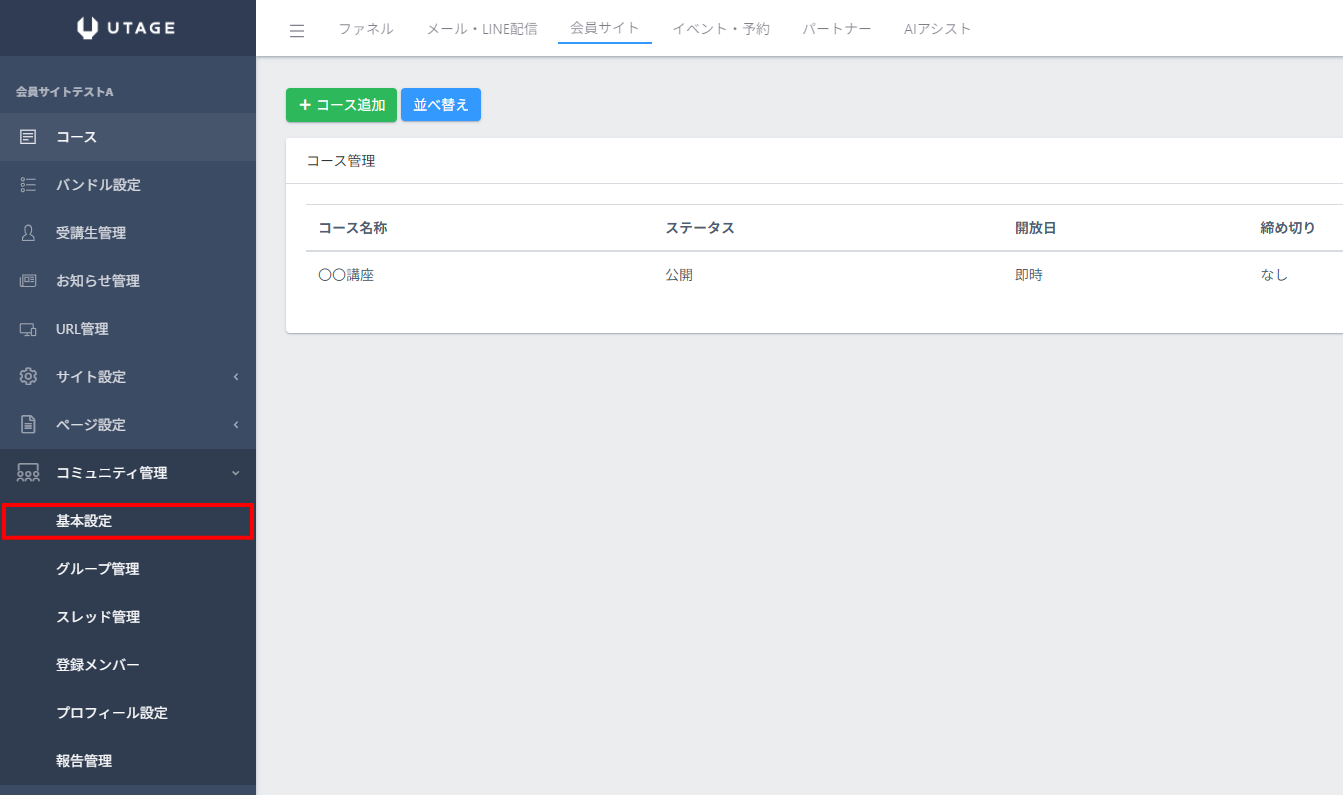
- 上メニューの【会員サイト】をクリックします。
- コミュニティを開設したい会員サイト名を選択します。
- 左メニューの【コミュニティ管理】の中にある【基本設定】をクリックします。
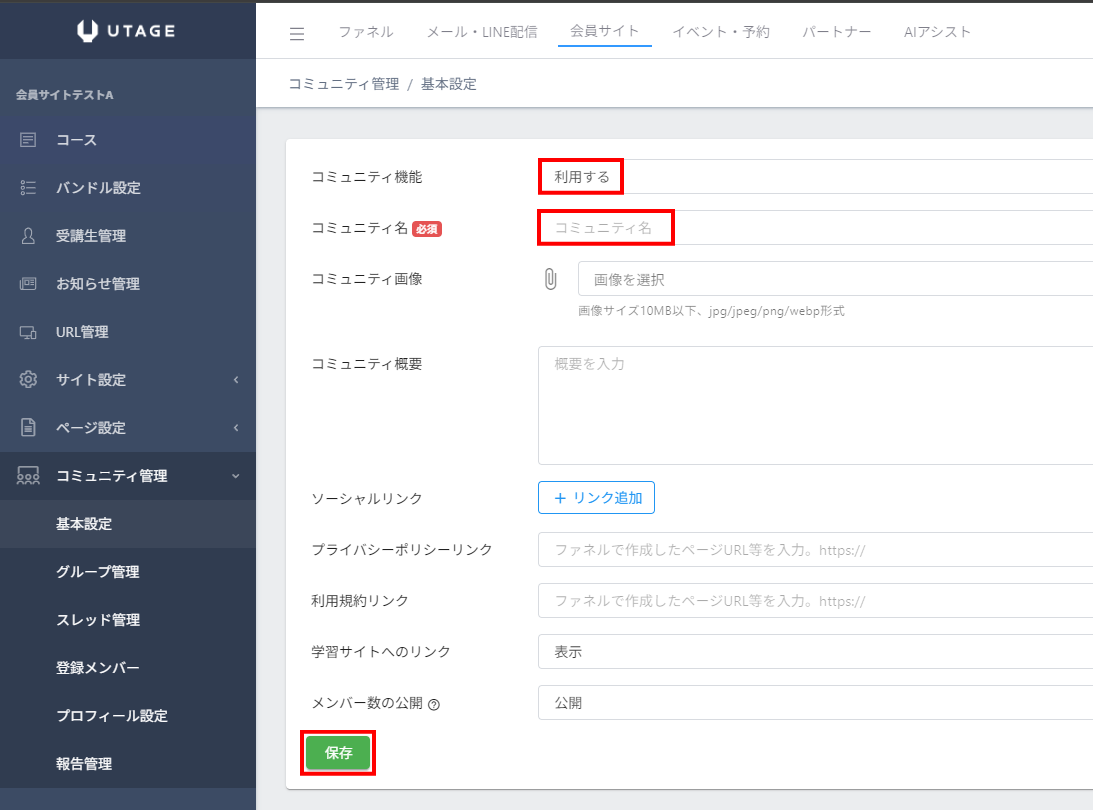
- 【コミュニティ機能】で「利用する」を選択します。
- 表示される設定項目を、上から順に設定します。
- 【コミュニティ名】(必須):コミュニティの名前を入力します。(最大20文字)
- 【コミュニティ画像】:コミュニティのイメージ画像を設定します。(jpg/jpeg/png/webp形式、10MB以下)
- 【コミュニティ概要】:コミュニティの説明文を入力します(最大10,000文字)。受講生側の画面の左メニューに表示されます。
- 【ソーシャルリンク】:SNSやWebサイトへのリンクを追加できます。
- 【プライバシーポリシー】【利用規約】:それぞれのページのURLを設定できます。設定すると、受講生側の画面のメニューに表示されます。
- 【学習サイトへのリンク】:「表示」にすると、コミュニティのメニューから学習サイト(コース・レッスンの画面)へ移動できるリンクが表示されます。
- 【メンバー数】:コミュニティの参加人数を受講生に「公開」するか「非公開」にするかを選択します。
- 【保存】をクリックします。
STEP3:グループを作成する
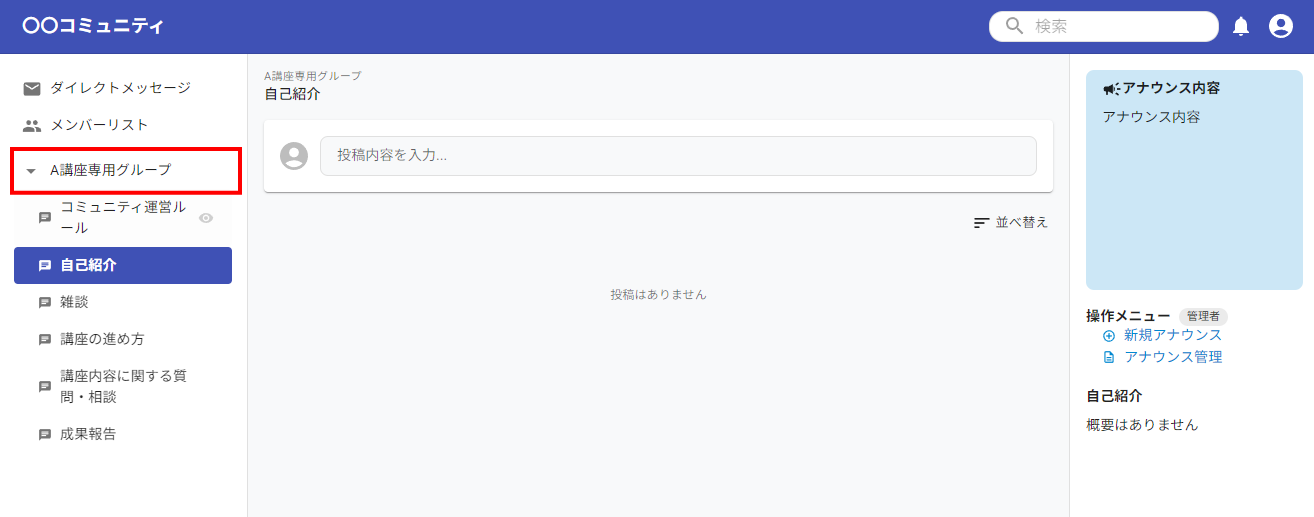
次に、受講生の参加単位となる「グループ」を作成します。受講生はグループ単位でコミュニティに参加し、自分が参加しているグループの投稿だけを見ることができます。
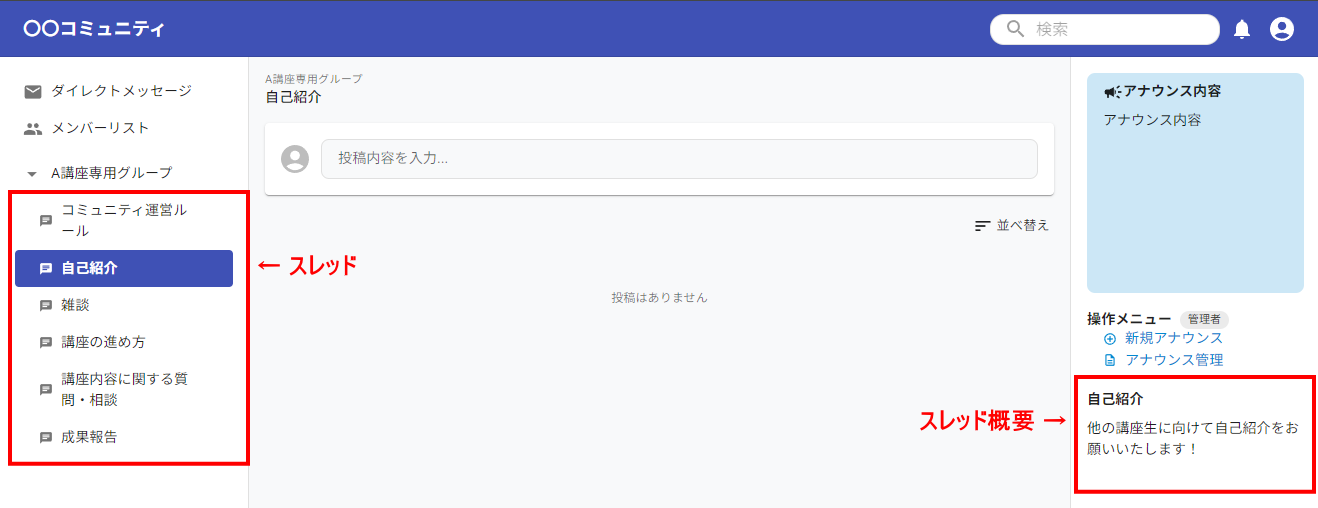
主な運用例としては「A講座専用グループ」、「B講座専用グループ」など販売講座毎の専用グループを作成したり、どの講座を購入しても共通のグループに登録させたりすることが可能です。
▼実装イメージ
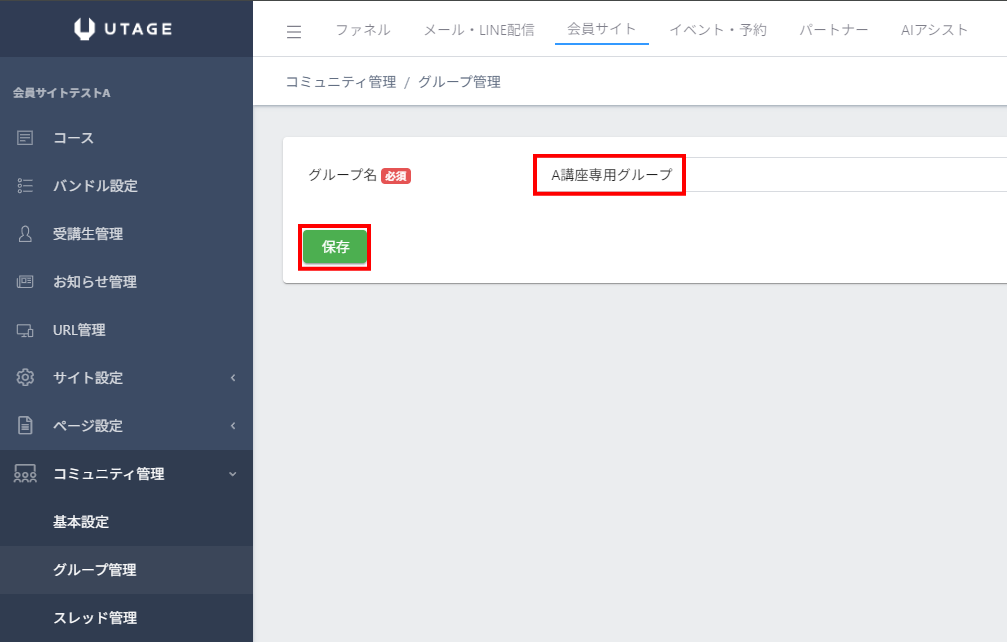
- 左メニューの【コミュニティ管理】の中にある【グループ管理】をクリックします。
- 【+追加】をクリックします。
- 【グループ名】を入力します。(必須・最大40文字)
- 【保存】をクリックします。
STEP4:スレッドを作成する
続いて、グループの中に「スレッド」(投稿の掲示板)を作成します。受講生や運営者の投稿は、スレッドに対して行われます。
▼実装イメージ
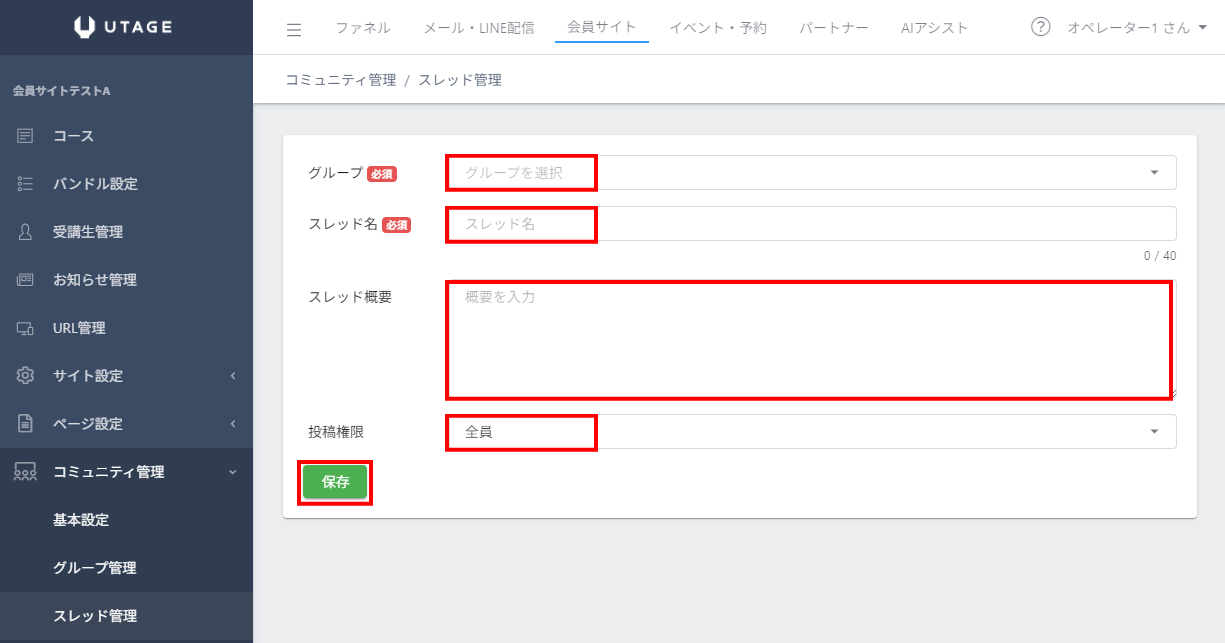
- 左メニューの【コミュニティ管理】の中にある【スレッド管理】をクリックします。
- 【追加】をクリックします。
- 【所属グループ】で、スレッドを作成するグループを選択します。(必須)
- 【スレッド名】を入力します。(必須・最大40文字)
- 【スレッド概要】を入力します。(任意・最大10,000文字)受講生側の画面の右メニューに表示されます。
- 【投稿権限】を選択します。
- 全員:受講生も運営者も投稿・コメントできます。(初期値)
- 管理者のみ投稿、全員コメント可:投稿できるのは運営者のみで、コメントは受講生もできます。
- 管理者のみ投稿とコメント可:投稿もコメントも運営者のみができます(受講生は閲覧のみ)。
- 【保存】をクリックします。
STEP5:運営者用のプロフィールを作成する
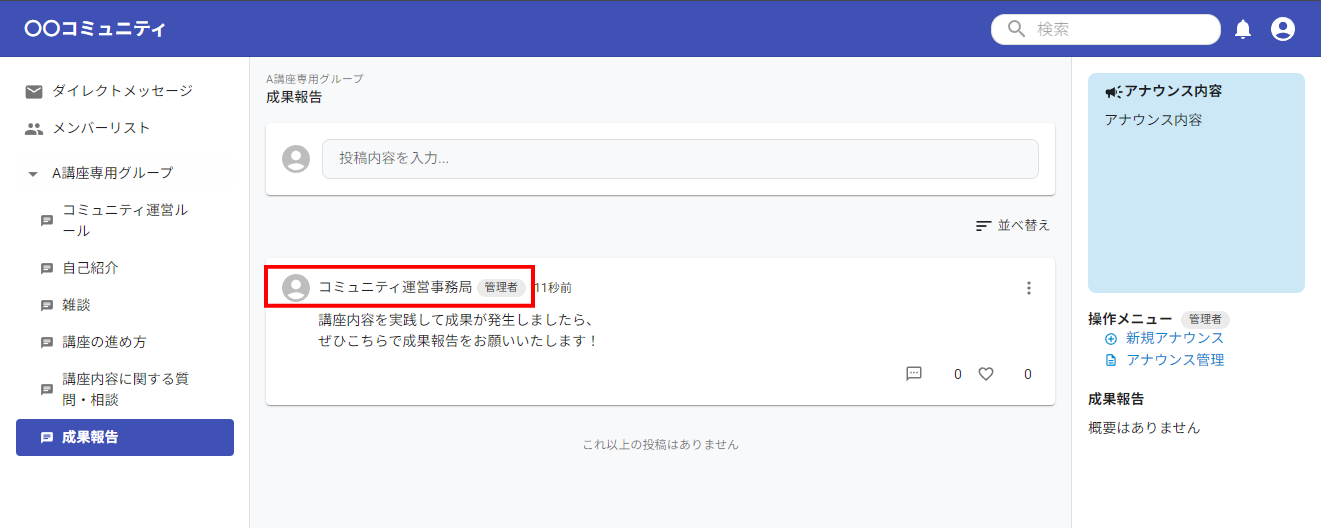
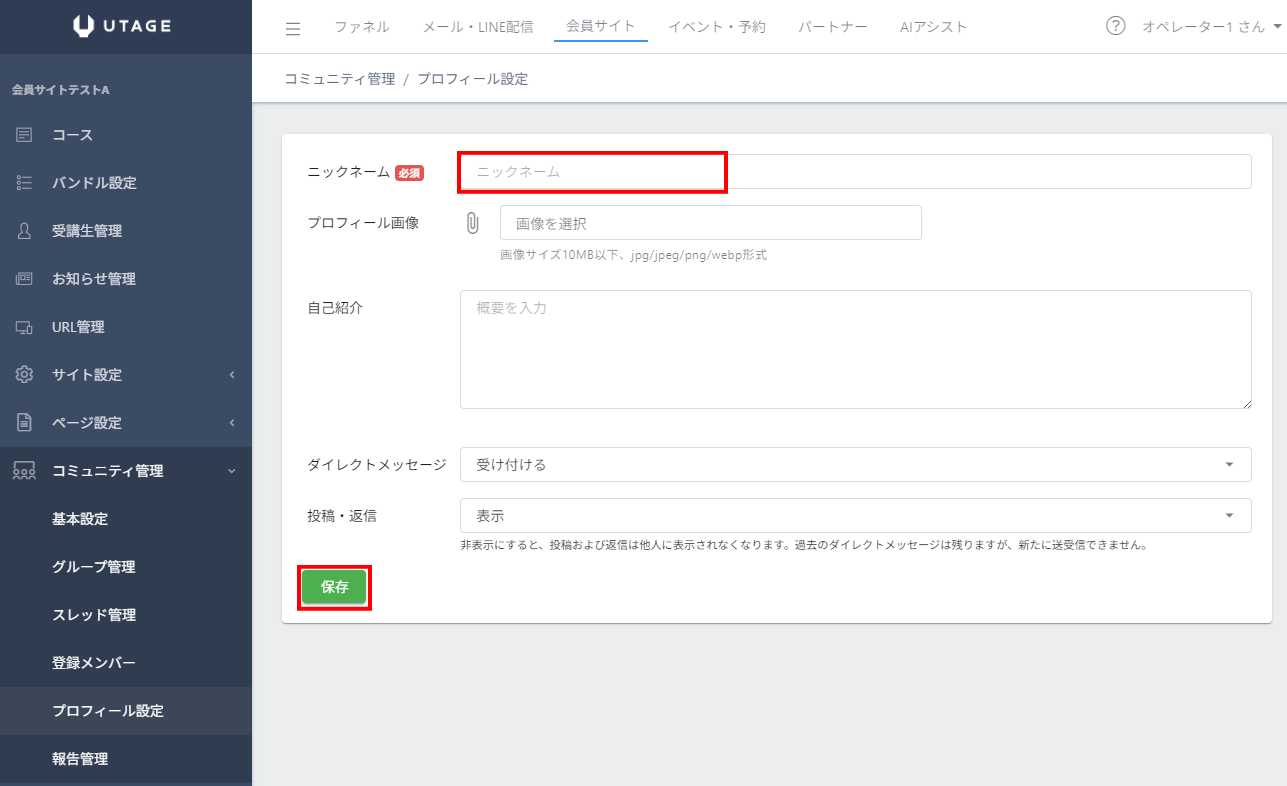
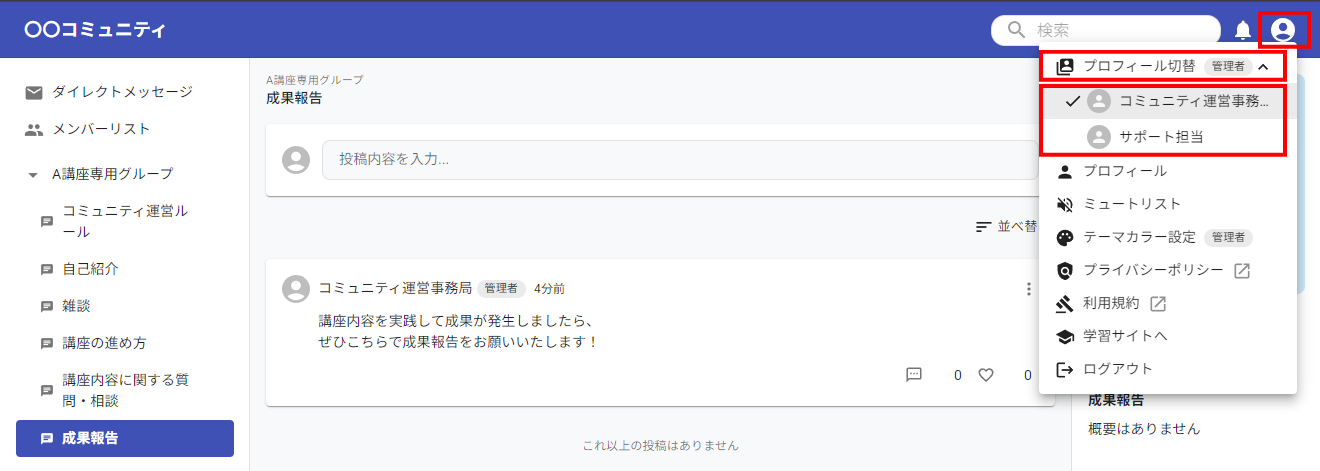
運営者(あなた)がコミュニティ内で活動するときに使う「管理者用プロフィール」を作成します。コミュニティ内では、ここで設定したニックネームとアイコンで表示されます。
▼実装イメージ
- 左メニューの【コミュニティ管理】の中にある【プロフィール設定】をクリックします。
- 【+追加】をクリックします。
- 【ニックネーム】を入力します。(必須・最大255文字)
- 【プロフィール画像】を設定します。(任意、jpg/jpeg/png/webp形式、10MB以下)
- 【自己紹介】を入力します。(任意・最大1,000文字)
- 【ダイレクトメッセージ】で、受講生からのダイレクトメッセージを「受け付ける」か「受け付けない」かを選択します。(初期値:受け付ける)
- 【投稿・返信】の「表示/非表示」を選択します。(初期値:表示。通常は「表示」のままで問題ありません)
- 【保存】をクリックします。
STEP6:コミュニティ画面を確認する
ここまでの設定が完了したら、実際のコミュニティ画面を確認してみましょう。
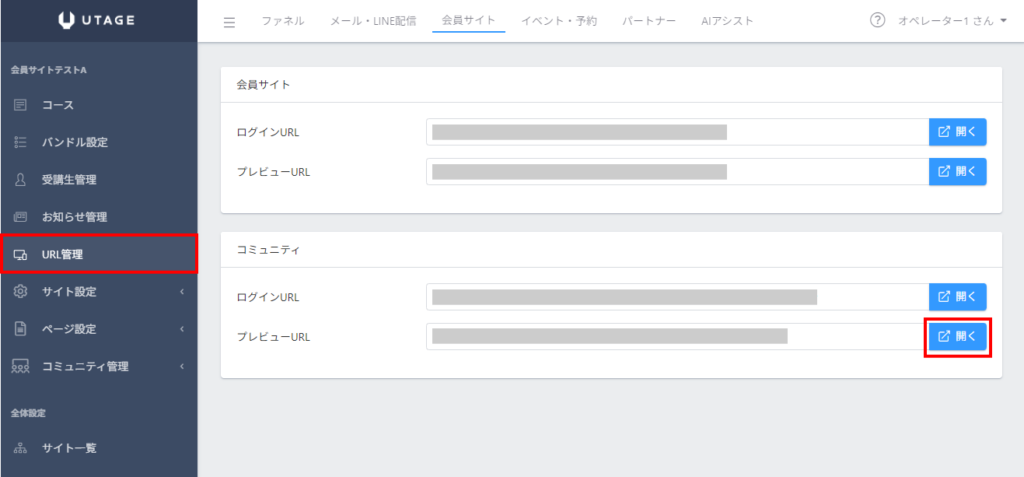
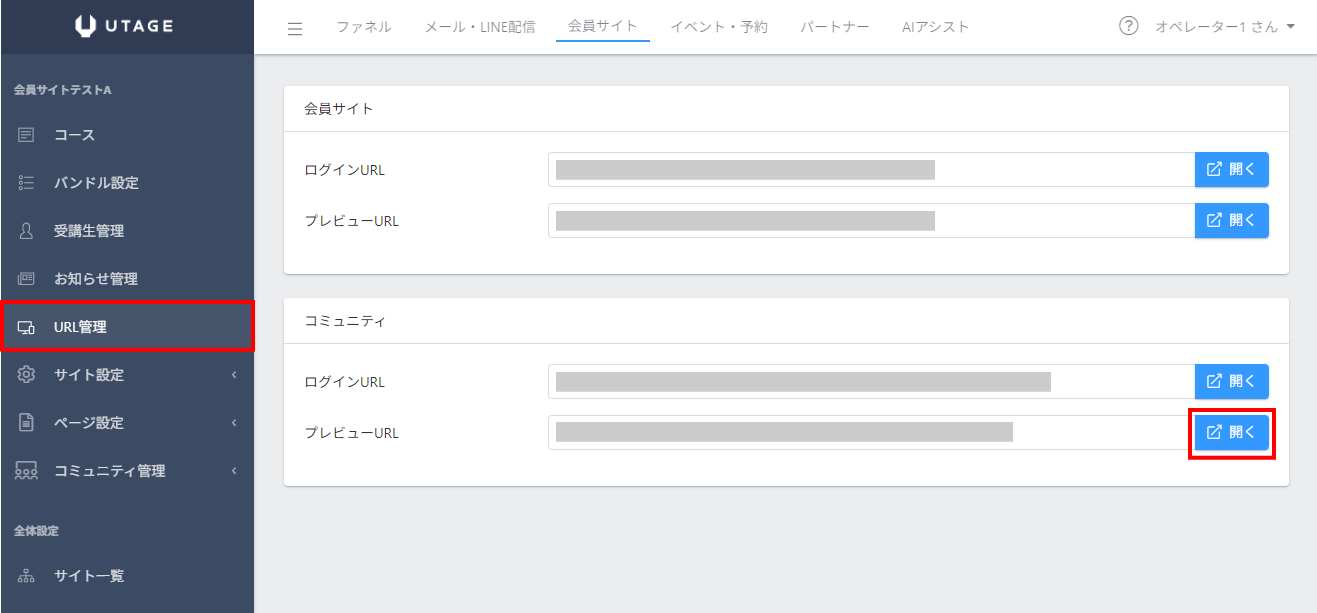
- 左メニューの【URL管理】をクリックします。
- 「コミュニティ」の欄にある【プレビューURL】の【開く】をクリックします。
- コミュニティのホーム画面が新しいタブで表示されます。
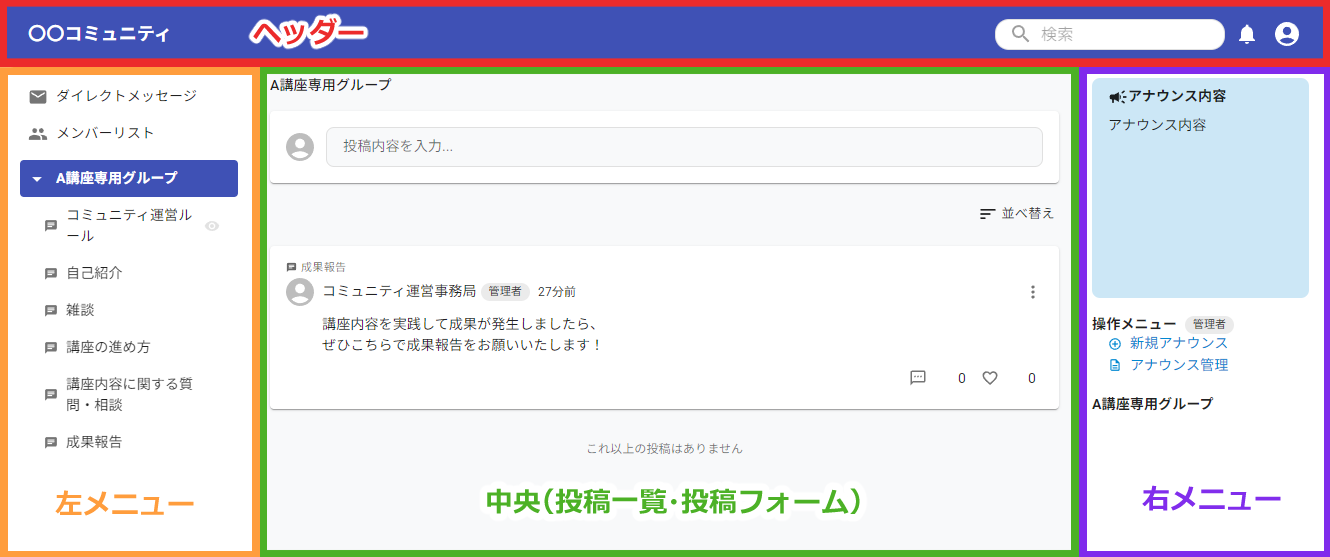
コミュニティのホーム画面は、以下のような構成になっています。
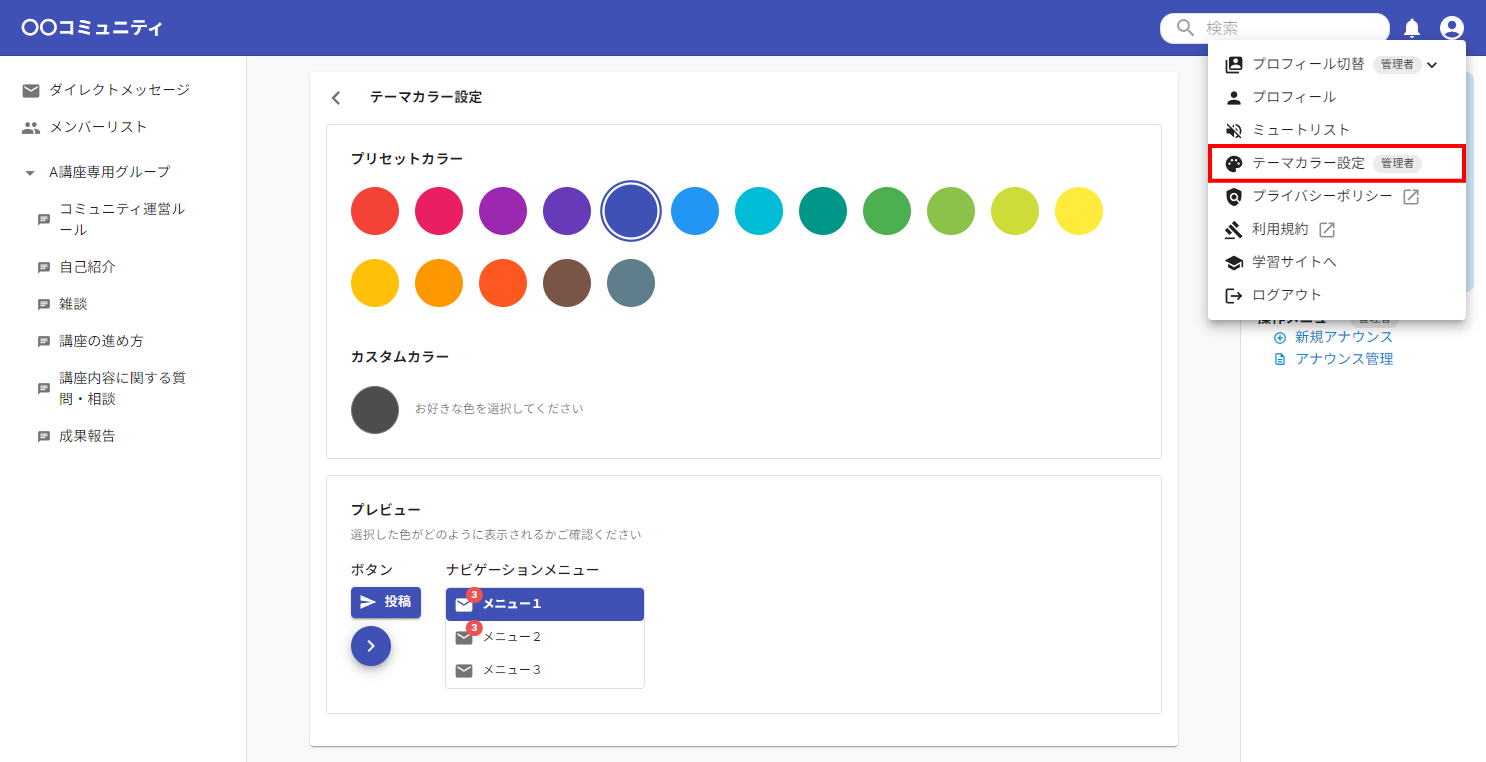
- ヘッダー:投稿の検索、通知(ベルアイコン)、ユーザーメニュー(プロフィールの切り替えなど)
- 左メニュー:コミュニティの画像・概要、ダイレクトメッセージ、メンバーリスト、グループとスレッドの一覧
- 中央:投稿の一覧と投稿フォーム
- 右メニュー:アナウンス(お知らせ)、選択中のグループ・スレッドの概要
また、学習サイト(コース・レッスンの画面)とコミュニティを行き来できるように、リンクの表示を設定しておくと便利です。
- 学習サイト → コミュニティ:左メニューの【サイト設定】→【基本設定】にある【コミュニティへのリンク】を「表示」にします(初期値は「非表示」です)。
- コミュニティ → 学習サイト:STEP2の【コミュニティ設定】にある【学習サイトへのリンク】を「表示」にします。
STEP7:受講生をコミュニティに参加させる
受講生は、コミュニティの「グループ」に登録されると参加できるようになります。登録方法は3つあり、状況に応じて使い分けます。
- 個別に登録する:受講生が少ない場合や、特定の受講生だけを参加させたい場合
- CSVファイルでまとめて登録する:既存の受講生を一度に参加させたい場合
- バンドルに紐付けて自動参加させる:商品購入や登録フォームと連動して、自動的に参加させたい場合
個別に登録する場合:
- 左メニューの【受講生管理】をクリックします。
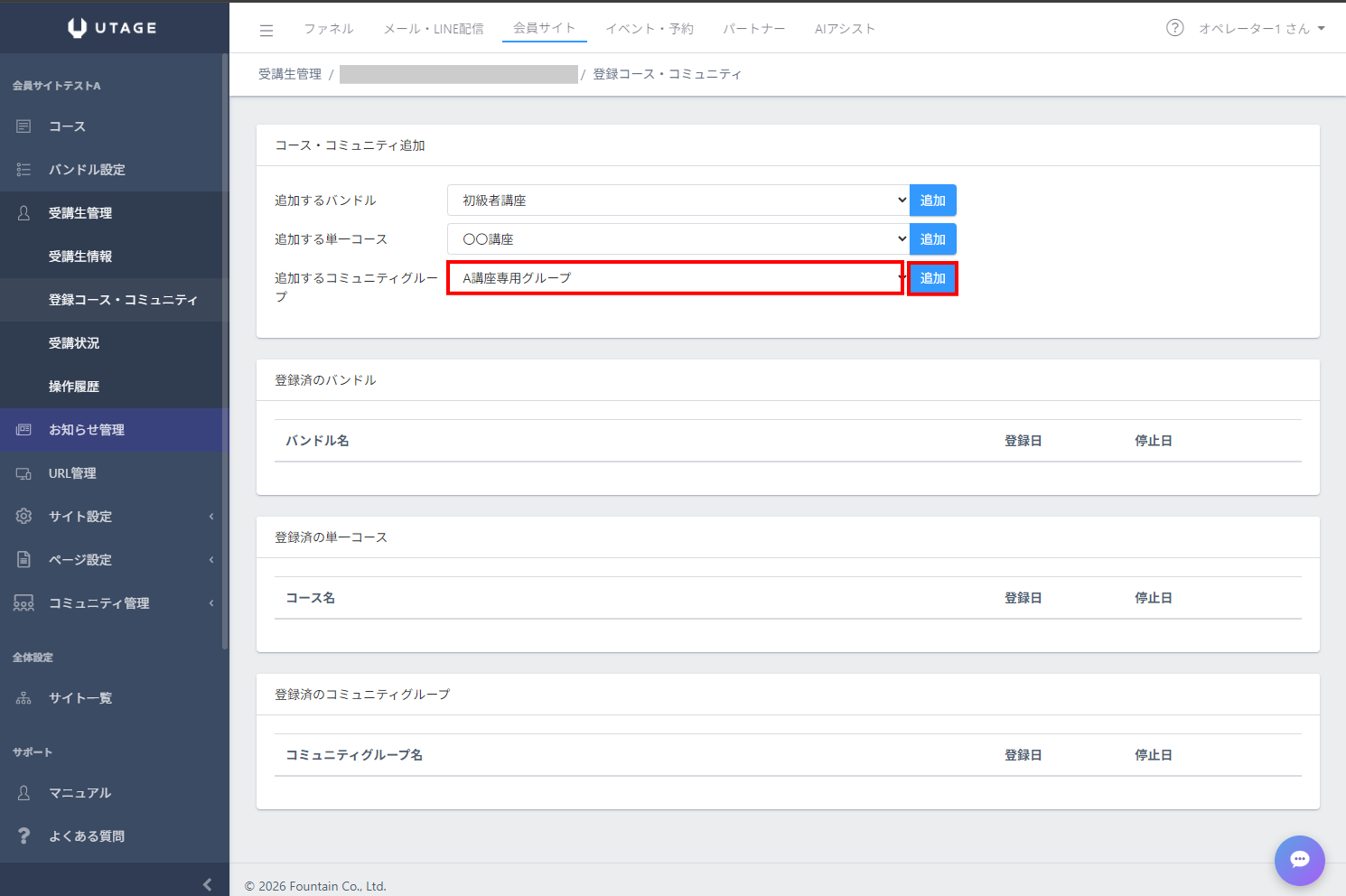
- 参加させたい受講生の行メニューから【登録コース・コミュニティ】をクリックします。
- 「追加するコミュニティグループ」の項目で、参加させたいグループを選択して追加します。
まだ会員サイトに受講生を登録していない場合の登録方法は、以下の記事で解説しています。
▶ 受講生管理
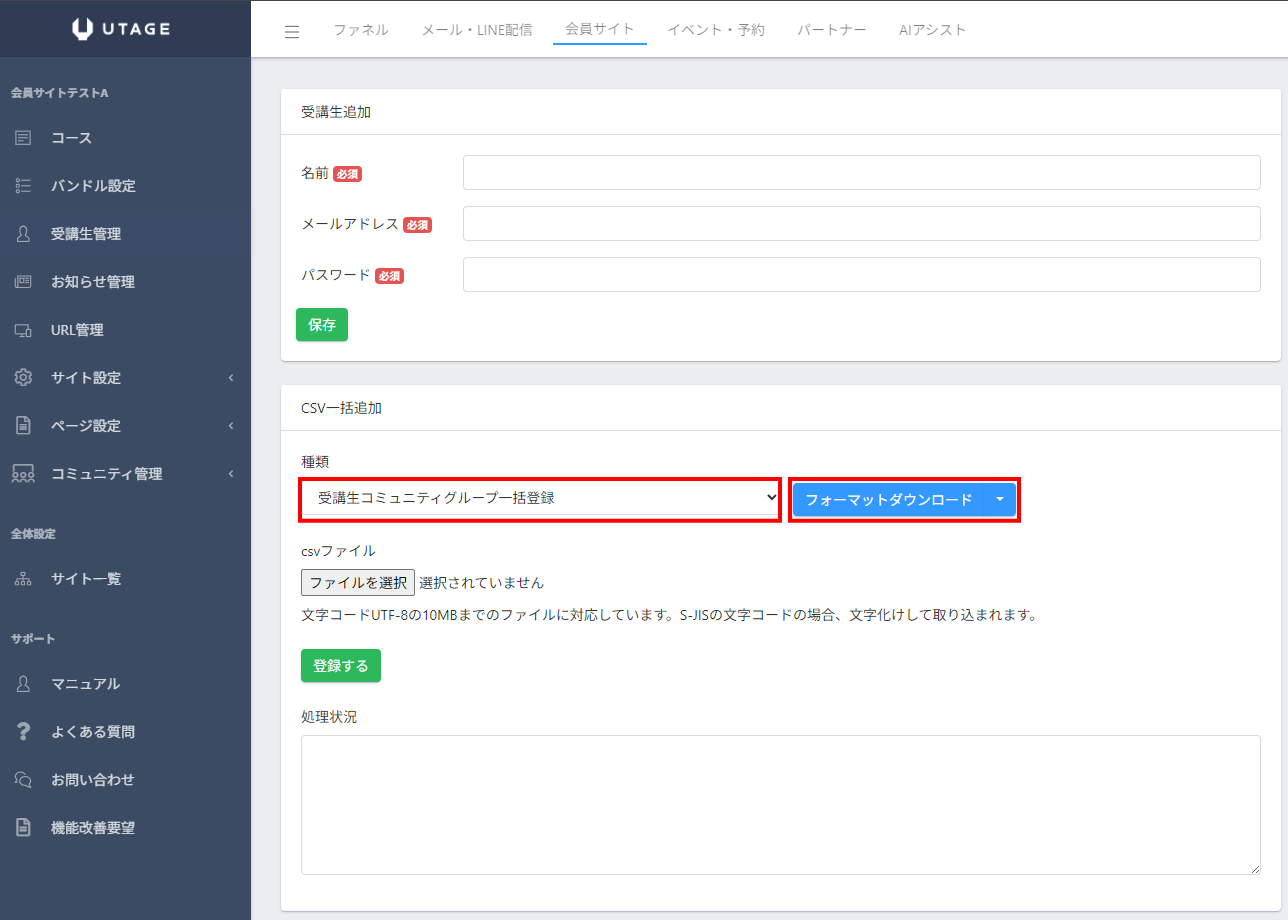
CSVファイルでまとめて登録する場合:
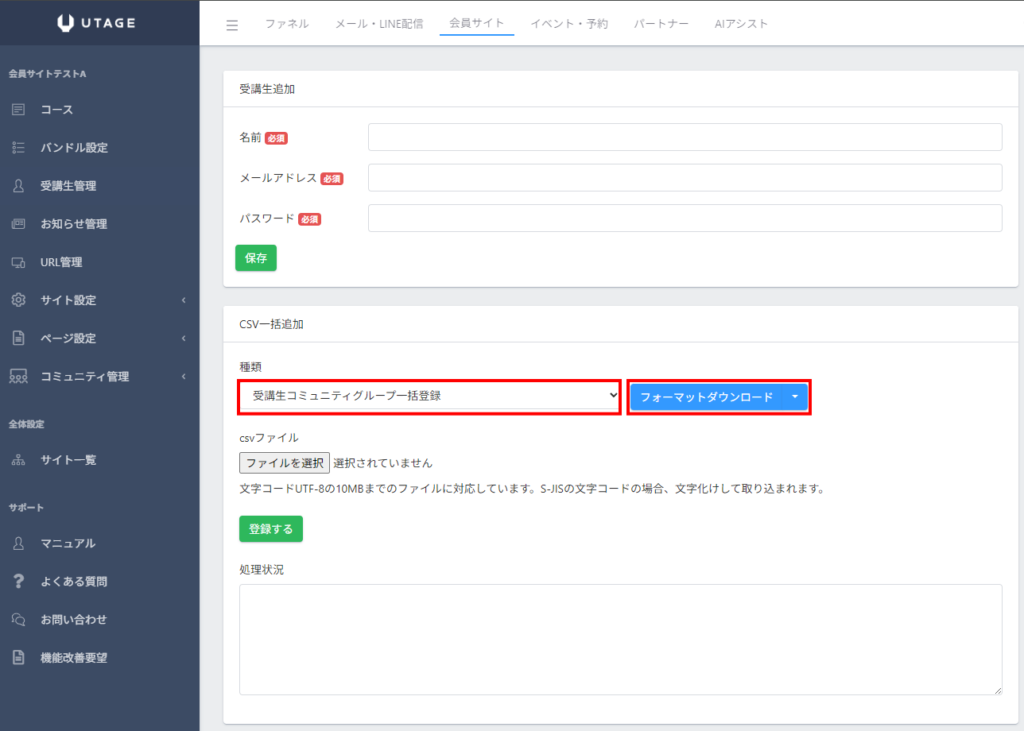
- 左メニューの【受講生管理】から【+追加】をクリックします。
- 【種類】で【受講生コミュニティグループ一括登録】を選択します。
- 【フォーマットダウンロード】をクリックし、CSVのひな形をダウンロードします(Shift_JIS形式・UTF-8形式の2種類があります)。
- ダウンロードしたCSVに「名前・メールアドレス・コミュニティグループ・登録日(yyyy/mm/dd)」を入力します。コミュニティグループの欄には、STEP3で作成したグループ名をそのまま入力します。
- 作成したCSVファイルをアップロードして登録します。
商品購入と連動して自動参加させる場合(バンドル):
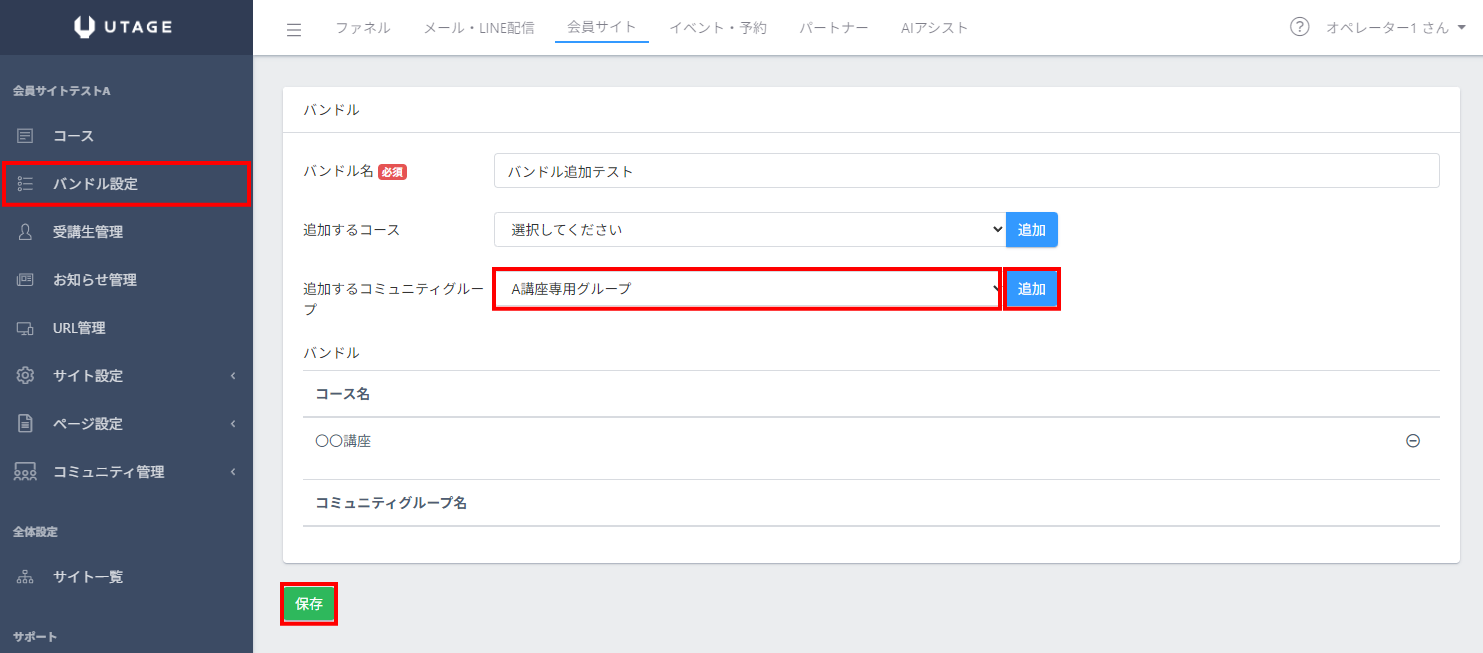
バンドル(コースなどをまとめて受講生に提供する単位)にコミュニティグループを紐付けると、そのバンドルに登録した受講生は自動的にコミュニティ機能のグループへ参加できます。商品購入や登録フォームへの登録と連動してコミュニティに招待したい、既存のバンドル登録者に追加でコミュニティ招待したい場合は、この方法を利用します。
- 左メニューの【バンドル設定】から、バンドルの追加または編集画面を開きます。
- 【追加するコミュニティグループ】のプルダウンから、紐付けたいグループを選択して追加します(複数グループの紐付けも可能です)。
- 【保存】をクリックします。
バンドルの作成方法や、商品購入と連動した受講生の自動登録については、以下の記事で解説しています。
STEP8:受講生にコミュニティを案内する
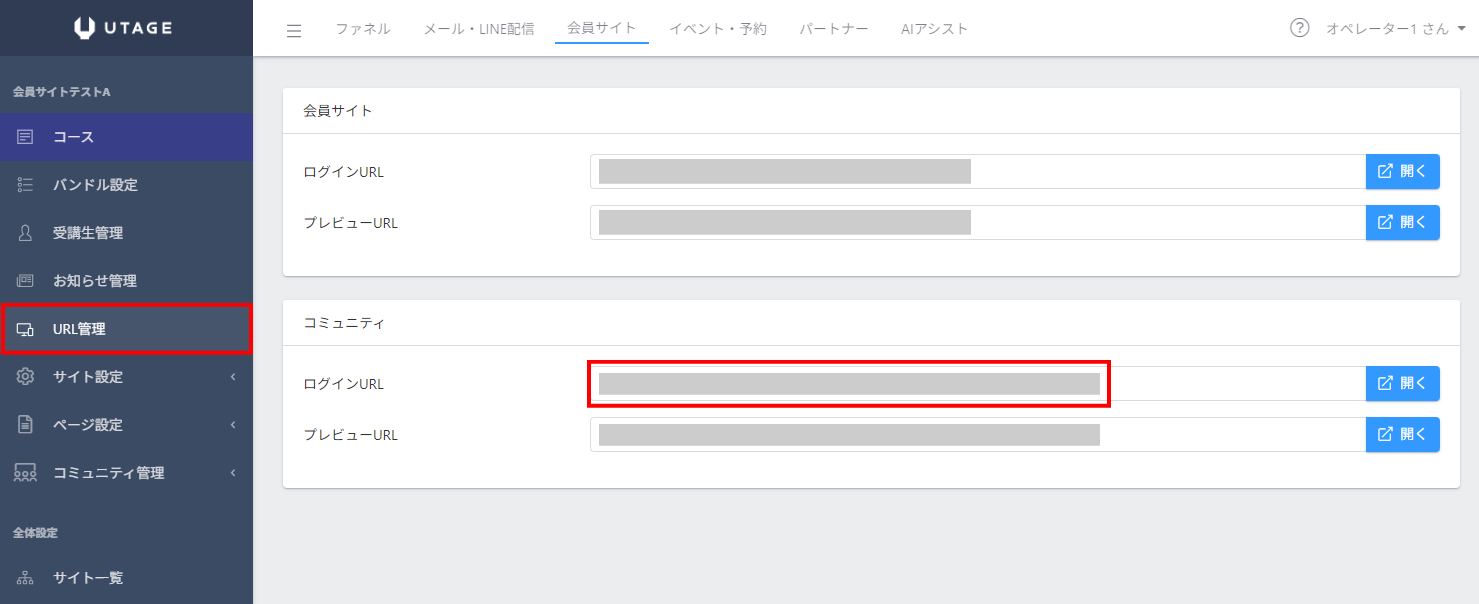
受講生をグループに登録したら、コミュニティ専用のログインURLを案内します。
- 左メニューの【URL管理】をクリックします。
- 「コミュニティ」の欄にある【ログインURL】をコピーします。
- コピーしたURLを、メールやLINEで受講生に案内します。このURLからログインすると、受講生の画面に直接コミュニティのホームが表示されます。
STEP9:コミュニティ内でお知らせを配信する
コミュニティの運営が始まったら、受講生へのお知らせには次の2つの方法が使えます。
- アナウンス機能:イベント告知やメンテナンス連絡など、期間を区切って確実に目に入れたいお知らせに向いています(ポップアップ表示・ページ上部への固定が可能)。
- お知らせ専用スレッド:運営者からの発信を時系列で蓄積し、受講生からのコメント(リアクション)も受け付けたい場合に向いています。
アナウンス機能を使う場合:
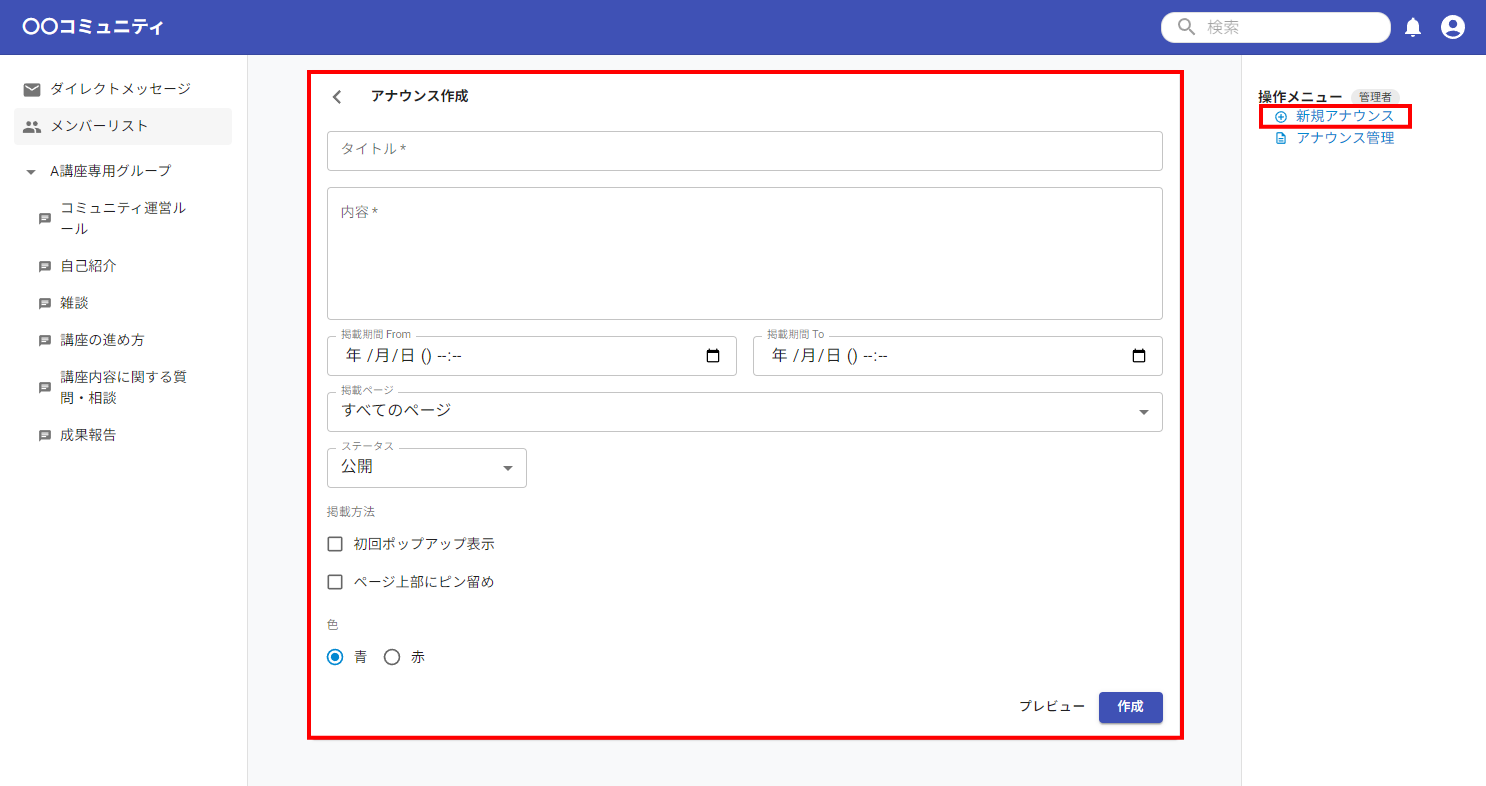
アナウンスの作成は、UTAGE管理画面ではなくコミュニティ画面(受講生側の画面)で行います。
- 左メニューの【URL管理】をクリックします。
- 「コミュニティ」の欄にある【プレビューURL】の【開く】をクリックします。
- 右メニューの【新規アナウンス】をクリックします(運営者のみ表示されます)。
- 各項目を設定します。
- 【タイトル】(必須・最大255文字)と【内容】(必須・最大2,000文字)を入力します。
- 【掲載期間】:開始日時・終了日時を設定できます(任意。空欄の場合は常時掲載されます)。
- 【掲載ページ】:「すべてのページ」または特定のグループを選択します。
- 【ステータス】:「公開」または「下書き(非公開)」を選択します。
- 【初回ポップアップ表示】:ONにすると、受講生が初めて見たときにダイアログで表示されます。
- 【ページ上部にピン留め】:ONにすると、全ページ上部のバーに常時表示されます。
- 【カラー】:青または赤を選択します(重要なお知らせは赤がおすすめです)。
- プレビューで表示イメージを確認し、保存します。
お知らせ専用スレッドを使う場合:
STEP4の手順でスレッドを作成し、【投稿権限】を【管理者のみ投稿、全員コメント可】に設定します。運営者だけが投稿できるお知らせ用の掲示板になり、受講生はコメントで反応できます。受講生のコメントも不要な場合は【管理者のみ投稿とコメント可】を選択してください。
STEP10:迷惑行為・通報に対応する
コミュニティを健全に保つため、UTAGEには「報告(通報)」の仕組みと、運営者向けの対応機能が用意されています。
受講生は、不適切な投稿・コメント・ダイレクトメッセージ・プロフィールを見つけたとき、それぞれのメニューから運営者に「報告」できます。報告は管理画面の【報告管理】に届きます(報告したことは相手に通知されず、報告者の情報も相手に伝わりません)。
まず、届いた報告を確認します。
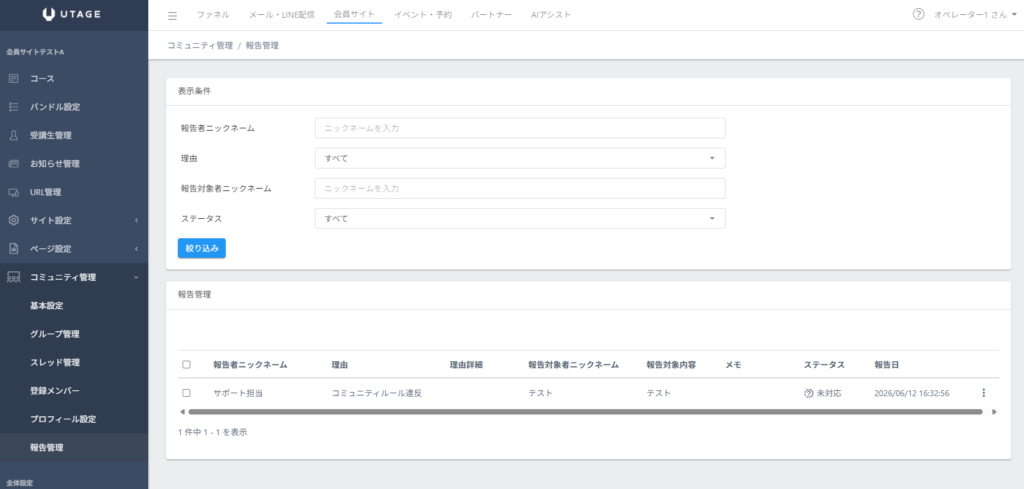
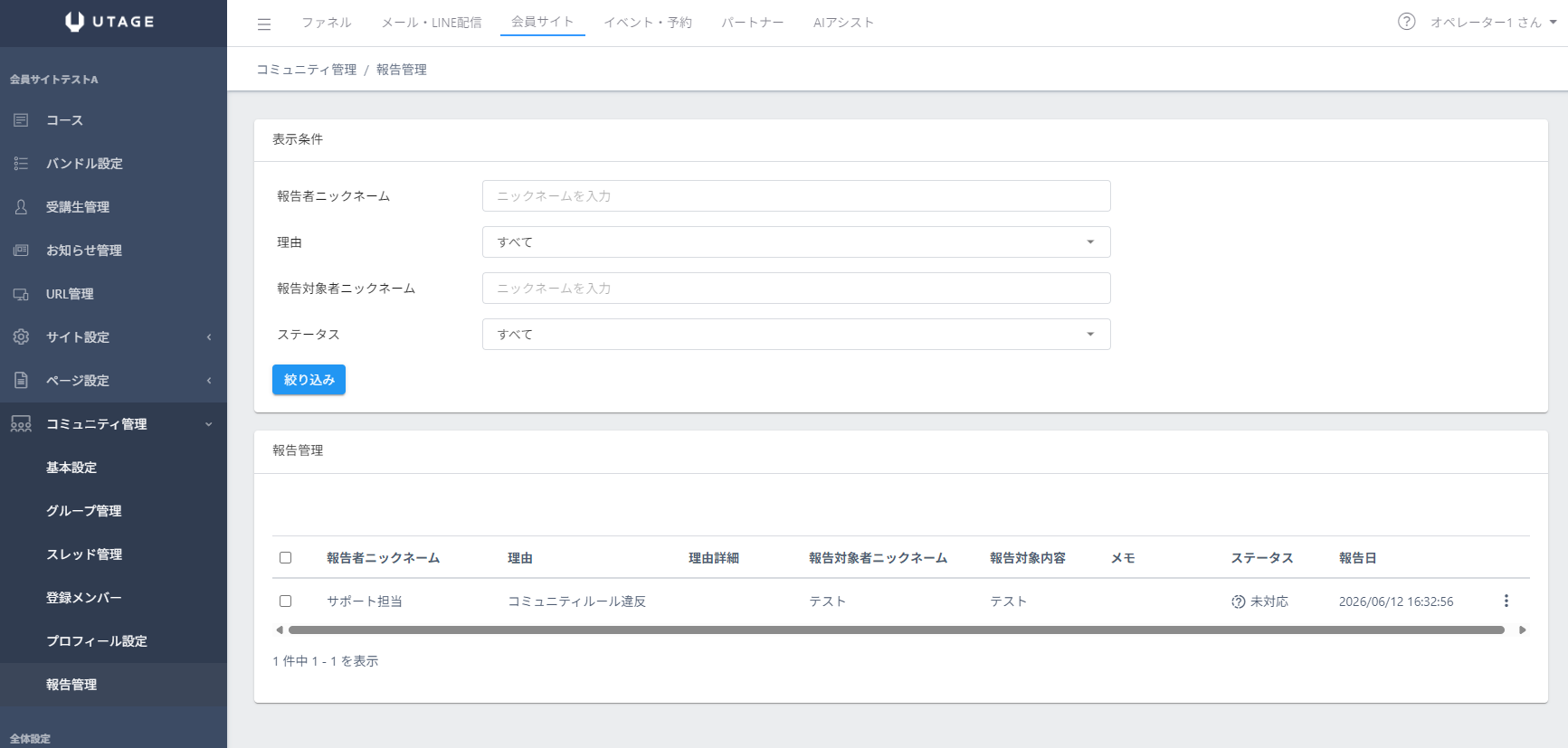
- 左メニューの【コミュニティ管理】の中にある【報告管理】をクリックします。
- 報告の一覧が表示されます(報告者・理由・報告対象者・ステータス・報告日など。条件での絞り込みも可能です)。
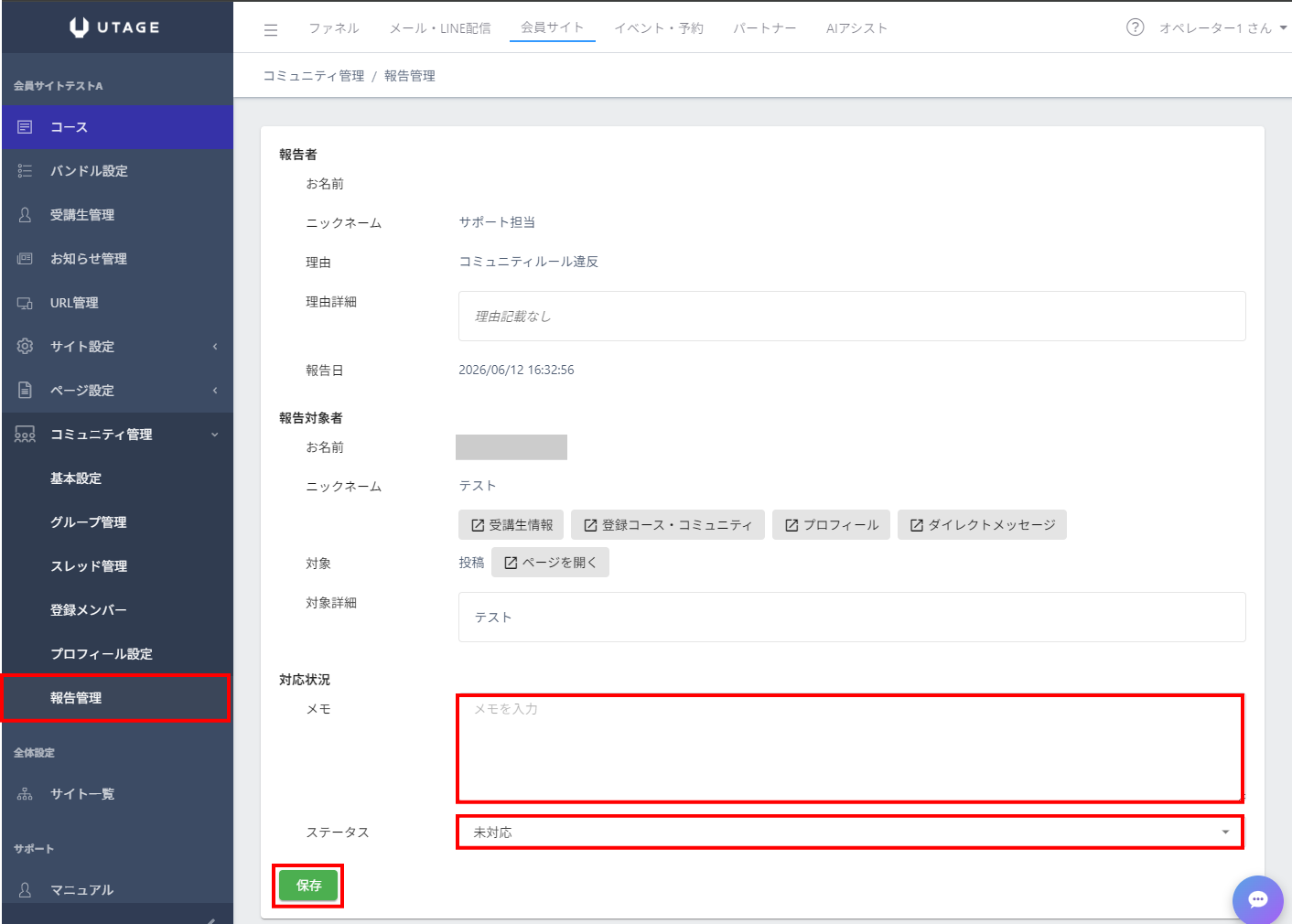
- 行メニューの【詳細】をクリックし、報告対象の内容(投稿・コメントの本文など)を確認します。
- 対応した内容を【対応メモ】(最大10,000文字)に記録し、【ステータス】(未対応/保留/対応済み/却下)を変更して保存します。
報告の内容や状況に応じて、以下の対応方法を使い分けます。
問題のある投稿・コメントを削除したい場合:
運営者は、コミュニティ画面で受講生の投稿・コメントを削除できます。該当の投稿・コメントのメニューから削除してください(内容の編集はできません。削除のみ可能です)。
特定の受講生の投稿やDMを他の受講生に見せたくない場合:
受講生単位で、投稿・返信・ダイレクトメッセージをまとめて非表示にできます。
- 左メニューの【受講生管理】から、該当受講生の【ユーザー情報編集】または該当受講生名をクリック後、左メニュー【受講生情報】を開きます。
- 【コミュニティへの投稿・返信・ダイレクトメッセージ】を「非表示」に変更して保存します。
「非表示」にしても、本人はコミュニティにアクセスでき、運営者とのダイレクトメッセージは引き続き利用できます。注意喚起の連絡を取りながら、他の受講生への影響を止められます。
コミュニティへの参加自体を停止したい場合:
- 左メニューの【受講生管理】から、該当受講生の【登録コース・コミュニティ】を開きます。
- 該当グループの【停止】を実行します。
停止すると、その受講生はグループに参加できなくなります。バンドル経由で参加資格がある場合でも、停止が優先されます。
受講生にDMで直接注意したい場合:
左メニューの【コミュニティ管理】の中にある【登録メンバー】から、該当受講生の行メニューの【ダイレクトメッセージ】をクリックすると、その受講生との会話画面が開きます。運営者からのダイレクトメッセージは、受講生側のDM受付設定にかかわらず送信できます。
補足・注意点
- コミュニティは、1つの会員サイトにつき1つです。話題や対象者ごとに場を分けたい場合は、グループやスレッドを複数作成して対応します。
- 投稿・コメントは、本文最大2,000文字、画像は1回につき最大10枚(jpg/jpeg/png/webp形式、1枚10MB以下)まで添付できます。
- ダイレクトメッセージは本文最大1,000文字で、送信後の編集・削除はできません。送信前に内容をよくご確認ください。
- 受講生のニックネームは、受講生本人がコミュニティのプロフィール画面で設定・変更します。管理画面から運営者が変更することはできません。
- コミュニティに参加中のメンバーは、【コミュニティ管理】の【登録メンバー】で一覧確認・CSVダウンロードができます。
よくある質問(FAQ)
Q. 【基本設定】を開いても、コミュニティ名などの設定項目が表示されません。
A. 【コミュニティ機能】が「利用しない」のままになっていないかご確認ください。「利用する」を選択すると、設定項目が表示されます。
Q. 受講生の画面に「グループを1つ以上追加してください」と表示されます。
A. グループがまだ作成されていない状態です。本記事のSTEP3を参考に、グループを1つ以上作成してください。
Q. 運営者として自分のコミュニティを開いたら、エラー画面が表示されて利用できません。
A. 管理者用プロフィールが未作成の可能性があります。本記事のSTEP5を参考に、プロフィールを1件作成してください。
Q. 受講生から「コミュニティが見られない」と連絡がありました。
A. 以下の順にご確認ください。
①その受講生がグループに登録されているか(本記事のSTEP7)
②登録が「停止」になっていないか
③登録日が未来の日時になっていないか(登録日が到来するまで参加できません)
④バンドル経由の場合はバンドルの受講が停止されていないか。
あわせて、案内したURLがコミュニティの【ログインURL】であるかもご確認ください。
Q. 受講生から「報告したことは相手に伝わりますか?」と質問されました。
A. 伝わりません。報告したこと自体が相手に通知されることはなく、報告者の情報も相手に表示されません。安心して報告するよう案内してください。
Q. 1つの会員サイトに複数のコミュニティを作れますか?
A. 作れません(コミュニティは会員サイトごとに1つです)。複数の講座やコースで分けたい場合は、グループを複数作成し、受講生ごとに参加するグループを分ける方法をご検討ください。