Content
概要
この記事では、UTAGEの「会員サイト」機能を使って、受講生向けの会員専用サイトを作成する方法を解説します。
会員サイトでは、動画・テキスト・画像・PDFなどのコンテンツをコース単位で整理し、受講生に提供できます。
オンライン講座やオンラインサロンの運営に活用できます。
全体の流れ
会員サイトを作成するまでの全体像は、以下のとおりです。
- 会員サイトを作成する
- コースを追加する
- レッスンを追加してコンテンツを登録する
- ページデザインを設定する
- 受講生をテスト登録して表示を確認する
STEP1:会員サイトを作成する
まずは会員サイトの「箱」を作成します。
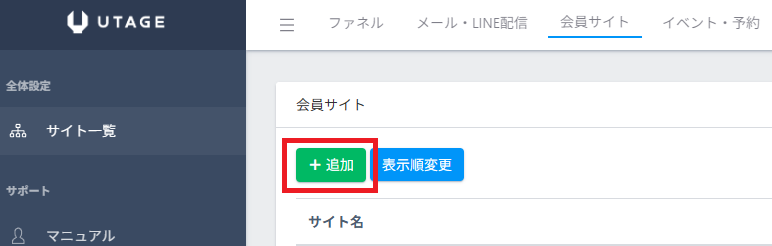
- 上メニューの【会員サイト】をクリックします。
- 画面上の【+追加】をクリックします。
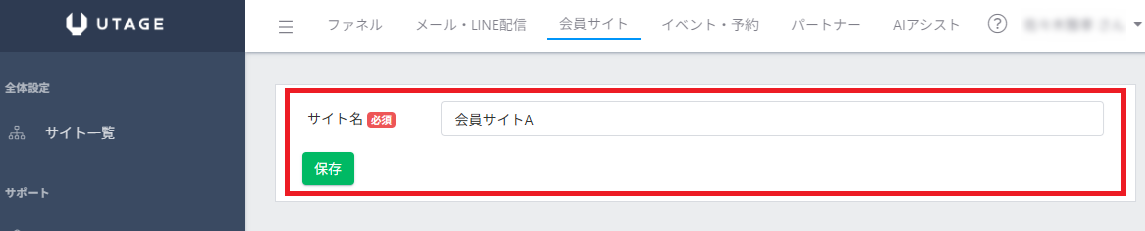
- 【サイト名】に会員サイトの名前
(例:「〇〇オンライン講座」「△△会員サイト」など)を入力し、
【保存】をクリックします。 - サイト一覧に作成した会員サイトが表示されます。
会員サイトの作成方法については、以下の記事でも解説しています。
STEP2:コースを追加する
会員サイトを作成したら、その中に「コース」を追加します。
コースは、提供する教材や講座の大きなまとまりです。
(例:「初級コース」「中級コース」「〇〇講座」など)
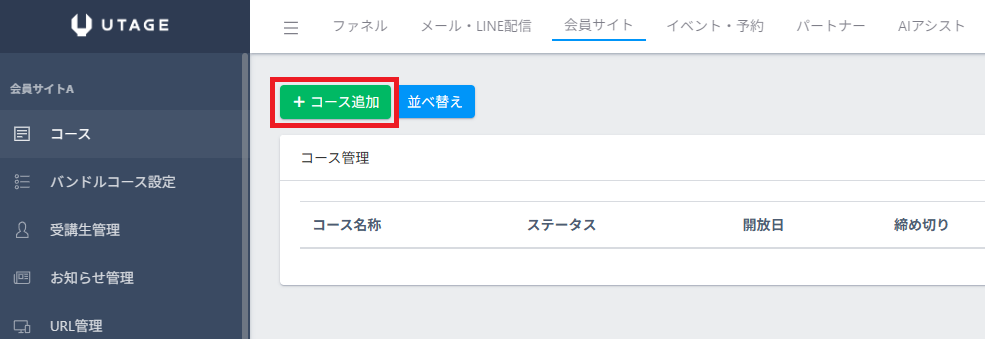
- サイト一覧から作成した会員サイトをクリックします。
- 左メニューの【コース】をクリックし、【+コース追加】をクリックします。
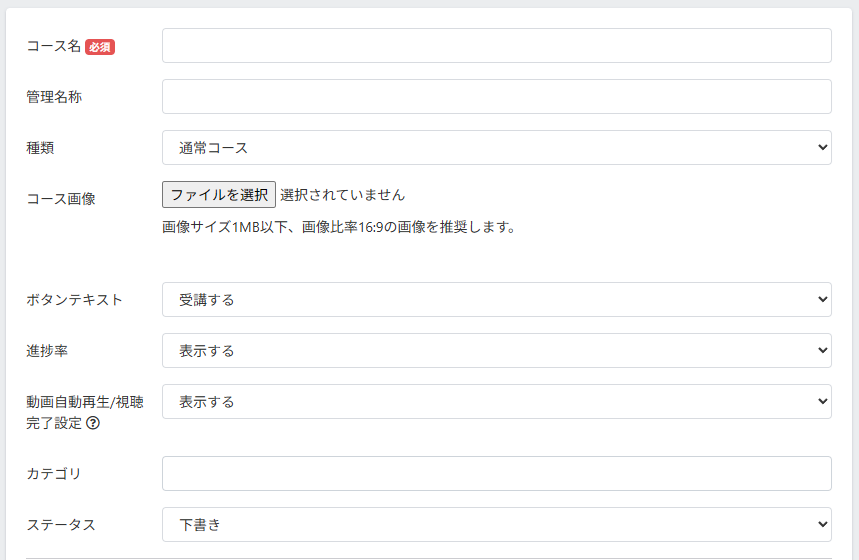
- 以下の項目を設定します。
- 【コース名】:受講生に表示される名称を入力します(例:「〇〇講座 基礎編」)。
- 【コース画像】:トップページに表示される
サムネイル画像をアップロードします(1MB以下、16:9推奨)。 - 【ステータス】:準備中は「下書き」、公開するときに「公開」に変更します。
- 【保存】をクリックします。
コース追加の詳しい設定項目については、以下の記事で解説しています。
STEP3:レッスンを追加してコンテンツを登録する
コースを作成したら、その中に「レッスン」を追加します。
レッスンは、受講生が実際に閲覧するコンテンツの単位です。
動画、テキスト、画像などを登録できます。
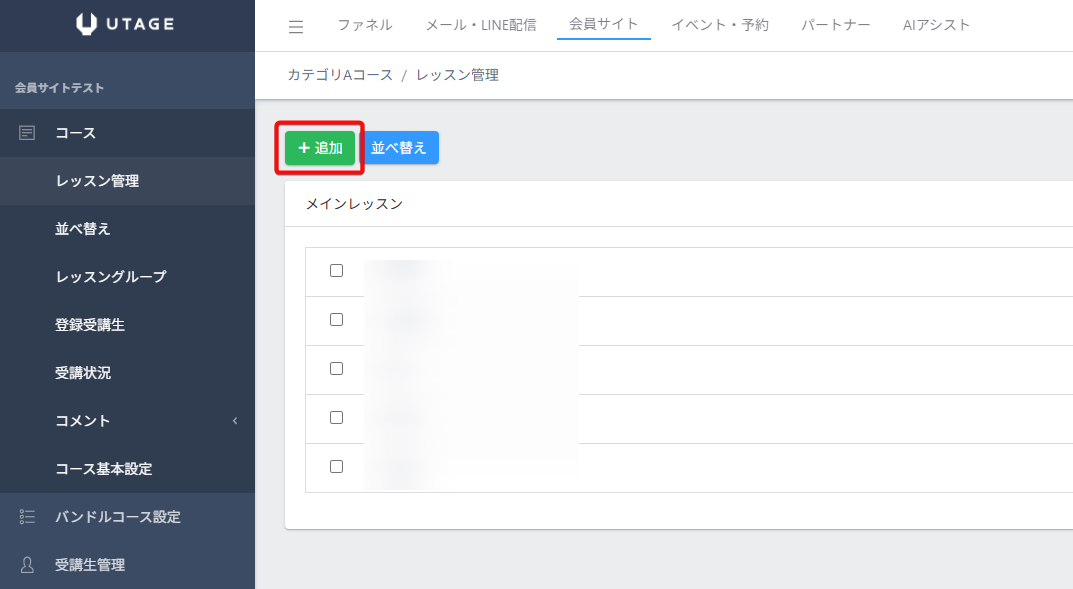
- コース管理の一覧から、レッスンを追加するコースを選択します。
- 【+追加】をクリックします。
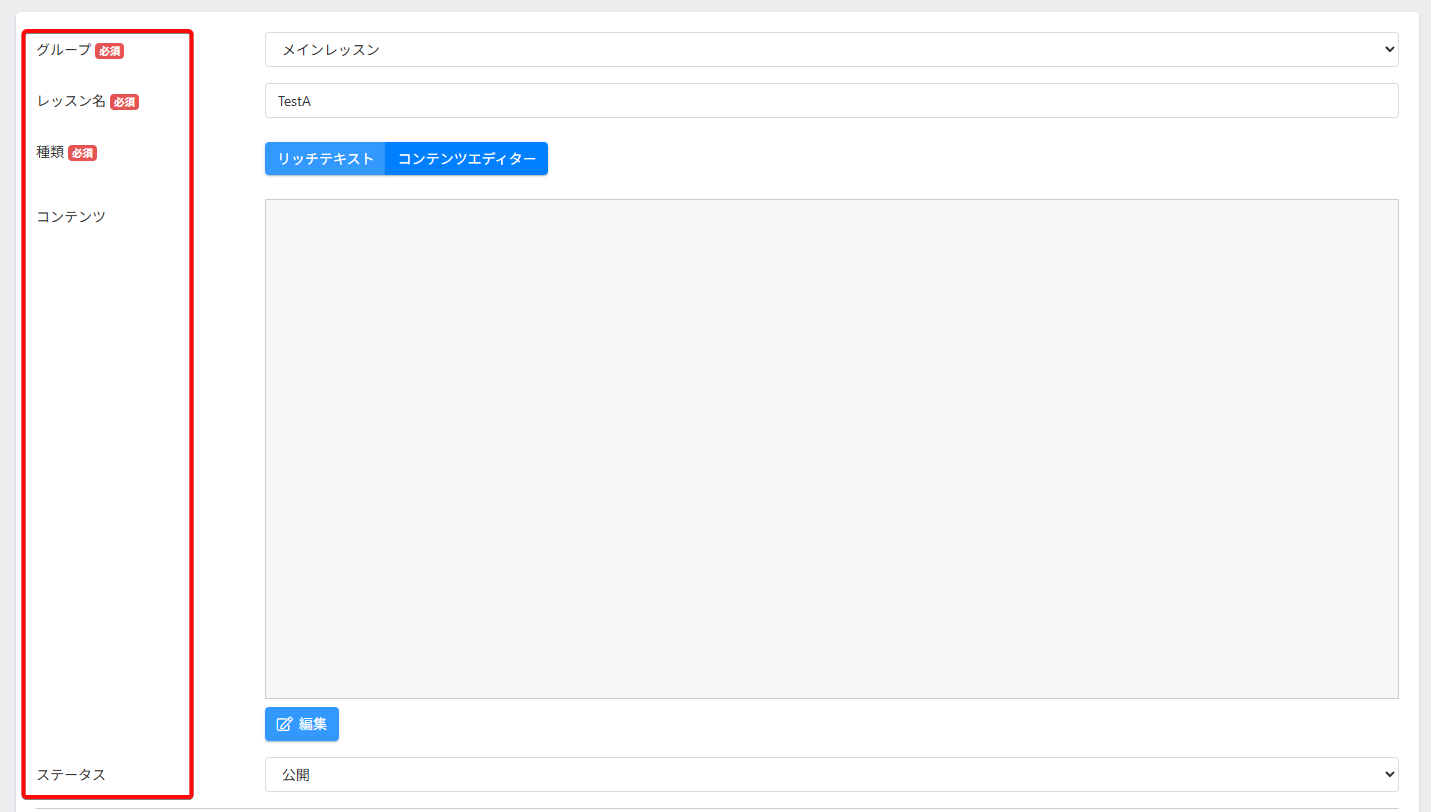
- 以下の項目を設定します。
- 【レッスン名】:レッスンのタイトルを入力します(例:「第1回:〇〇の基本」)。
- 【種類】:「リッチテキスト」または「コンテンツエディター」を選択します。
- 【コンテンツ】:レッスンの内容を入力します。
テキストの入力や、動画・画像の挿入ができます。 - 【ステータス】:準備中は「下書き」、公開するときに「公開」に変更します。
- 【保存】をクリックします。
- 同様の手順で、2つ目、3つ目…とレッスンを追加していきます。
レッスン追加の詳しい設定項目については、以下の記事で解説しています。
STEP4:ページデザインを設定する
コースとレッスンを追加したら、会員サイトの見た目(デザイン)を整えます。
ヘッダーの色やロゴ画像、フッターメニューなどを設定できます。
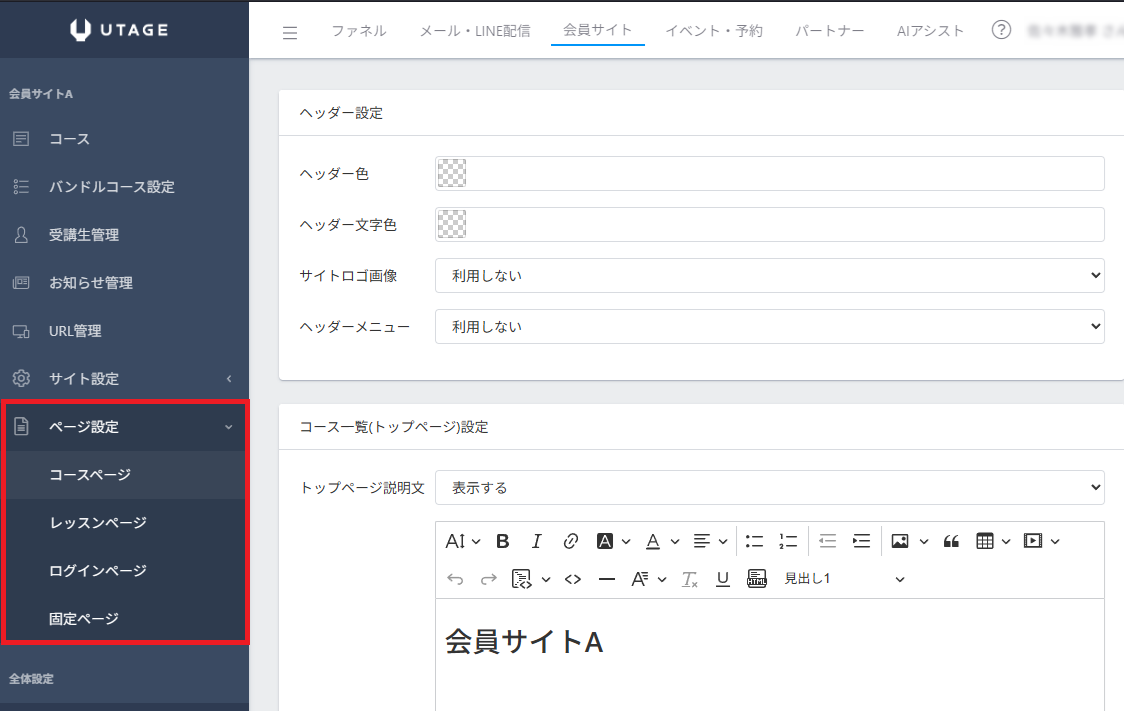
- 左メニューの【ページ設定】をクリックします。
- 以下の項目を必要に応じて設定します。
- 【ヘッダー設定】:ヘッダーの背景色・文字色、ロゴ画像の表示設定を行います。
- 【コース一覧(トップページ)設定】:トップページの背景色、
コースの表示形式などを設定します。 - 【フッター設定】:フッターの背景色・文字色、フッターメニューを設定します。
- 【保存】をクリックします。
ページ設定の詳しい操作方法は、以下の記事で解説しています。
▶ 会員サイトのページ設定方法(コースページ/レッスンページ/ログインページ/固定ページ)
STEP5:受講生をテスト登録して表示を確認する
会員サイトの作成が完了したら、テスト用の受講生を登録して、実際の表示を確認しましょう。
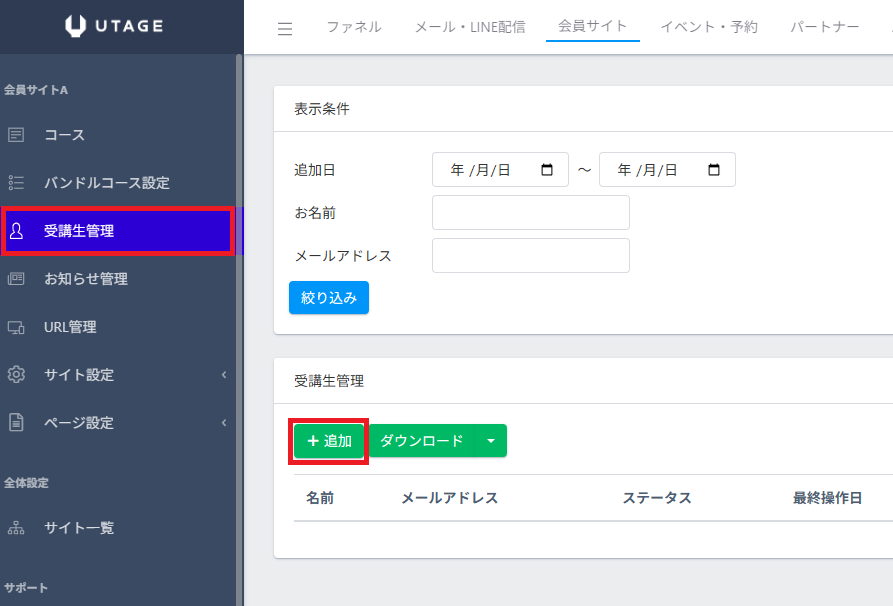
- 左メニューの【受講生管理】をクリックします。
- 【+追加】をクリックし、テスト用のメールアドレスと名前を入力して
【保存】をクリックします。 - 登録した受講生に対して、閲覧させたいコースを割り当てます。
- 左メニューの【URL管理】をクリックし、【ログインURL】をコピーします。
- ブラウザの別ウィンドウ(またはシークレットウィンドウ)でログインURLにアクセスし、
テスト用のメールアドレスとパスワードでログインします。 - コース一覧やレッスンの表示が正しいことを確認します。
受講生管理の詳しい操作方法は、以下の記事で解説しています。
▶ 受講生管理
ログインURLの取得方法は、以下の記事で解説しています。
補足・注意点
- 動画コンテンツを提供したい場合は、UTAGEの動画管理機能に直接アップロードする方法と、
YouTubeやVimeoの動画を埋め込む方法があります。
詳しくは動画管理(動画アップロード・配信機能)をご参照ください。 - コースの数が多い場合は、「コースグループ」を使って
コースをグループごとにまとめて表示できます。
詳しくはコースグループの追加方法をご参照ください。 - 複数のコースをセットで提供したい場合は、
「バンドルコース」を使って複数のコースを1つにまとめることができます。
商品購入後にまとめてコースを開放したい場合にも便利です。
詳しくはバンドルコースの追加方法をご参照ください。 - 独自ドメインで会員サイトを運用したい場合は、「独自ドメイン管理」で設定できます。
詳しくは【重要】独自ドメイン管理機能ご利用前に必ずお読みくださいをご参照ください。 - レッスンの公開タイミングを自動制御したい場合
(例:登録から3日後に次のレッスンを開放)は、
コースやレッスンの「自動化設定」で開放日を設定できます。 - 会員サイトの検索エンジンへの表示は、デフォルトで「非表示」に設定されています。
Googleなどの検索結果に表示させたい場合はサイト設定から変更できます。
よくある質問(FAQ)
Q. 1つのコースに追加できるレッスン数に上限はありますか?
A. レッスン数に明確な上限はありません。
受講生が見やすいようにレッスングループを活用して整理することをおすすめします。
Q. レッスンの並び順を変更したいのですが、どうすればいいですか?
A. コースのレッスン一覧画面で、レッスンをドラッグ&ドロップで並び替えることができます。
詳しくはコースのレッスン追加方法をご参照ください。
Q. 受講生がログインできないと連絡がありました。どうすればいいですか?
A. 受講生管理画面からパスワードをリセットしてください。
また、正しいログインURLを案内しているかもご確認ください。
詳しくはお客様より会員サイトにログイン不可の連絡がありました。をご参照ください。
Q. 会員サイトにログインしなくてもコンテンツを見られるようにできますか?
A. はい、可能です。
サイト設定の「ログインなしでの閲覧」で設定を変更できます。
詳しくは会員サイトをログイン不要で閲覧できるようにする方法をご参照ください。
検索用キーワード:会員サイトのサムネイル