Content
概要
この記事では、UTAGEの「パートナー機能」を使ってアフィリエイトセンターを開設・運営する方法を解説します。パートナー機能では、商品の紹介やメール・LINE購読者の獲得をパートナー(アフィリエイター)に依頼し、成果に応じた報酬を管理できます。アフィリエイトは自社集客ではリーチすることができないターゲット層や顧客を集客する手法として大変有用です。
本記事では、パートナーサイトを運営するにあたり、必要な各事項(案件の作成、パートナーの登録、成約状況の確認、報酬の管理、支払い)までの一連の流れを説明します。
全体の流れ
アフィリエイトセンターを運営するまでの全体像は、以下のとおりです。
Step1:パートナーサイト運営の必要事項を準備する
Step2:パートナーサイトの初期設定を行う
Step3:パートナーグループ登録後シナリオを作成する
Step4:パートナーグループを作成する
Step5:案件(紹介してもらう商品・報酬)を作成する
Step6:パートナーに登録URLを案内する
Step7:成約状況を確認し、報酬を支払う
Step1:パートナーサイト運営の必要事項を準備する
パートナーサイト運営にあたり、以下の項目を事前に準備しておくと
以降のステップでの実装が大変スムーズとなります。
- パートナーサイト名
- 「メール・LINE配信」機能の「DKIM・DMARC認証設定」
- パートナーへ送信する「成約通知メール」用の送信者名
- パートナーへ送信する「成約通知メール」用のメールアドレス(独自ドメインメールアドレスが必須)
- パートナーサイト利用規約の文面
- 報酬を支払う主体となる法人名・屋号、住所情報
- 振込手数料の金額
- 登録番号(インボイス制度)
- 報酬支払いルール(報酬計算の締め日、振込サイクル、最低振込金額等)
- パートナーグループ構成
パートナー登録ページURLを作成するために、最低でも1つ以上のパートナーグループ作成が必要です。例えば、下記のような構成でグループ分けをするかどうかを検討してください。後から追加も可能です。
・通常パートナー(成約1件あたり報酬金額300円)
・VIPパートナー(成約1件あたり報酬金額500円)
・S-VIPパートナー(成約1件あたり報酬金額1000円)
※実際のパートナーグループ作成は後述のStepにて解説します。 - 報酬一括振込用の銀行口座(総合振込機能の利用申請)
CSV一括アップロードによる「総合振込」が利用可能となるようご利用予定の銀行窓口へ利用申請をしてください。
※各銀行が用意している「総合振込」機能に関するお問い合わせは、各銀行のサポート窓口へ直接お問い合わせください。
※アフィリエイト報酬の振込処理はUTAGE(株式会社Fountain)側では一切関与いたしません。UTAGEユーザーが提携する銀行口座から振込処理をする必要があります。
Step2:パートナーサイトの初期設定を行う
パートナー向けの管理画面(パートナーサイト)の初期設定を行います。
- 上メニューの【パートナー】をクリックし、左メニューの【設定】をクリックします。
- 【パートナーサイト設定】で、以下の項目を設定します。
- 【パートナーサイト名】:パートナー向けサイトの名前を設定します(例:「〇〇アフィリエイトセンター」)。
- 「成約通知メールデフォルト設定」の【送信者名】と【送信者メールアドレス】:成約時にパートナーへ通知するメールの送信元情報を設定します。
- 【利用規約】を確認し、運用方針に合わせて編集します。
- 【支払設定】で、法人名(または屋号)・住所・登録番号、振込手数料、登録番号(インボイス制度)等を設定します(支払通知書に表示されます)。
- 【保存】をクリックします。
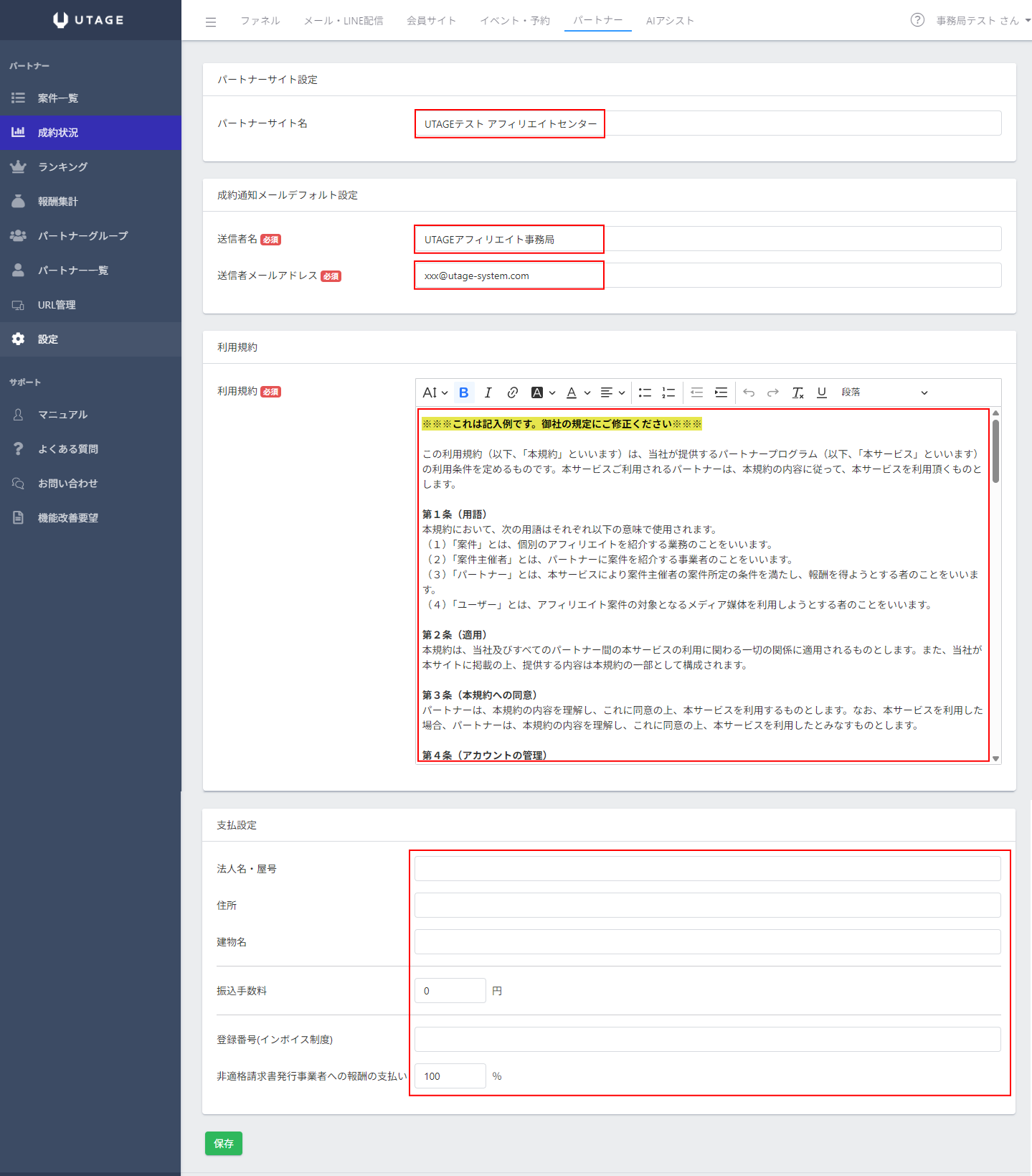
パートナーサイトの設定方法は、以下の記事で解説しています。
Step3:パートナーグループ登録後シナリオを作成する
パートナー登録後にパートナーサイトのログイン情報を案内する自動返信メールを作成します。
- 上メニュー【メール・LINE配信】 > アカウント名選択 > 【追加】より、シナリオを作成します。
- シナリオ作成後、左メニュー【ステップ配信】 > 【メール追加】より、登録直後ステップのメールを追加します。
- メール本文にパートナーサイトへのログインページURL等を含めた文章を設定します。
- パートナーサイトのログインページURL
上メニュー【パートナー】 > 左メニュー【URL管理】 > 「ログインURL」
から取得可能です。 - メールアドレス:%mail%
- パスワード:各パートナーがご自身で設定されたパスワード
- パートナーサイトのログインページURL
Step4:パートナーグループを作成する
パートナーを登録するための「パートナーグループ」を作成します。パートナーグループは、パートナーを分類するための単位で、グループごとに特別報酬を設定することもできます。
- 上メニュー【パートナー】 > 左メニュー【パートナーグループ】 > 【+追加】をクリックします。
- 【グループ名】を入力します(例:「一般パートナー」「VIPパートナー」など)。
- 【連携シナリオ】を選択します(Step3にて事前作成したシナリオ)
- 【保存】をクリックします。
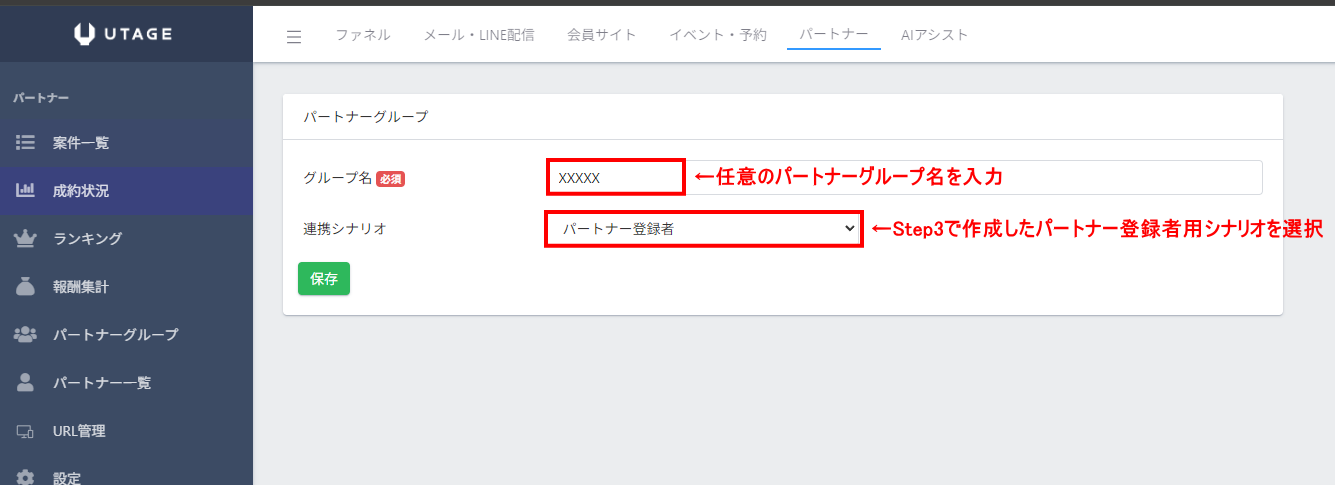
パートナーグループの詳しい設定方法は、以下の記事で解説しています。
Step5:案件(紹介してもらう商品・報酬)を作成する
パートナーに紹介を依頼する「案件」を作成します。
案件には、紹介してもらう対象(商品やメール・LINE購読など)と、成約時の報酬金額等を設定します。
- 上メニュー【パートナー】 > 左メニュー【案件】 > 【+追加】をクリックします。
- 以下の項目を設定します。
- 【案件名】:案件の名前を入力します(例:「〇〇講座 紹介」)。
- 【種類】:「メール登録」「LINE登録」「商品購入」から選択します。
- 【商品 または シナリオ】:紹介対象となる商品またはシナリオ名を選択します。
- 【LP1のURL】:パートナーの紹介リンクから遷移するページのURLを設定します。
- 【説明文】:案件紹介時の禁止事項や報酬支払いルール等を記載します。
- 【承認】:「自動承認」または「手動承認」を選択します。
- 【サイトへの公開】:「公開」「非公開」「限定公開」から選択します。
- 【報酬】セクションで、報酬額を設定します(例:1成約あたり1,000円など)。
パートナーグループ毎に異なる報酬金額を設定する場合は、「特別報酬」から任意のパートナーグループ名を選択して個別に報酬設定を行います。 - 【保存】をクリックします。
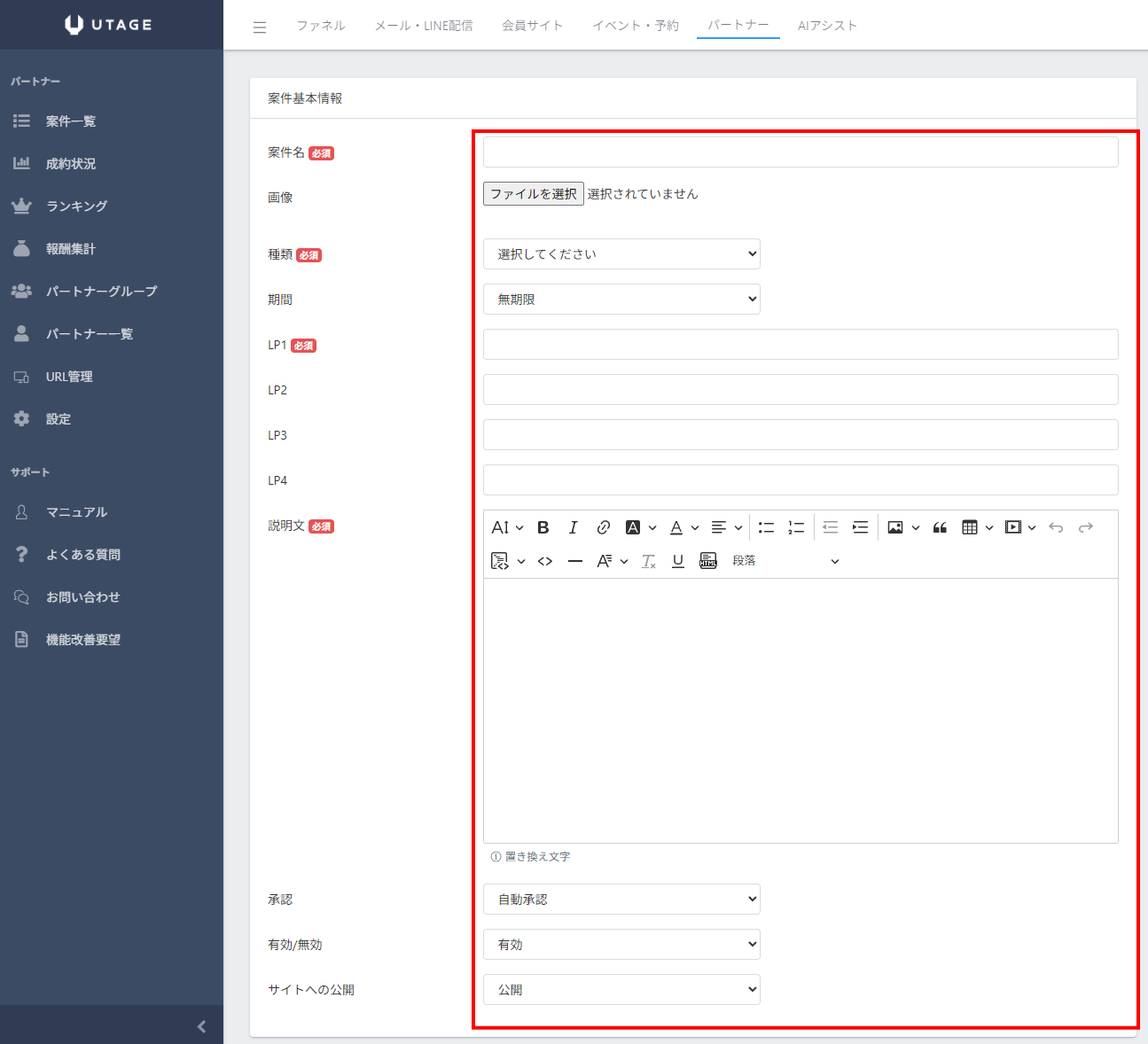
案件作成の詳しい設定方法は、以下の記事で解説しています。
Step6:パートナーに登録URLを案内する
パートナーグループを作成すると、パートナー登録用のURLが自動で発行されます。このURLをパートナー候補者に案内します。
-
- 上メニュー【パートナー】 > 左メニュー【URL確認】をクリックします。
- パートナーグループごとの登録用URLが表示されますので、コピーします。
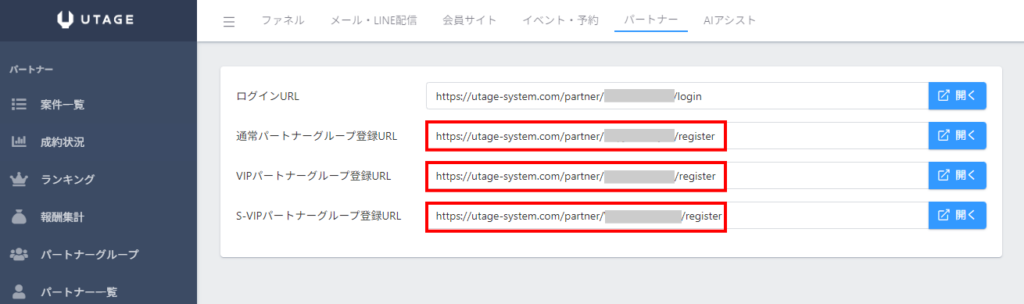
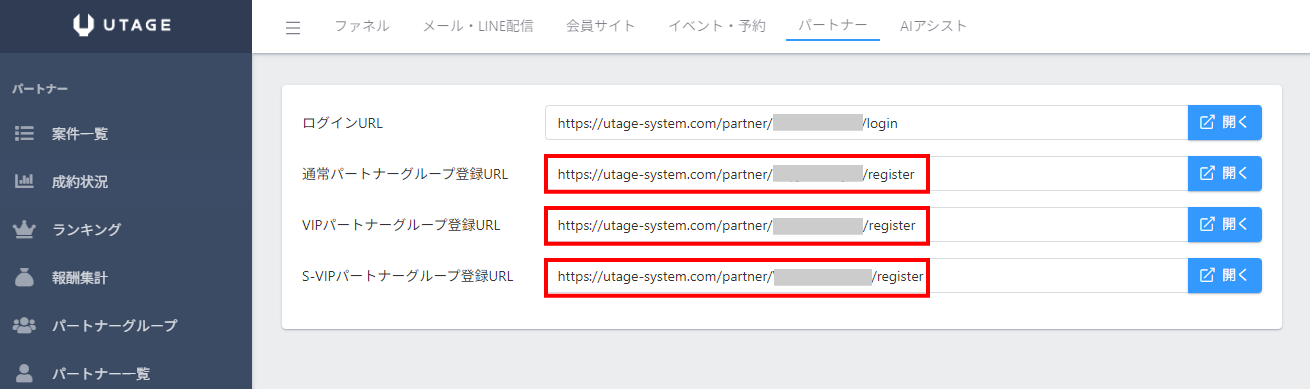
- このURLをパートナー候補者にメールやSNSなどで案内します。
- パートナーがURLにアクセスして登録フォームから必要情報を入力すると、パートナーとして登録されます。
- 登録されたパートナーは【パートナー一覧】で確認できます。
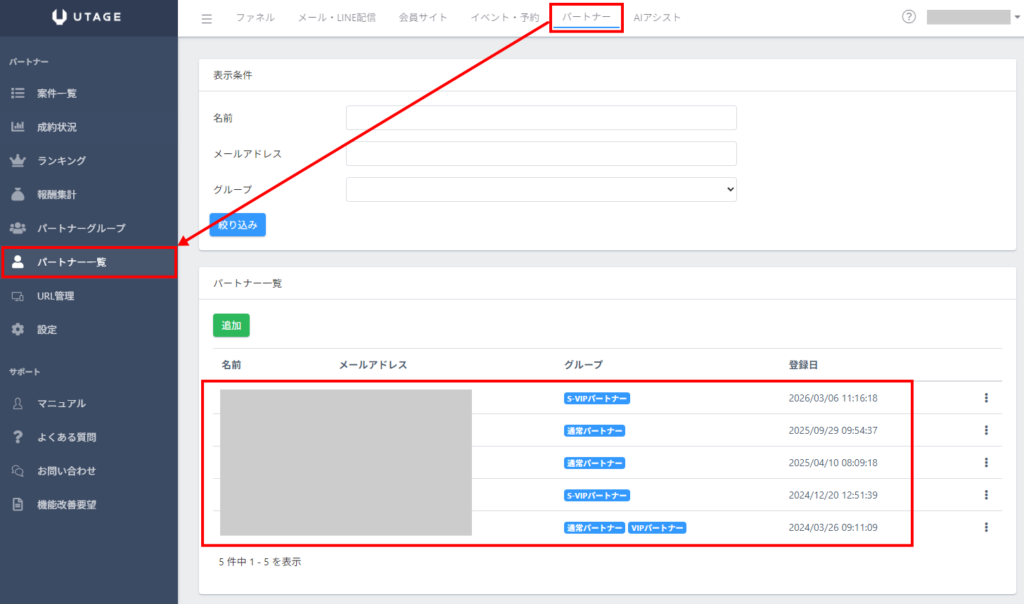
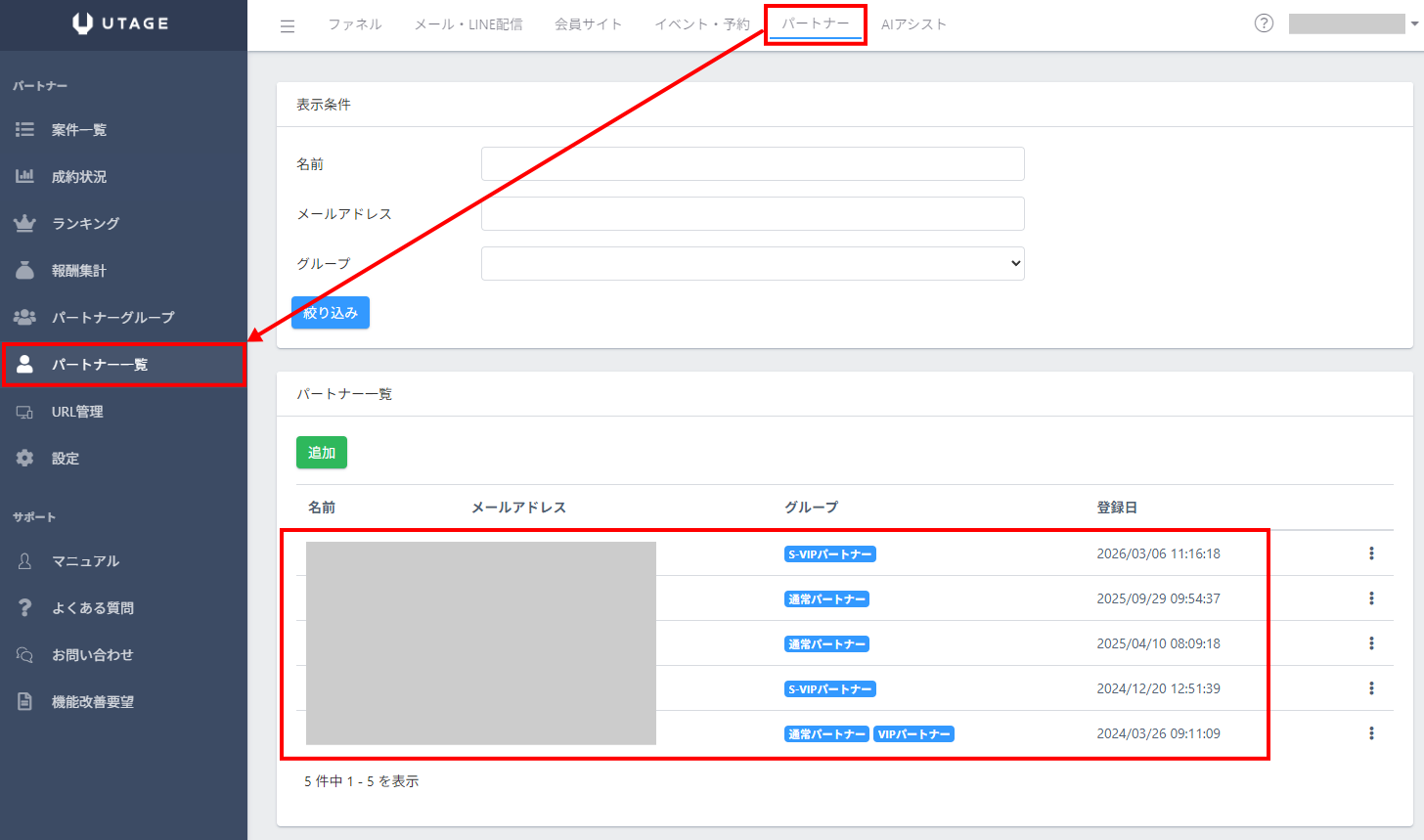
パートナーの登録方法は、以下の記事で解説しています。
Step7:成約状況を確認し、報酬を支払う
パートナー経由で成約(商品購入や登録)が発生したら、成約状況の確認と報酬の管理を行います。詳しくは下記記事をご参照ください。
成約管理と報酬振込の詳しい手順は、以下の記事で解説しています。
補足・注意点
- 紹介リンクのCookie有効期間は30日間です。パートナーのリンクをクリックしてから30日以内に商品購入やメール・LINE登録が行われれば成約として計上されます。なお、異なるパートナーのリンクをクリックした場合、Cookieは上書きされます(最後にアフィリエイトリンクをクリックしたパートナーの成果になります)。
- 1つの商品(または1つのシナリオ)に対して設定できる案件は1つです。同じ商品やシナリオを複数の案件で指定すると正しく動作しない場合があります。
- パートナーが紹介リンクにトラッキングコードを付与することで、アクセス元(ブログ、SNSなど)ごとの成約状況を分析できます。詳しくは「トラッキングコード付き紹介リンクの生成方法」をご参照ください。
- 成約通知メールを設定すると、成約時にパートナー宛に自動でメールが送信されます。詳しくは「パートナー向け「成約通知メール」設定/変更方法」をご参照ください。
- パートナー機能の注意点・仕様の全体像については、以下の記事で解説しています。
▶ パートナー機能利用時の注意点・仕様(Cookie/報酬支払い業務/LINE登録)
よくある質問(FAQ)
Q. 報酬の振込はUTAGE側で対応してくれますか?
A. いいえ、UTAGEでは報酬の振込を代行しておりません。パートナーサイト運営主体はあくまでUTAGEユーザーであり、UTAGE(株式会社Fountain)ではありません。報酬振込作業は、UTAGEユーザーが報酬集計画面からCSVデータをダウンロードし、ご自身の銀行口座から総合振込等でパートナーにお支払いいただく必要があります。
Q. 継続課金商品の場合、報酬はどうなりますか?
A. 継続課金商品では、「申し込み時」「初回支払時」「2回目以降支払時」の報酬をそれぞれ個別に設定できます。継続課金の解約時点で報酬の発生も停止します。詳しくは「継続課金商品の報酬について」をご参照ください。
Q. パートナーグループごとに報酬額を変えることはできますか?
A. はい、可能です。パートナーグループごとに「特別報酬」を設定できます。例えば、VIPグループのパートナーには通常より高い報酬を設定するなどの運用ができます。
Q. 紹介リンク経由で購入されたのに、成約が記録されません。
A. 紹介リンクを開いたブラウザと商品を購入したブラウザが異なる場合、Cookieが引き継がれず成約が記録されません。また、同じ商品を複数の案件に設定していないかもご確認ください。詳しくは「紹介リンクからの商品購入でパートナー情報が付与されない」をご参照ください。