Content
概要
この記事では、UTAGEのアカウント開設後にまず行うべき初期設定の全体の流れをまとめています。各ステップの詳しい操作手順は個別の記事で解説していますので、この記事をガイドとして手元に置きながら、順番に進めてください。
初期設定の全体像
UTAGEのアカウント開設後に行う初期設定は、以下の流れで進めます。
- UTAGEにログインする
- UnivaPay決済の審査を申し込む(有料商品を販売する場合)
- 独自ドメインのメールアドレスを準備する(すでにお持ちの場合はスキップ)
- DKIM/DMARC認証を設定する
- LINE公式アカウントを連携する(LINE配信を利用する場合)
- 事業者設定を行う(有料商品を販売する場合)
- 決済連携を設定する(有料商品を販売する場合)
- 目的別に探す
STEP1:UTAGEにログインする
アカウント開設時に届いたメールに記載されている【ログインURL】・【メールアドレス】・【パスワード】を使って、UTAGEの管理画面にログインします。
▶ ログインURL:https://utage-system.com/login
STEP2:UnivaPay決済の審査を申し込む
UTAGEで有料商品を販売する場合、国内決済代行サービス「UnivaPay」の利用を推奨しています。UnivaPayは事前に商品審査を行う国内決済代行サービスのため、海外決済代行サービス(Stripeなど)と比べて運用中に突然アカウントが停止されるリスクが少ないのが大きなメリットです。また、UTAGE特別プランなら初期費用・月額費用ともに無料で利用できます。
UnivaPayの審査にはお申し込みから約3〜4週間かかります。このステップではまず以下のフォームを送信してください。送信後、UnivaPayから審査用の案内が届きますので、早めにフォームを送信しておきましょう。
- 以下の「UTAGE × UPC申込フォーム」にアクセスします。
- 必要事項を入力し、フォームを送信します。
▶ 推奨の決済連携先(アカウント停止、売上没収を防ぐには?)
STEP3:独自ドメインのメールアドレスを準備する
UTAGEからメールを配信するには、独自ドメインのメールアドレス(例:info@yourdomain.com)が必要です。
独自ドメインのメールアドレスをすでにお持ちの場合:
→ このSTEPはスキップしてSTEP4に進んでください。
お持ちでない場合:
→ ドメインの取得からメールアドレスの作成、普段お使いのGmailで送受信できるようにする設定までを、以下の記事で詳しく解説しています。
STEP4:DKIM/DMARC認証を設定する
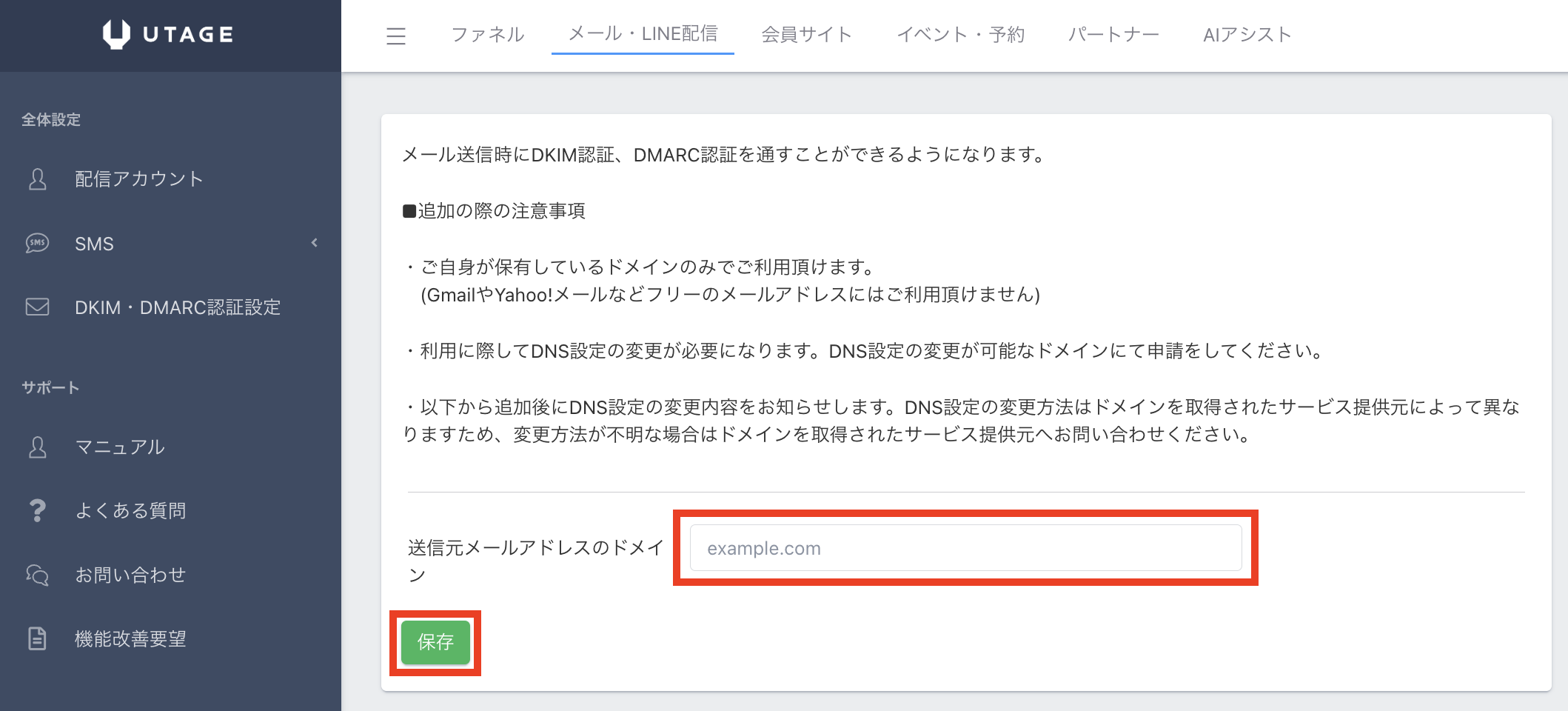
UTAGEからメールを配信するには、DKIM/DMARC認証の設定が必須です。この設定が未完了のままメールを配信すると、迷惑メールとして扱われる可能性が非常に高くなります。
設定の流れは以下の2ステップです。
- UTAGEの メール・LINE配信 >【DKIM・DMARC認証設定】画面から取得した独自ドメイン名(例:example.com)を追加する
- 発行されたDNSレコードを、ご利用のレンタルサーバー管理画面より追加する
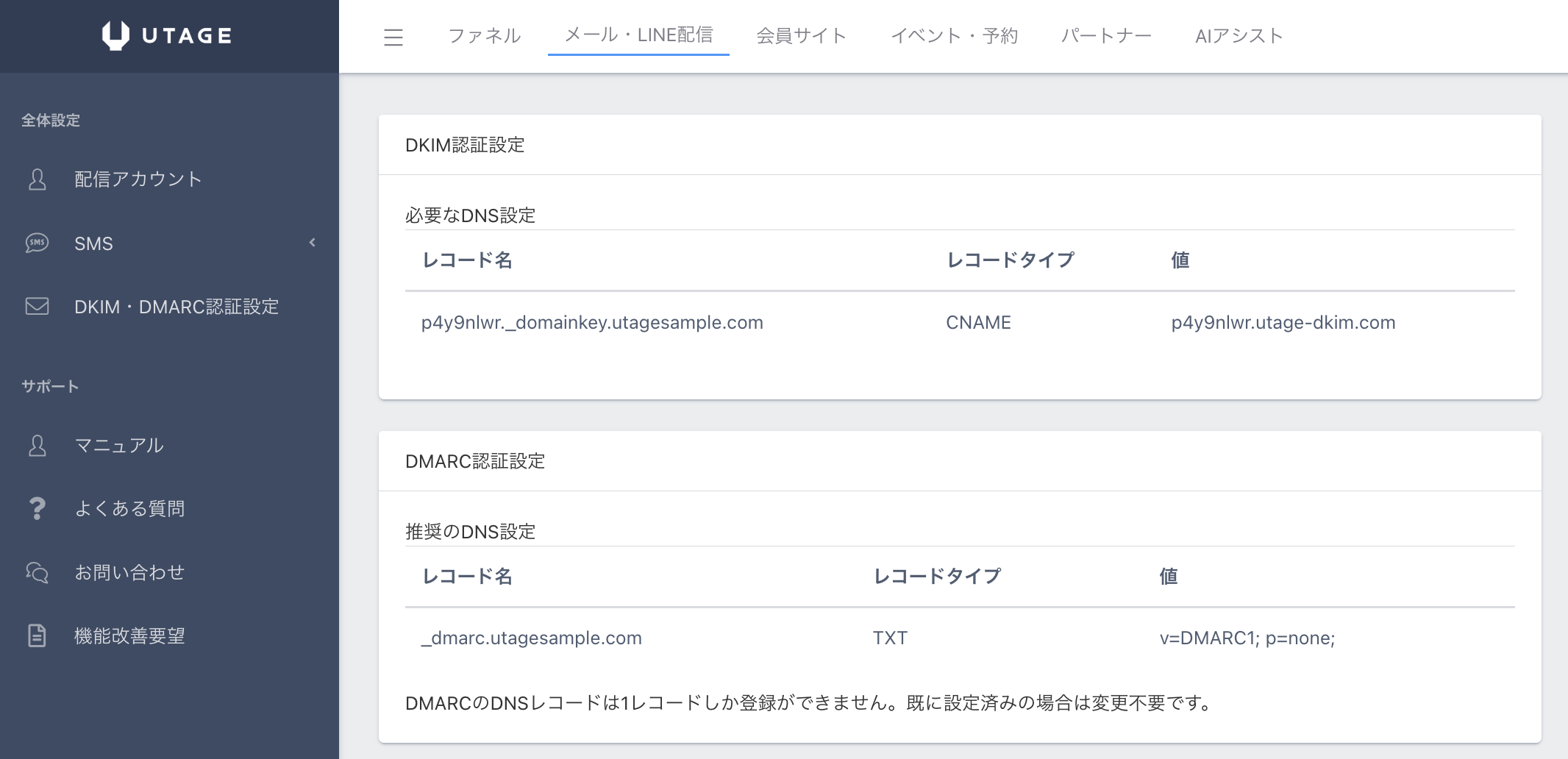
ご利用のドメイン取得サービスとレンタルサーバーの組み合わせに応じた設定手順は、以下の組み合わせ表からご確認ください。
▶ 【DKIM/DMARC】ドメイン取得 x レンタルサーバー組み合わせ表(PDF)
STEP5:LINE公式アカウントを連携する
UTAGEでLINE配信を利用する場合は、LINE公式アカウントの作成とUTAGEとの連携設定が必要です。LINE配信を利用しない場合はSTEP6へスキップしてください。
設定の流れは以下の2ステップです。
- LINE公式アカウントを作成する(まだお持ちでない場合)
- UTAGEの メール・LINE配信 >【LINE公式アカウント連携】画面で連携設定を行う
詳しい手順はこちら:
STEP6:事業者設定を行う
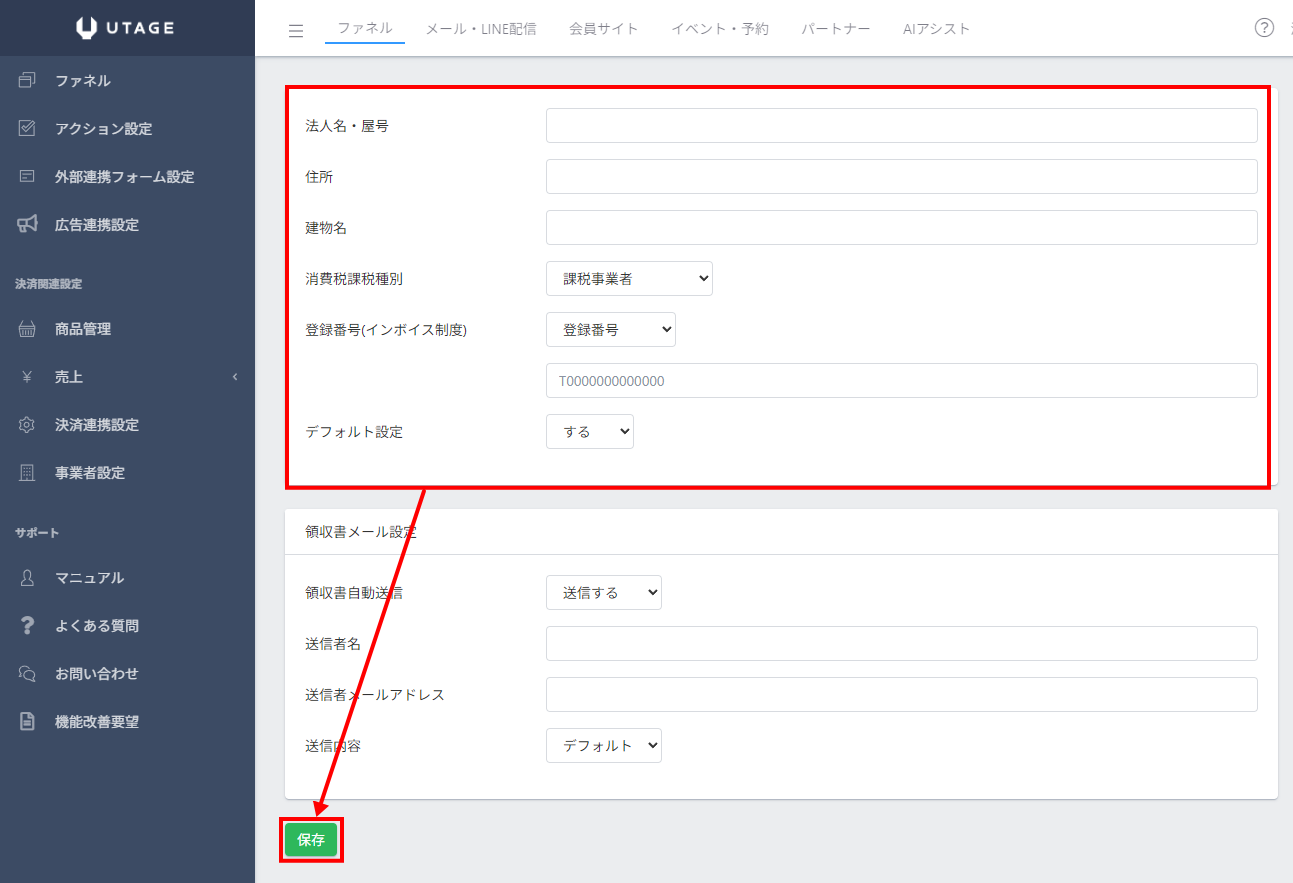
UTAGEで有料商品を販売する予定がある場合は、事業者設定を行いましょう。インボイス制度に対応した領収書・請求書を自動発行できるようになります。販売予定がない場合はSTEP7へスキップしてください(後から設定も可能です)。
設定の流れは以下の2ステップです。
- ファネル >【事業者設定】画面にアクセスする
- 法人名・屋号、住所、消費税課税種別、登録番号(課税事業者の場合)を入力して保存する
詳しい手順はこちら:
STEP7:決済連携を設定する
UTAGEで有料商品をクレジットカード決済で販売するには、決済代行サービスとの連携設定が必要です。販売予定がない場合はSTEP8へスキップしてください。
連携設定は、ファネル >【決済連携設定】画面から行います。
■ UnivaPay決済連携(推奨)
STEP2でフォームを送信すると、後日UnivaPayから審査用の案内が届きます。案内に沿って審査を申請し、審査が承認されたらUTAGEとの決済連携設定を行いましょう。
■ Stripe決済連携(審査待ちの間に利用したい場合)
UnivaPayの審査には時間がかかるため、すぐに決済を始めたい場合はStripeを先に連携しておくことも可能です。Stripeは審査不要ですぐに利用を開始できます。UnivaPayの審査が通ったら、メインの決済をUnivaPayに切り替えることをおすすめします。
■ 銀行振込を利用したい場合
クレジットカード決済に加えて、銀行振込での支払いにも対応できます。銀行振込には「手動対応」と「UnivaPay オート銀振決済(自動対応)」の2つの方法があります。
■ 決済連携の全体像
UTAGEで利用可能な決済代行サービスの一覧や連携設定の全体像については、以下の記事で解説しています。
STEP8:目的別に探す
ここまでの初期設定が完了したら、やりたいことに合わせて次のステップに進みましょう。以下の「目的別に探す」ページでは、やりたいこと別に必要な設定や機能の解説記事をまとめています。
▶ 目的別に探す
補足・注意点
- UTAGEを複数人で運用する場合は、オペレーター管理機能で追加のログインアカウントを発行できます。
- パスワードを変更したい場合は、ログインページの「パスワードをお忘れですか?」から変更できます。詳しくはこちら。
- DKIM/DMARC認証設定が完了するまで、UTAGEからのメール配信は利用しないことをおすすめします。
- メール到達率を向上させるための運用上の注意点は、こちらの記事をご参照ください。