Content
コミュニティ管理とは?
会員サイトの「コミュニティ機能」(受講生同士や運営者が交流できる掲示板機能)の設定・管理を行う画面です。コミュニティの基本情報の設定、グループ・スレッドの作成、参加メンバーの確認、運営者用プロフィールの管理、受講生からの報告(通報)への対応ができます。
▼アクセス方法
UTAGE > 会員サイト > サイト名を選択 > 左側メニュー「コミュニティ管理」
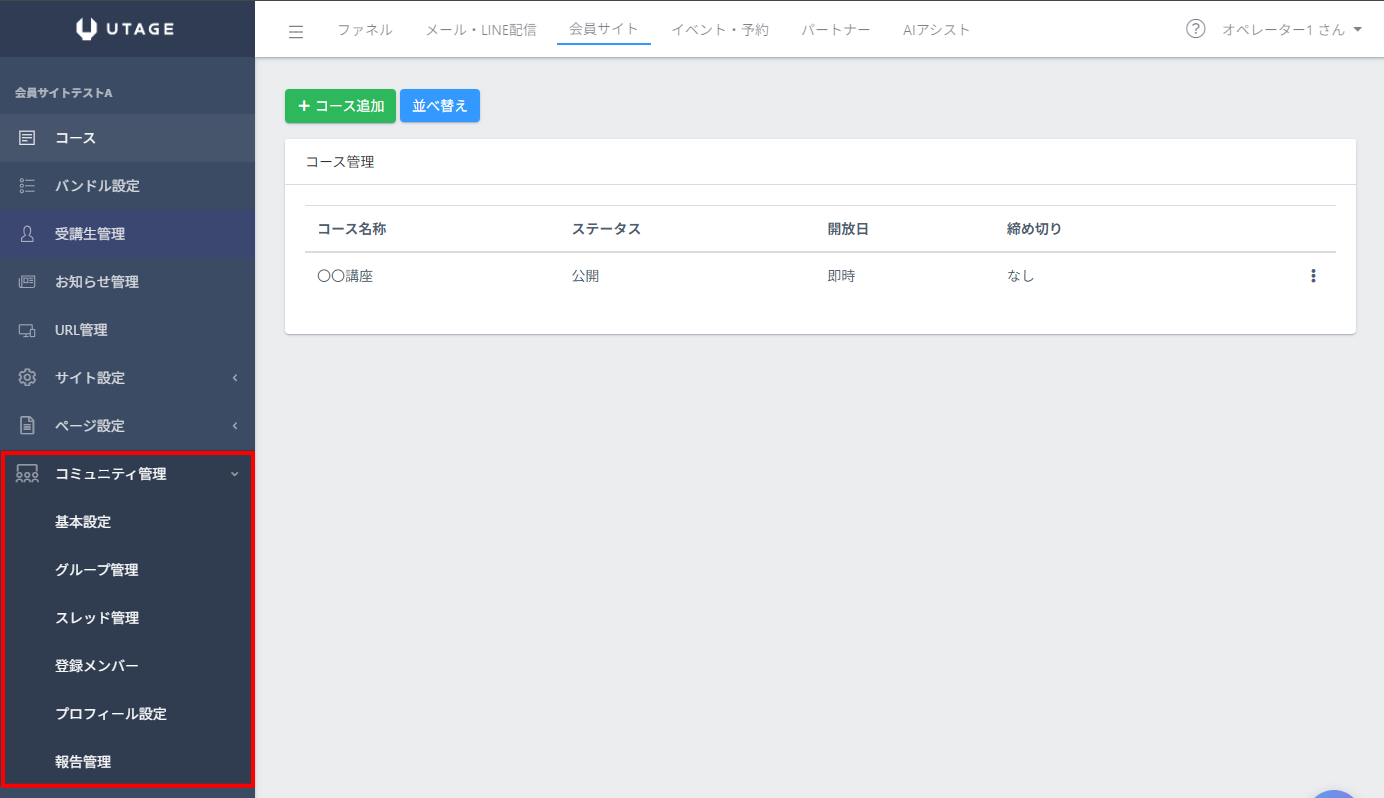
コミュニティ管理には、以下の6つのメニューがあります。
- 基本設定:コミュニティ機能の有効/無効の切り替えと、基本情報の設定
- グループ管理:グループ(受講生の参加単位)の追加・編集・削除・並び替え
- スレッド管理:スレッド(投稿の掲示板)の追加・編集・削除・並び替え
- 登録メンバー:コミュニティに参加している受講生の一覧確認・CSVダウンロード
- プロフィール設定:運営者用プロフィールの管理
- 報告管理:受講生からの報告(通報)の確認・対応状況の管理
コミュニティの開設から運営までの一連の流れは、以下の記事で解説しています。
基本設定
コミュニティ機能の有効/無効の切り替えと、コミュニティの基本情報を設定します。
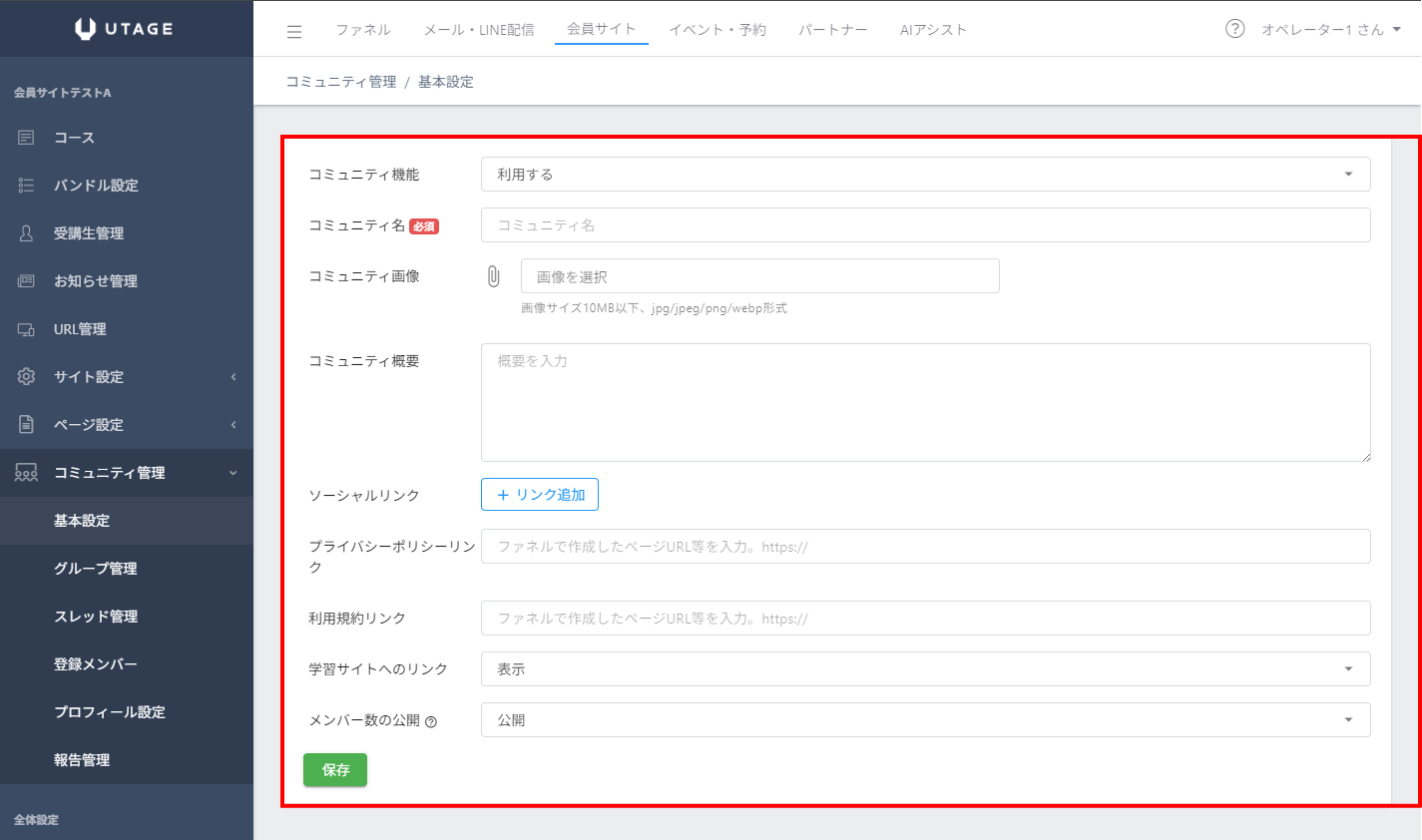
■コミュニティ機能
コミュニティ機能を「利用する/利用しない」を切り替えます。「利用する」を選択すると、以下の設定項目とコミュニティ管理の各機能が有効になります。
■コミュニティ名(必須)
コミュニティの名前を設定します(最大20文字)。
■コミュニティ画像
コミュニティのイメージ画像を設定します(jpg/jpeg/png/webp形式、10MB以下)。選択すると自動でアップロード・リサイズされます。削除も可能です。
■コミュニティ概要
コミュニティの説明文を設定します(最大10,000文字)。受講生側のコミュニティ画面の左メニューに表示されます。
■ソーシャルリンク
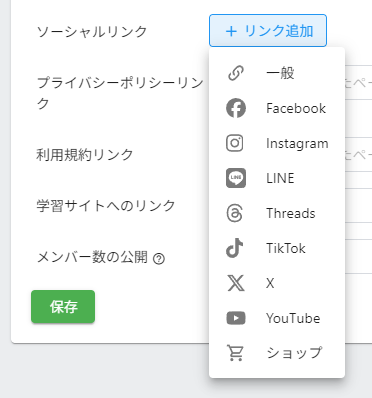
各種SNS(Facebook、Instagram、LINE、Threads、Tiktok、X、YouTube)やWebサイト(一般、ショップ)へのリンクを追加できます(汎用リンクのほか、SNSのプリセットから選択可能)。SNSプリセットのリンクが2件以上ある場合は、ドラッグ&ドロップで並び替えできます(汎用リンクは並び替えの対象外です)。
■プライバシーポリシー/利用規約
それぞれのページのURLを設定できます(最大255文字)。設定すると、受講生側のコミュニティ画面のメニューに表示されます。
■学習サイトへのリンク
「表示」にすると、コミュニティのメニューから学習サイト(コース・レッスンの画面)へ移動できるリンクが表示されます。
■メンバー数
コミュニティの参加人数を受講生に「公開」するか「非公開」にするかを選択します。
グループ管理
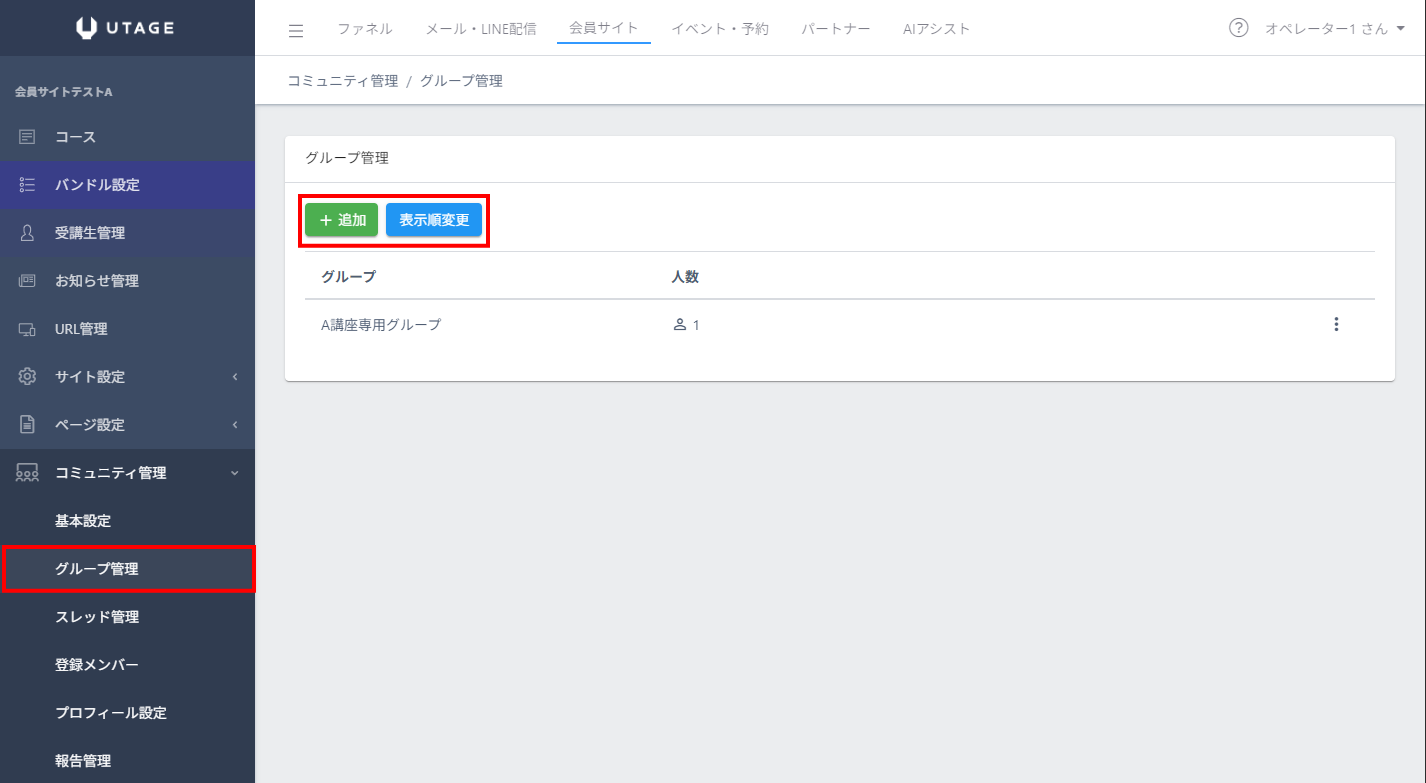
グループ(受講生の参加単位)の追加・編集・削除・並び替えができます。受講生はグループ単位でコミュニティに参加し、自分が参加しているグループの中だけを閲覧・投稿できます。
一覧には、グループ名と登録メンバー数が表示されます。
・グループの追加
- 【追加】をクリックします。
- 【グループ名】を入力します(必須・最大40文字)。
- 【保存】をクリックします。追加したグループは、表示順の末尾に追加されます。
・グループの編集
一覧から編集したいグループをクリック(または行メニューの【編集】をクリック)すると、グループ名を変更できます。
・グループの表示順変更
【表示順変更】をクリックすると、ドラッグ&ドロップでグループの並び順を変更できます。並び順は、受講生側のコミュニティ画面の左メニューに反映されます。
・グループの削除
行メニューの【削除】をクリックし、確認ダイアログで「削除」と入力すると削除できます。
スレッド管理
スレッド(投稿が属する掲示板)の追加・編集・削除・並び替えができます。スレッドは、グループごとに一覧表示されます。
※事前にグループの作成が必要です。グループが存在しない場合、スレッドは追加できません。
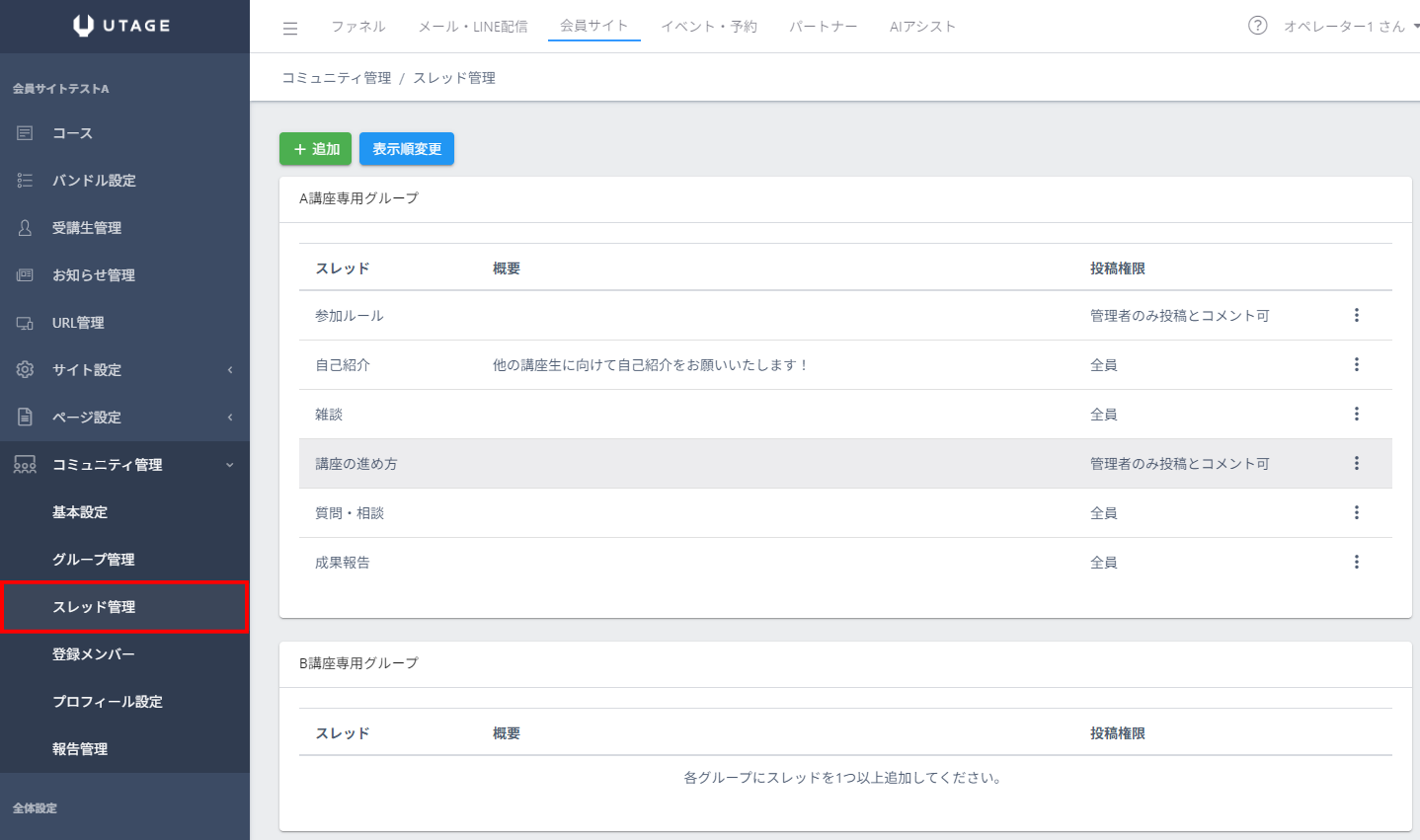
・スレッドの追加
- 【追加】をクリックします。
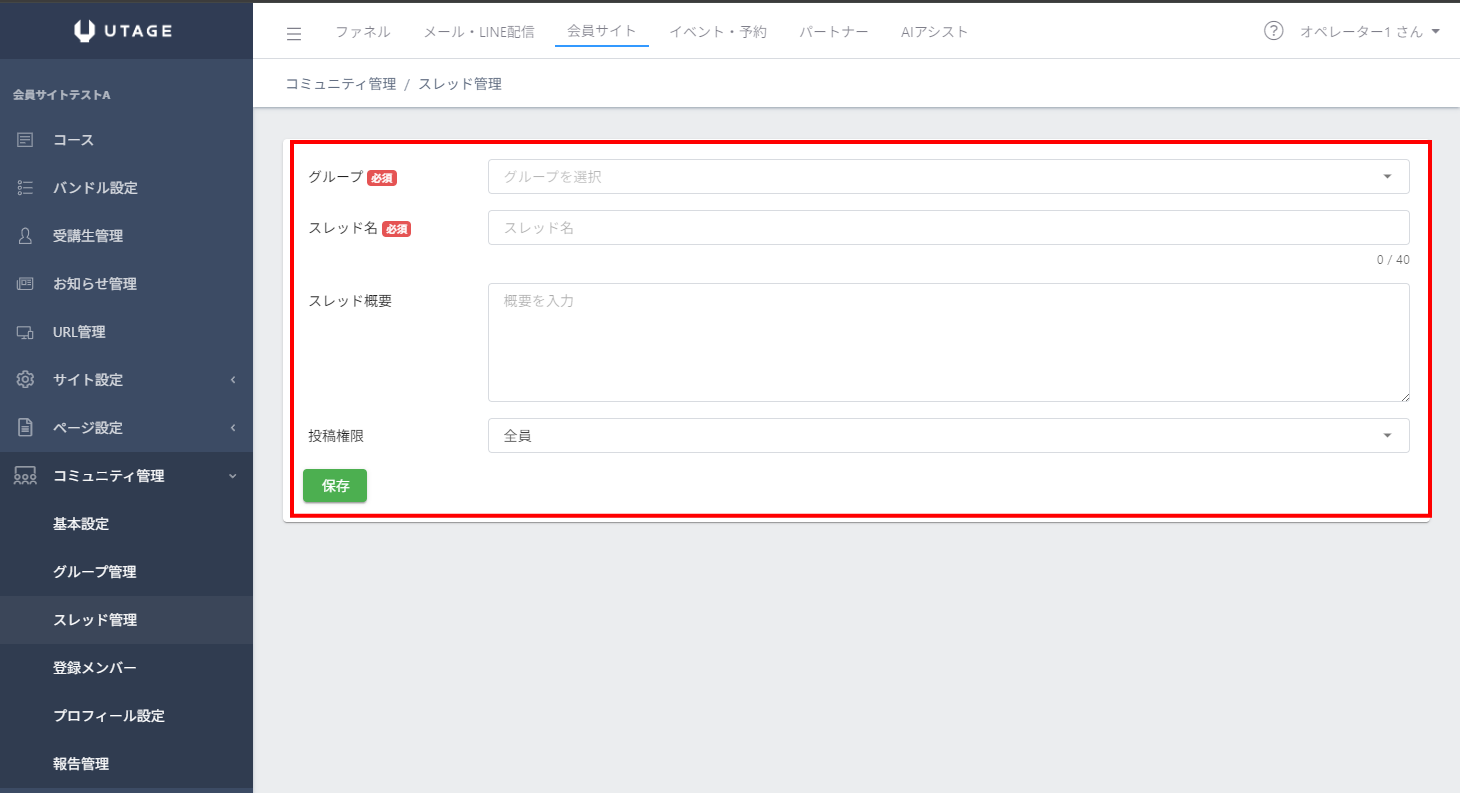
- 各項目を設定します。
- 【保存】をクリックします。
■グループ(必須)
スレッドを作成するグループを選択します。1つのスレッドは1つのグループにのみ所属できます。
■スレッド名(必須)
スレッドの名前を設定します(最大40文字)。
■スレッド概要
スレッドの説明文を設定します(任意・最大10,000文字)。受講生側のコミュニティ画面の右メニューに表示されます。
■投稿権限(必須)
スレッドへの投稿・コメントの権限を選択します。
- 全員:受講生も運営者も、投稿・コメントできます(初期値)。
- 管理者のみ投稿、全員コメント可:投稿できるのは運営者のみで、コメントは受講生もできます。
- 管理者のみ投稿とコメント可:投稿もコメントも運営者のみができます(受講生は閲覧のみ)。
・スレッドの編集
一覧から編集したいスレッドをクリック(または行メニューの【編集】をクリック)すると、スレッド名・スレッド概要・投稿権限を変更できます(所属グループは変更できません)。
・スレッドの表示順変更
【表示順変更】をクリックすると、グループ内でのスレッドの並び順をドラッグ&ドロップで変更できます(スレッドをグループ間で移動することはできません)。
・スレッドの削除
行メニューの【削除】をクリックし、確認ダイアログで「削除」と入力すると削除できます(複数スレッドの一括削除はできません)。
登録メンバー
コミュニティに参加している受講生の一覧確認・検索・CSVダウンロードができます(1ページ50件表示)。
一覧には「お名前」「ニックネーム」「メールアドレス」「グループ」が表示されます。
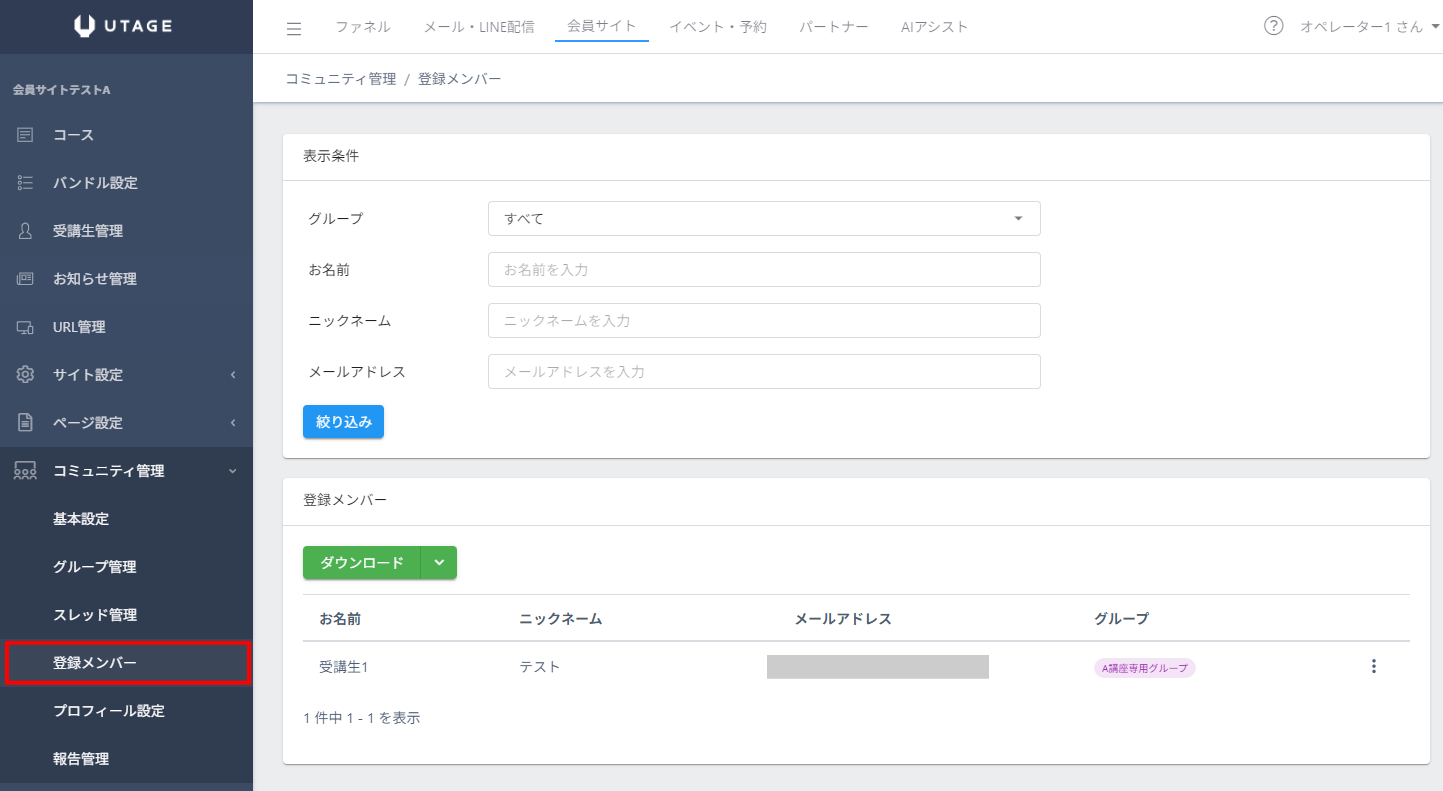
■絞り込み・検索
グループでの絞り込み(「すべて」または1グループを選択)と、お名前/ニックネーム/メールアドレスでの部分一致検索ができます。
■ダウンロード
参加メンバーの一覧をCSVファイルでダウンロードできます(UTF-8形式・SJIS形式の2種類)。CSVの列は「お名前・ニックネーム・メールアドレス・グループ」です。
※CSVダウンロードには検索・絞り込みの条件は適用されず、常に全参加者が出力されます。
■行メニュー
各メンバーの行メニューから、以下の画面に移動できます。
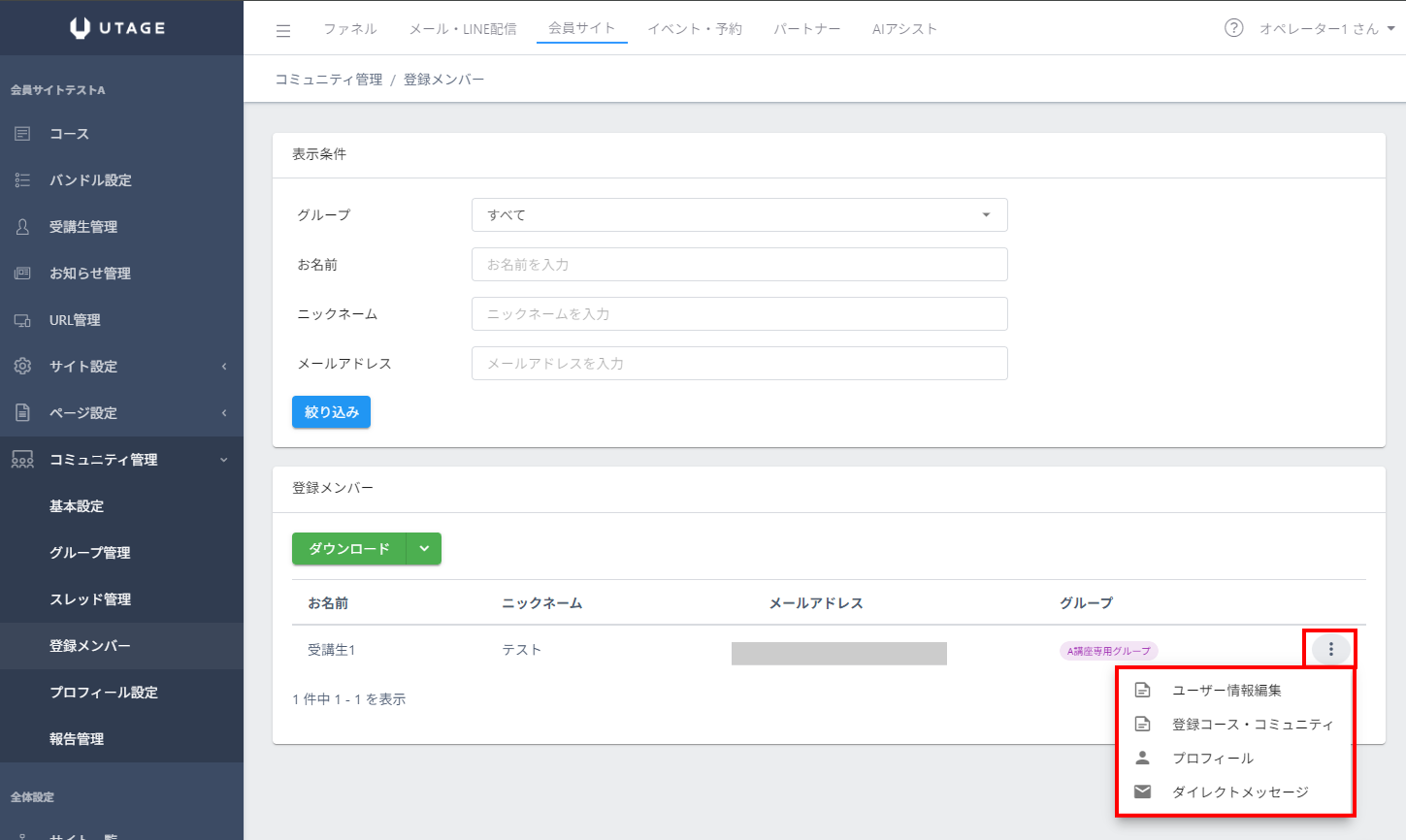
- ユーザー情報編集:受講生の情報編集画面
- 登録コース・コミュニティ:受講管理画面(グループの登録・停止・解除はこちらから)
- プロフィール:受講生側のプロフィール画面(新規タブで表示)
- ダイレクトメッセージ:受講生側のDM画面(新規タブで表示)
※一覧に表示されるのは、停止されていない有効な参加者(グループに直接登録されているか、グループに紐付くバンドルを受講中の受講生)のみです。
プロフィール設定
運営者がコミュニティ(受講生側の画面)で活動する際に使う「管理者用プロフィール」を管理します。コミュニティ内では、ここで設定したニックネームとアイコンで表示されます。プロフィールは複数作成でき、コミュニティ画面のヘッダーで切り替えて利用できます。
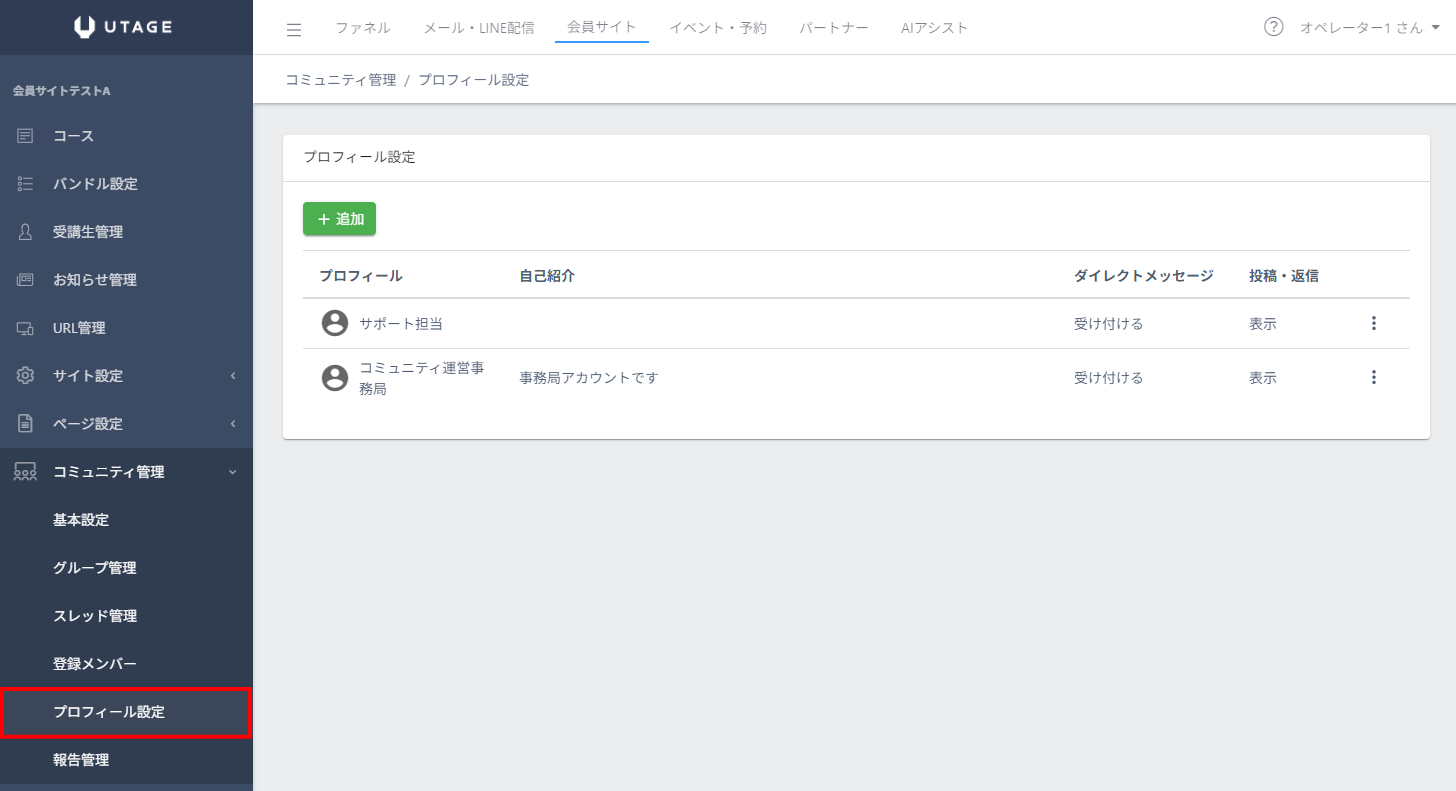
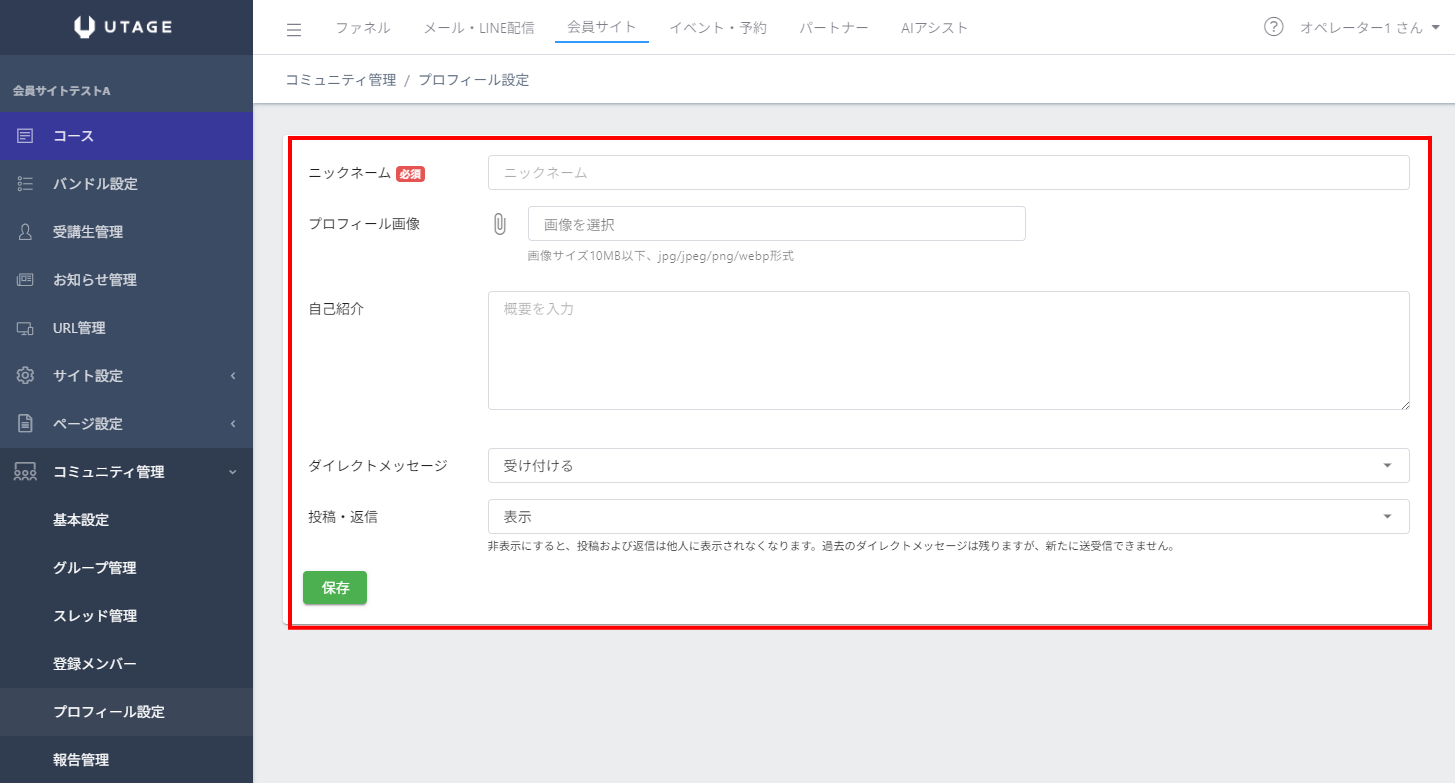
・プロフィールの追加
- 【追加】をクリックします。
- 各項目を設定します。
- 【保存】をクリックします。
■ニックネーム(必須)
コミュニティ内で表示される名前を設定します(最大255文字)。
■プロフィール画像
コミュニティ内で表示されるアイコン画像を設定します(jpg/jpeg/png/webp形式、10MB以下)。
■自己紹介
プロフィール画面に表示される自己紹介文を設定します(最大1,000文字)。
■ダイレクトメッセージ
受講生からのダイレクトメッセージを「受け付ける/受け付けない」を選択します(初期値:受け付ける)。
■投稿・返信
このプロフィールの投稿・返信の「表示/非表示」を選択します(初期値:表示)。
※「非表示」にすると、このプロフィールの投稿・返信は他のユーザーに表示されなくなり、ダイレクトメッセージの新規送受信もできなくなります(過去のDMは残ります)。
・プロフィールの編集
一覧から編集したいプロフィールをクリック(または行メニューの【編集】をクリック)すると、追加時と同じ項目を変更できます。
・プロフィールの削除
行メニューの【削除】をクリックし、確認ダイアログで「削除」と入力すると削除できます。
報告管理
受講生がコミュニティ画面から送信した報告(通報)の確認と、対応状況の管理ができます(1ページ50件表示)。
報告の対象には「投稿」「コメント」「ダイレクトメッセージ」「プロフィール」の4種類があり、報告理由は以下の8種類です。
- コミュニティルール違反
- 無関係な内容
- メンバー間の対立
- スパム・詐欺行為
- 嫌がらせ・ハラスメント
- 成人向けの内容
- 権利侵害
- その他
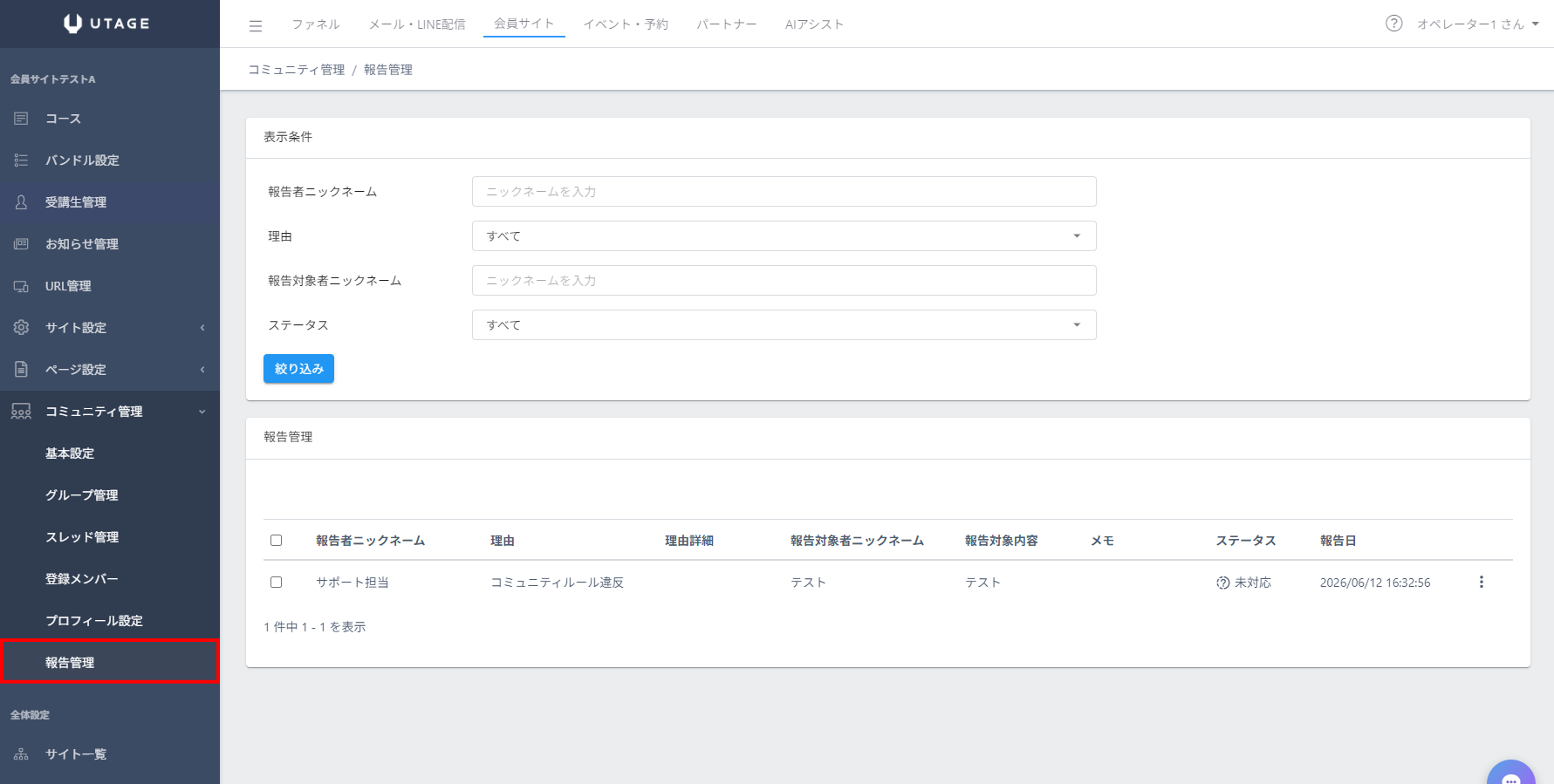
■一覧・絞り込み
報告者・理由・理由詳細・報告対象者・報告対象の内容・メモ・ステータス・報告日が一覧で表示されます。報告者ニックネーム/理由/報告対象者ニックネーム/ステータスでの絞り込みができます。
■ステータス
報告への対応状況を「未対応/保留/対応済み/却下」の4種類で管理できます。
・報告の詳細確認と対応の記録
行メニューの【詳細】をクリックすると、報告の詳細画面が開きます。
- 報告者・報告対象者それぞれの情報(お名前・ニックネーム)と、関連画面へのリンク(受講生情報/登録コース・コミュニティ/プロフィール/ダイレクトメッセージ。いずれも新規タブで表示)
- 報告対象の内容(投稿・コメント・DM・プロフィールの本文と添付画像)。対象が投稿・コメントの場合は、受講生側の該当ページを開くこともできます。
- 【対応メモ】(最大10,000文字)と【ステータス】の記録
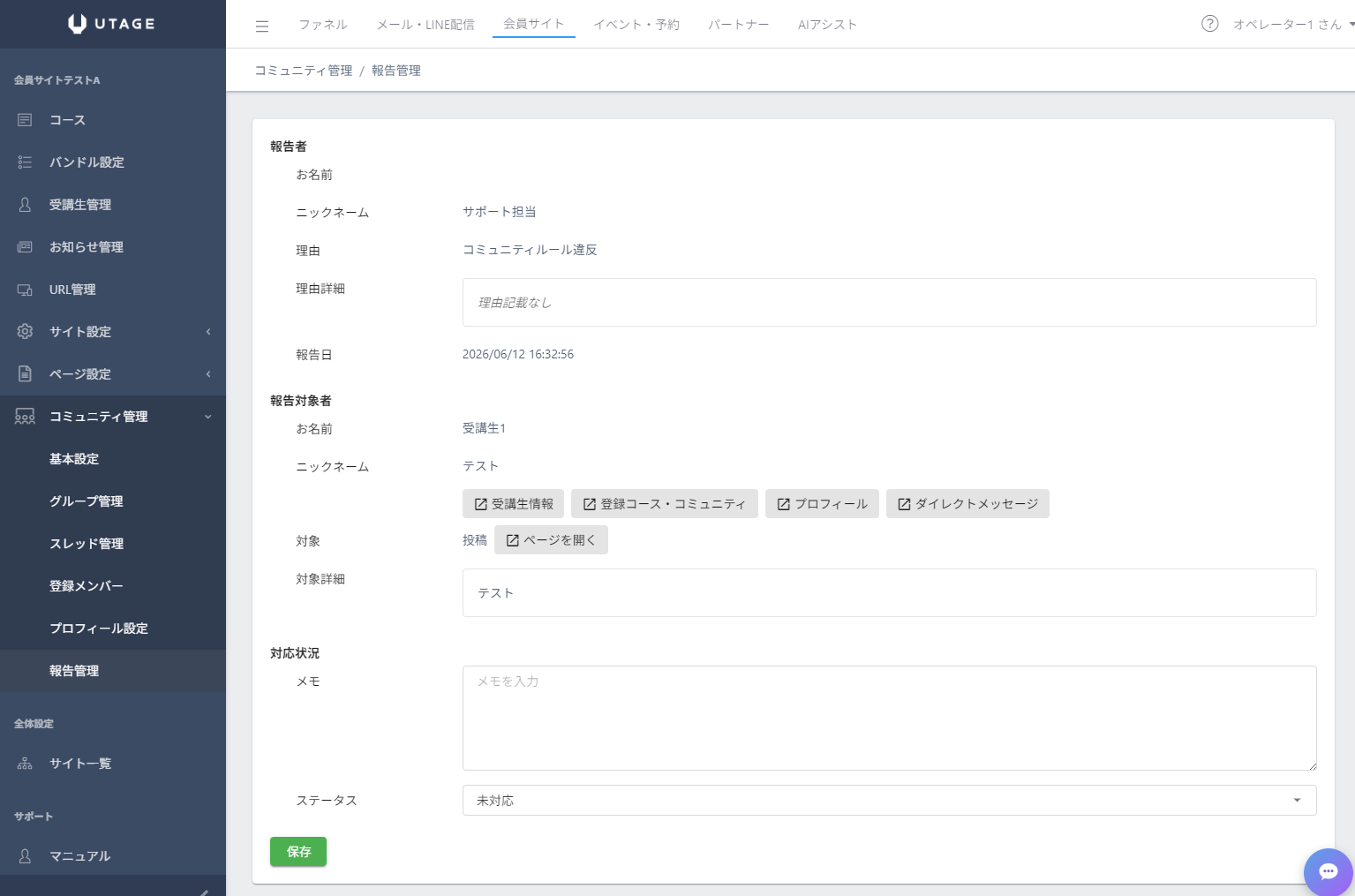
※報告の内容そのもの(報告者・対象・理由など)は読み取り専用のため、編集はできません。
・報告の削除・一括操作
行メニューから報告を1件ずつ削除できるほか、複数の報告を選択して、ステータスの一括変更・一括削除ができます。
①問題のある投稿・コメントの削除(コミュニティ画面で運営者が削除)
②特定の受講生の投稿・DMの非表示(受講生管理の【ユーザー情報編集】)
③グループへの参加停止(受講生管理の【登録コース・コミュニティ】)
なお、報告したことが報告対象者に通知されることはありません。