Content
取得手順
コミュニティのログインURLは
会員サイト > サイト名を選択 > URL管理 > 「コミュニティ」の【ログインURL】
から取得可能です。
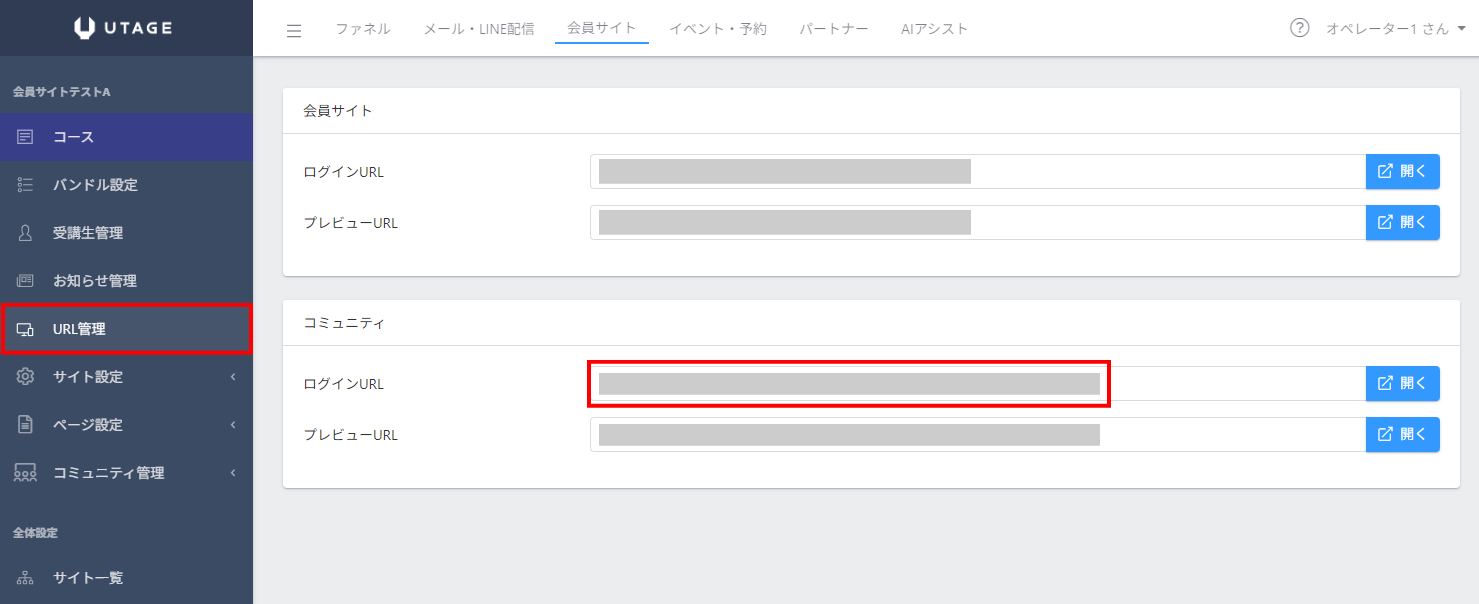
テキストボックスに表示されているURLをコピーして、メールやLINEなどでの受講生への案内にご利用ください。【開く】をクリックすると、新しいタブで実際の画面を確認できます。
URLの種類と使い分け
「コミュニティ」の欄には、2種類のURLが表示されます。
■ログインURL
ログイン後に、そのままコミュニティのホーム画面が開くURLです。受講生にコミュニティを案内する際は、こちらのURLを使用してください。
■プレビューURL
コミュニティのホーム画面を直接開くURLです。運営者が表示内容を確認する際などに使用します。
会員サイト(学習サイト)側のログインURLの取得方法は、以下の記事で解説しています。
コミュニティのURLが表示されない場合
以下のいずれかに当てはまる場合、URL管理の画面に「コミュニティ」の欄は表示されません。
- コミュニティ機能が「利用しない」になっている場合(【コミュニティ管理】→【基本設定】で「利用する」に変更してください)
- サイト設定の「ログインなしでの閲覧」が「可(全てのコンテンツが閲覧可能)」になっている場合(ログイン不要のサイトでは、コミュニティ機能は利用できません)
※URL管理の画面は表示・コピー専用のため、URLの変更・編集はできません。