発生現象
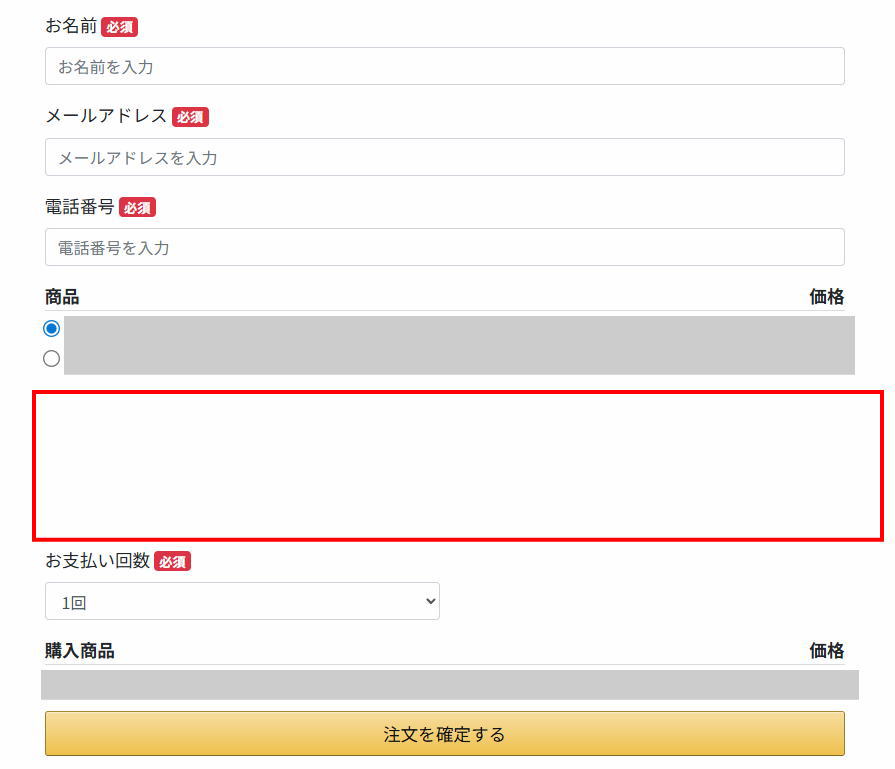
主な発生個所
UnivaPay決済を利用した以下のページで現象が発生していることを確認しています。
・ファネル機能で作成した決済フォーム要素を利用したファネルページ
・イベント・予約機能で作成した有料イベント申込ページ
原因
原因詳細不明のため、現在、UnivaPayシステム担当へ原因調査依頼中です。
(古いブラウザキャッシュデータが影響している可能性がございます)
※急ぎの対応が必要な場合は大変恐れ入りますが、下記記載の「復旧方法」のどれかを実施頂くことで現象が改善される場合がありますので、お試しください。
本エラーの復旧方法
以下の方法で現象が改善される可能性がございます。
━━━━━━━━━━━━━━━━━
方法①:該当ページの再読み込み
━━━━━━━━━━━━━━━━━
ブラウザアプリで、該当ページの「再読み込み」をご実施ください。
※こちらの方法が最も早く問題解決できる可能性があります。
▼Windowsの場合
・「Ctrl」+「F5」(スーパーリロード)
・「F5」
▼Macの場合
・Command (⌘) + Shift + R(スーパーリロード)
・Command (⌘) + R
▼スマホ/タブレットの場合
・ブラウザアプリの「再読み込み」ボタンをタップ
━━━━━━━━━━━━━━━━━
方法②:ブラウザアプリのキャッシュデータ(閲覧履歴)の削除
(方法①で改善しない場合(UTAGEユーザー様端末で発生している場合)は、こちらの方法をお試しください)
━━━━━━━━━━━━━━━━━
▼Google Chromeの場合
1.Google Chromeを起動します
2.ブラウザアプリ右上の三点アイコンから「設定」をクリックします。
または、ブラウザURL欄に「chrome://settings/」を入力してアクセスします。
3.「プライバシーとセキュリティ」をクリックします。
4.「閲覧履歴データを削除」をクリックします。
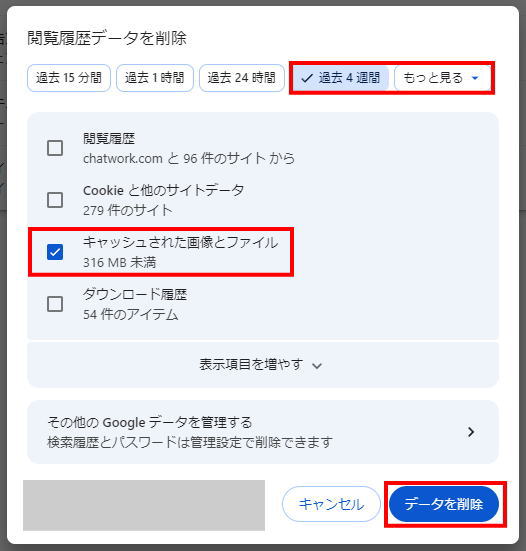
5.「過去7日間」「過去4週間」「全期間」のどれかを選択して、「キャッシュされた画像とファイル」のみにチェックを入れて、【データを削除】ボタンを押下します。
※「過去7日間」で現象が改善されない場合は、「過去4週間」「全期間」の選択肢でもお試しください。
以下の方法は、購入希望者様からお問い合わせがあった場合の応急措置となります。
━━━━━━━━━━━━━━━━━
方法③:ブラウザアプリの「シークレットモード」または「ゲストモード」にて該当ファネルページにアクセスする
方法④:別ブラウザアプリ(chrome/safari/Edge/firefox等)で該当ファネルページにアクセスする
方法⑤:別端末(PC/スマホ/タブレット)で該当ファネルページにアクセスする
━━━━━━━━━━━━━━━━━
もし、上記方法①~⑤を実施しても現象が改善されない場合
下記の「ブラウザエラーメッセージの調査手順」を参考に
各種情報の取得およびUTAGEサポートまでご連絡をお願いいたします。
<UTAGEユーザー様へ調査ご協力のお願い>
本現象が特定のPC端末で発生した場合(特にUnivaPay用の決済ページを頻繁に作成、
ページアクセスされるようなUTAGEユーザー様)、UnivaPayへの原因調査依頼のため、
下記の「ブラウザエラーメッセージの調査手順」を参照いただき、
該当エラーメッセージを弊社UTAGEサポート宛にご連絡頂けますと幸いです。
※ご連絡頂きました情報を元にUnivaPayシステム担当へ引き続き調査依頼して参ります。
ブラウザエラーメッセージの調査手順
(決済ページを編集されるUTAGEユーザー様の端末で発生しているケース)
▼Google Chromeの場合
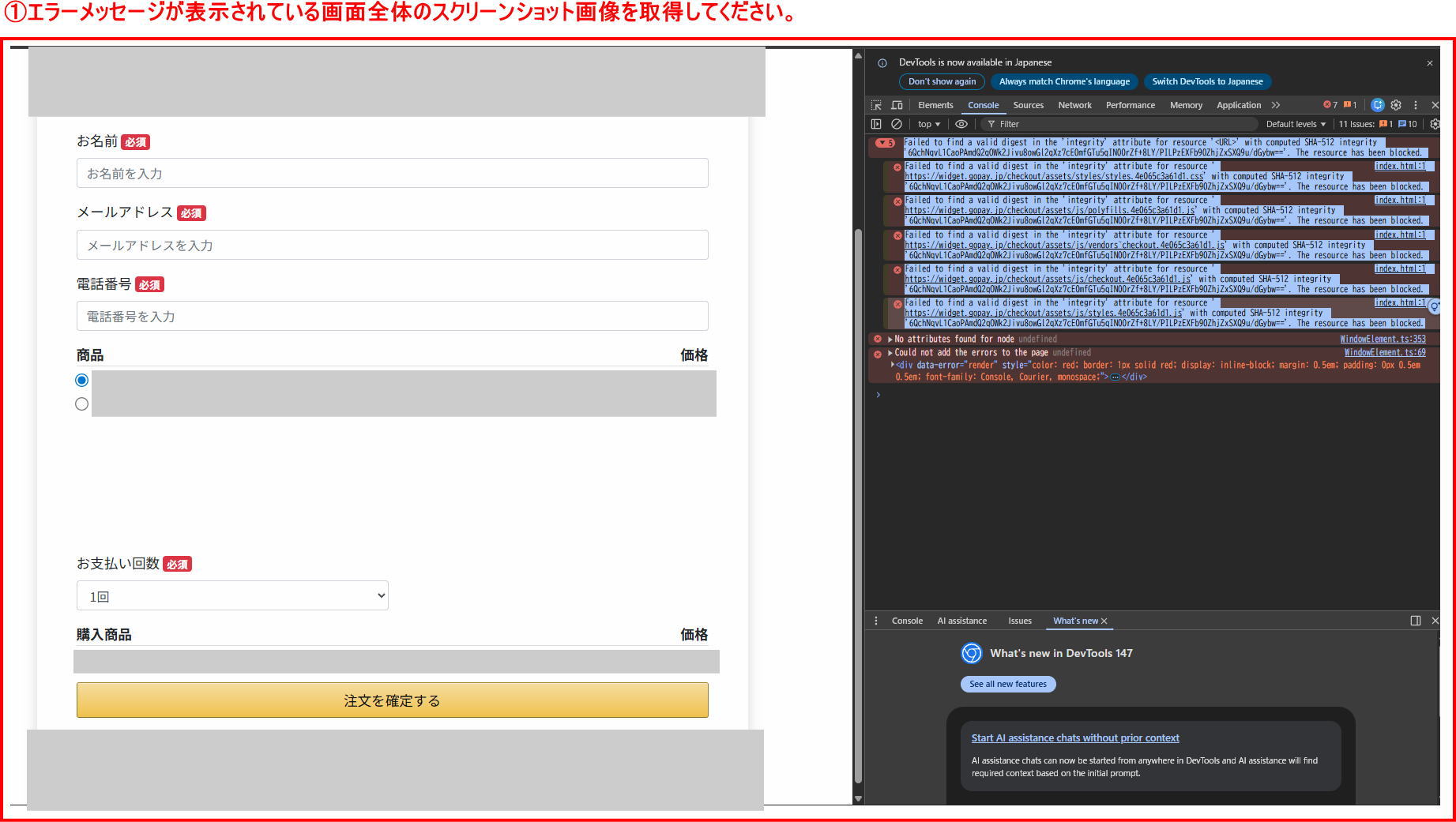
1.「カード情報入力欄が非表示」となる現象を確認したブラウザアプリ(Google Chrome)を「通常モード」で起動します。
(この時点ではシークレットモードまたはゲストモードでは起動しないでください)
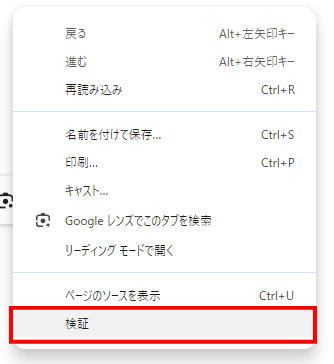
2.起動したブラウザ画面で「右クリック」→「検証」をクリックします。
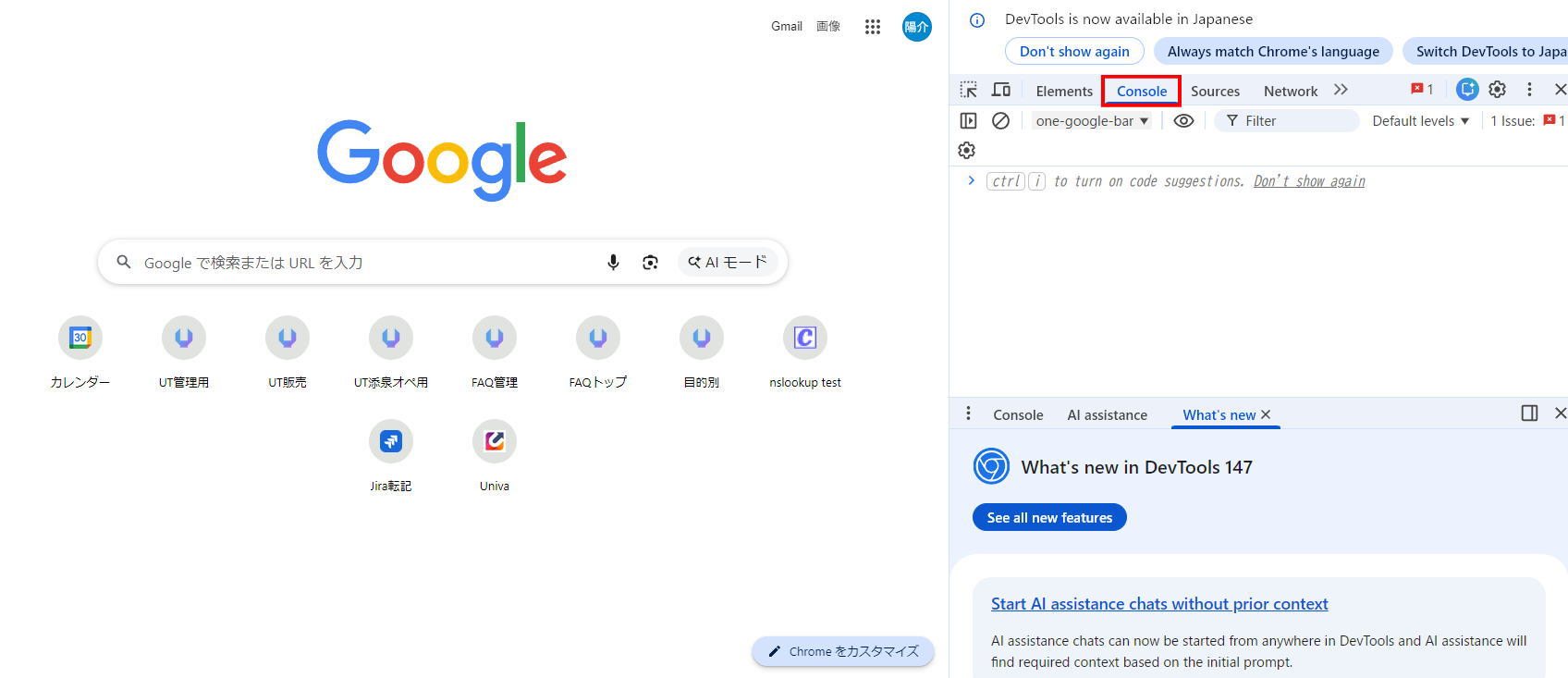
3.「Console」タブをクリックします。
4.ブラウザのURL入力欄に問題が発生しているファネルページURLを入力してアクセスします。
5.「Console」欄に何らかのエラーメッセージが表示されているはずですので、画面全体が映るようスクリーンショット画像の取得をお願いいたします。
6.次に、「Console」画面で表示されているエラーメッセージのテキストをコピーしてください。
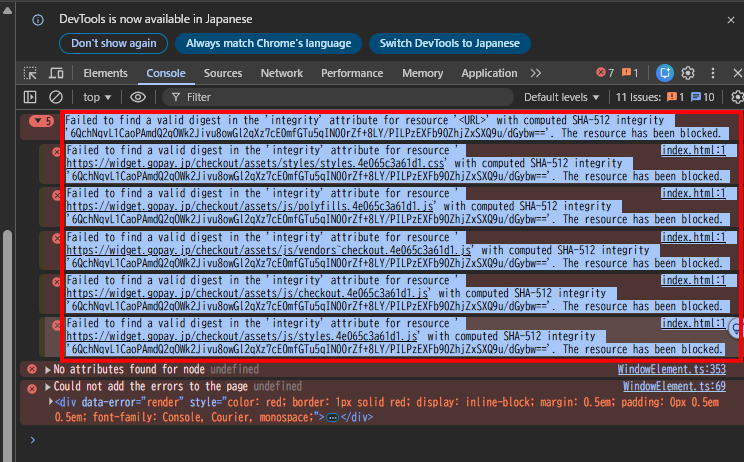
7.下記の問い合わせフォームより、画像ファイル添付およびエラーメッセージ内容を貼り付けしていただき、UTAGEサポートまでお問い合わせください。
■ フォームの本文に記載頂きたい情報
━━━━━━━━━━━━━━━━━
・ご利用端末(PC/スマホ/タブレット):
・ご利用端末のOSバージョン
(Windows11、Mac OS15.7.4、iOS26.4.2等):
・ご利用ブラウザ(Chrome/safari等):
・ご利用ブラウザのバージョン:
・「Console」画面で取得したエラーメッセージ内容:
━━━━━━━━━━━━━━━━━
お問い合わせフォーム
https://help.utage-system.com/contact