Content
概要
この記事では、「かんたん個別相談ファネル」用に用意されたLINEステップ配信シナリオのテンプレート(全10通)を、ご自身のアカウントに追加して配信を開始するまでの手順を解説します。
このテンプレートは、LINE登録直後から3日間で動画の視聴を促し、動画を最後まで観た方を個別相談の予約へ誘導する構成になっています。文面の【 】部分をご自身の商品・サービスに合わせて差し替えるだけで、業種を問わずご利用いただけます。
全体の流れ
テンプレートを利用して配信を開始するまでの流れは、以下のとおりです。
- 前提を確認する
- 共有URLからテンプレートのシナリオを自分のアカウントに追加する
- 3通目・4通目のバージョンを選ぶ
- 文面の【 】を差し替える
- 配信タイミングと配信設定を確認する
- 予約済みの読者への配信を停止する設定を行う
- 動画視聴ページ側の設定と整合を取る
- テスト登録で動作を確認する
STEP1:前提を確認する
テンプレートを追加する前に、以下がそろっていることを確認してください。
- 「かんたん個別相談ファネル」(動画視聴ページ/個別相談申し込みページ/個別相談サンクスページ/終了ページの4ページ構成)を追加済みであること
- LINE公式アカウントを連携した【メール・LINE配信】のアカウントがあること
- 個別相談用のイベント(個別相談・個別予約)を作成済みであること
- 動画視聴ページに掲載する動画が、終盤で個別相談を案内する構成になっていること
STEP2:共有URLからシナリオを追加する
シナリオ共有機能を使って、テンプレートのシナリオをご自身のアカウントに追加します。
- ご自身のUTAGEアカウントにログインします。独自ドメインではなく、必ず「utage-system.com」のドメインでログインしてください。
- ログインした状態で新しいタブを開き、アドレスバーに上記の共有URLを貼り付けてアクセスします。
- シナリオ共有画面が開きますので、【追加先アカウント】でシナリオを追加したい配信アカウント(LINE公式アカウントを連携済みのアカウント)を選択し、【このシナリオを追加する】をクリックします。
- コピーが始まりますので、完了するまでそのままお待ちください。
- 手順3で選択した配信アカウント内に、テンプレートのシナリオが追加されたら完了です。
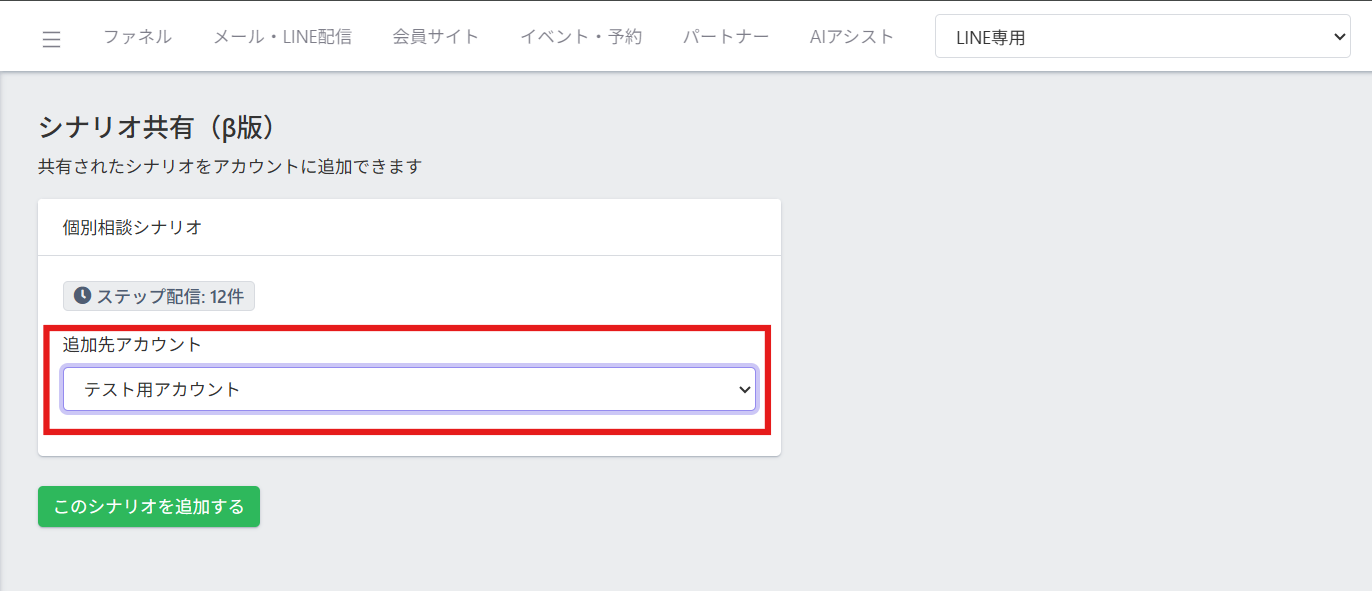
▶ 【シナリオ共有】他UTAGEユーザーから共有されたシナリオの追加方法
STEP3:3通目・4通目のバージョンを選ぶ
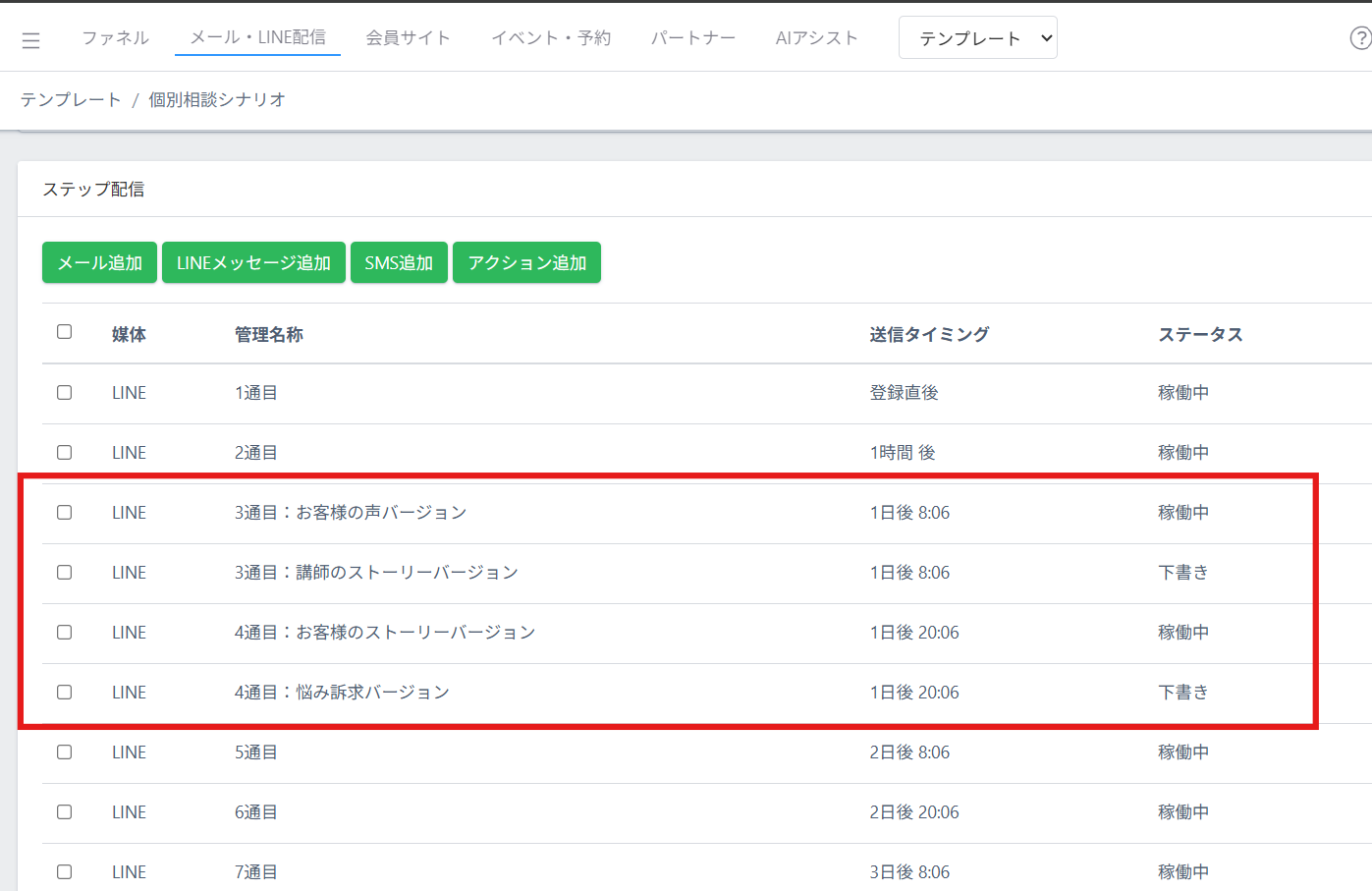
テンプレートの3通目(1日目の朝)と4通目(1日目の夜)には、お手元の実績素材に合わせて選べる2つのバージョンが用意されています。以下の質問に答えて、使うバージョンを1つずつ選んでください。
- 3通目:「お客様の声(短い感想)が2つ以上ありますか?」
- はい → 実績バージョン(お客様の声を3つ掲載。2つでも可)
- いいえ → 講師ストーリーバージョン(ご自身の過去と転機を語る)
- 4通目:「一人のお客様の変化の物語を語れますか?」
- はい → お客様ストーリーバージョン(標準)
- いいえ → 悩み訴求バージョン(読者の悩みに寄り添う)
どの組み合わせ(4通り)でも流れが成立するように設計されています。
STEP4:文面の【 】を差し替える
各メッセージを開き、【 】で囲まれた部分をご自身の内容に差し替えます。
- 追加したシナリオの【ステップ配信】をクリックします。
- 各メッセージを開き、本文中の【 】を差し替えます。
- 差し替えが終わったら【保存】をクリックします。
全体で使う変数:
- 【お名前】:差出人の名前(講師名・事業者名など)
- 【肩書】:名乗りに添える肩書(例:売上コンサルタント)
- 【動画タイトル】:登録された動画企画の名称
- 【動画視聴ページURL】:ファネルの動画視聴ページのURL
- 【動画の時間】:動画の分数(数字のみ。例:40)
- 【動画が約束する変化】:動画を最後まで観た人が手に入れる変化を一言で(例:広告に頼らない売上の作り方)
- 【個別相談オファー名】:個別相談の名称(「個別相談」よりも価値が伝わる名称がおすすめです。例:売上診断セッション)
- 【顧客の呼称】:お客様の呼び方(例:受講生/お客様/生徒さん)
メッセージごとの変数:
- 1通目:【動画で分かること①〜③】
- 2通目:【動画前半/中盤/後半で得られること】
- 3通目・実績バージョン:【お客様の声①〜③】(実際にいただいた声を「 」で記入してください)
- 3通目・講師ストーリーバージョン:【期間】(例:1年)/【過去の悩み】/【動画で明かすコンセプト】/【理想の状態】
- 4通目・お客様ストーリーバージョン:【顧客の成功ストーリー】(悩みの状態→きっかけ→理想の状態、の順で)
- 4通目・悩み訴求バージョン:【悩みの分野】(例:集客)/【悩み①〜③】/【足りないもの】/【欲しい結果】
- 5通目:【視聴者にもできる理由①〜③】/【気合いに代わる構造的な支え】(例:続けやすい仕組み/再現できる手順/正しい練習方法)
- 6通目:【所要時間】(例:60分)/【参加方法(Zoomなど)】(例:Zoom/お電話)
▶ メール・LINE配信/シナリオアクション(Webhook)設定で利用可能な置き換え文字
STEP5:配信タイミングと配信設定を確認する
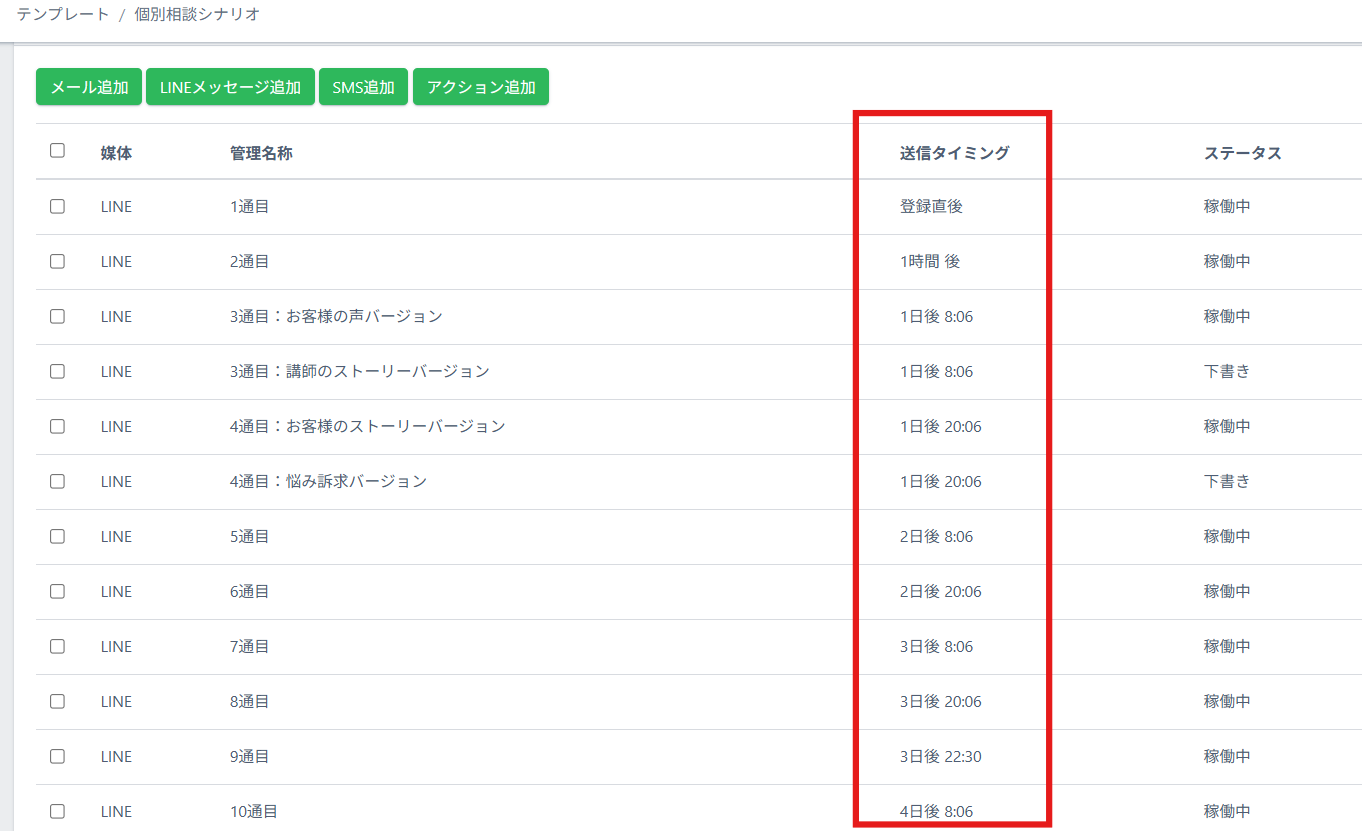
テンプレートには、以下の配信タイミングが設定されています。シナリオの追加後に、各メッセージの【送信のタイミング】が以下のとおりになっているか確認してください。
- 1通目:シナリオ登録直後(あいさつ+動画のご案内)
- 2通目:登録0日1時間0分後(視聴の後押し)
- 3通目:登録1日後の8時6分(実績・お客様の声)
- 4通目:登録1日後の20時6分(お客様ストーリー/悩み訴求)
- 5通目:登録2日後の8時6分(できる理由)
- 6通目:登録2日後の20時6分(個別相談のご案内)
- 7通目:登録3日後の8時6分(最終日の告知)
- 8通目:登録3日後の20時6分(残り4時間+よくある質問)
- 9通目:登録3日後の22時30分(締切前の最終のご案内)
- 10通目:登録4日後の8時6分(受付終了のご報告と御礼)
あわせて、各メッセージの【ステータス】が「稼働中」になっていることも確認してください(「下書き」のままだと配信されません)。
LINEステップ配信の設定方法については、以下の記事で解説しています。
STEP6:予約済みの読者への配信を停止する
個別相談を予約した読者に、その後も「まだ予約していない前提」の締切案内が届き続けないよう、予約を合図に本シナリオの配信を停止する設定を行います。
この設定は本シナリオ側ではなく、個別相談イベントのリマインダ配信シナリオ側で行います。
- 該当の配信アカウントの【アクション管理】で、本シナリオ(テンプレートのシナリオ)を停止するアクションを作成します。
- 個別相談イベントの【リマインダ配信】>【ステップ配信】で、申込時のLINEメッセージを開きます。
- 【送信後に実行するアクション】に、手順1で作成したアクションを追加して保存します。
設定方法の詳細は、以下の記事で解説しています。
▶ LINEステップ配信中にイベント申し込みが入った際のシナリオ遷移する方法を教えてください。
STEP7:動画視聴ページ側の設定と整合を取る
テンプレートの文面は「公開は3日間限定です」「本日23:59で終了となります」と案内します。ページ側も実際にそのとおり動作するように設定します。
- 動画視聴ページのカウントダウン要素は、基準日時を「アクセス元シナリオの配信基準日時(時刻指定):3日後の23時59分」に設定します。
- カウントダウン終了後の動作で、ファネルの「終了ページ」へ遷移するように設定します。
- 個別相談の予約導線は、動画の終盤で案内される構成にします(文面の「お申し込みのご案内は、動画の最後にあります」との整合)。
STEP8:テスト登録で動作を確認する
すべての設定が完了したら、ご自身のLINEアカウントでテスト登録を行い、以下を確認してください。
- 全10通が正しい順序・タイミングで届くか(2通目=登録1時間後、3通目以降=指定した時刻)
- 文面中の【 】がすべて差し替わっているか(差し替え漏れがないか)
- 「%line_name%」が読者のLINE表示名に正しく置き換わっているか
- 締切の表現(「本日から3日間」「あと2日」「明日23:59」「本日23:59」)が、テスト登録した日から見て正しいか
- 登録3日後の23:59を過ぎたら、動画視聴ページから終了ページに遷移するか(別の端末・ブラウザでも確認)
- 個別相談を予約すると、以降の配信が止まるか(STEP6の設定の確認)
補足・注意点
- 文面はご自身の言葉に編集していただけますが、スマホの1行幅(全角15字前後)に収まる改行設計とセットで調整してください。
- 締切に関する文面(「あと2日」「明日23:59」など)は、配信タイミングとの整合で成立しています。配信タイミングを変更する場合は、締切の表現もあわせて見直してください。
- 10通目(翌朝のクローズ)は、受付終了のご報告と御礼のメッセージのため、あえてリンクを置いていません。
- 予約後のリマインド配信は、このテンプレートの対象外です。個別相談イベントの作成時に自動生成されるリマインダ配信シナリオをご利用ください。
よくある質問(FAQ)
Q. 締切までの日数(3日間)を変更できますか?
A. 可能ですが、以下の3点をすべてあわせて変更する必要があります。①各メッセージの送信のタイミング、②文面中の締切の表現(「本日から3日間」「あと2日」「明日23:59」など)、③動画視聴ページのカウントダウン設定。1か所でもずれると、案内と実態が食い違ってしまうためご注意ください。
Q. 個別相談を予約した人にも、締切の案内が届き続けてしまいます。
A. STEP6の設定がされていない可能性があります。個別相談イベントのリマインダ配信シナリオ側で、申込時のLINEメッセージの【送信後に実行するアクション】に、本シナリオを停止するアクションが設定されているかご確認ください。
Q. 3通目・4通目はどちらのバージョンを使えばいいか迷います。
A. STEP3の質問(お客様の声が2つ以上あるか/一人のお客様の物語を語れるか)で選んでください。実績素材がある場合は「実績バージョン」+「お客様ストーリーバージョン」の組み合わせが標準です。実績素材がまだない場合でも、「講師ストーリーバージョン」+「悩み訴求バージョン」の組み合わせで運用を開始できます。
Q. 特典を付けて個別相談の申し込みを増やしたいのですが。
A. 6通目の「参加にあたって、3つお約束します。」の前に、特典のご案内を追加してください。(記入例)「また、ご参加いただくと【特典】をお受け取りいただけます。」
Q. このテンプレートをメール配信でも使えますか?
A. このテンプレートはLINE配信用に設計されています(宛名の置き換え文字「%line_name%」、スマホのトーク画面に合わせた改行幅など)。メールで利用する場合は、宛名の置き換え文字を「%name%」に変更するなどの調整が必要です。