Content
各機能における【チャット通知設定】の設定方法を
各チャット(Chatwork・Slack・Discord)ごとに説明します。
チャット通知が利用できる箇所
チャット通知が利用できる箇所は以下のとおりです。
ファネル > 商品管理 > 商品 > 商品詳細(価格ラインナップ)> チャット通知設定
▶商品詳細(価格ラインナップ)の設定方法
メール・LINE配信 > アカウント > LINE通知設定
▶LINE通知設定の利用方法
メール・LINE配信 > アカウント > SMS > 利用設定 > チャット通知設定
▶SMS送信の設定方法
メール・LINE配信 > アカウント > シナリオ > シナリオ設定 > チャット通知設定
▶シナリオ設定
メール・LINE配信 > アカウント > シナリオ > シナリオ内アンケート > フォーム設定 > チャット通知設定
▶シナリオ内アンケート機能
メール・LINE配信 > アカウント > シナリオ > メール配信エラー > 通知設定
▶メール配信エラーの通知設定
イベント・予約 > イベント > イベント設定 > チャット通知設定
イベント・予約 > イベント > イベント設定 > 手動の日程調整設定 > チャット通知設定
イベント・予約 > イベント > 担当者設定 > 担当者 > チャット通知設定
▶イベント・予約「個別相談・個別予約」
▶イベント・予約「セミナー・説明会」
通知先:Chatwork
━━━━━━━━━━
Chatwork側の設定
━━━━━━━━━━
1.通知に利用するChatworkアカウントを作成します。
普段使っているChatworkアカウントでUTAGEと連携すると、
Chatwork側で自分宛のメッセージに未読通知が付きません。
自分宛に未読通知(アプリの未読バッジ)を受け取りたい場合は、
UTAGEと連携するChatworkアカウントは普段使っているChatworkアカウントではなく
通知専用のChatworkアカウントを作成されることを推奨します。(フリープランでも可)
2.通知を入れるグループチャットを作成します。

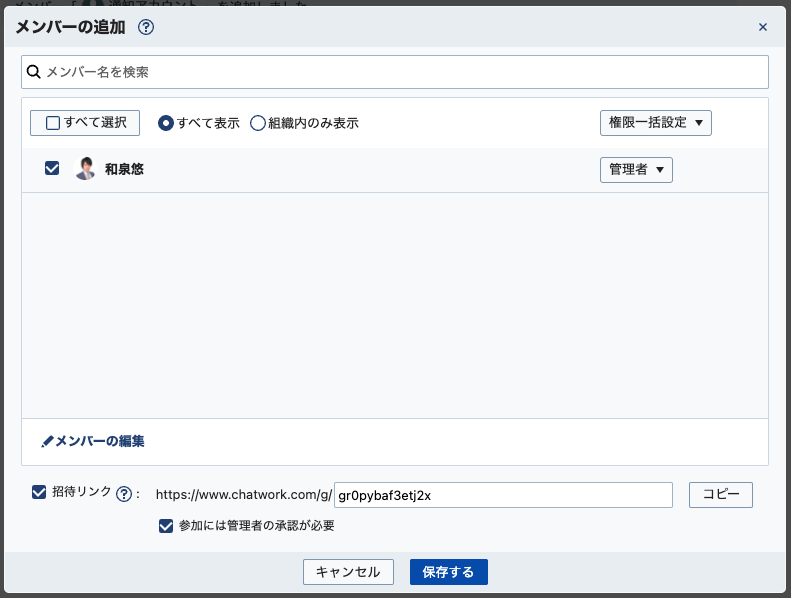
3.作成したグループチャットに通知を受け取りたいChatworkアカウントを追加します。
普段使っているご自身のChatworkアカウントやプロジェクトチームメンバーのChatworkアカウント等
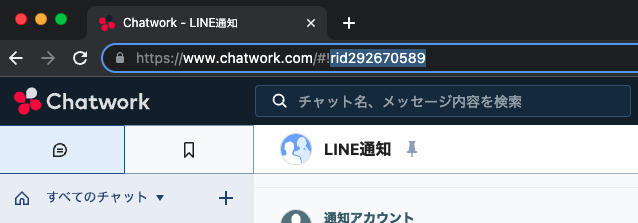
4.グループチャットのURLのルームID(rid00000000)の部分をコピーしてメモします。
メモ帳などにコピーしておくと後続の手順で入力ミスのリスクが低くなります。
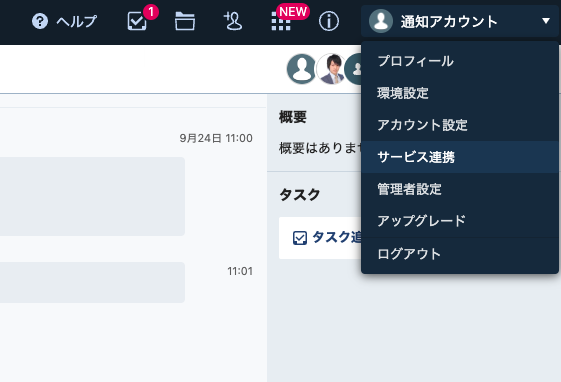
5.右上メニュー > サービス連携 を開きます。
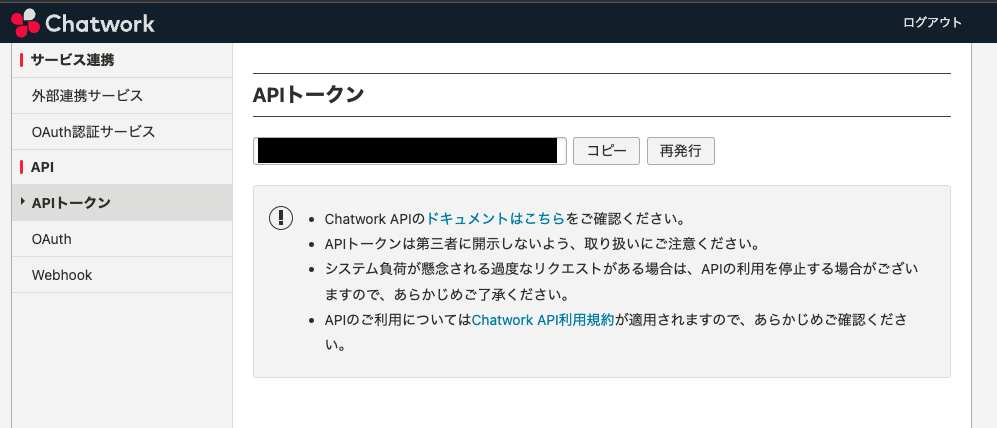
6.APIトークンを「コピー」ボタンからコピーしてメモします。
メモ帳などにコピーしておくと後続の手順で入力ミスのリスクが低くなります。
━━━━━━━━━━
UTAGE側の設定
━━━━━━━━━━
1.チャット通知設定をしたい画面で通知先「Chatwork」を選択します。
2.「APIトークン」にChatwork側の設定手順6でメモしたAPIトークンを入力します。
3.「通知先ルームID」にChatwork側の設定手順4でメモしたルームID(rid00000000)を入力します。
4.「テスト」ボタンを押下し、グループチャットに通知が来ることをご確認ください。
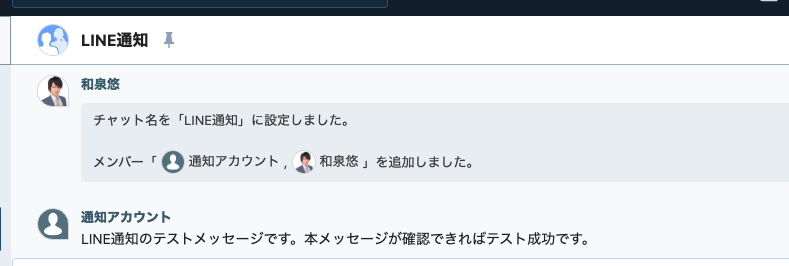
5.「保存」ボタンを押下し設定完了です。
通知先:Slack
━━━━━━━━━━
Slack側の設定
━━━━━━━━━━
1.次のページを開きます
https://api.slack.com/apps
2.「Create an App」ボタンを押します。

3.「From Scratch」を選択します。
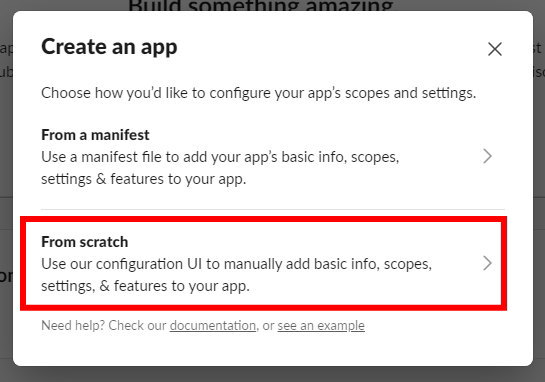
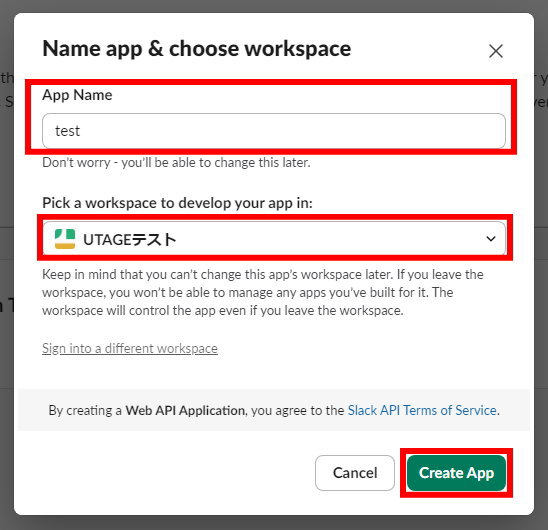
4.「App Name」に任意の名称を入力します。
5.「Pick a workspace to develop your app in」にて通知したいワークスペースを選択します。
6.「Create App」ボタンを押します。
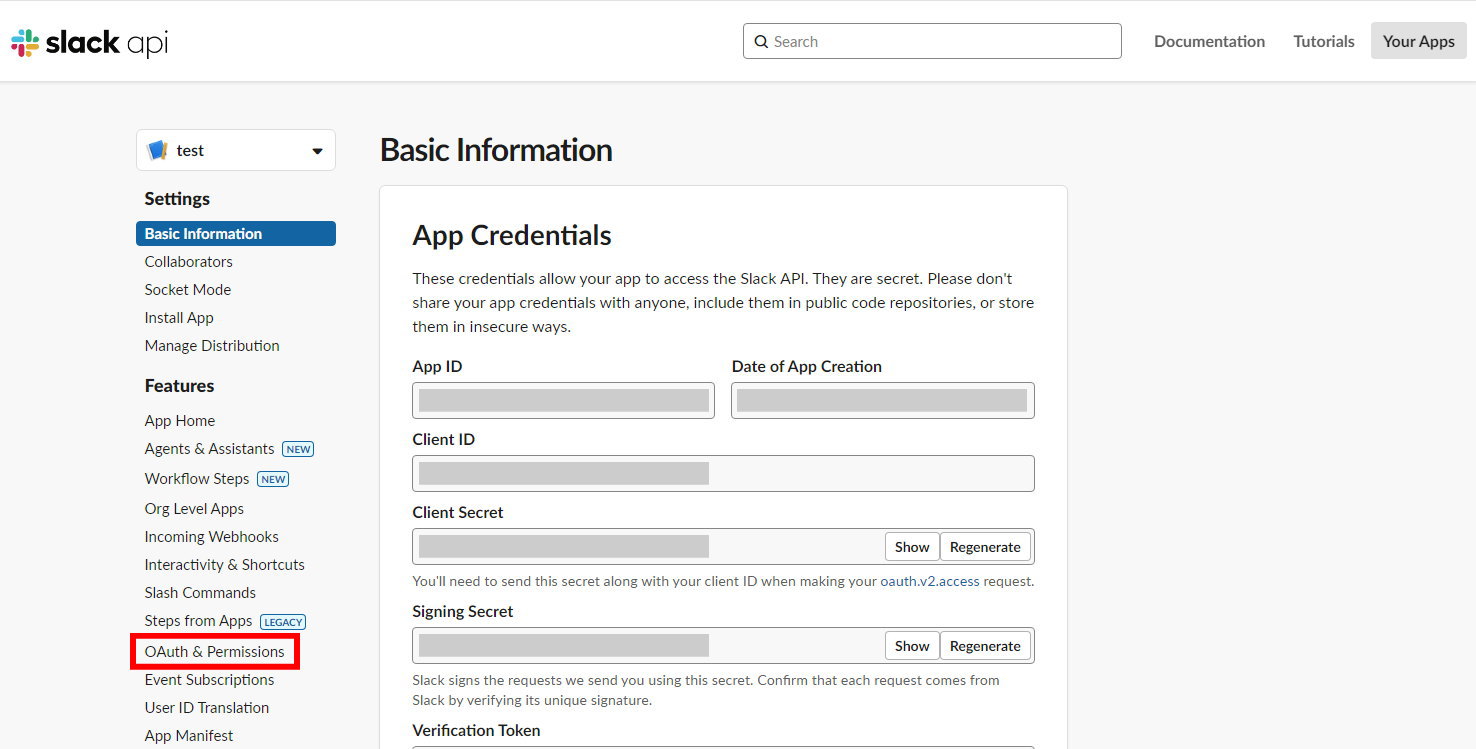
7.左サイドメニューから「OAuth & Permissions」を選択します。
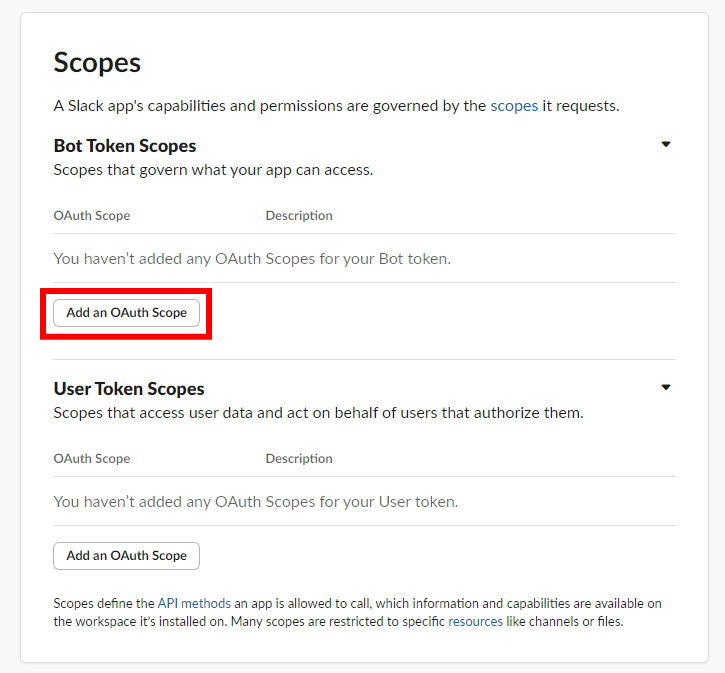
8.Scopes > Bot Token Scopes > 「Add an OAuth Scope」ボタンを押します。
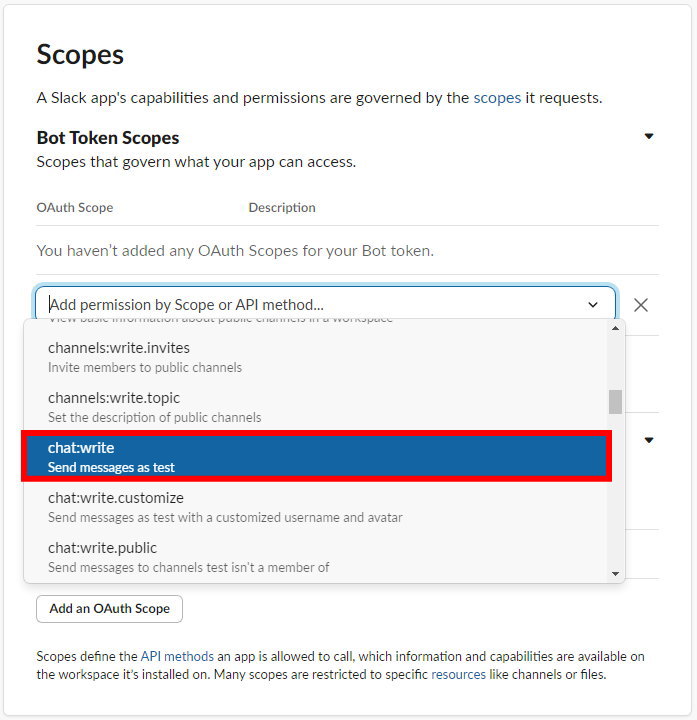
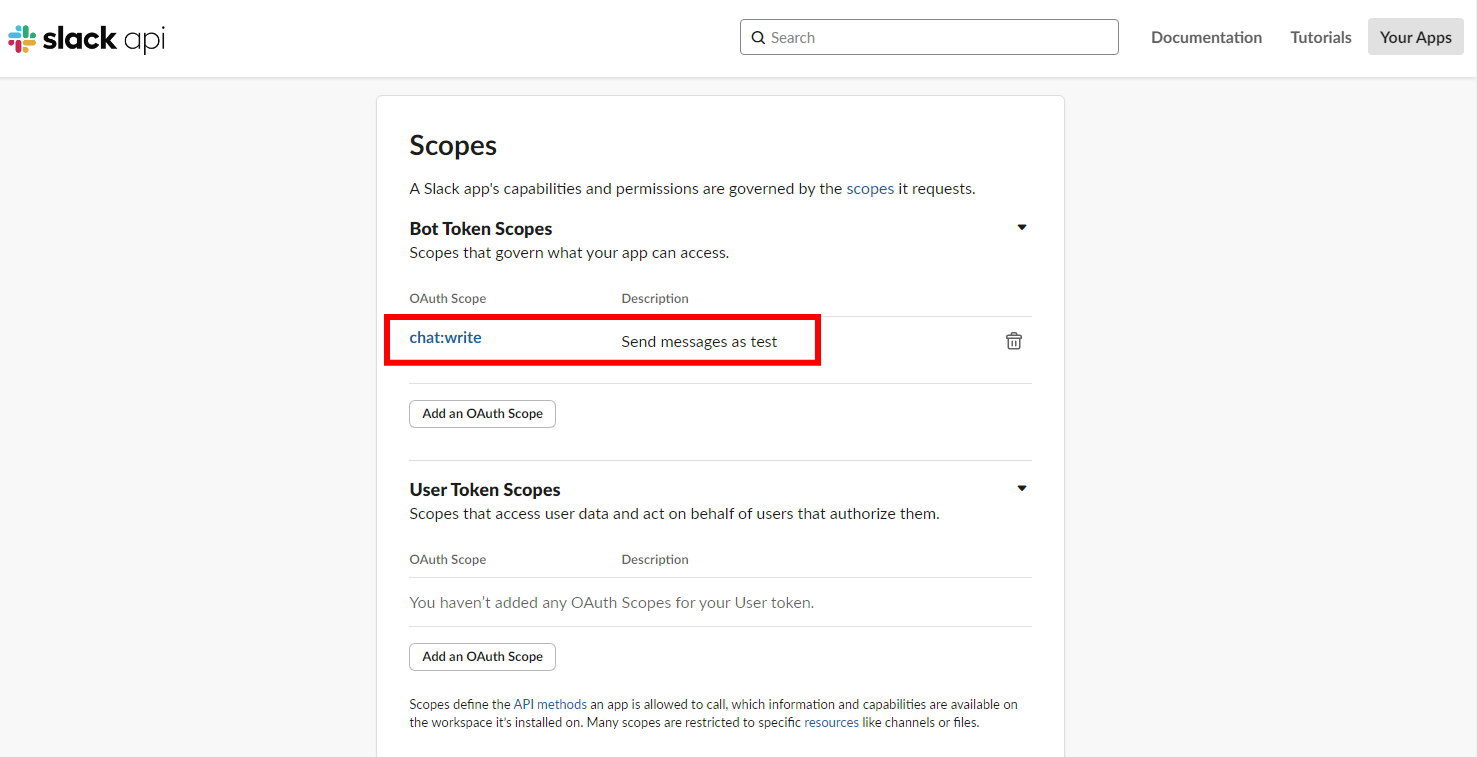
9.「chat:write」を選択し、追加します。
↓追加が完了した画面
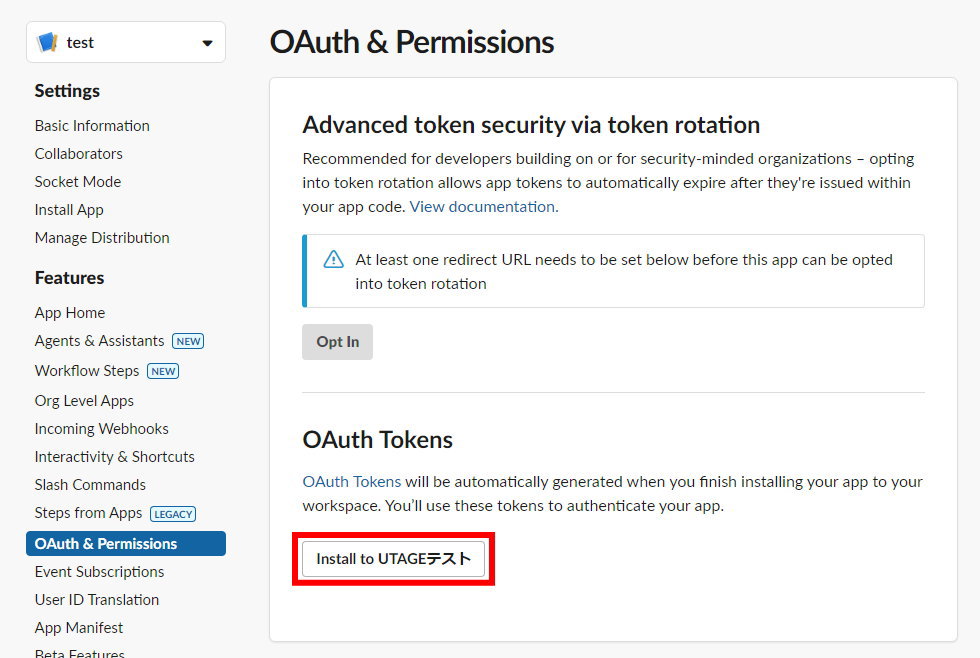
10.左サイドメニュー「OAuth & Permissions」 > OAuth Tokens > 【Install to ワークスペース名】ボタンを押します。
11.「許可する」ボタンを押します。
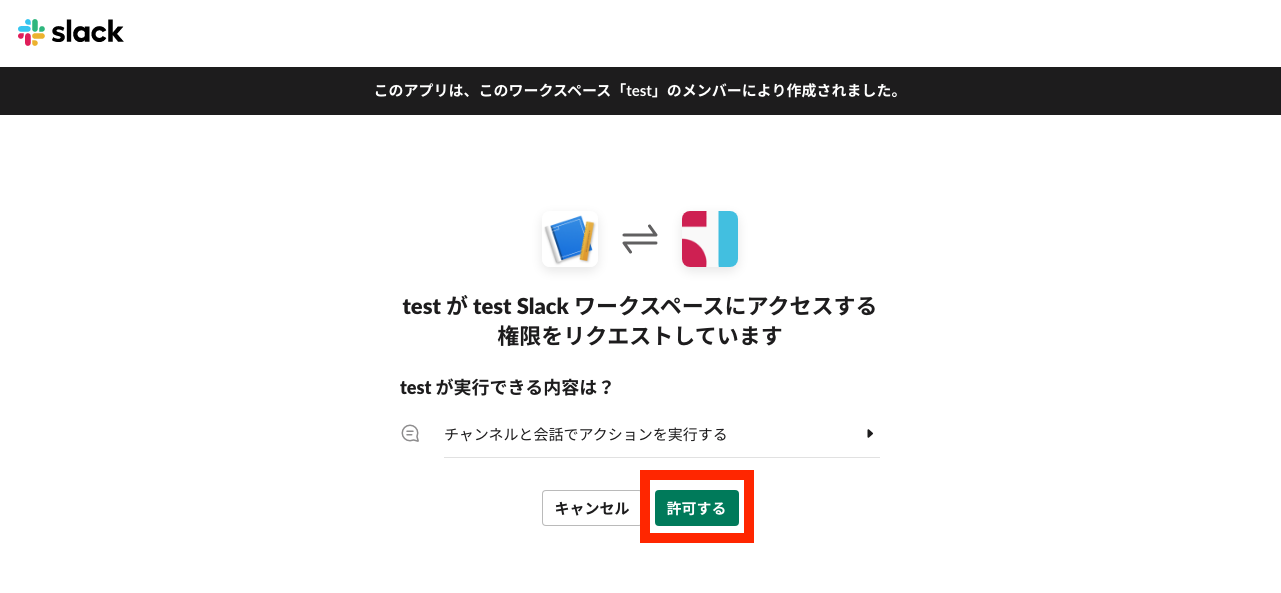
※「インストールするボットユーザーがありません」と表示された場合、
botに名前をつける必要があります。詳しくはこちらをご覧ください。
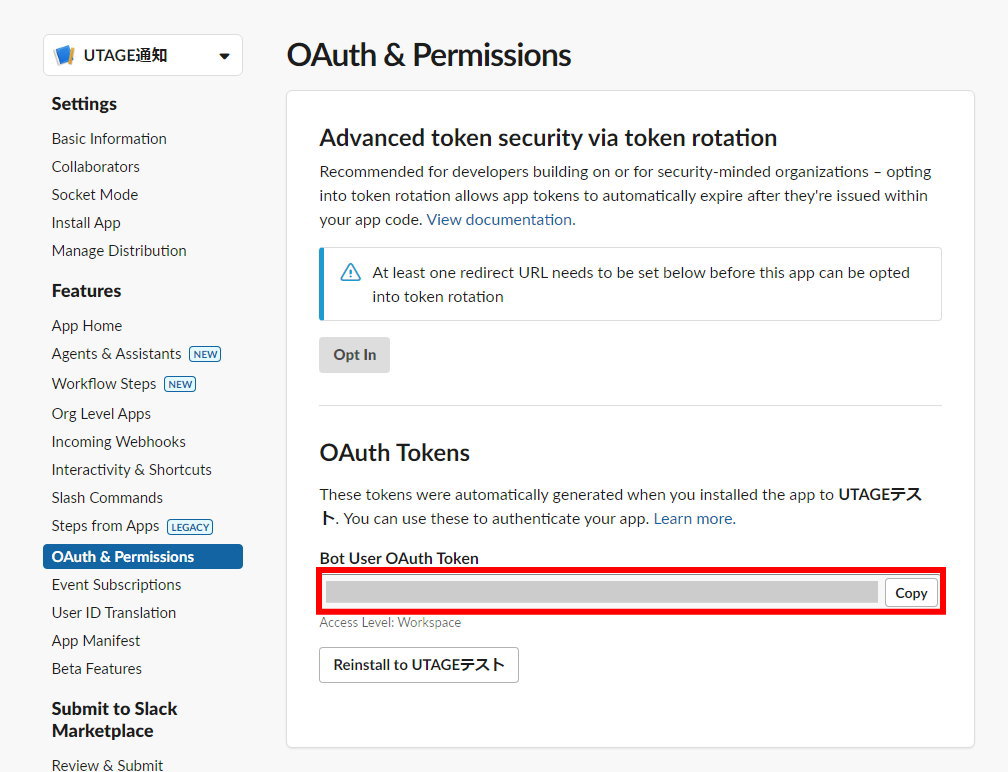
12.左サイドメニュー「OAuth & Permissions」 > OAuth Tokens > 「Bot User OAuth Token」をメモします。
※メモ帳などにコピーしておくと後続の手順で入力ミスのリスクが低くなります
13.Slackの通常の操作画面にて「チャンネルを追加する」にてチャンネルを作成します。
14.作成したチャンネルに通知を受け取るSlackアカウントを追加します。
※自分自身しか通知を受け取らない場合は追加は不要です。
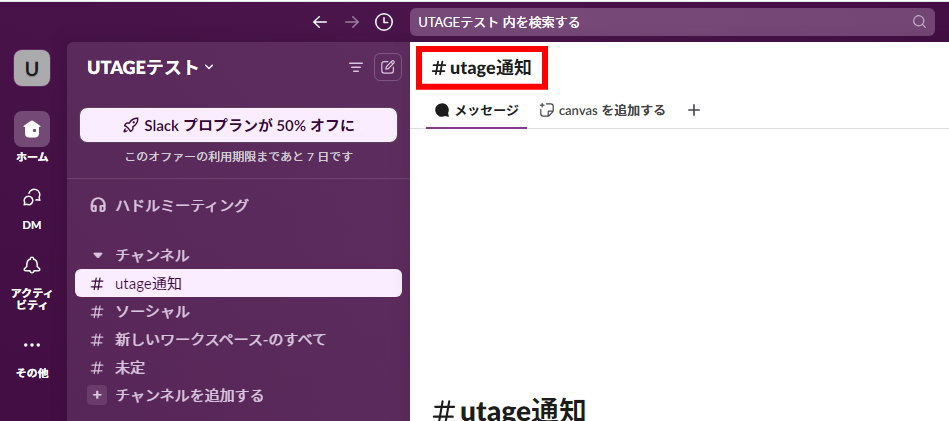
15.チャンネルの名称ID(#channel_name)の部分をメモします。
※メモ帳などにコピーしておくと後続の手順で入力ミスのリスクが低くなります
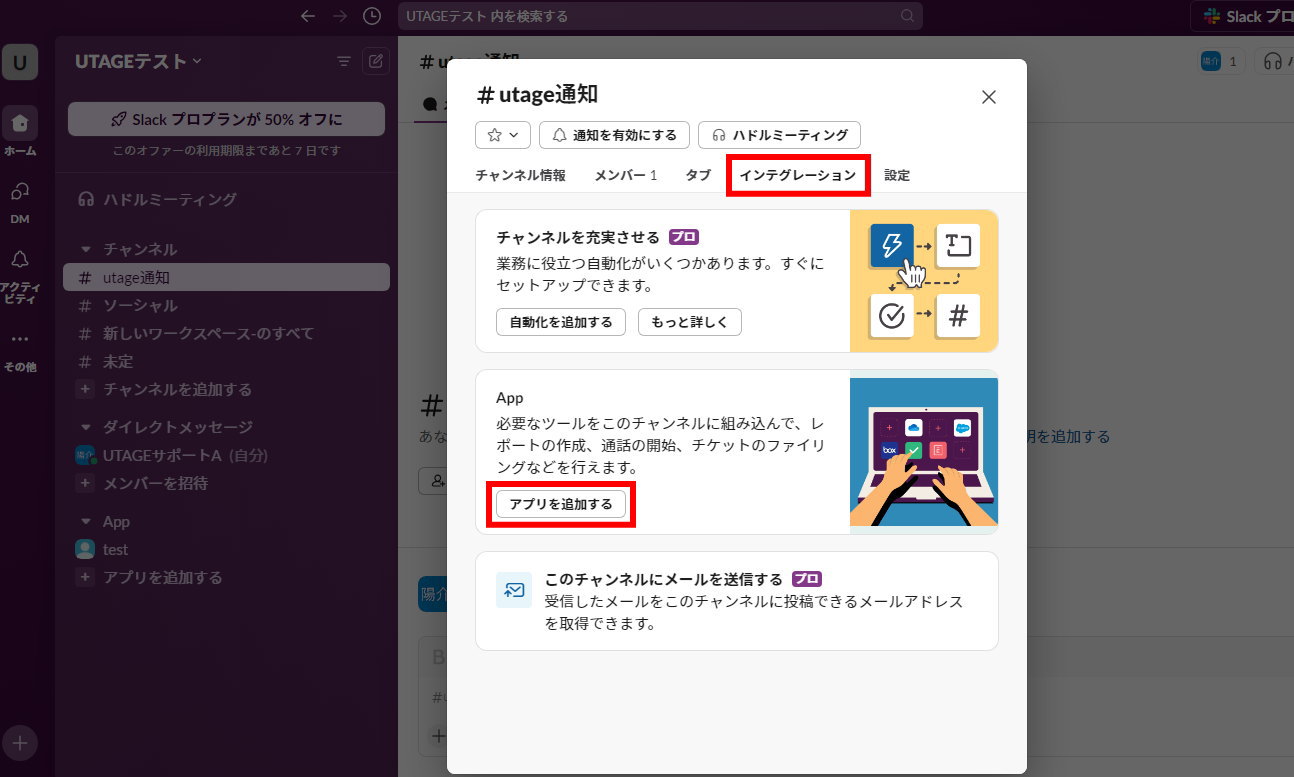
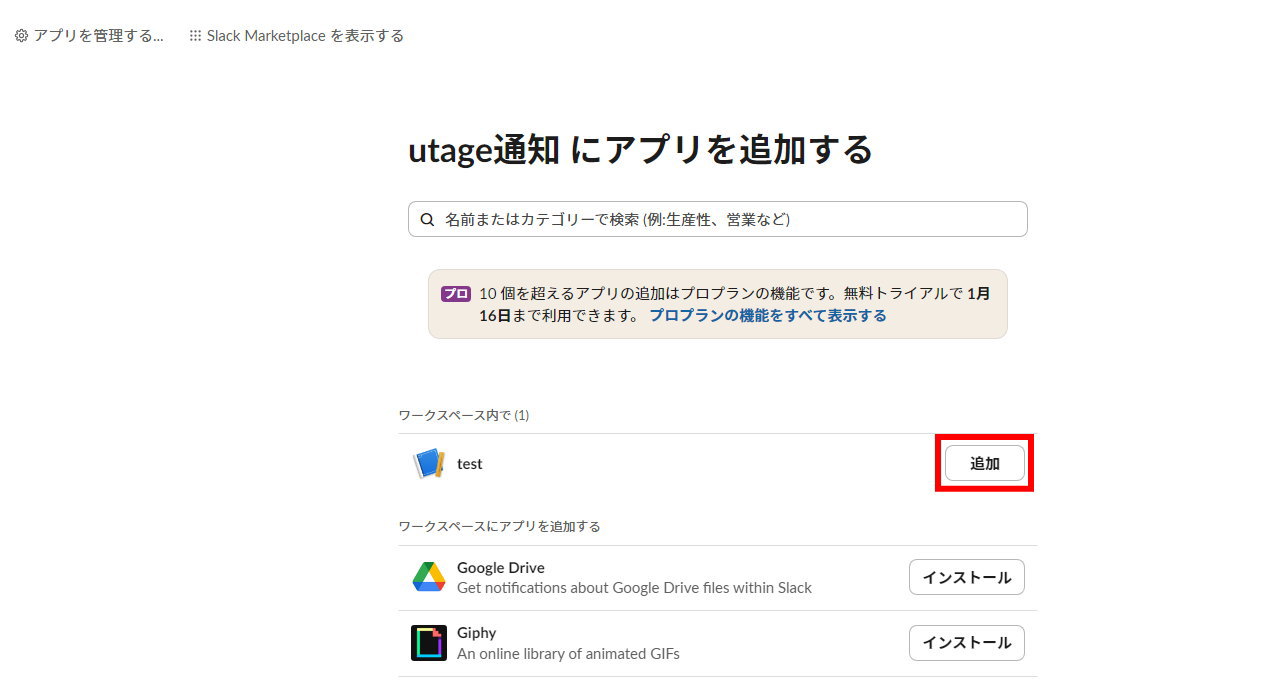
16.チャンネル名をクリック > インテグレーション(タブ) > 「アプリを追加する」より作成したアプリを追加します。
━━━━━━━━━━
UTAGE側の設定
━━━━━━━━━━
1.通知先「Slack」を選択します。
2.「Bot User OAuth Token」に上記手順12でメモした「Bot User OAuth Token」を入力します。
3.「通知先チャンネル」に上記手順15でメモした通知先チャンネル名(#チャンネル名)を入力します。
4.「テスト」ボタンを押します。
※上記手順で作成したグループチャットに通知が来ていることを確認してください。
5.「保存」ボタンを押下し設定完了です。
通知先:Discord
━━━━━━━━━━
Discord側の設定
━━━━━━━━━━
1.Discordにログインし、通知メッセージを受信させたいサーバー名を選択します。
※サーバー未作成の場合は、「+」アイコンからサーバーを新規作成してください
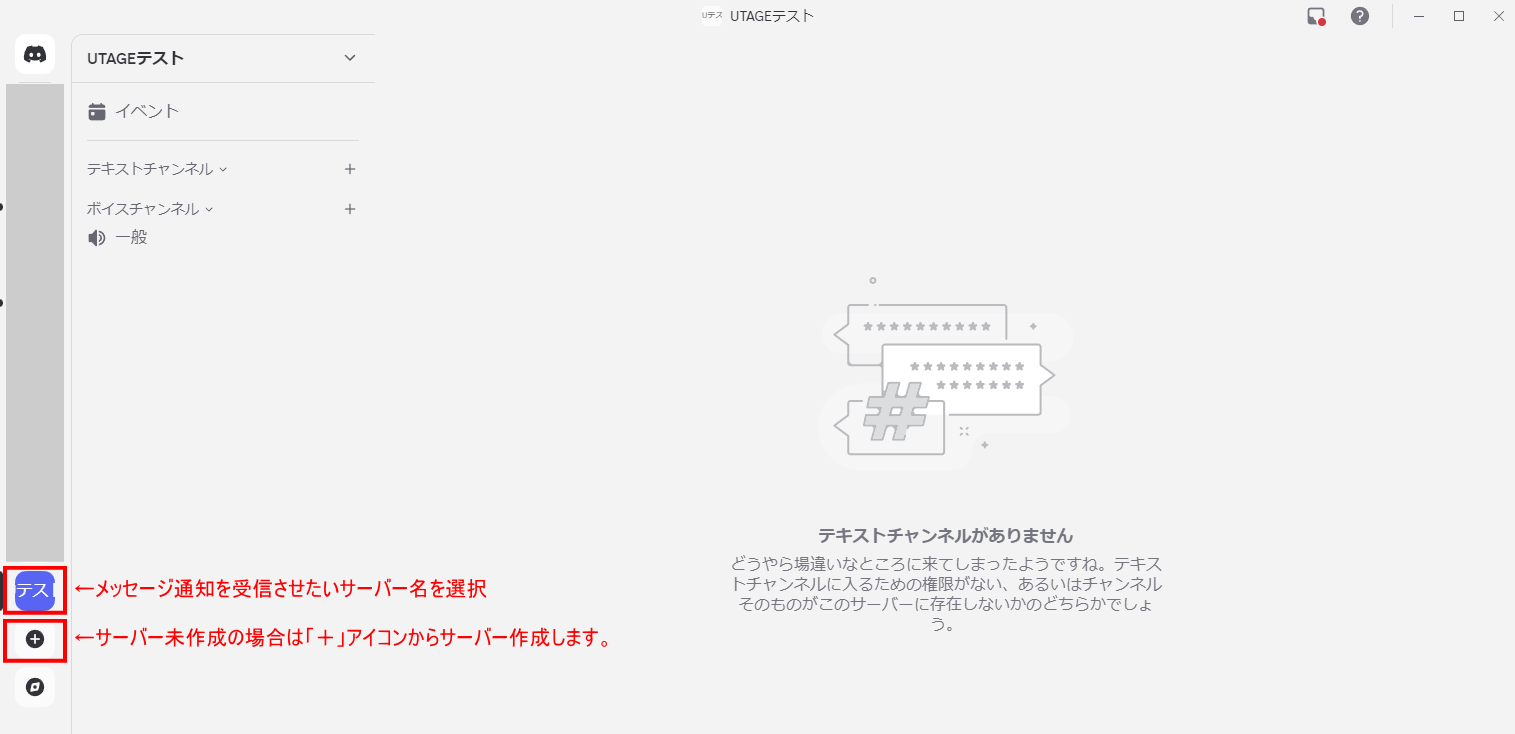
2.テキストチャンネルの「+」アイコンからメッセージ受信用のテキストチャンネルを新規作成します。

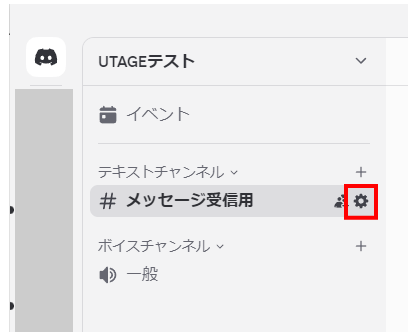
3.作成したテキストチャンネルの右側にある【歯車アイコン】(チャンネルの編集)をクリックします。
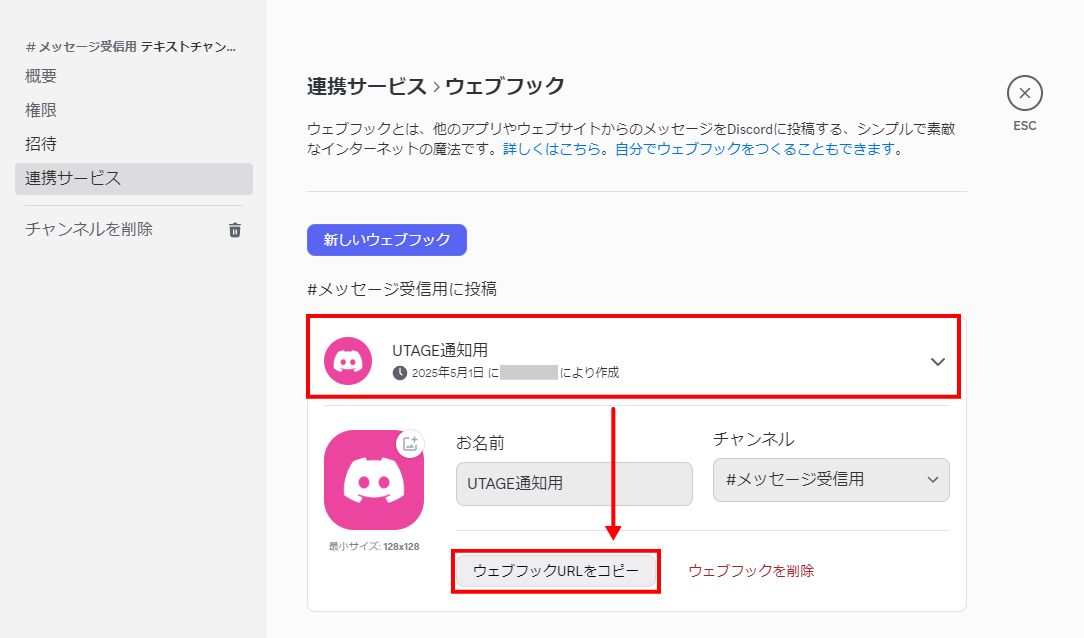
4.「連携サービス」をクリック後、「ウェブフックを作成」ボタンを押下します。

5.作成したウェブフック名をクリック後、「ウェブフックURLをコピー」ボタンを押下します。
6.コピー完了後、次の「UTAGE側の設定」に進みます。
━━━━━━━━━━
UTAGE側の設定
━━━━━━━━━━
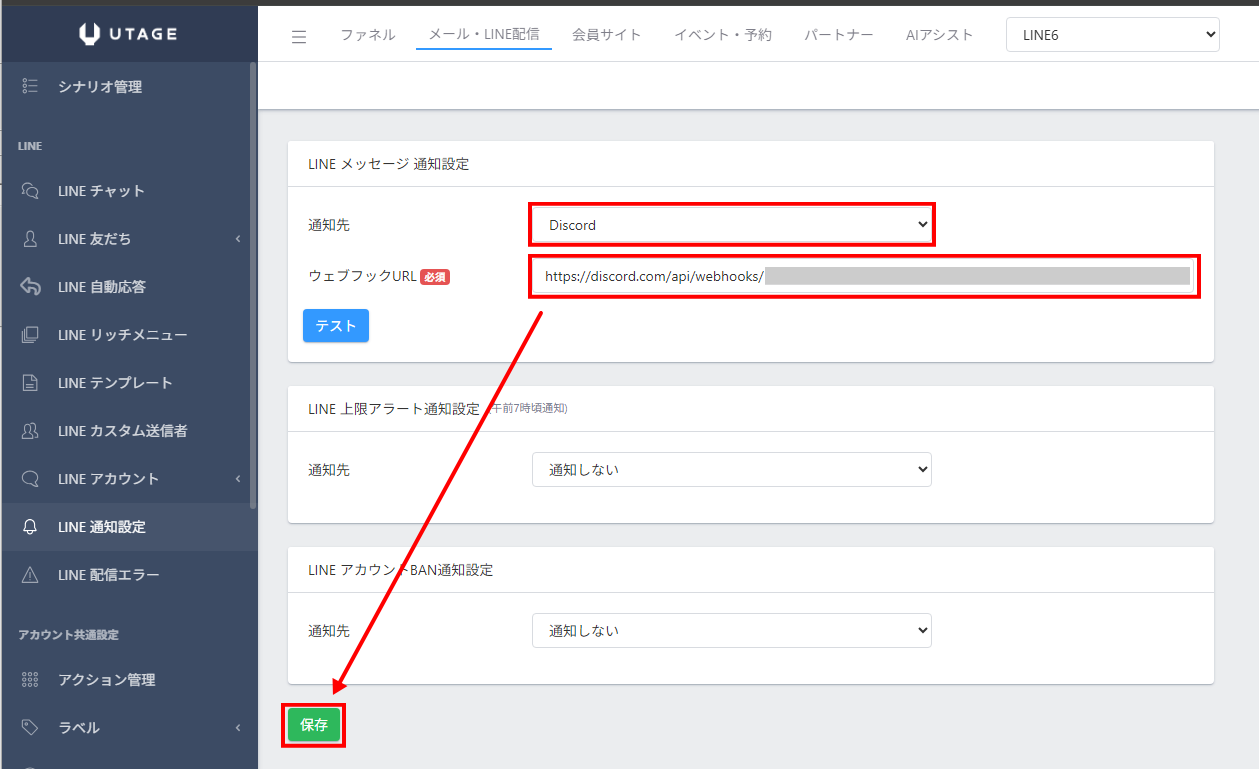
1.通知先で「Discord」を選択します。
2.「ウェブフックURL」に先ほどコピーしたURLを貼り付け後に【保存】ボタンを押下します。
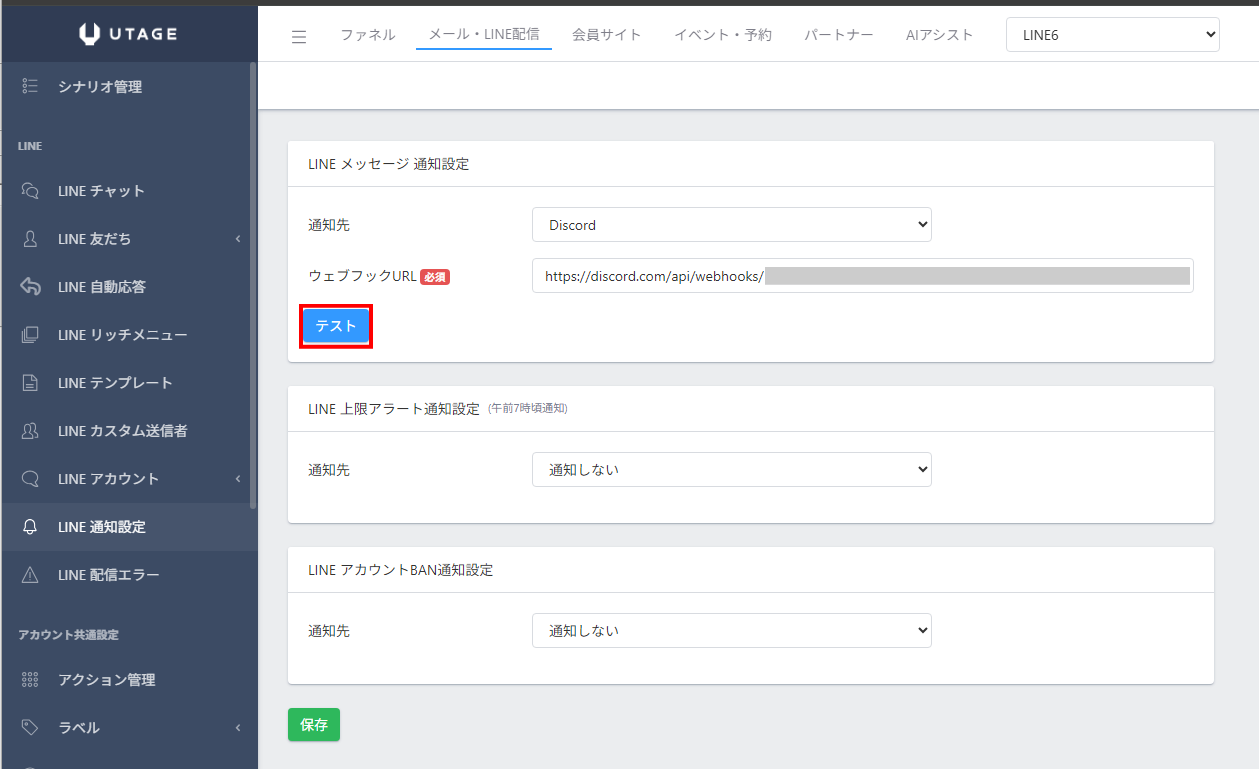
3.【テスト】ボタンを押下します。
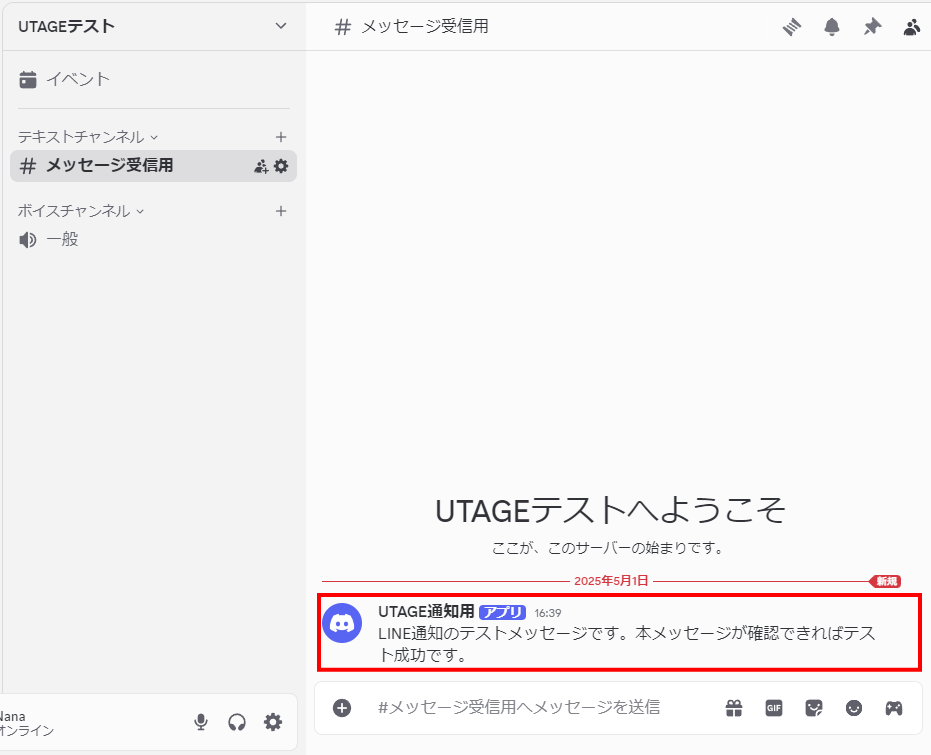
4.Discordのテキストチャンネルにテスト送信メッセージが届いていることを確認します。
5.「保存」ボタンを押下し設定完了です。