Content
「セミナー・説明会」とは?
商品の販売に向けてセミナー・説明会形式のイベントを開催できる機能です。
Zoom等のオンライン開催とリアル会場でのオフライン開催のどちらも設定が可能です。各開催日程ごとに指定した定員に合わせて申込の締切をする、開催日に合わせてリマインダ配信を行うなどの作業を自動化することができます。
決済連携設定を行うことで、有料イベントの開催も可能です。
※1:1の「個別相談・個別予約」形式を開催したい場合は下記マニュアルをご参照ください。
▶イベント・予約「個別相談・個別予約」
※関連マニュアル
▶「イベント・予約」機能の全体構成
STEP1:イベントの追加方法
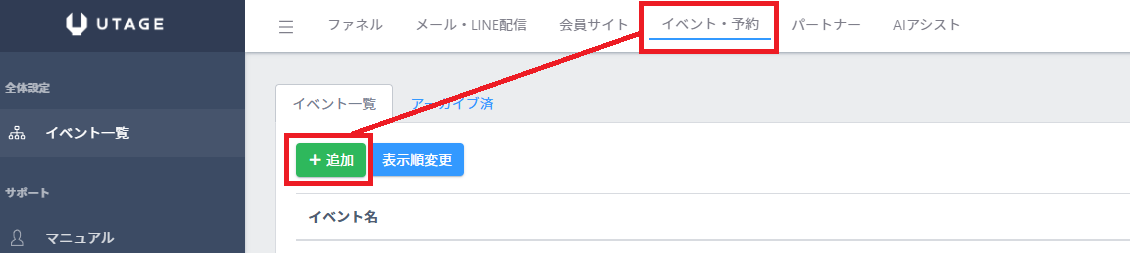
1.イベント・予約 >【+追加】をクリック
2.種類【セミナー・説明会】を選択し、イベントの内容を入力して保存
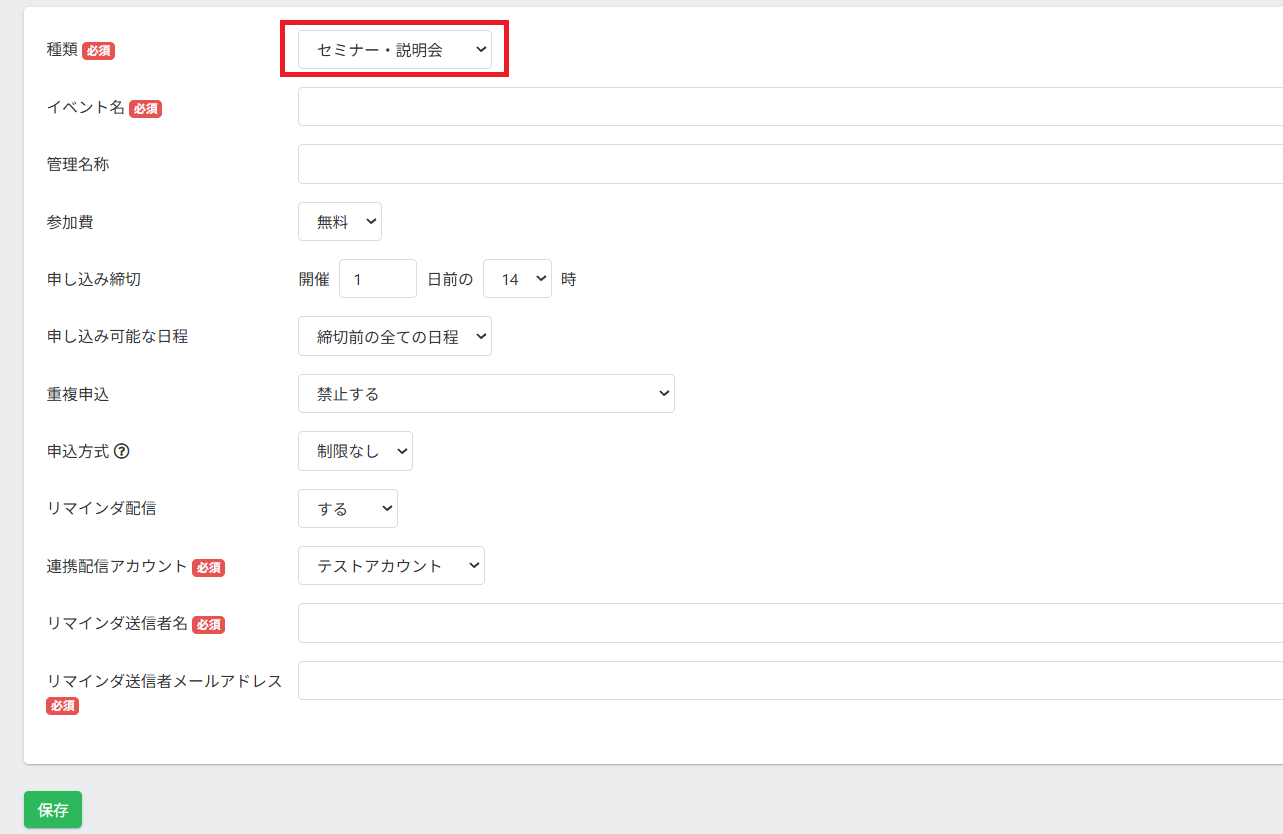
■種類
「セミナー・説明会」を選択します。
■イベント名
イベントの名称を入力します。
■管理名称
管理用の名称を設定することができます。
■参加費
無料/有料が選択できます。
<参加費:有料の場合>
有料を選択すると、「決済種別」「参加費」欄が表示されます。
事前に決済連携設定が完了している必要があります。
なお、イベント・予約機能では支払方法「銀行振込」は利用できません。
・期間限定価格を指定する
基準日時「指定日時」または「アクセス元シナリオの配信基準日時」で期間限定価格が指定できます。

・「指定日時」
限定価格を日時(期間)で指定します。
・「アクセス元シナリオの配信基準日時」
イベント申込ページを案内しているシナリオの読者情報『配信基準日時』を基準として
◯日後◯時◯分までの形式で指定します。
※「アクセス元シナリオの配信基準日時」では、必ずシナリオ配信にて
イベント申込みページをご案内する運用が必要です。
シナリオの配信経由でない場合は「配信基準日時」が参照できず正常動作しません。
■申し込み締切
申し込みの締切を「○日前の○時」の形式で設定します。
■申し込み可能な日程
「締切前の全ての日程」「指定した日数分のみ」から選択します。
「指定した日数分のみ」を選択することで、例えば
1ヶ月間の日程のうち◯日分のみを申込フォーム上に表示させる、という設定が可能です。
■重複申込
「禁止する」「許可する」「許可する(連絡ありでキャンセル済みの場合のみ)」から選択します。
「許可する(連絡ありでキャンセル済みの場合のみ)」とは、
同一イベント内にて「参加状況:連絡ありでキャンセル」の場合に再申込みができる機能です。
「禁止する」の場合、既にお申込済(終了済の日程を含む)の
メールアドレスからのお申し込みはできません。
■申込方式
「制限なし」「LINEのみ」から選択できます。
「LINEのみ」は、メールアドレス不要でLINEだけでお申し込みが可能な方式です。
詳細については以下のマニュアルをご確認ください。
※LINEのみでイベントを開催する(メールアドレス情報不要)
■リマインダ配信
「する」「しない」から選択します。
・「する」:連携配信アカウント内に自動でリマインダ配信シナリオが作成されます。
・「しない」:リマインダ配信シナリオは生成されません。申込後の自動返信メール等も行われません。
<リマインダ配信「する」に設定した場合>
・連携配信アカウント
作成済みの「メール・LINE配信」アカウントから選択できます。
・リマインダ送信者名
送信されるリマインダメールの送信者名を設定します。
・リマインダ送信者メールアドレス
送信されるリマインダメールの送信元メールアドレスを設定します。
※リマインダ配信を行うには、DKIM・DMARC認証設定が必須です。
詳細は下記マニュアルをご参照ください。
【重要】メール配信機能ご利用前に必ずお読みください
STEP2:イベント設定
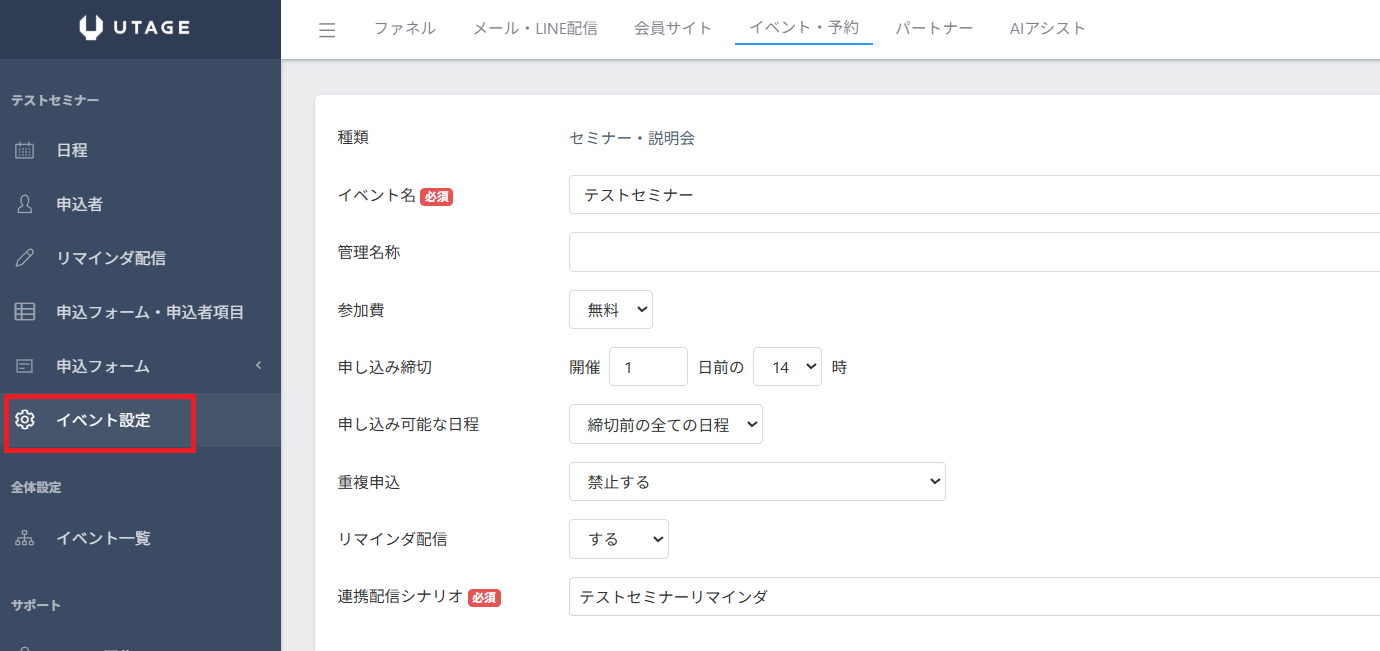
イベントを作成後、左メニュー【イベント設定】より
作成した内容の確認・変更やイベントに関する設定を行うことができます。
リマインダ配信「する」で作成した場合は
【イベント名+”リマインダ”】というシナリオが自動的に作成されています。
◆メール通知設定・チャット通知設定
予約が入った際の通知を設定することができます。
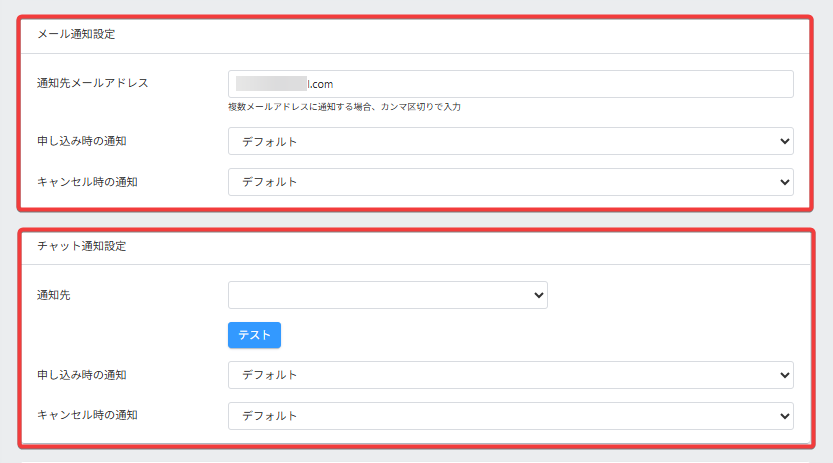
■メール通知設定
・通知先メールアドレス:通知を送りたいメールアドレスを入力します。
・申し込み時の通知:『デフォルト』もしくは『カスタム』で設定ができます。
・キャンセル時の通知:『デフォルト』もしくは『カスタム』で設定ができます。
※キャンセル時の通知は、申込者側でキャンセルページURLからキャンセルした場合のみ通知されます。
UTAGE管理画面からキャンセルした場合は通知されません。
※『デフォルト』の申し込み時の通知メール内容
※『デフォルト』のキャンセル時の通知メール内容
■チャット通知設定
Chatwork、Slack、Discordに通知をすることができます。
チャット通知設定の詳細な設定方法は下記をご確認ください。
■チャット通知設定方法(Chatwork・Slack・Discord)
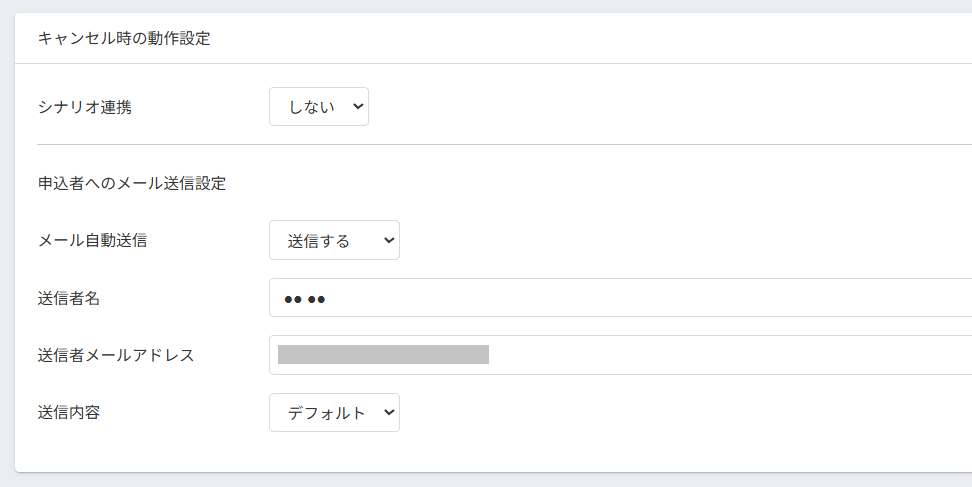
◆キャンセル時の動作設定
イベント・予約機能において予約が「キャンセル」された場合に
・申込者をシナリオへ登録するかどうか
・申込者に対してメールを送信するかどうかを設定できます。
設定詳細はこちらをご確認ください。
◆手動の日程調整設定
イベント・予約機能において申込フォーム上に申込者の希望する日程がない場合、
申込者側から希望日程の調整リクエストを受け付けるかどうかを設定できます。
設定詳細はこちらをご確認ください。

STEP3:開催日程の作成
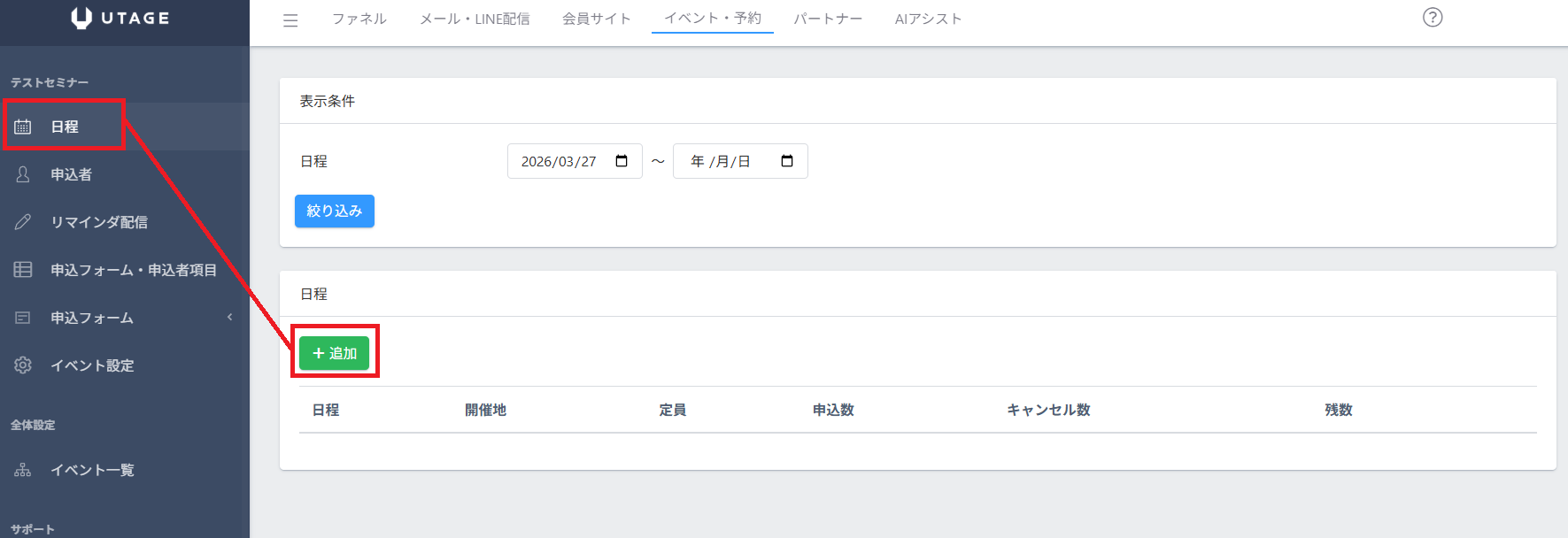
左メニュー【日程】>【+追加】からイベントの開催日程を追加します。
日程は複数作成が可能です。
◆オンライン(Zoom等)開催の場合
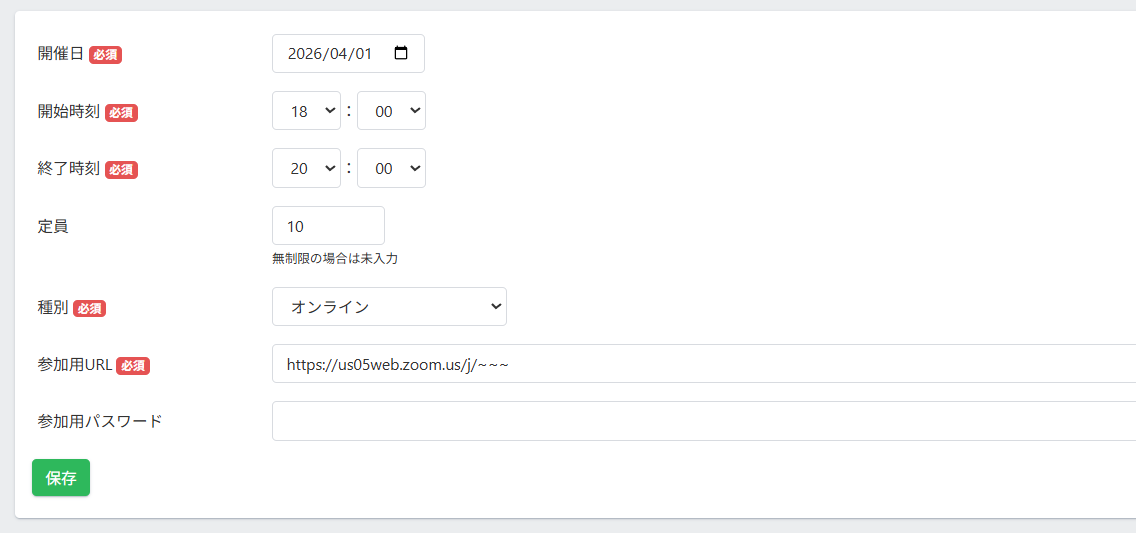
■開催日、開始時刻、終了時刻
イベントの開催日や開催時間を設定します。
■定員
イベントに参加できる定員を設定できます。未入力の場合は無制限となります。
定員を設定した場合、申込みフォームに残席数(定員を満たした場合は満席)の表示も可能です。
■種別
Zoom等でオンライン開催する場合は「オンライン」を選択します。
■参加用URL、パスワード
当日イベントを開催するURL、必要に応じてパスワードを設定します。
※Zoom開催の場合は、招待リンク(https://*******.zoom.us/j〜)を設定してください。
※参加用URLが「zoom.us/j/」形式またはGoogle Meetの場合、
リマインダ配信シナリオで「リンクを開いた際に実行するアクション」が設定できます。
◆オフライン開催の場合
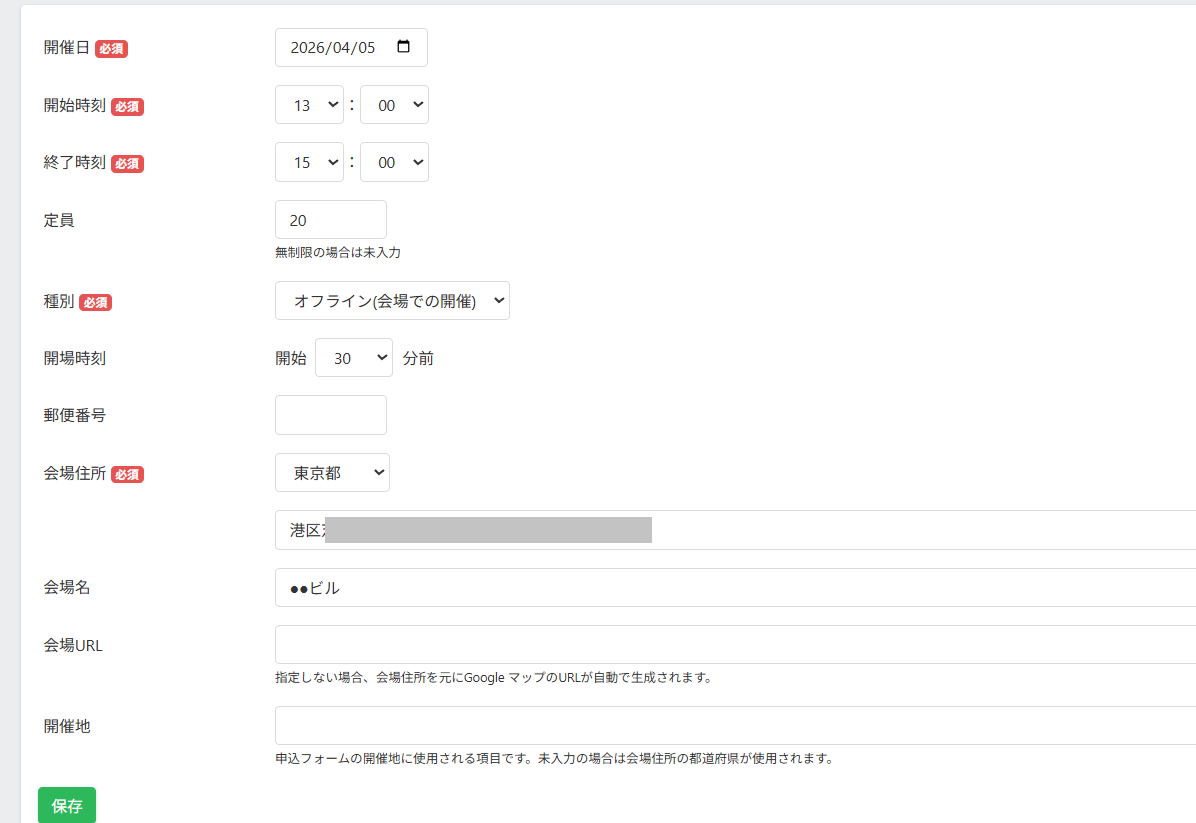
■開催日、開始時刻、終了時刻
イベントの開催日や開催時間を設定します。
■定員
イベントに参加できる定員を設定できます。未入力の場合は無制限となります。
定員を設定した場合、申込みフォームに残席数(定員を満たした場合は満席)の表示も可能です。
■種別
リアル会場で開催するイベントは「オフライン(会場での開催)」を選択します。
■開場時刻
最長120分前まで、5分刻みで設定できます。
■郵便番号、会場住所、会場名
開催会場の情報を設定できます。
リマインダ配信では会場住所をもとに自動生成したGoogleマップのURLが記載されます。
※会場住所の欄にビル名などを入力すると、
リマインダ配信のGoogleマップのURLがうまく表示されないケースがあります。
ビル名を表記したい場合は下図のように『会場名』に入力するか、会場URLをご利用ください。
■会場URL
会場住所をもとに自動生成したGoogleマップURLでは、位置がズレてしまったり
正しい会場住所を表示できない場合には直接会場URL(GoogleマップのURLなど)をご記載ください。
会場URLを入力された場合は、リマインダ配信に記載されるURLも会場URLに入力したURLとなります。
■開催地
申込フォームの「開催地」に使用される項目です。未入力の場合は会場住所の都道府県が使用されます。
STEP4:申込フォーム・申込者項目の設定
日程の作成が完了したら、申込者項目や申込フォーム設定をしていきます。
◆申込者項目
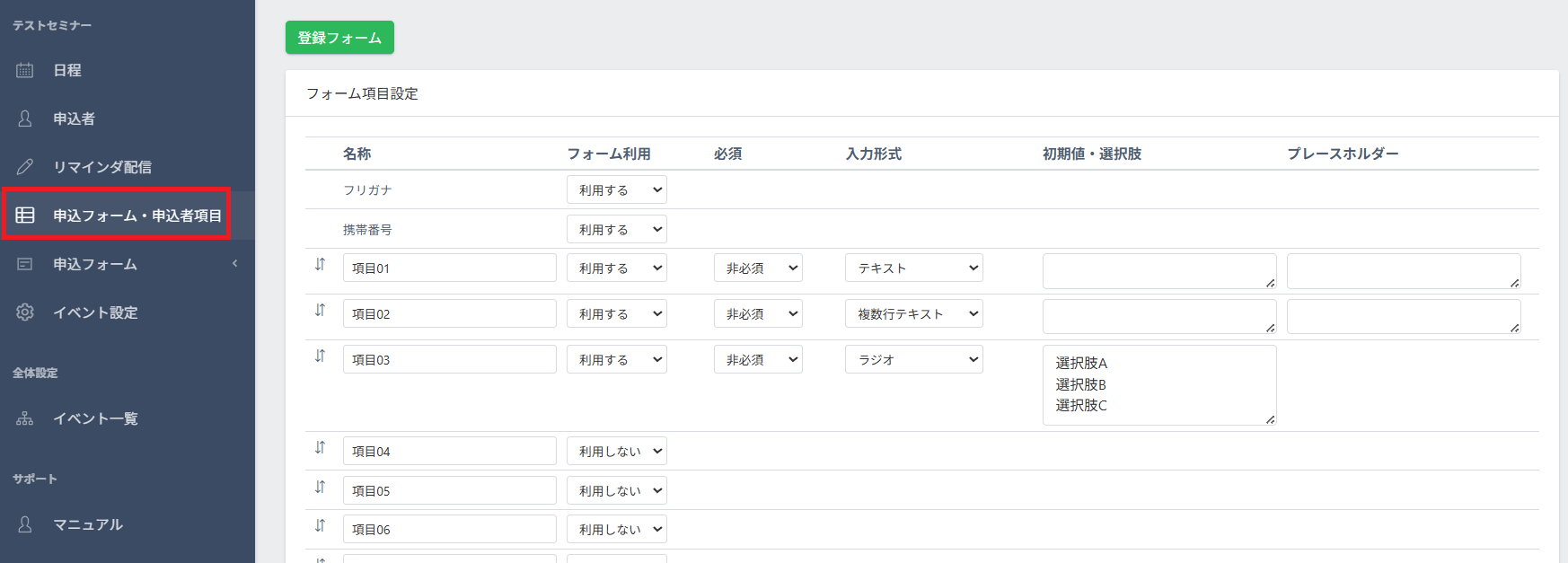
左メニュー【申込フォーム・申込者項目】より、フォーム項目設定が可能です。
項目は最大20個まで追加できます。
フォーム利用を「利用する」に設定して保存すると申込フォーム上に表示されます。
※「お名前」「メールアドレス」は入力必須のため、非表示にはできません。
※追加した申込者項目の記入内容は、イベントの申込者情報より確認が可能です。
リマインダ配信シナリオの読者項目には反映されませんのでご注意ください。
◆申込フォーム設定
左メニュー【申込フォーム】>【申込フォーム設定】より以下の設定が可能です。
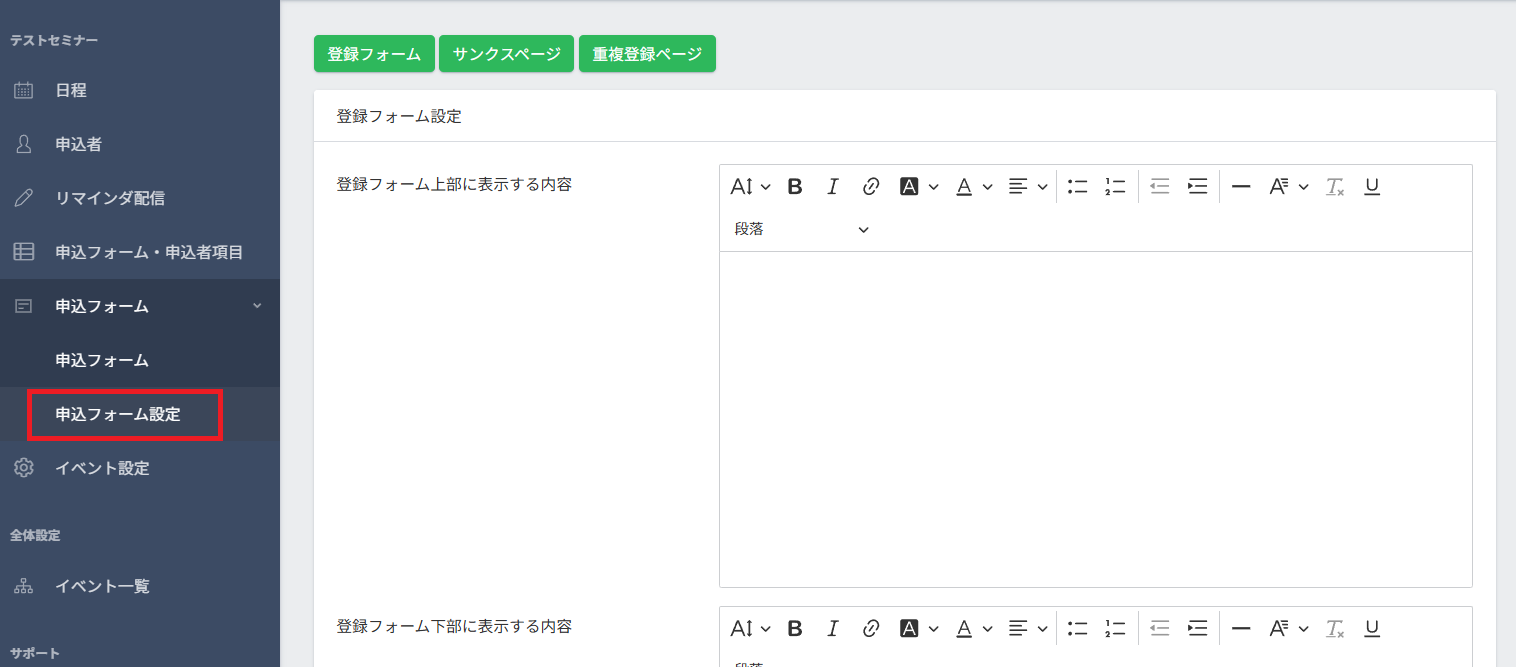
【登録フォーム設定】
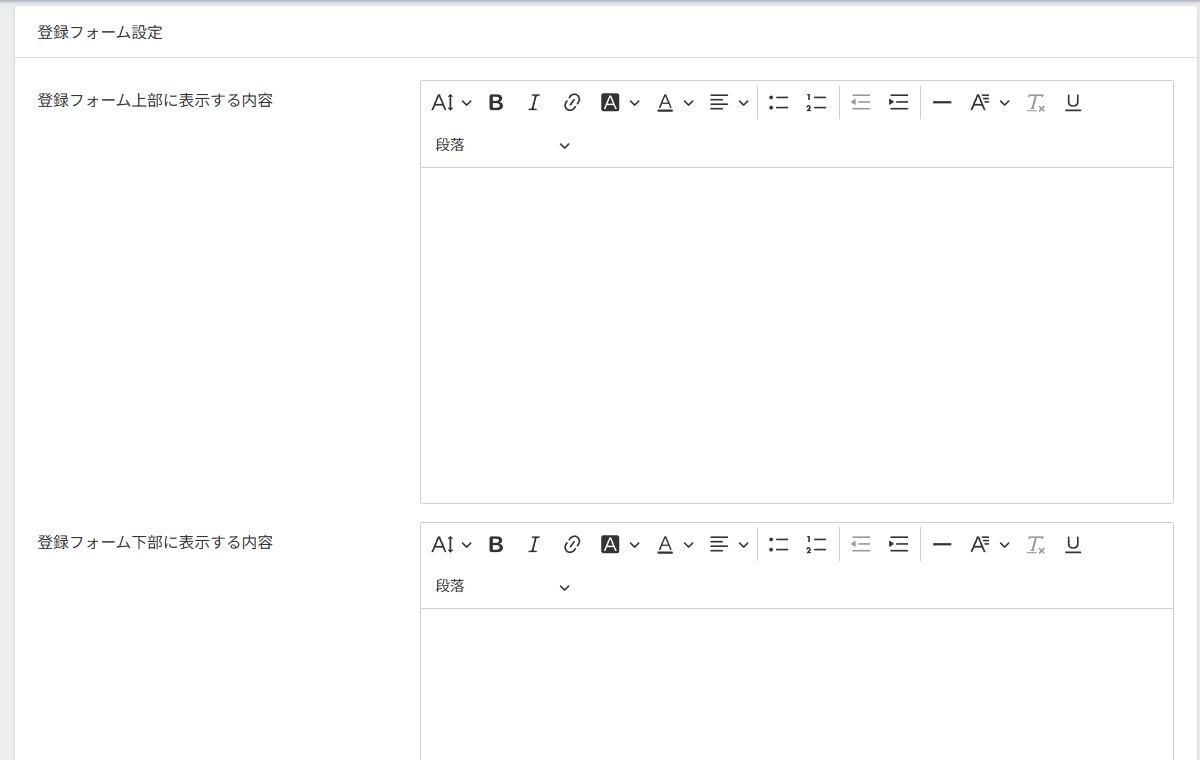
・登録フォーム上部に表示する内容
・登録フォーム下部に表示する内容
登録フォーム上部/下部に表示する内容が反映されるのは、
イベント・予約 > イベント名選択 > 申込フォーム > 申込フォーム のみとなります。
ファネル機能でページ作成した場合は、ファネル機能側で表示内容を適宜追加してください。
・headタグの最後に挿入するJavaScript
・bodyタグの最初に挿入するJavaScript
・bodyタグの最後に挿入するJavaScript
scriptタグを含めて入力してください。
【サンクスページ設定】
お申し込み後に表示されるページの設定です。
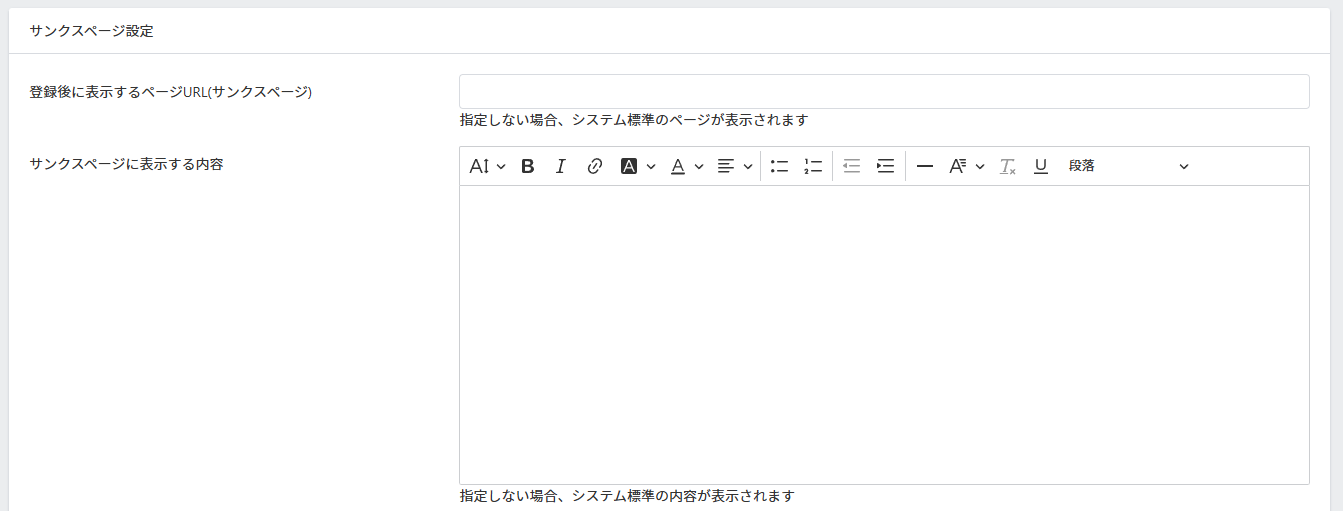
・登録後に表示するページURL(サンクスページ)
設定したいページがある場合にはURLを入力してください。
指定しない場合、システム標準のページ、または
「サンクスページに表示する内容」で設定した内容が表示されます。
※システム標準のページ
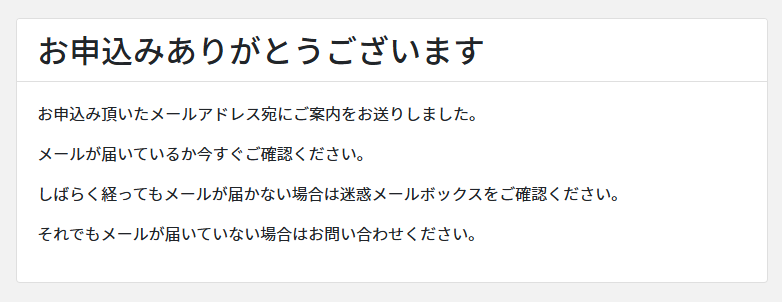
・サンクスページに表示する内容
サンクスページ内容を設定できます。
「登録後に表示するページURL(サンクスページ)」を設定していると表示されません。
・headタグの最後に挿入するJavaScript
・bodyタグの最初に挿入するJavaScript
・bodyタグの最後に挿入するJavaScript
scriptタグを含めて入力してください。
【重複登録ページ設定】
イベント設定 > 重複申込 を禁止している場合に表示されるページの設定です。
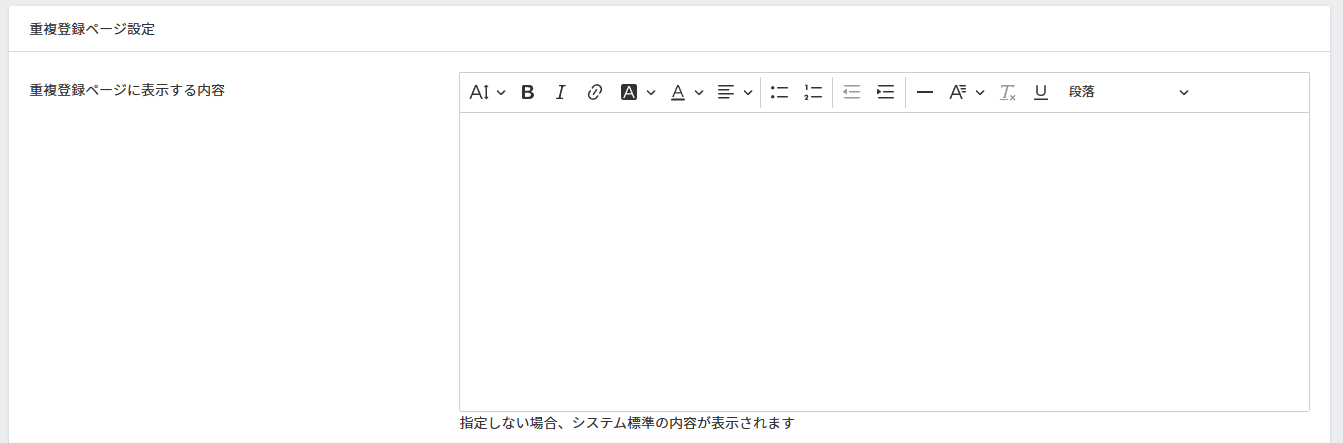
・重複登録ページに表示する内容
重複登録時に表示する内容を設定できます。
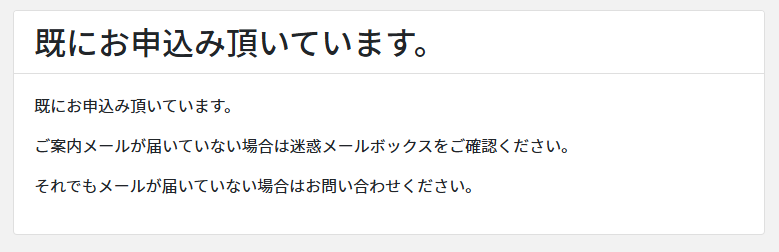
指定しない場合、システム標準の内容が表示されます。
※システム標準のページ
・headタグの最後に挿入するJavaScript
・bodyタグの最初に挿入するJavaScript
・bodyタグの最後に挿入するJavaScript
scriptタグを含めて入力してください。
STEP5:申込フォームの確認
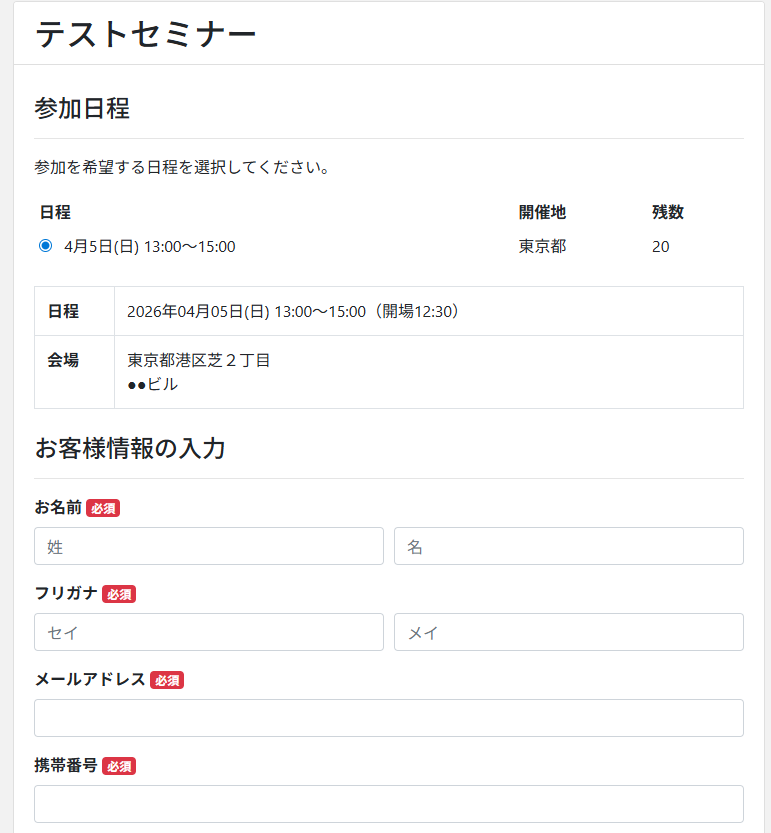
ここまで完了したら、申込フォームを確認してみましょう。
左メニュー【申込フォーム】をクリックすると、申込フォームが開きます。
申込者の確認方法
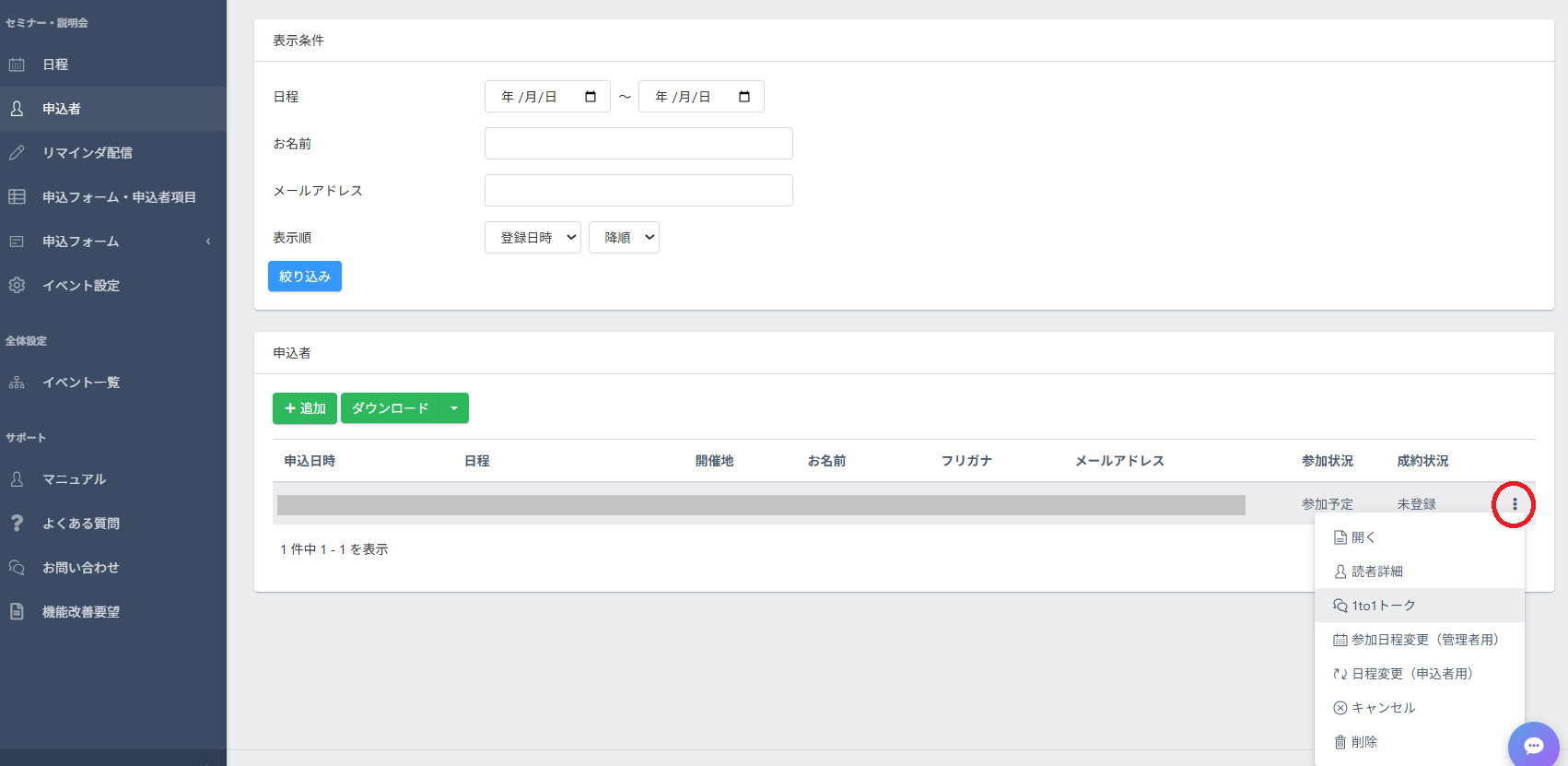
イベントに予約が入ると、左メニュー【申込者】へ申込者情報が表示されます。
↓【︙】マークより各種メニューが表示されます。
LINE情報が紐づいている場合は「1to1トーク」画面へも遷移可能です。
↓申込者をクリックすると申込者情報の詳細が開きます。
LINE情報が紐づいている場合は「友だち詳細」「1to1トーク」画面へも遷移可能です。
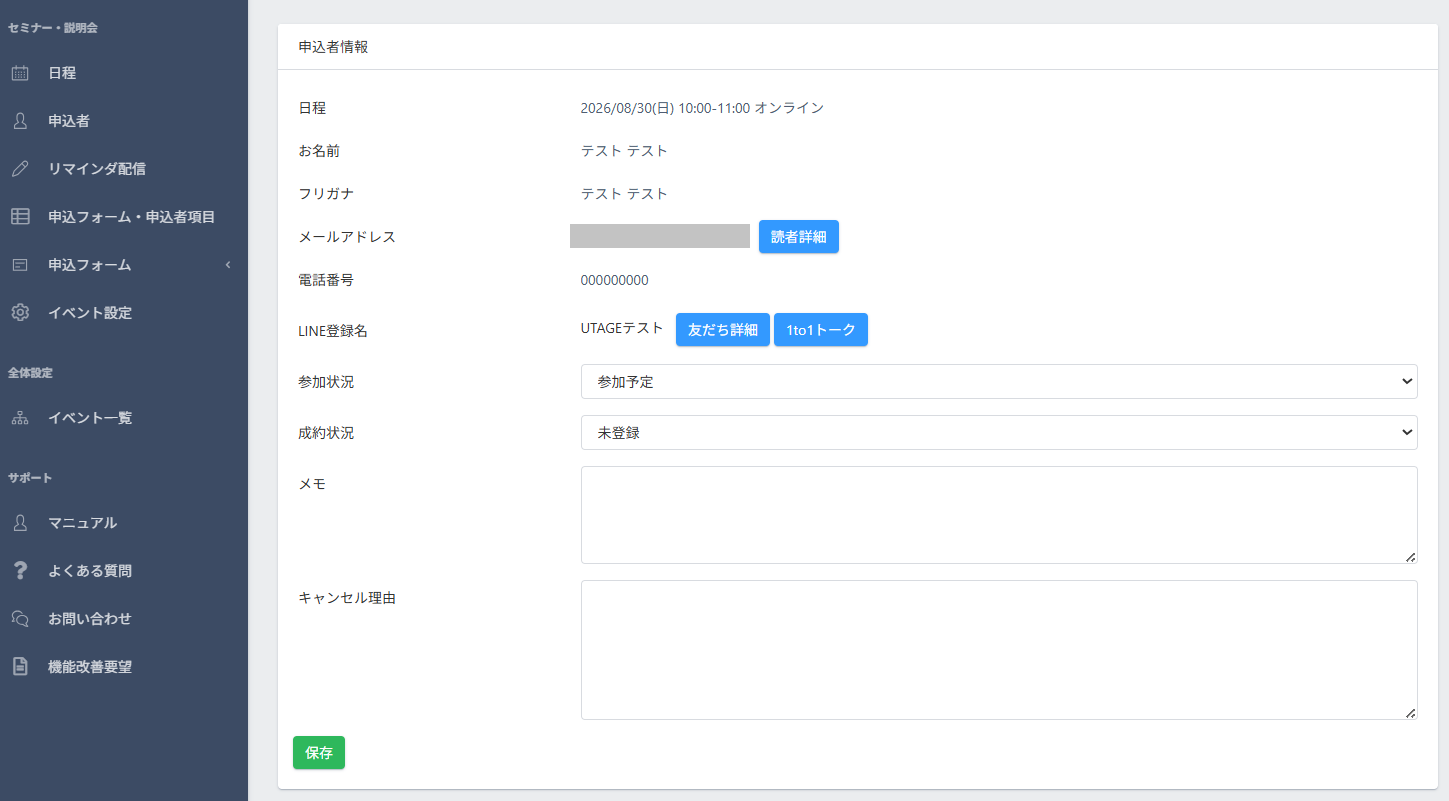
・参加状況
「参加予定」「参加済」「遅刻」「キャンセル(連絡あり)」「キャンセル(連絡なし)」「キャンセル(日程変更済)」から選択できます。
・成約状況
「未登録」「決済済」「決済予定」「検討中」「不成約」から選択できます。
「参加状況」や「成約状況」は、リマインダ配信シナリオの配信条件に利用可能です。
予約の日程変更方法
◆管理画面(管理者)での日程変更
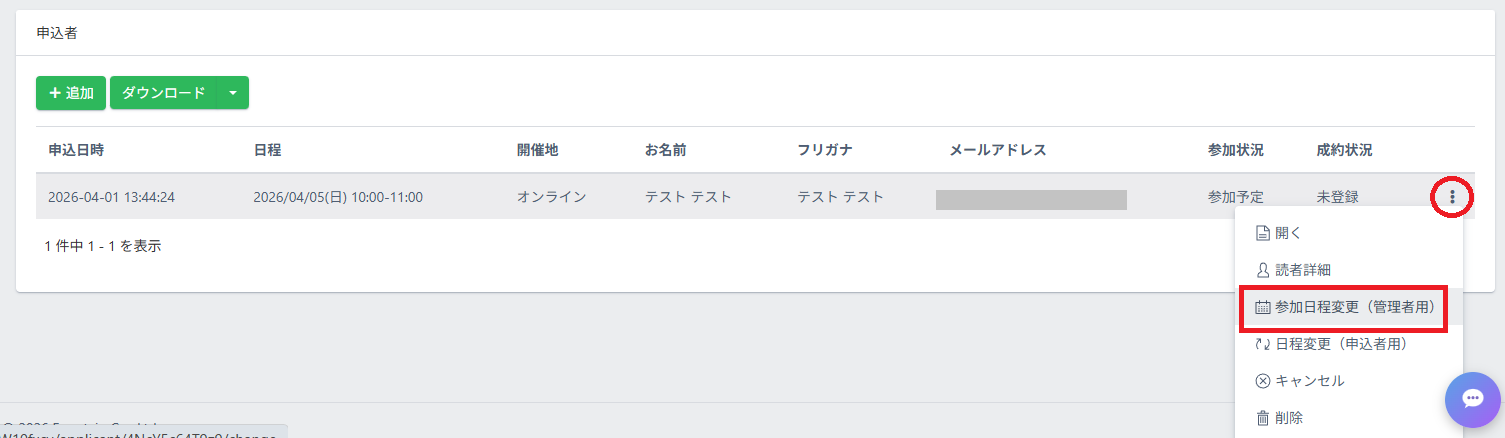
管理者側で日程変更を行う場合の手順です。
1.「申込者」一覧より該当ユーザーの【︙】>【参加日程変更(管理者用)】をクリック
2.日程変更画面で【変更先日程】や【連携シナリオの配信設定】を行い保存
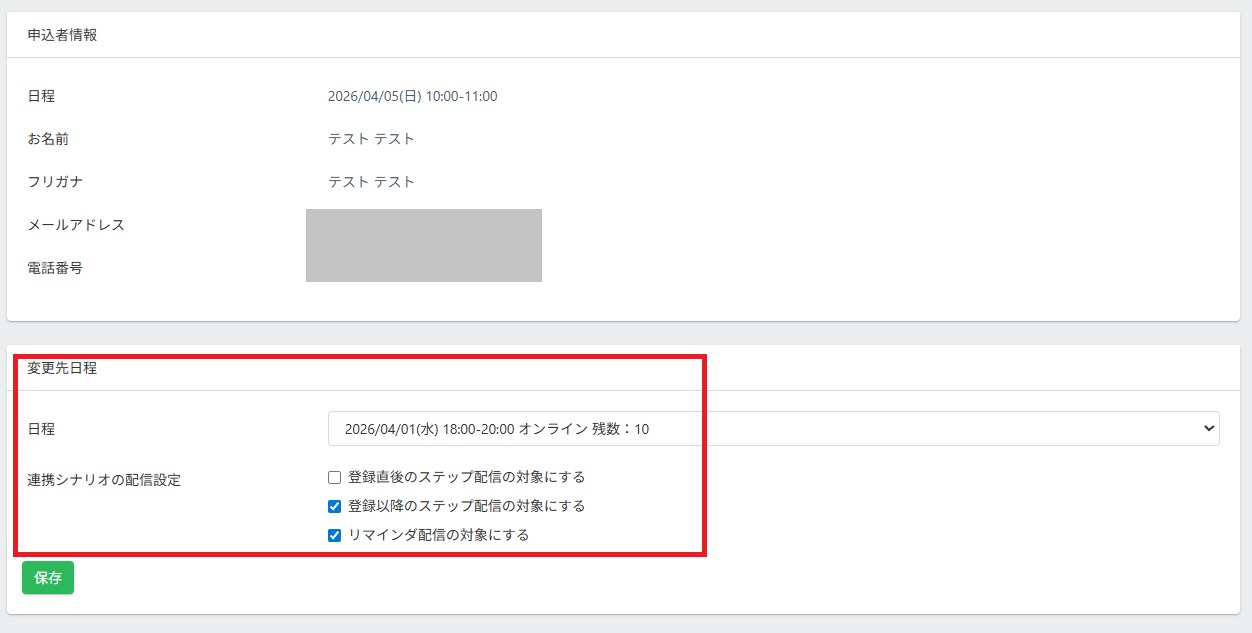
※連携シナリオの配信設定
日程変更を確定した際に、連携しているリマインダ配信シナリオの
どの配信の対象にするかを設定できます。
デフォルトでは
「登録以降のステップ配信の対象にする」「リマインダ配信の対象にする」
が選択されておりますので、通常はこちらをご利用ください。
※チェックを外すとリマインダ配信が送信されませんのでご注意ください。
「登録直後のステップ配信の対象にする」につきましては、
日程変更時にも自動で登録直後(申込時)の配信をしたい場合に
チェックをいれてご活用ください。
3.元の予約がキャンセルされ、新しく変更済みの日程で申込情報が登録されます。
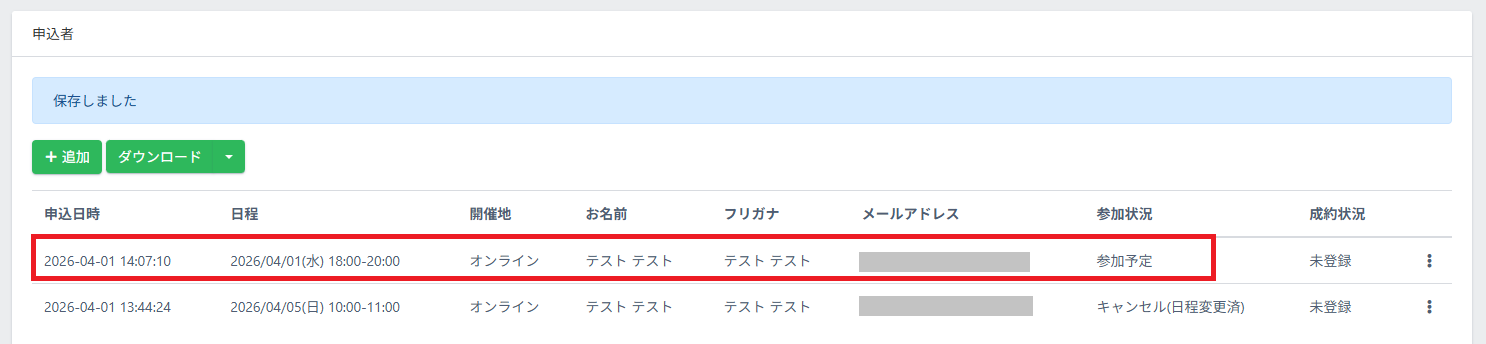
リマインダ配信シナリオ側では元の読者情報は解除(配信停止)され、変更後の読者情報が登録されます。
日程変更前の読者情報にLINE友だち情報が紐付いていた場合は、日程変更後に登録された読者情報にもLINE友だち情報が引き継がれます。
◆参加者側での日程変更①
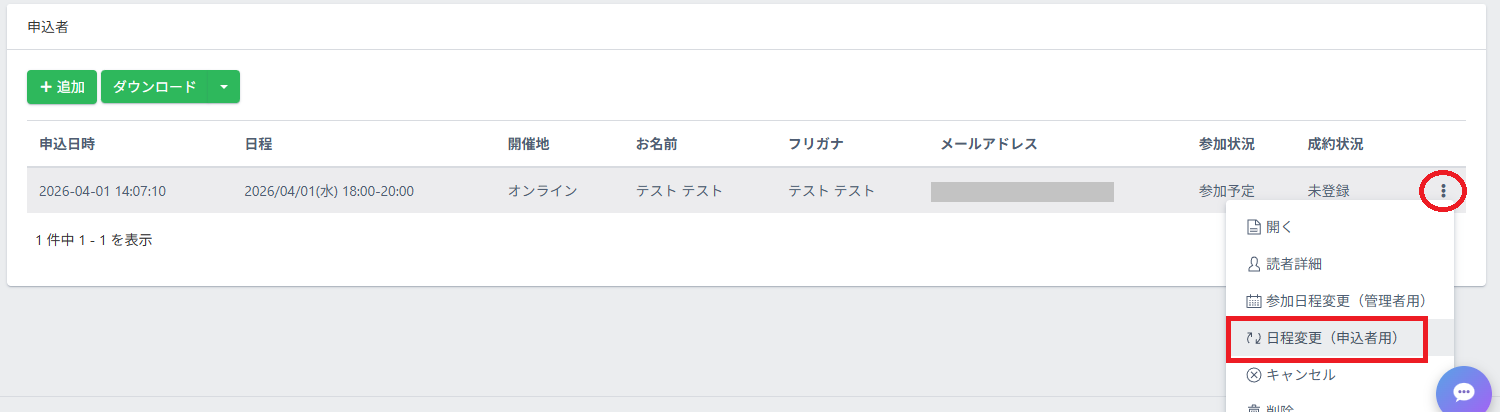
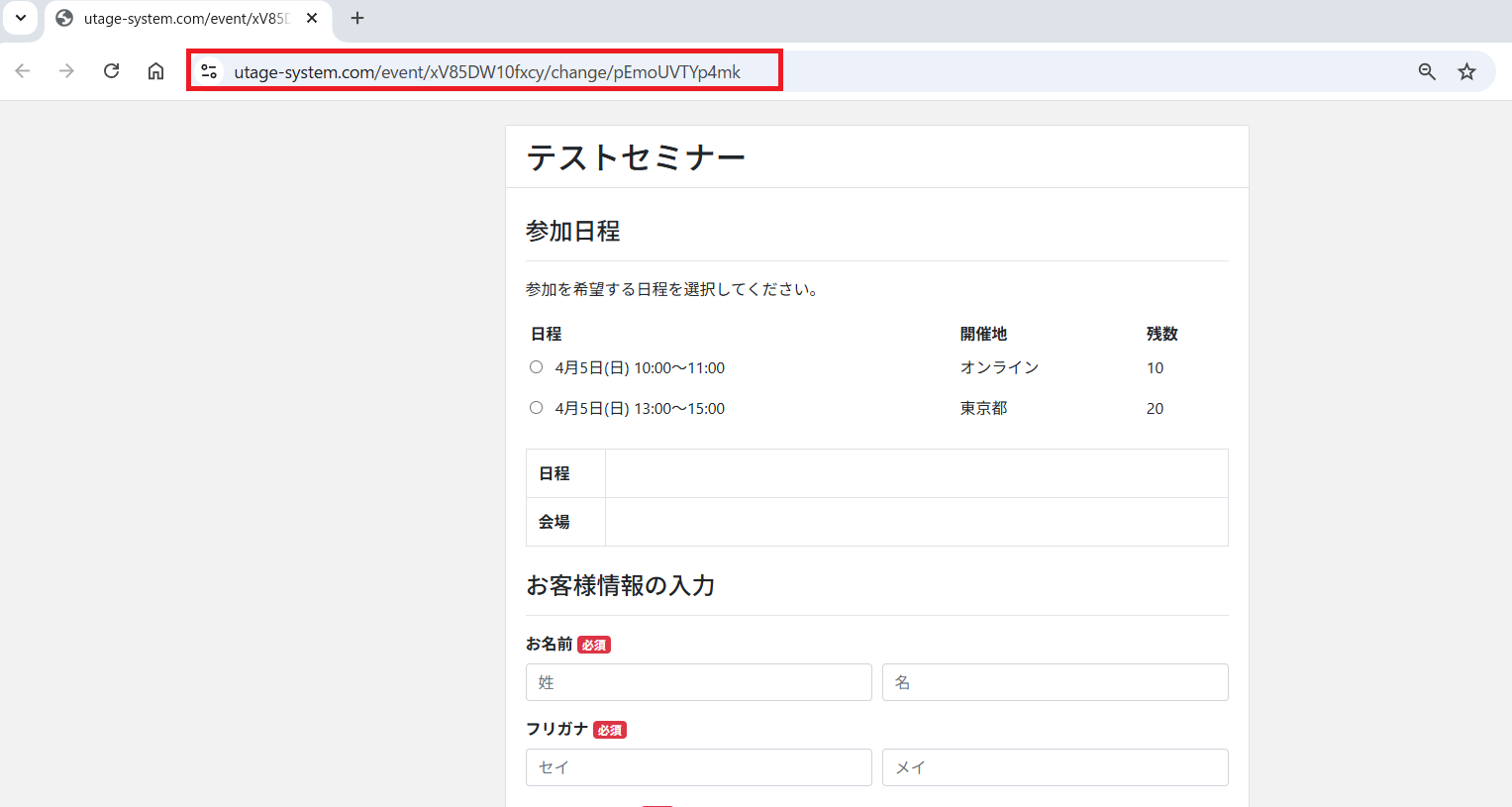
該当申込者の【︙】>【日程変更(申込者用)】から日程変更ページのURLを取得可能です。
取得したURLを参加者へご案内し、日程変更を依頼してください。
※日程変更ページのURLは申込者個々に紐づいているため、
必ず日程変更を行う申込者ごとに日程変更ページURLを取得してください。
異なる申込者のURLを利用することはできません。
↓
◆参加者側での日程変更②
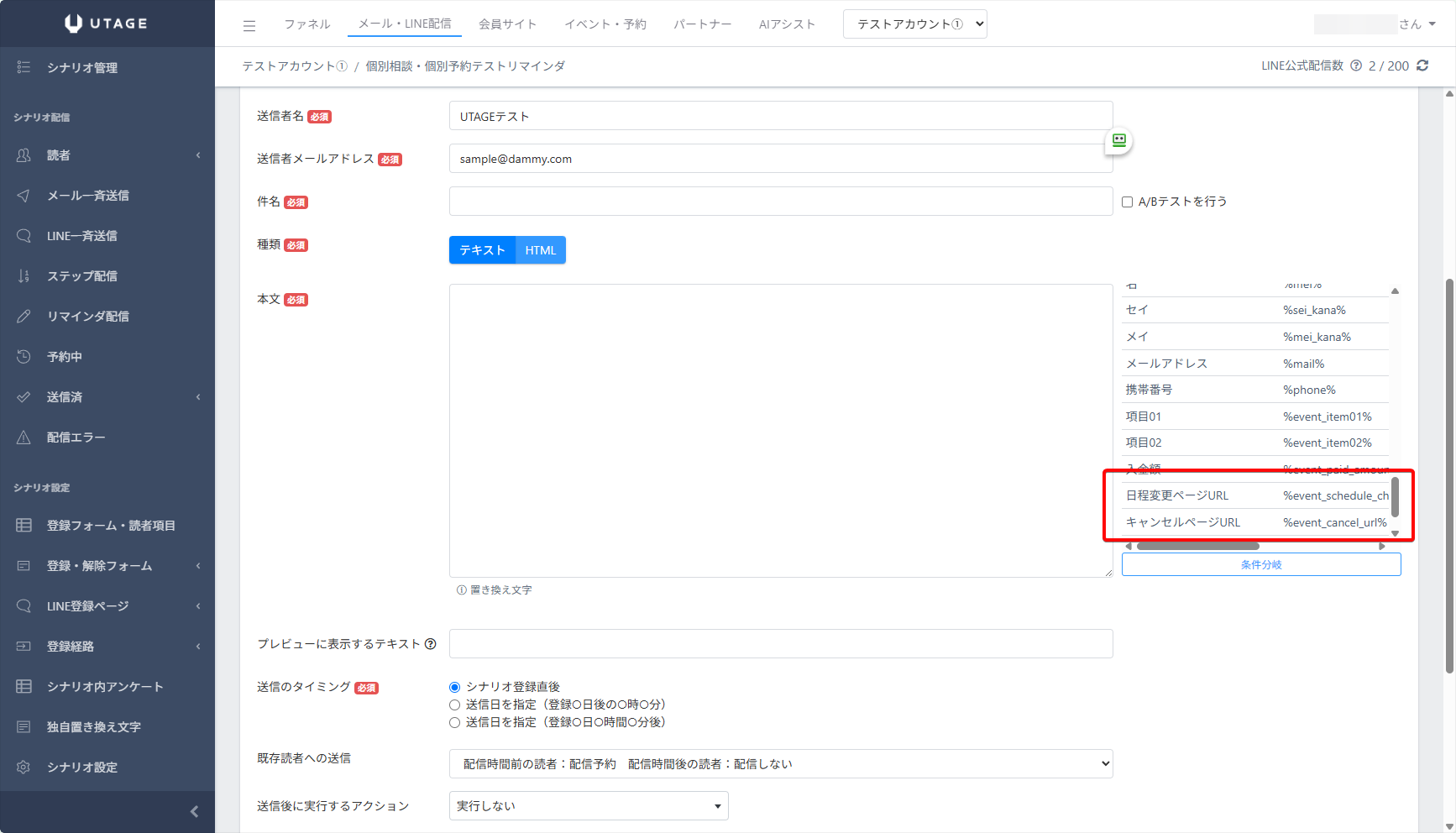
連携しているリマインダ配信シナリオのステップ配信/リマインダ配信にて
【日程変更ページURL】や【キャンセルページURL】を利用できます。
リマインダ配信シナリオの配信作成画面にて、
以下の置き換え文字を配信内へ記載してご利用ください。
・日程変更ページURL:%event_schedule_change_url%
・キャンセルページURL:%event_cancel_url%
予約のキャンセル方法
◆管理画面(管理者)でのキャンセル
該当申込者の【︙】>【キャンセル】をクリックするとキャンセル処理のポップアップが表示されます。
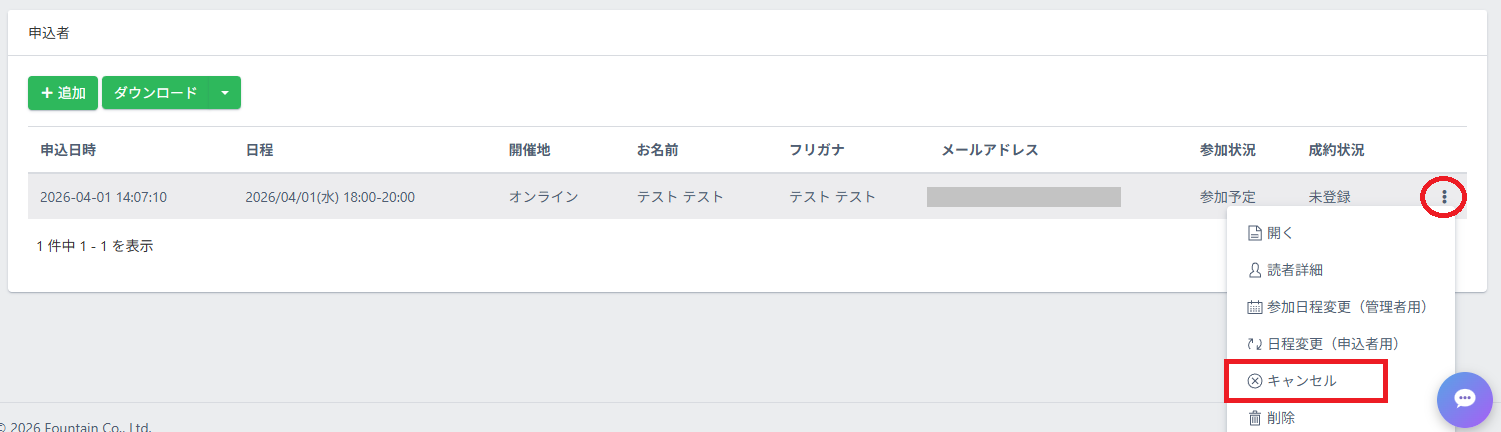
ステータスを変更して「キャンセル」ボタン押下でキャンセルとなります。
キャンセルが完了すると、リマインダ配信側の読者情報も解除(配信停止)されます。
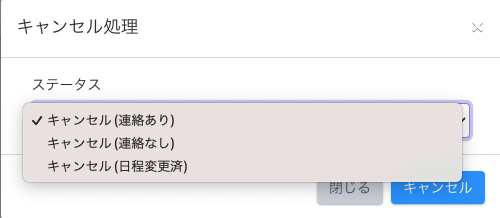
・キャンセル(連絡あり):連絡があって予約をキャンセルする場合
・キャンセル(連絡なし):連絡がなく予約をキャンセルする場合
・キャンセル(日程変更済):日程変更済みのためキャンセルする場合
※キャンセル時にメールを送信したり、シナリオへ登録させる設定が可能です。
詳細は下記マニュアルをご参照ください。
【イベント・予約】キャンセル時の動作設定(予約キャンセル時に自動返信メールを送信したい)
◆参加者側でのキャンセル
連携しているリマインダ配信シナリオのステップ配信/リマインダ配信にて
【日程変更ページURL】や【キャンセルページURL】を利用できます。
リマインダ配信シナリオの配信作成画面にて、
以下の置き換え文字を配信内へ記載してご利用ください。
・日程変更ページURL:%event_schedule_change_url%
・キャンセルページURL:%event_cancel_url%
ファネル機能で
イベント「申込フォーム」要素を利用する方法
申込フォームの上下に画像や動画を差し込みたい、詳細な項目設定を行いたい等、
イベントの申込フォームよりもカスタマイズしたい場合には
ファネル機能を利用してイベント申込フォームの作成ができます。
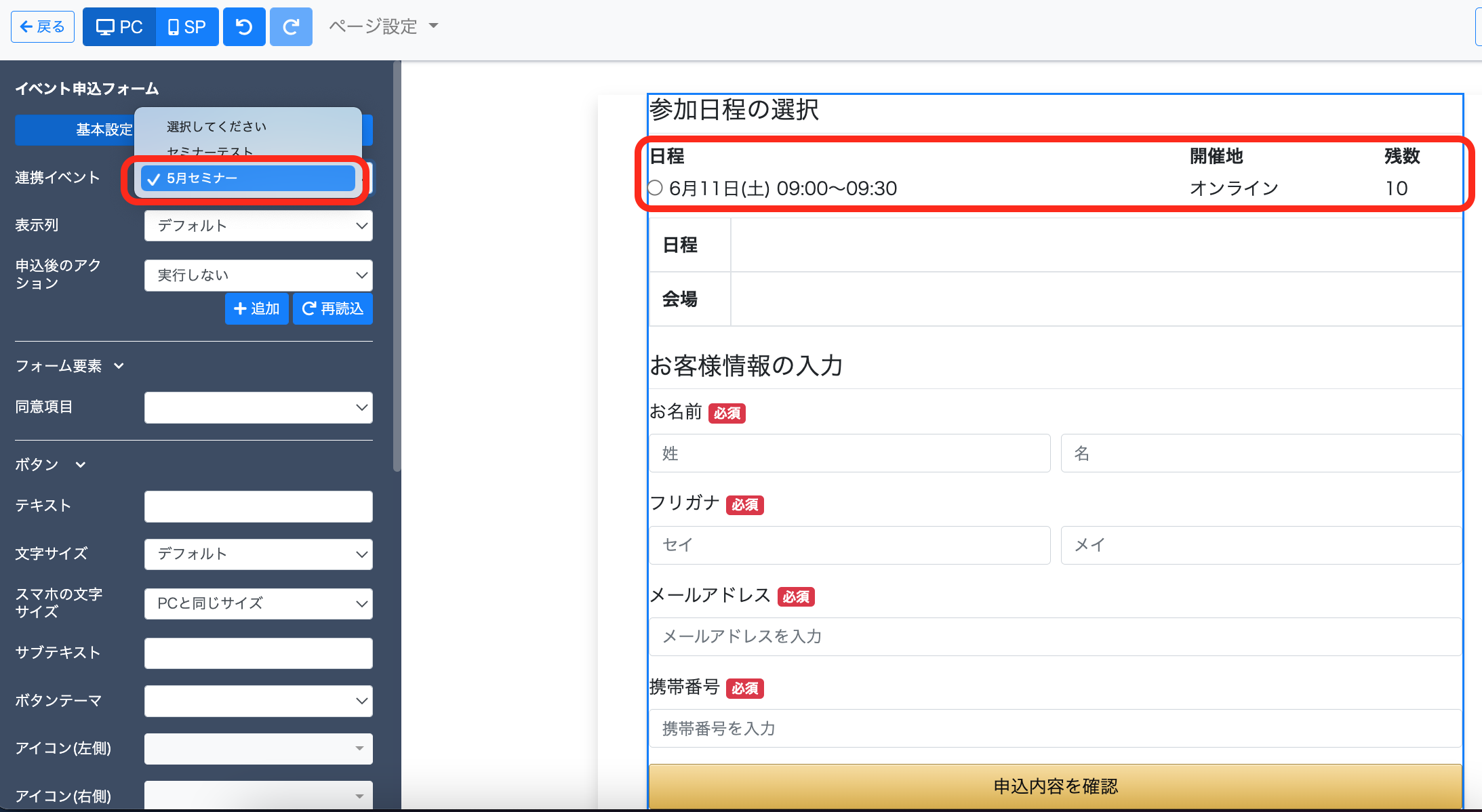
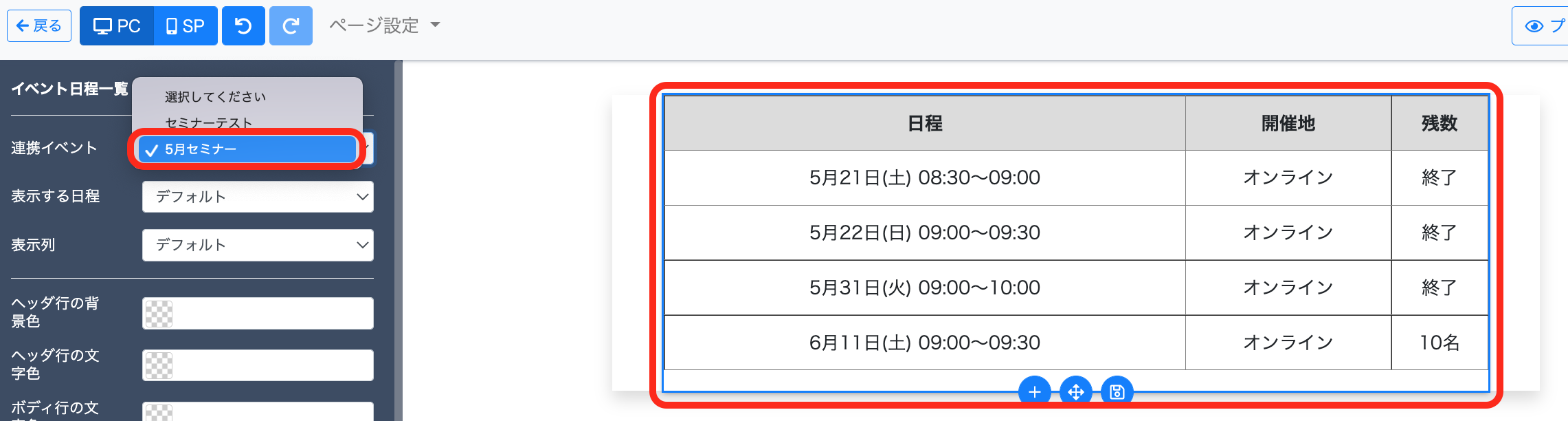
ファネル機能にてイベント申込用のページを作成し、
イベント要素や任意の要素を設置します。
作成したファネルのURLを、申込フォームとしてご利用ください。
【ファネル機能の基本】
・ファネルの追加方法
・ファネルのページ編集方法
【イベント連携要素】
・ページ要素【イベント:申込フォーム】
・ページ要素【イベント:日程一覧】
【その他の要素】
画像や動画など、さまざまなファネルのページ要素を自由に設置できます。
有料イベントのテスト決済方法
有料イベントのテスト決済については下記マニュアルをご参照ください。
検索用キーワード:開催日程を設定する