Content
概要
イベント・予約機能で作成した有料イベントのテスト決済方法について解説します。
ファネルでイベントを連携する場合、イベントの申込フォームを利用する場合のどちらでもテスト決済が可能です。
事前準備
テスト決済を行うには、あらかじめ以下の設定が完了している必要があります。
・決済連携設定:UTAGEと決済代行会社の連携が完了していること
・イベント作成:テストしたいイベントが作成されていること
・イベント申し込みページ:イベントを連携したファネルページが作成されていること
(ファネルでイベントを連携する場合のみ)
決済連携設定が未完了の場合は、
ご利用の決済代行会社に応じて以下の記事から設定を行ってください。
UnivaPayの決済連携設定
Stripeの決済連携設定
テレコムクレジットの決済連携設定
AQUAGATES(アクアゲイツ)の決済連携設定
FirstPayment(ファーストペイメント)の決済連携設定
注意事項
■決済代行会社「テレコムクレジット」「AQUAGATES」をご利用される場合、
以下で解説する【テストモード】でのテスト決済は行えません。
決済モードは【本番モード】のままで、
テレコムクレジット社またはAQUAGATES社から発行される
テストカード番号を使用してテスト決済を行ってください。
以下で解説するテストモードを利用した方法は
「UnivaPay」「Stripe」「FirstPayment」でのみご利用可能です。
■有料イベントの決済は、ファネル > 売上一覧には反映されません。
イベントの決済情報は各決済代行会社側でご確認いただく必要があります。
ファネルでイベントを連携している場合
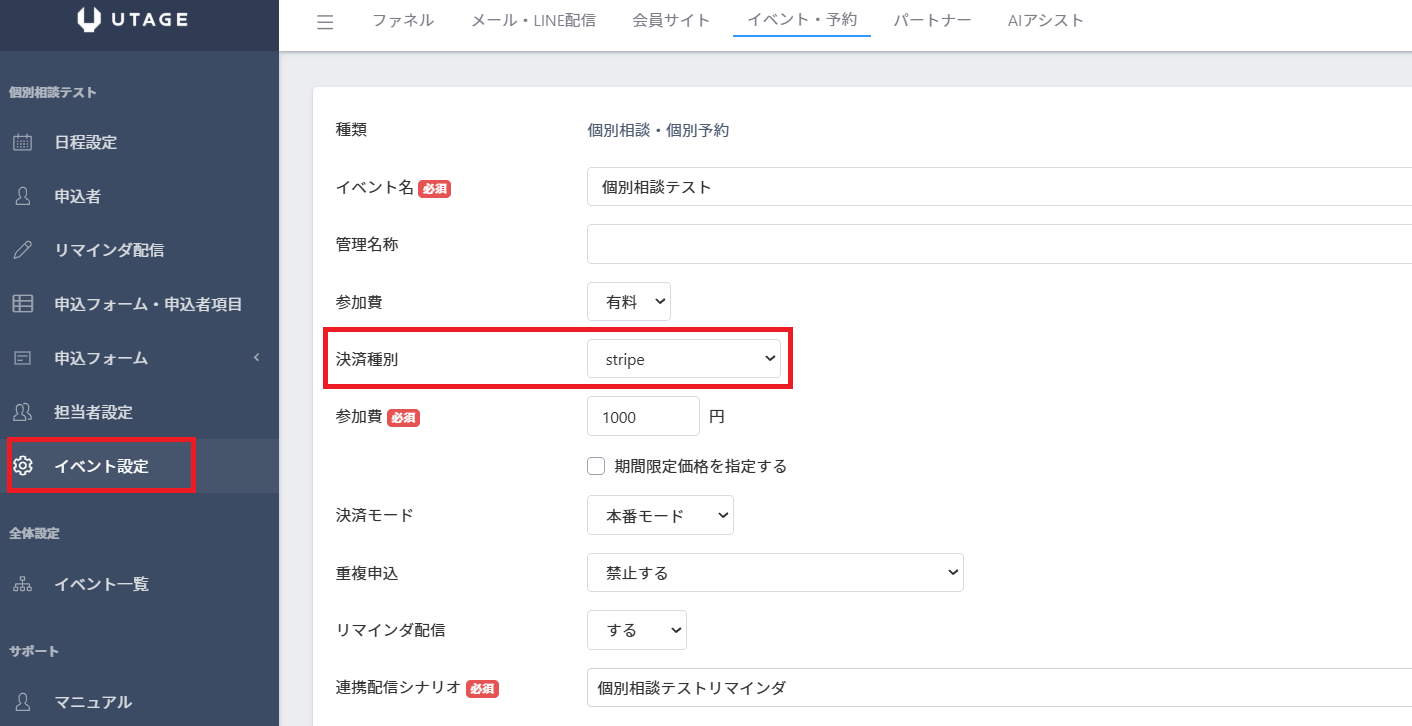
1.イベント・予約 > 該当イベント > イベント設定 にて
利用したい【決済種別】が選択されていることを確認します。
2.ファネル > 該当イベントを連携しているファネル > ファネル共通設定 から
決済モードを【テストモード】へ変更して保存します。

3.ファネル一覧画面で、
該当ファネルが【テスト決済モード】となっていることを確認してください。

4.実際のイベント申し込みページへアクセスし、
テストカード番号を利用してテスト決済を行ってください。
※各決済代行会社のテストカード番号についてはこちらをご確認ください。
5.テスト決済後、イベント・予約 > 該当イベント に申込者情報が登録されているかご確認ください。
申込者情報をクリックした画面で「入金額」(=参加費として設定した金額)が反映されています。

6.有料イベントの決済は、ファネル > 売上一覧には反映されませんので
ご利用の決済代行会社の管理画面から、テスト決済データが反映されているかご確認ください。
7.テスト決済および決済後の各種動作確認が完了したら、
本番運用開始前には必ず決済モードを【本番モード】へ切り替えてください。
イベントの申込フォームを利用する場合
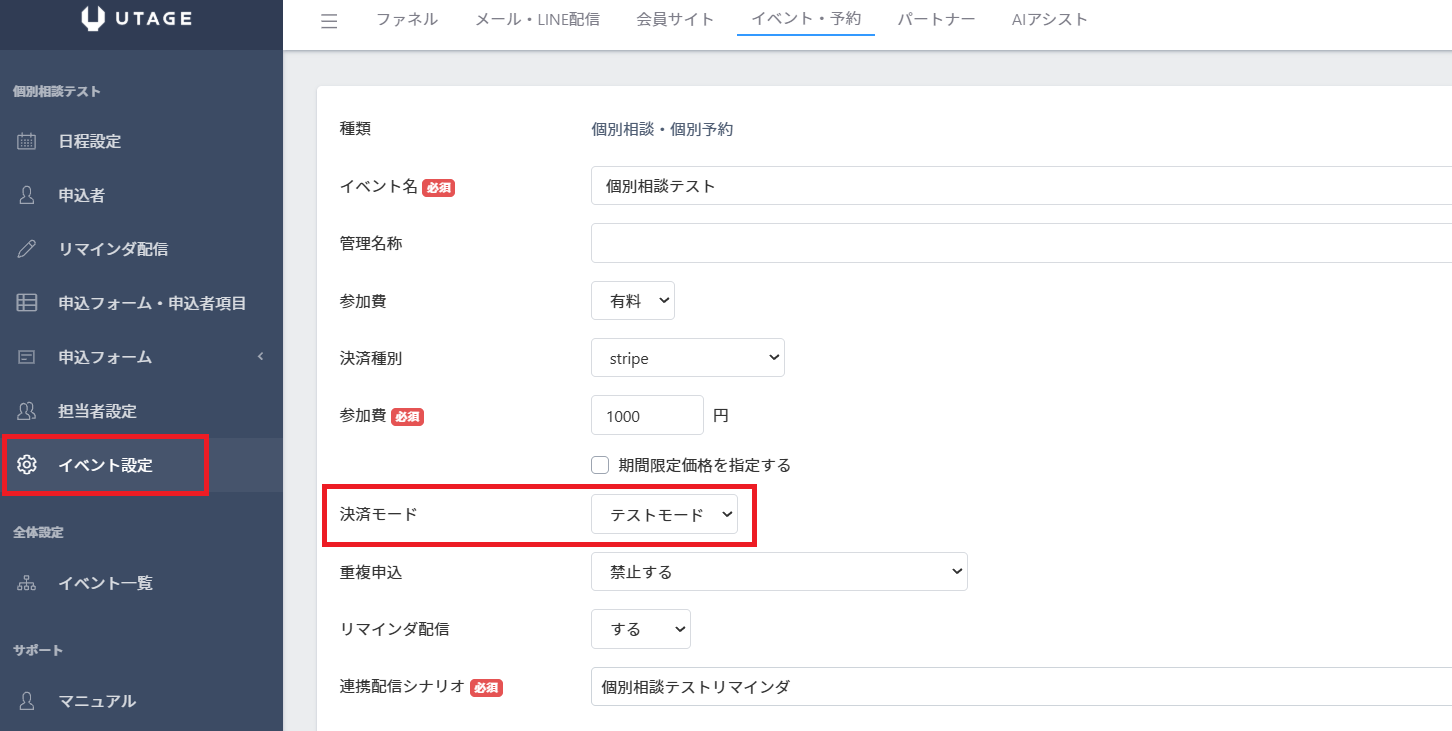
1.イベント・予約 > 該当イベント > イベント設定 にて
利用したい【決済種別】が選択されていることを確認します。
2.決済モードを【テストモード】へ変更して保存します。
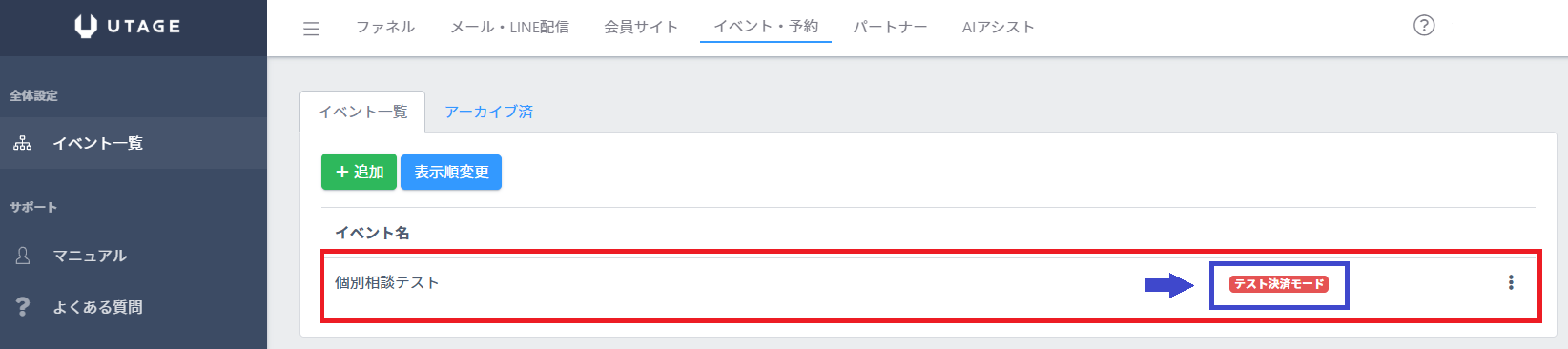
3.イベント一覧画面で、
該当イベントが【テスト決済モード】となっていることを確認してください。
4.該当イベント > 申込フォーム へアクセスし、
テストカード番号を利用してテスト決済を行ってください。
※各決済代行会社のテストカード番号についてはこちらをご確認ください。
5.テスト決済後、イベント・予約 > 該当イベント に申込者情報が登録されているかご確認ください。
申込者情報をクリックした画面で「入金額」(=参加費として設定した金額)が反映されています。
6.有料イベントの決済は、ファネル > 売上一覧には反映されませんので
ご利用の決済代行会社の管理画面から、テスト決済データが反映されているかご確認ください。
7.テスト決済および決済後の各種動作確認が完了したら、
本番運用開始前には必ず決済モードを【本番モード】へ切り替えてください。
決済代行会社別テストカード番号
■UnivaPay
以下のテストカード情報を入力してテスト決済を実行します。
・カード番号(VISA):4000020000000000
・カードの有効期限:当月以降の年月
・カード名義:任意のダミー名義(半角英字 例:UTAGE TEST)
・セキュリティコード:任意の3桁の数字(例:123)
・電話番号:4桁~15桁の範囲で入力(例:09012345678)
※UnivaPay審査時にテスト決済で利用するカードブランド(VISA/Master/JCB/AMEX/Diners)の
利用審査が通過していることを必ずご確認ください。
※上記テストカード番号で決済エラーが発生する場合は、
ご契約UnivaPayアカウントにて該当カードブランドの利用審査が通過していない可能性があります。
UnivaPayサポート窓口へお問い合わせください。
※その他カードブランドのテストカード番号はこちらをご確認ください。
※「エラーコード:504」が発生しテスト決済が失敗した場合はこちらをご確認ください。
■Stripe
以下のテストカード情報を入力してテスト決済を実行します。
・カード番号:4242 4242 4242 4242
・カードの有効期限:当月以降の年月
・カード名義:任意のダミー名義
・セキュリティコード:任意の3桁の数字
※3Dセキュア認証のテストを行う場合は、カード番号 4000 0025 0000 3155 をご使用ください。
■FirstPayment
FirstPaymentから発行されたテストカード番号を利用してください。
テストカード番号が不明な場合は、FirstPaymentサポートへお問い合わせください。
※もし、FirstPayment側から案内されたテストカード番号で決済エラーとなる場合は
お問い合わせフォームよりUTAGEサポートへご相談ください。