UTAGEのMCP連携では、
MCPサーバーURLの末尾に「任意の文字列」を追加することで、
同一のMCPクライアント上で複数のUTAGEアカウントを同時に連携できます。
通常のMCPサーバーURLは以下です。
「https://api.utage-system.com/mcp」
同一MCPクライアントで複数アカウントを利用する場合は、
URLの末尾に /任意の文字列 を追加してください。
「https://api.utage-system.com/mcp/任意の文字列」
例:
「https://api.utage-system.com/mcp/utage」
この「任意の文字列」が接続識別子となり、
異なる文字列を設定することで、別々のコネクタとして追加可能です。
活用イメージ
例えば、Claude Desktopで以下のように設定することで、
1つのMCPクライアント内で複数のUTAGEアカウントを使い分けできます。
| 用途 | MCPサーバーURL |
|---|---|
| メインアカウント | https://api.utage-system.com/mcp/main |
| クライアントA | https://api.utage-system.com/mcp/client-a |
| クライアントB | https://api.utage-system.com/mcp/client-b |
設定方法
MCPクライアント(Claude Desktop)の
「カスタムコネクター追加」画面にて、接続URLを設定します。
通常の接続方法と同様に、
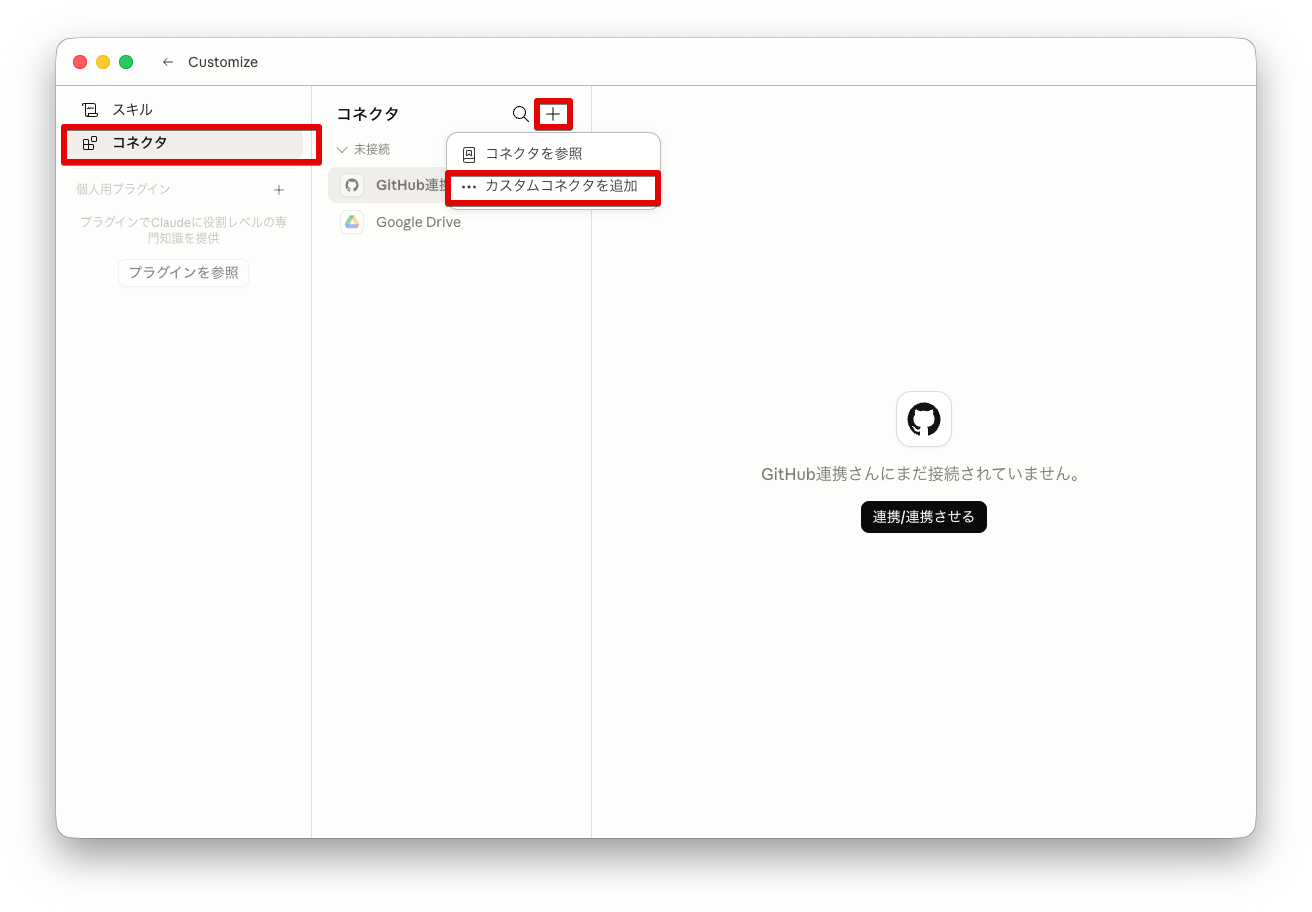
Customize > コネクタ > 「+」ボタンクリック > 「カスタムコネクタを追加」を選択。
- Step1. 任意の名前を入力
- Step2. MCPサーバーURLを入力
- Step3. 「追加」ボタンをクリック
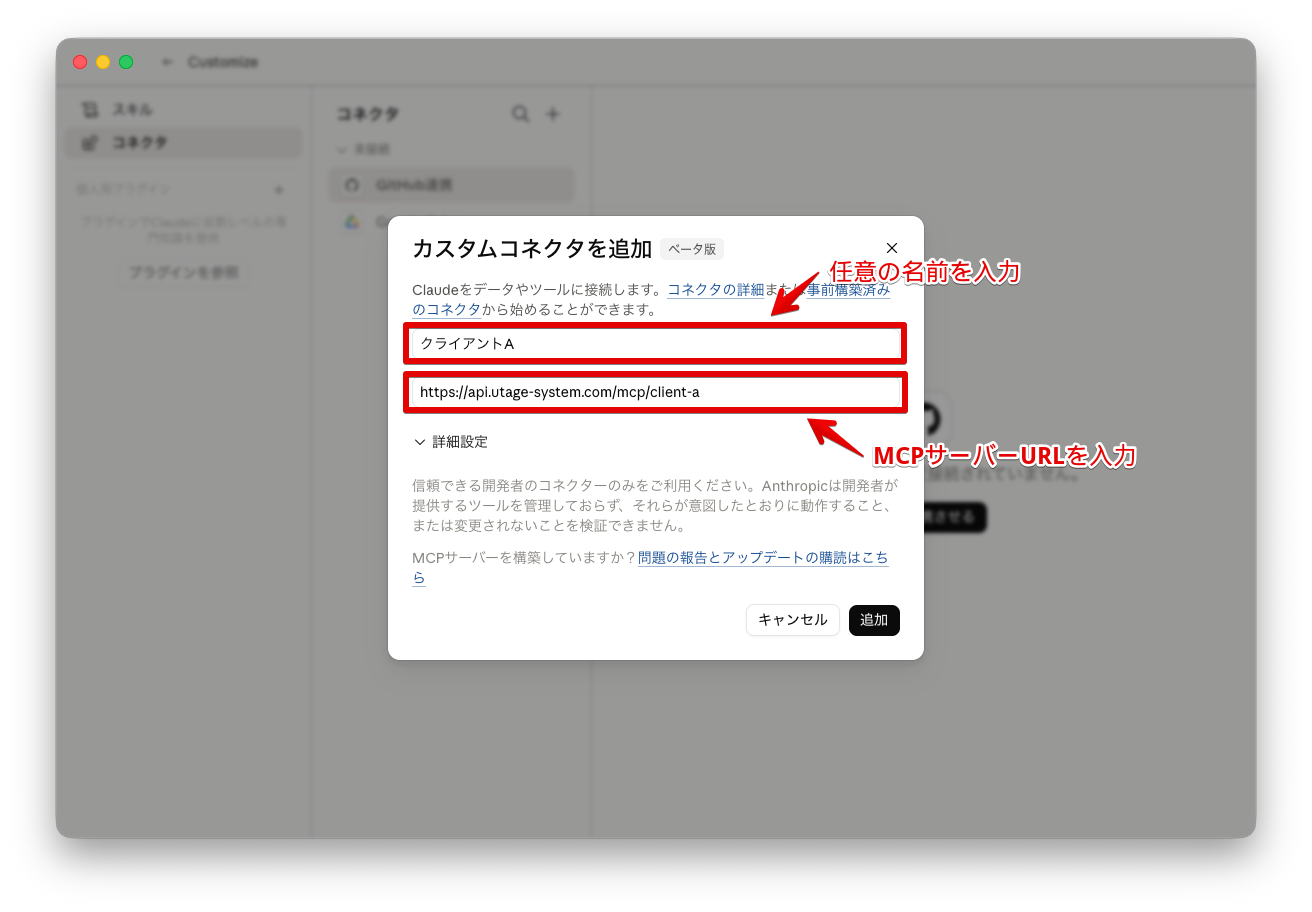
上記の操作を行っていただくことで、設定可能です。
接続時にはブラウザでUTAGEログイン画面が表示されますので、
それぞれ連携したいUTAGEアカウントでログインします。