Content
自動ウェビナー【チャット機能】
自動ウェビナーの【チャット機能】を利用することで、ウェビナー動画にチャット欄を表示させることができます。
よりリアルタイム感を演出することができ、ただ動画を視聴するだけではなく参加型のウェビナーを開催することが可能です。
※チャット機能は、動画タイプ【UTAGE】のみでご利用可能です。(Vimeoの場合は利用不可)
チャット機能利用設定
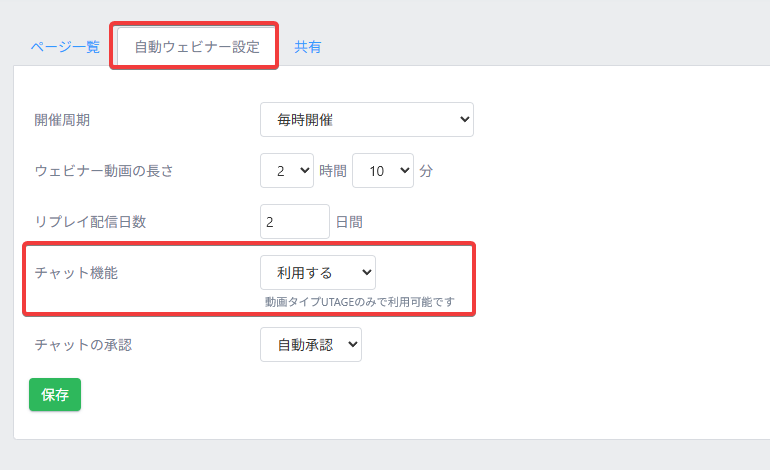
1.該当ファネル >【自動ウェビナー設定】タブから【チャット機能】を「利用する」へ選択
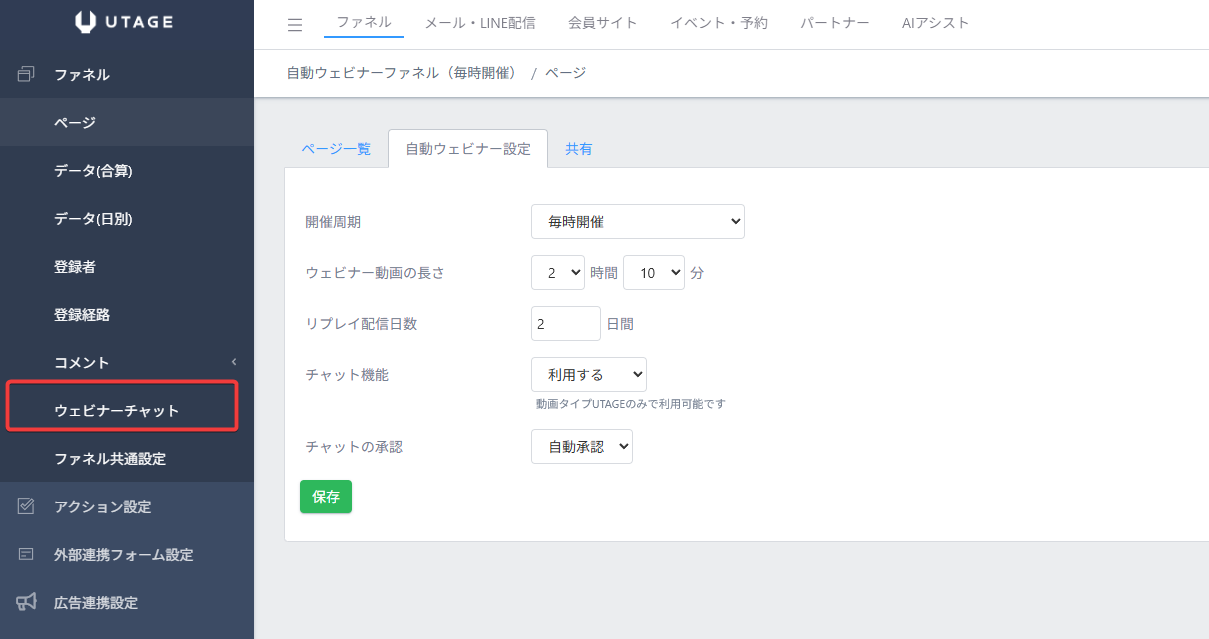
2.【チャット機能】を「利用する」と設定すると、左側メニューに【ウェビナーチャット】が追加されます。
チャットの参加方法
チャット機能を利用すると、
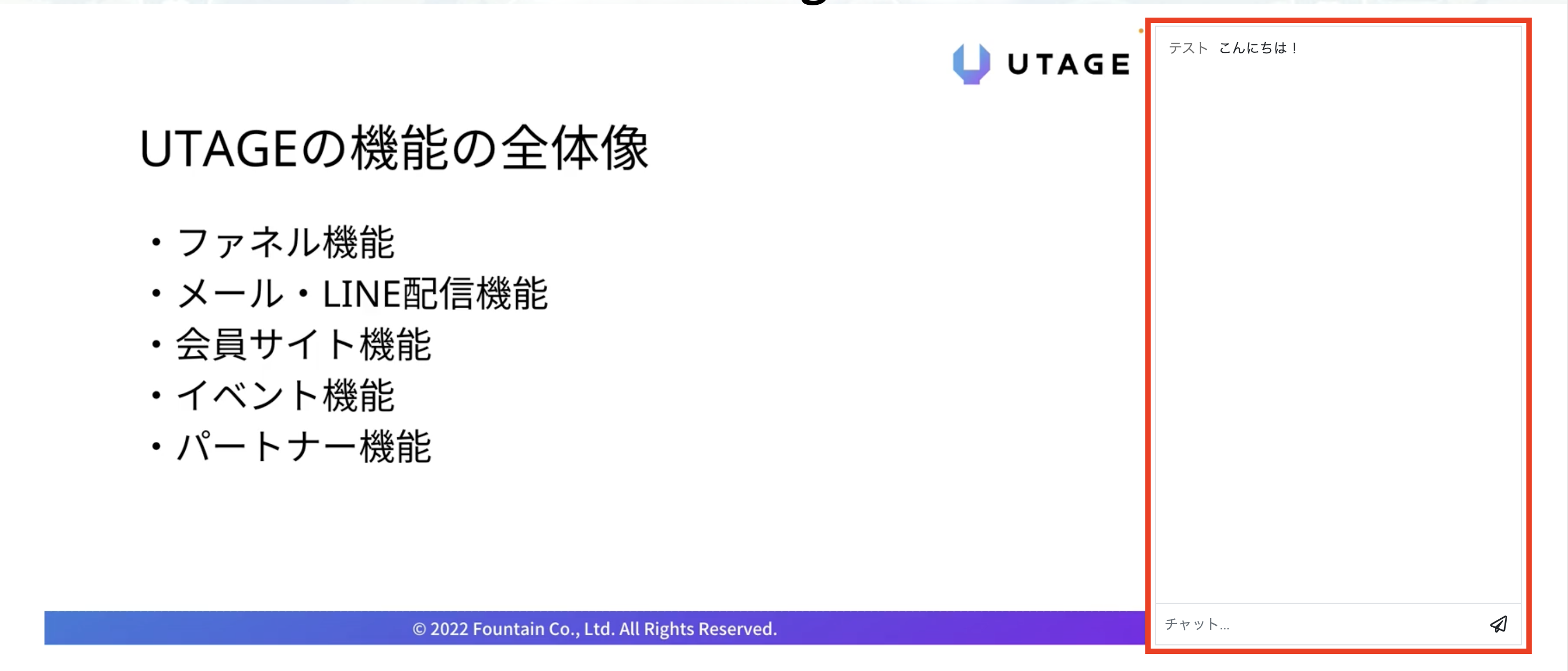
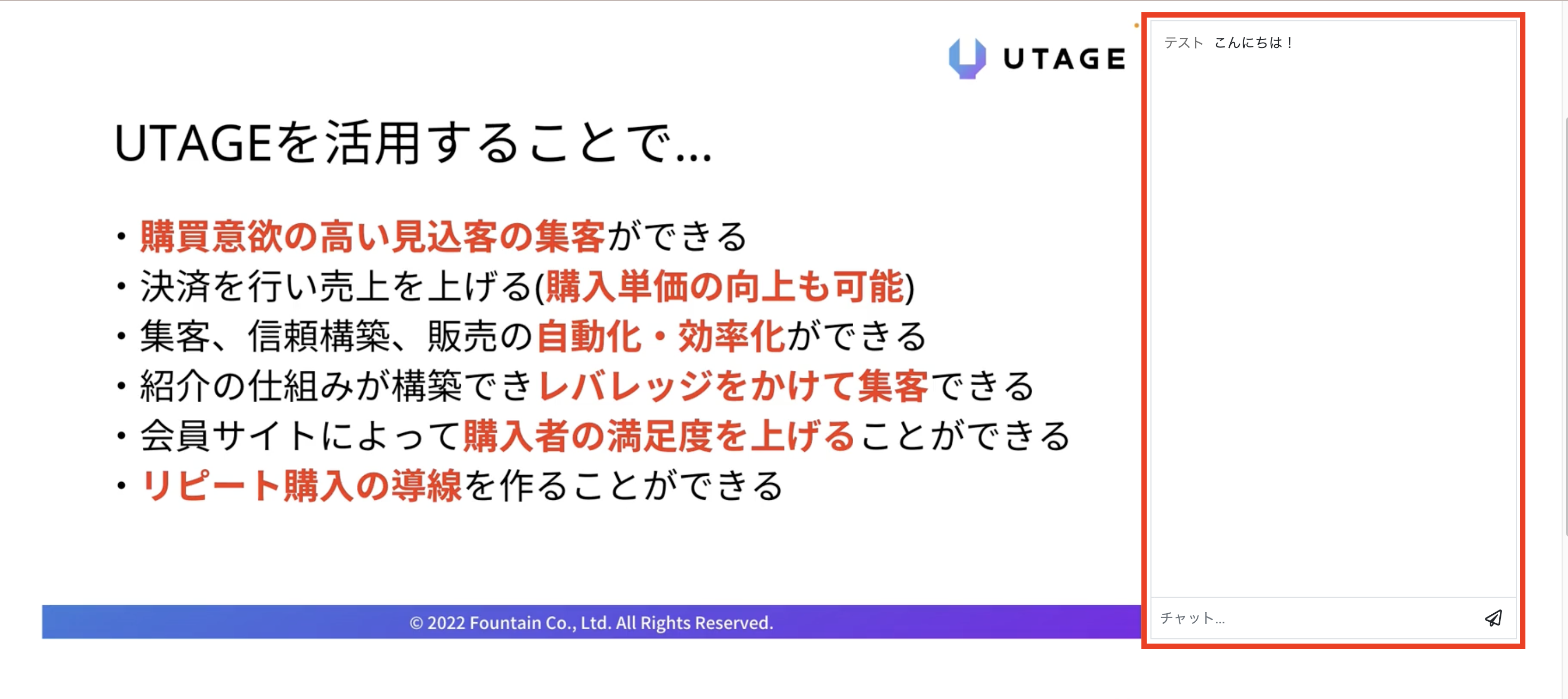
ウェビナー動画の右側(スマートフォンの場合は下)にチャット欄が表示されます。
↓
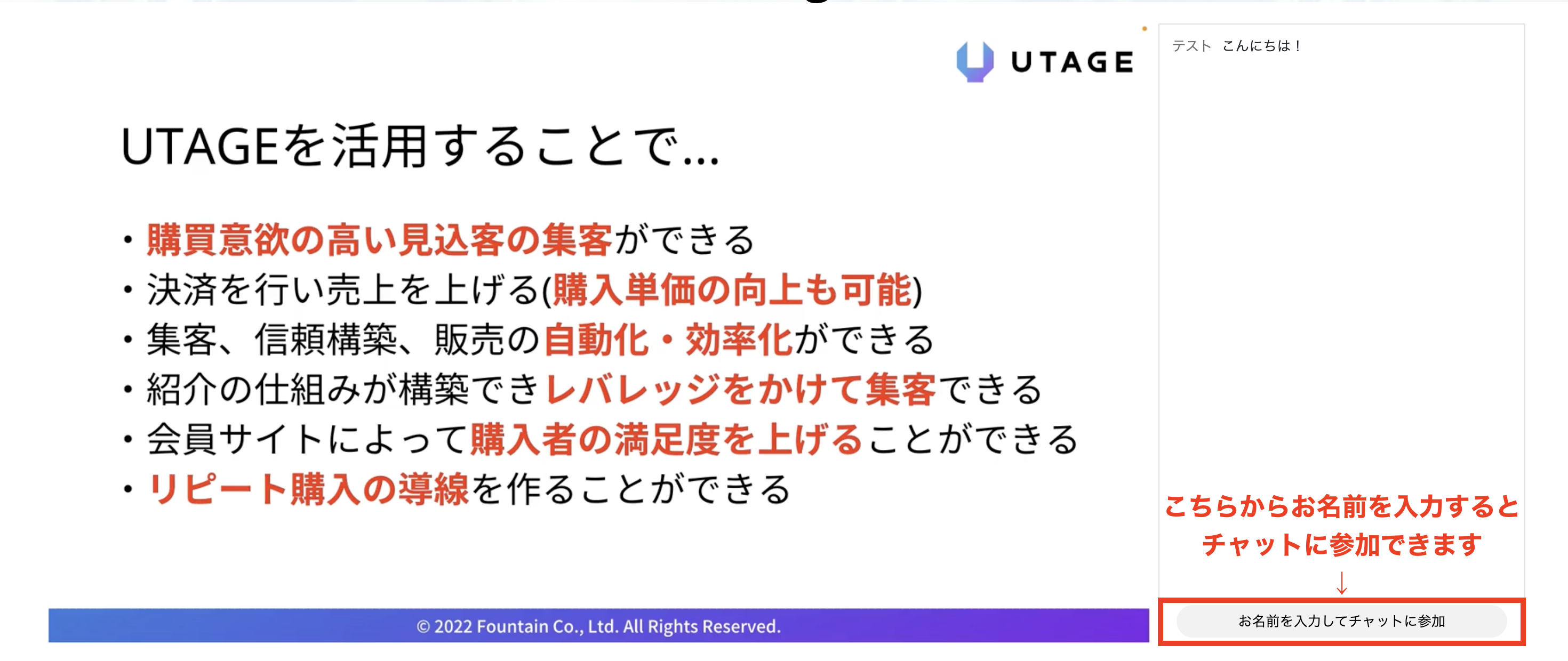
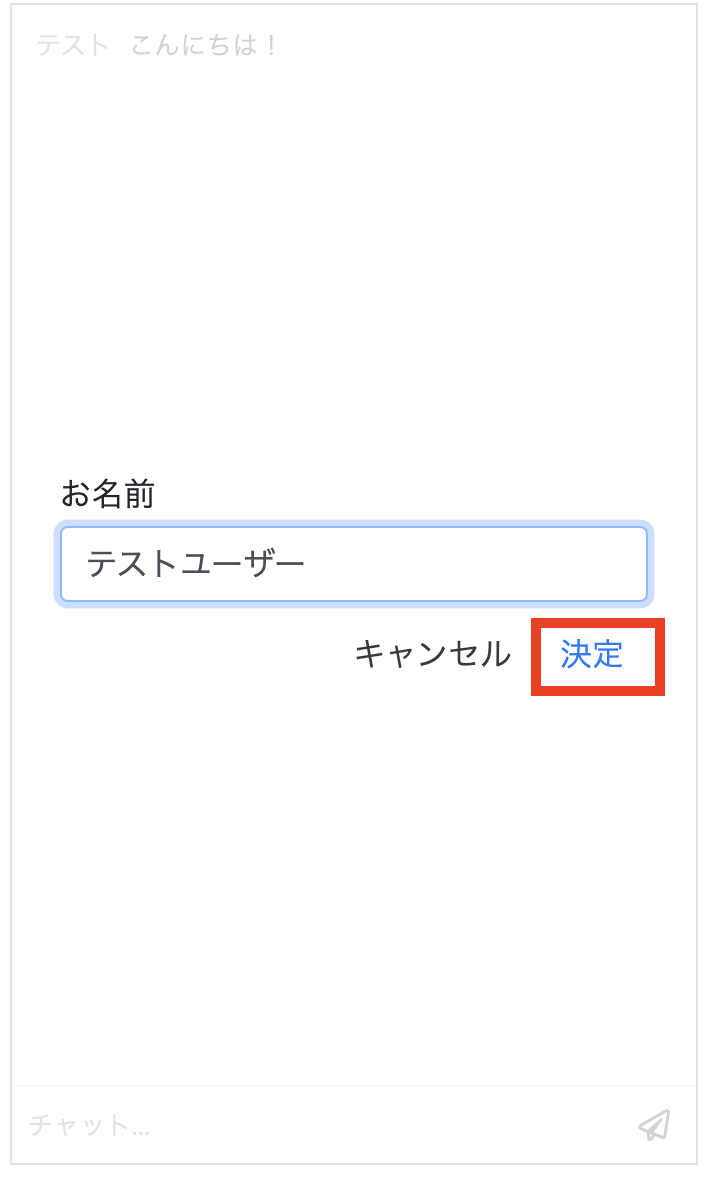
『チャット…』にカーソルを合わせると『お名前を入力してチャットに参加』と表示されます。
↓
【お名前】を入力し、決定を押下するとチャットに参加できるようになります。
↓
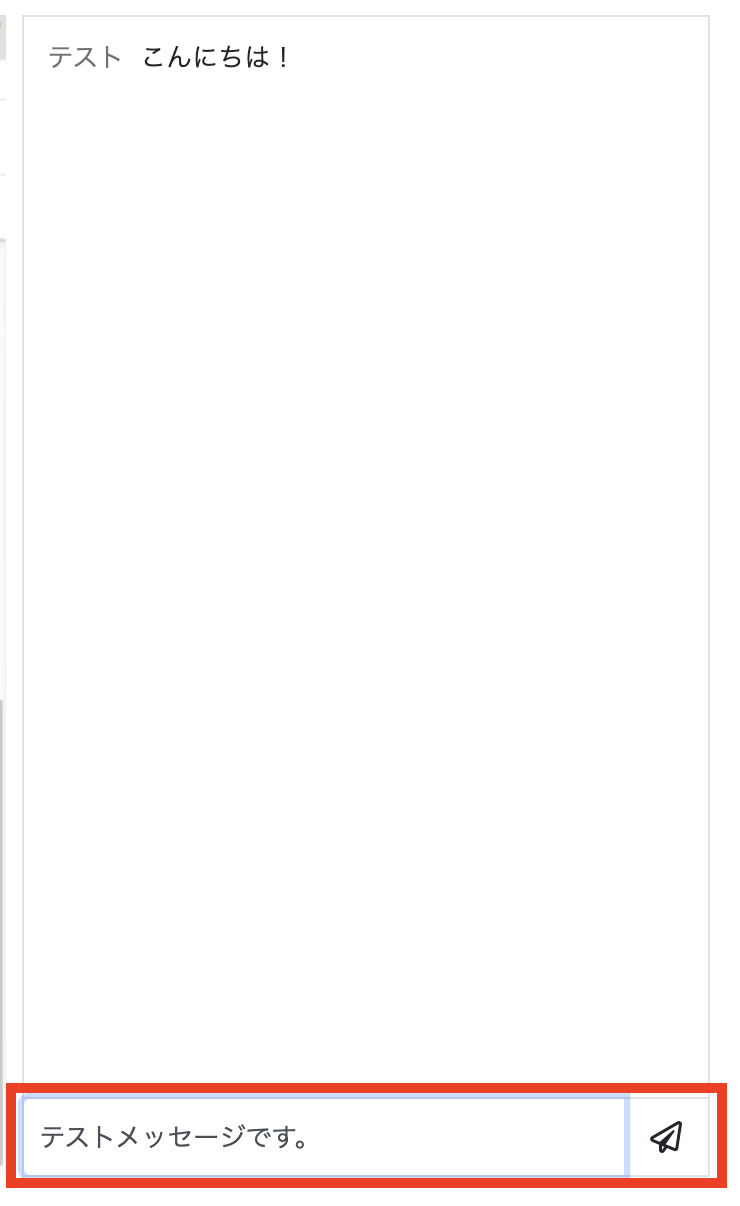
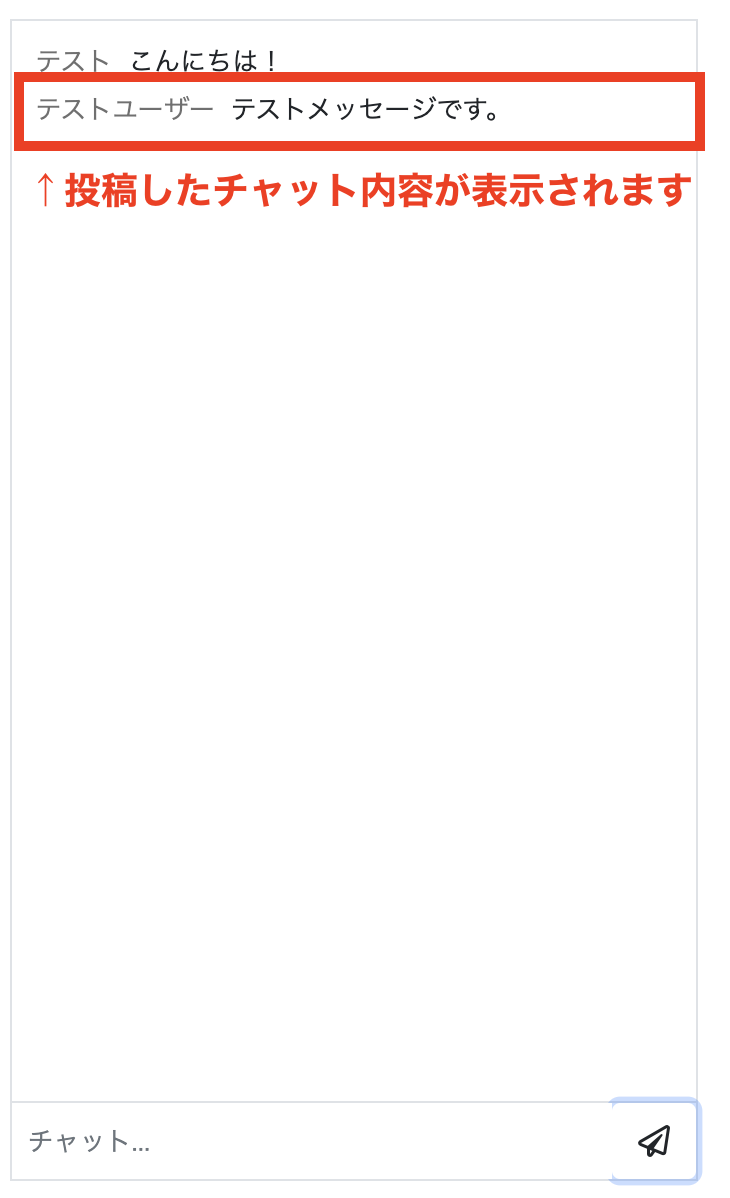
チャット欄にメッセージを入力し、送信ボタン(飛行機マーク)を押すとチャット投稿されます。
※送信ボタン(飛行機マーク)だけでなく、キーボードのEnterキーでもチャットの送信が可能です。
※改行は不可となります。
↓
チャットの確認方法
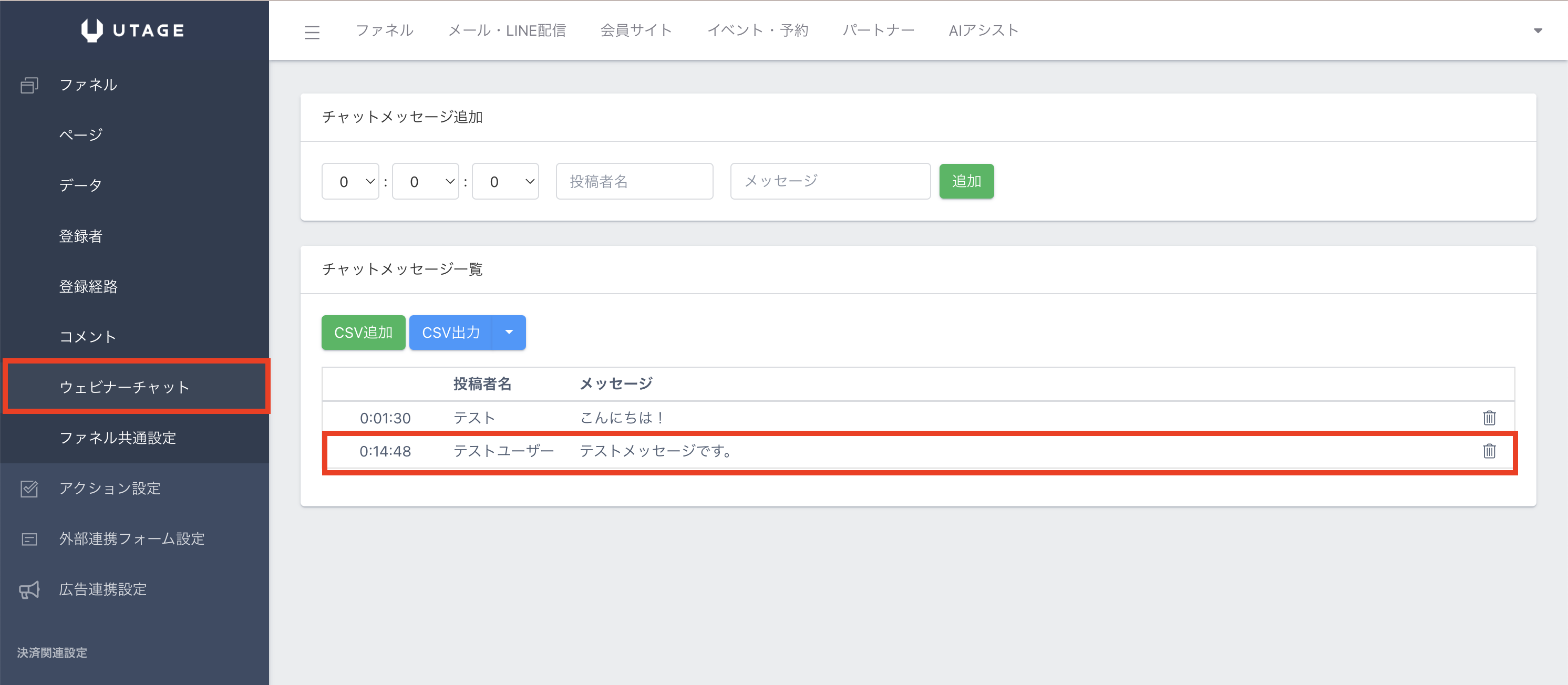
投稿されたチャット内容は、
【ウェビナーチャット】>【チャットメッセージ一覧】から確認することができます。
ウェビナーチャット設定(チャットメッセージ追加)
事前に用意したチャットメッセージを好きなタイミングで表示させることが可能です。
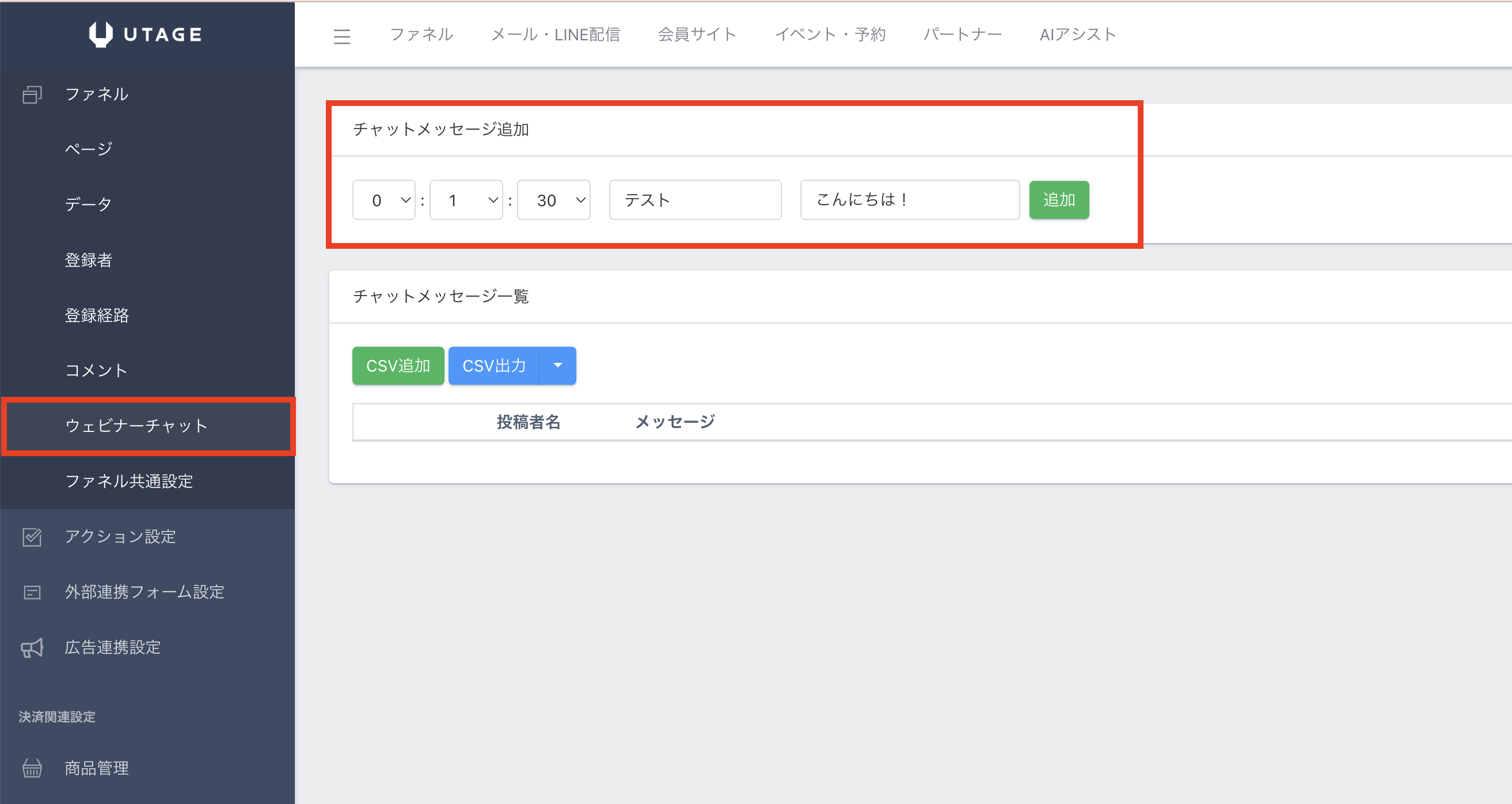
1.右側メニュー【ウェビナーチャット】をクリックし、チャットメッセージを追加します。
表示させたい『時間』『投稿者名』『メッセージ』を入力し保存します。
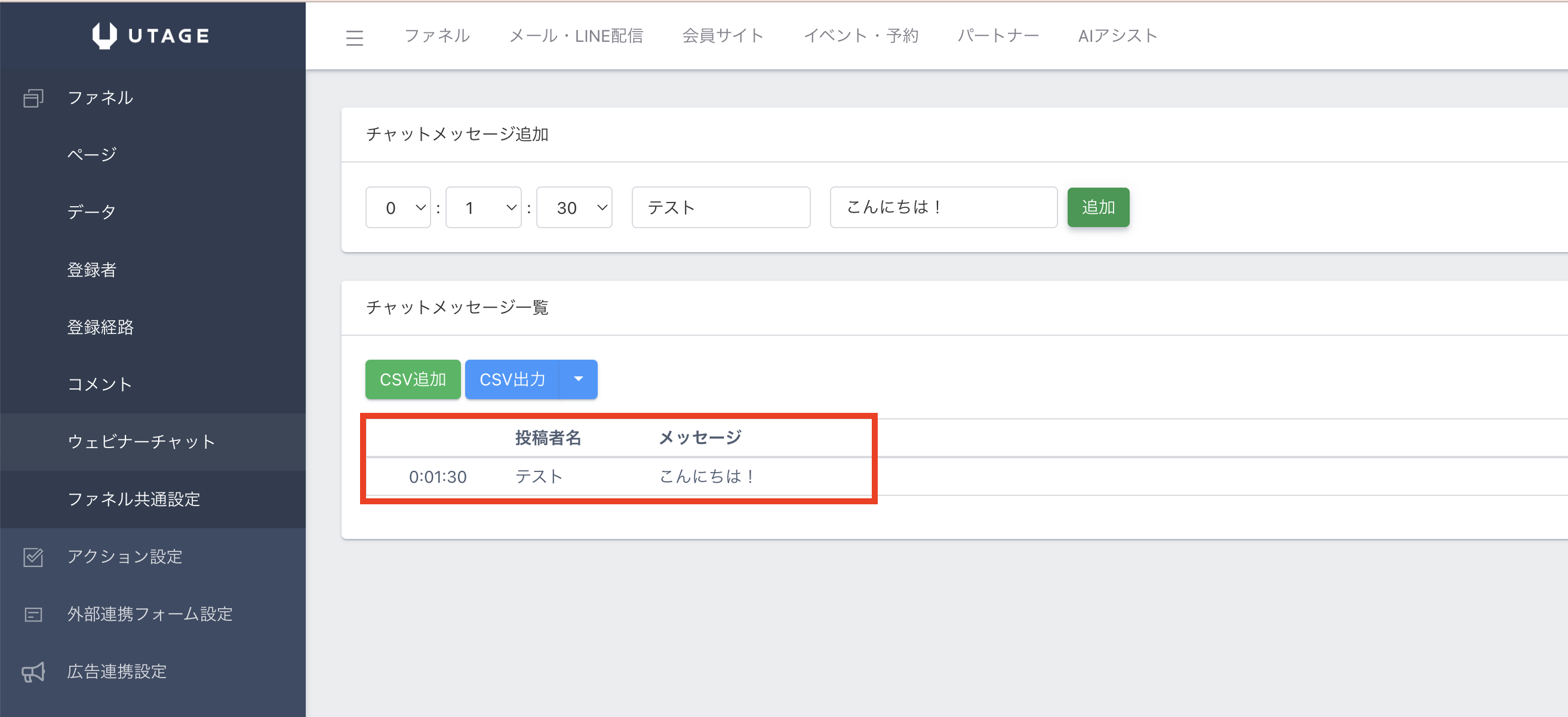
2.保存が完了すると【チャットメッセージ一覧】に追加したいチャット内容が表示されます。
3.自動ウェビナーが開始されると指定したタイミングでチャットメッセージが表示されるようになります。
CSVチャットメッセージ一括追加
CSVでチャットメッセージを一括追加することができます。
例えば、初回はリアルタイムで開催してチャットメッセージを取得していただき、
集めたメッセージをCSVで一括追加、以降は自動ウェビナー機能を利用することにより
リアルなメッセージを好きなタイミングで表示させることができます。
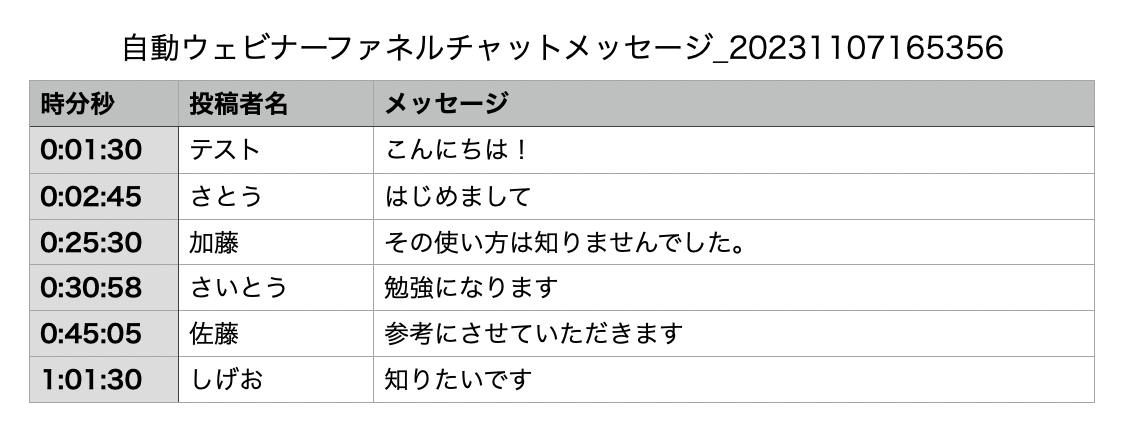
1.事前にCSVファイルを作成します。
『時間(時分秒)』『投稿者名』『メッセージ』をそれぞれ入力しておきます。
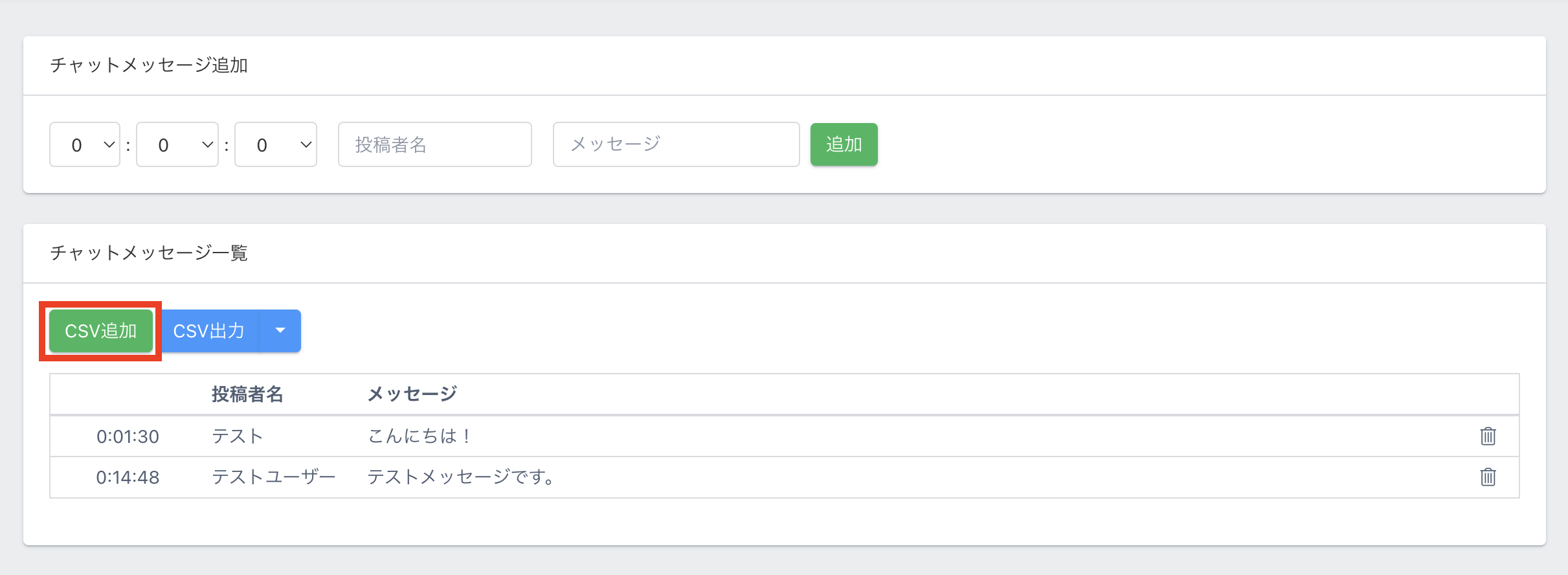
2.【チャットメッセージ一覧】から【CSV追加】をクリックします
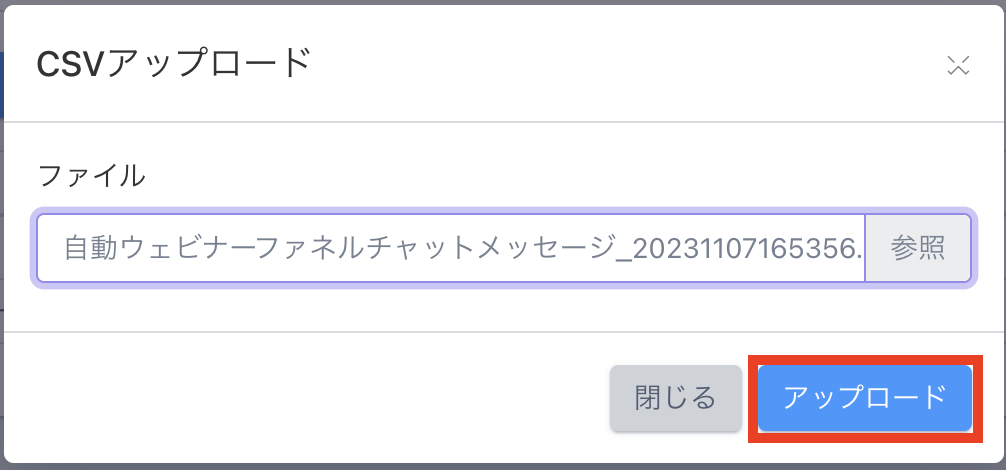
3.CSVアップロードのポップアップが表示されますので、CSVファイルを選択し、『アップロード』ボタンを押下します。
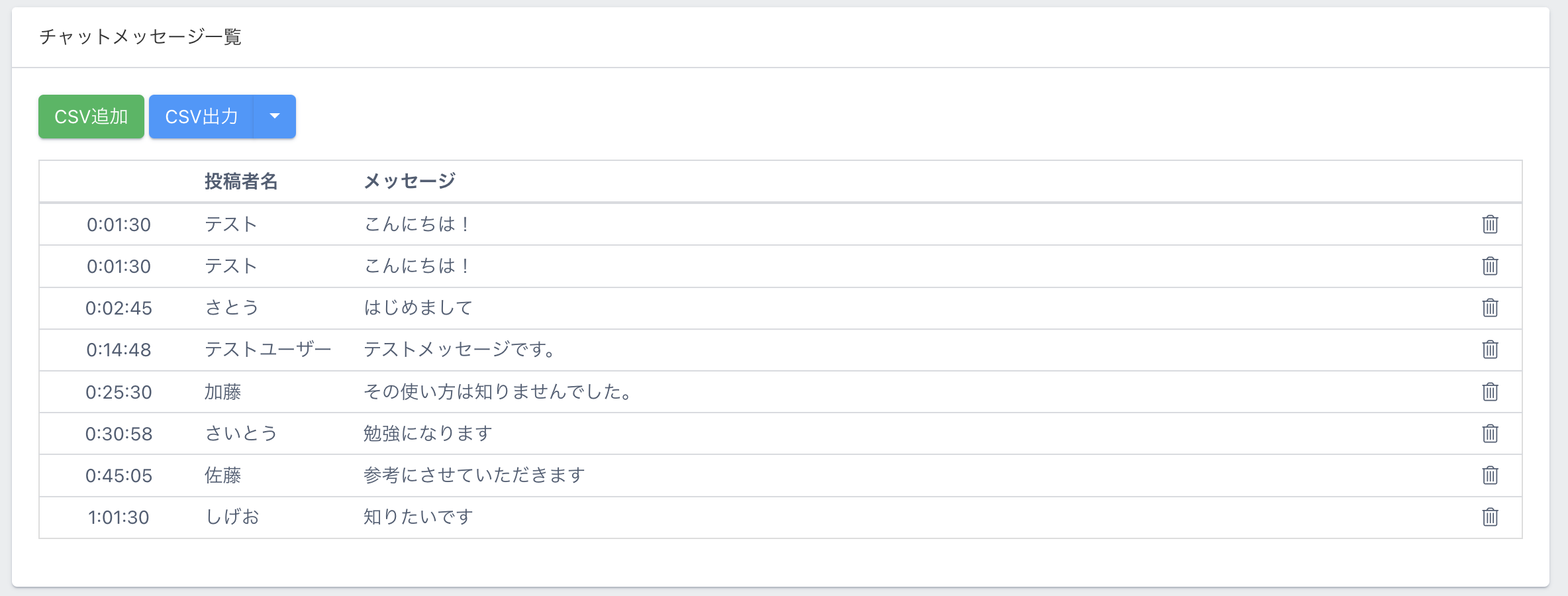
4.アップロードに成功すると【チャットメッセージ一覧】にチャット内容が追加されます。
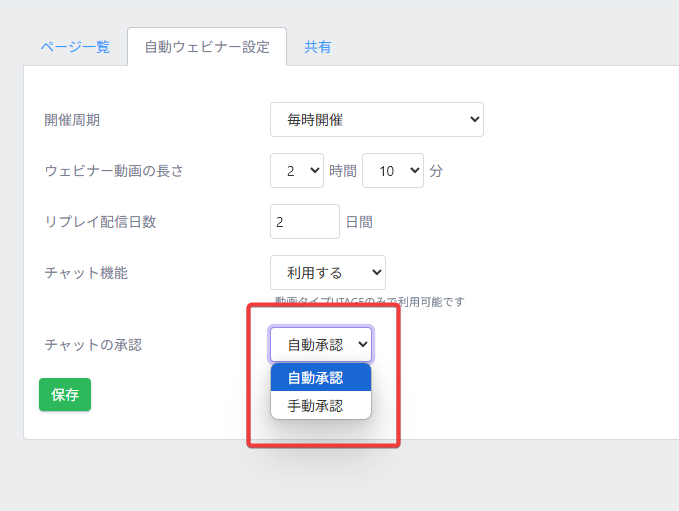
投稿されたチャットを表示するかどうか手動で指定したい
該当ファネル > 【自動ウェビナー設定】 > チャットの承認 にて、
【自動承認】から【手動承認】に変更することが可能です。
チャットメッセージを削除する方法
投稿されたチャットメッセージは、
「ファネル」> 該当ファネル >
「ウェビナーチャット」>
「チャットメッセージ一覧」から削除できます。
・個別に削除する場合
削除したいメッセージの右側にある
「ゴミ箱」アイコンをクリックしてください。

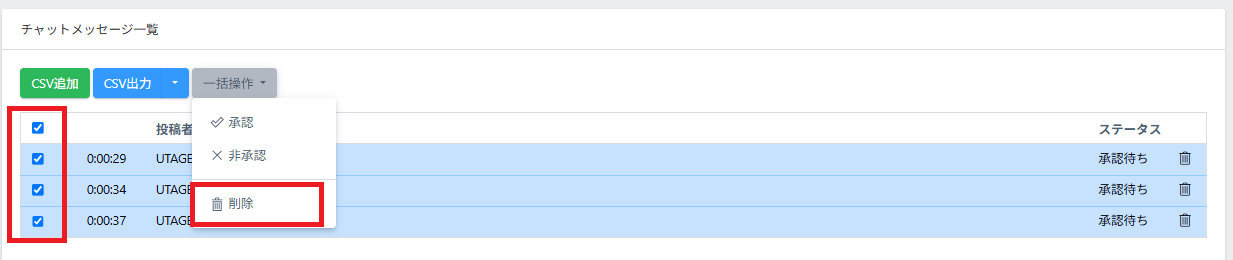
・複数のメッセージをまとめて削除する場合
削除したいメッセージにチェックを入れ、
「一括操作」>「削除」を選択してください。
なお、削除したメッセージを後から確認する
可能性がある場合は、削除前にCSV出力を行い、
チャット履歴を保存しておくことをおすすめします。
※自動ウェビナーのチャットメッセージは、開催回ごとに自動で削除・リセットされません。
過去のチャットメッセージを次回開催時に表示させたくない場合は、開催前に不要なメッセージを削除してください。