ファネルページに設置した要素(登録フォーム・LINE友だち追加ボタン等)と
シナリオを連携することで、
- メールアドレス登録後にステップメールを自動配信する
- LINE友だち追加後にステップ配信を開始する
といった自動化が可能になります。
メールアドレスを取得する(登録フォーム)
■設定手順
【ファネル】>「ファネル一覧」該当ファネル >「ページ一覧」該当ページ >【編集】 をクリックして編集画面を開きます。

-
要素の追加:ページ編集画面にて、登録フォームを設置したい場所の 【+】(要素を追加) をクリックします。

-
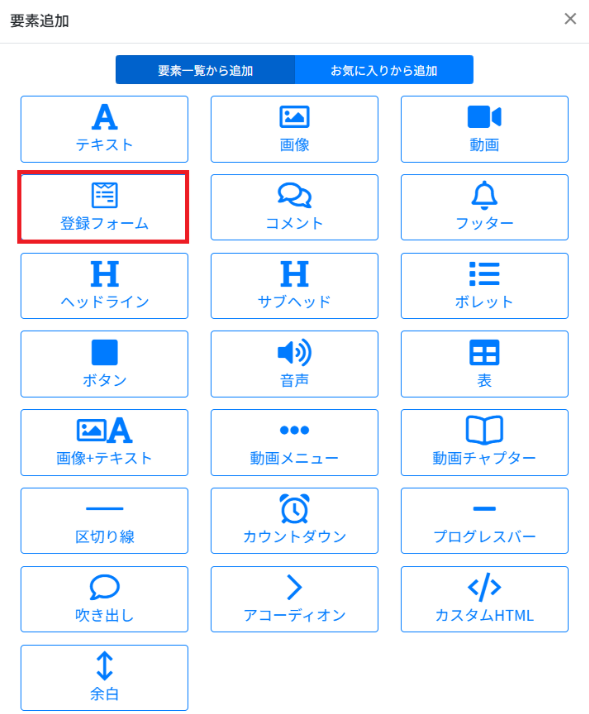
登録フォームの選択:ポップアップが表示されるので、【登録フォーム】 をクリックします。
-
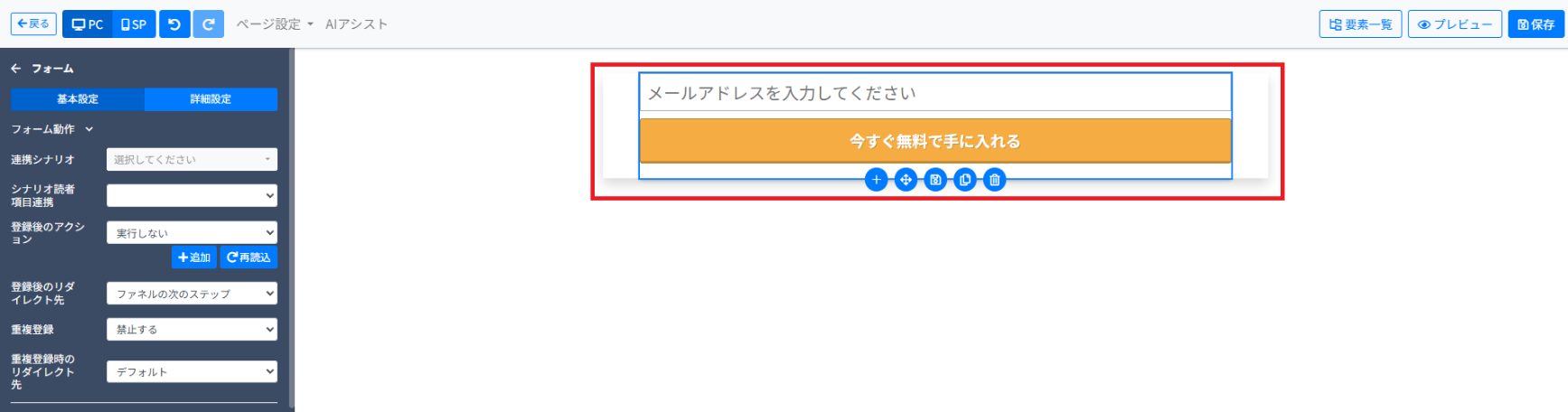
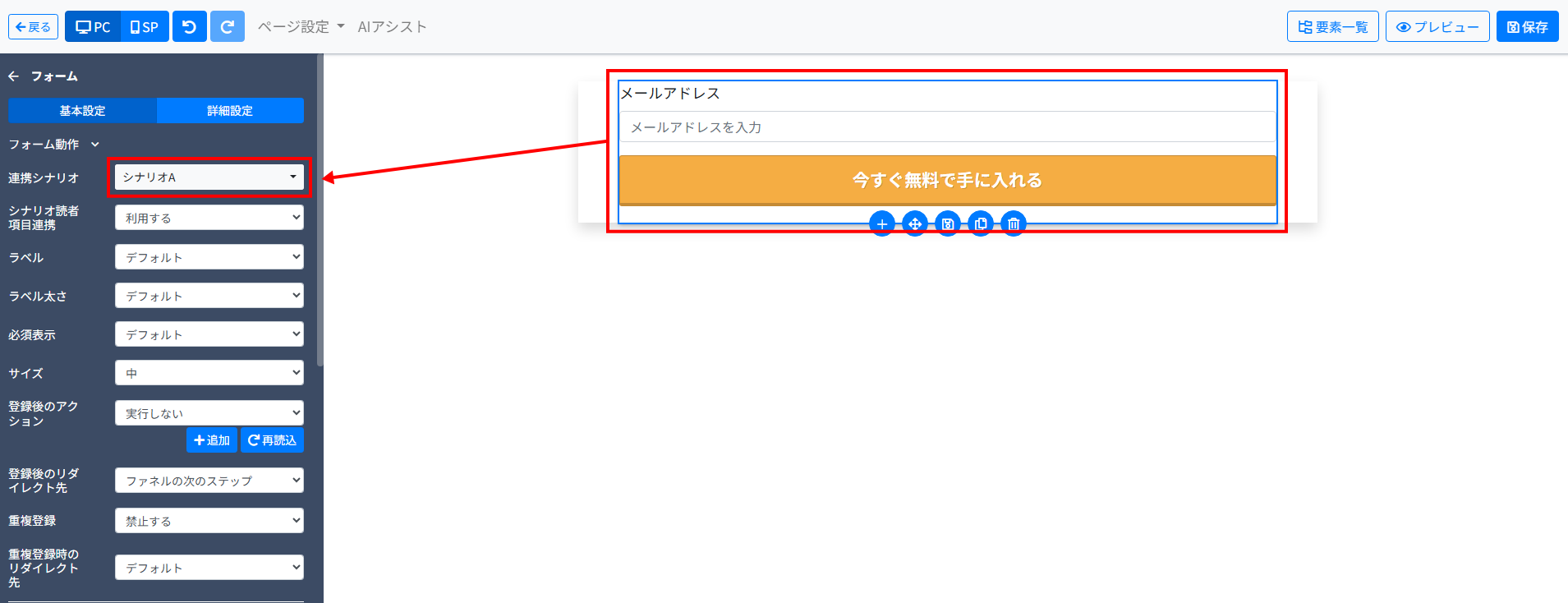
要素の設置確認:ページ内に「メールアドレス」等の入力欄(登録フォーム要素)が設置されたことを確認します。
-
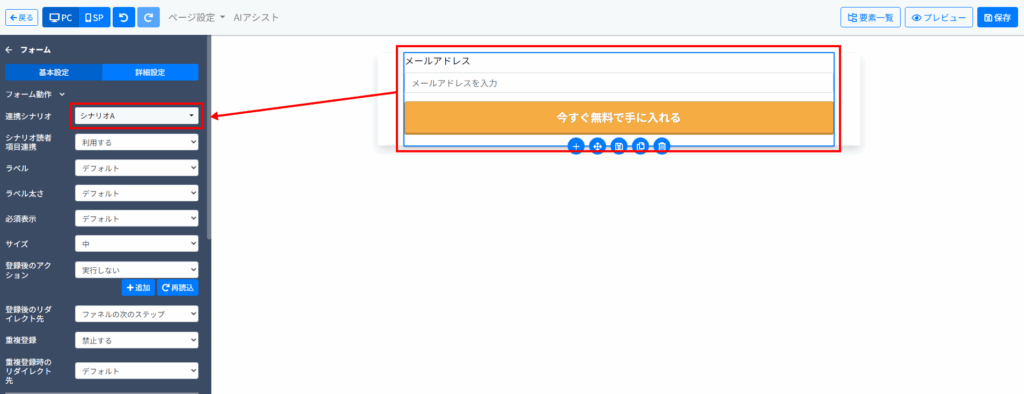
シナリオの連携: 設置した「登録フォーム要素」を直接クリックし、左側に表示される設定パネル内の 「連携シナリオ」 項目を確認します。
-
設定内容: 登録させたいシナリオ名を選択します。
-
-
保存: 画面右上の 【保存】 をクリックして設定を完了します。
参考マニュアル:ページ要素【登録フォーム】
LINEを取得する(友だち追加ボタン)
■設定手順
【ファネル】>「ファネル一覧」該当ファネル >「ページ一覧」該当ページ >【編集】 をクリックして編集画面を開きます。
-
要素の追加: ページ編集画面にて、友だち追加ボタンを設置したい場所の 【+】(要素を追加) をクリックします。

-
友だち追加ボタンの選択: ポップアップが表示されるので、【友だち追加ボタン】 をクリックします。

-
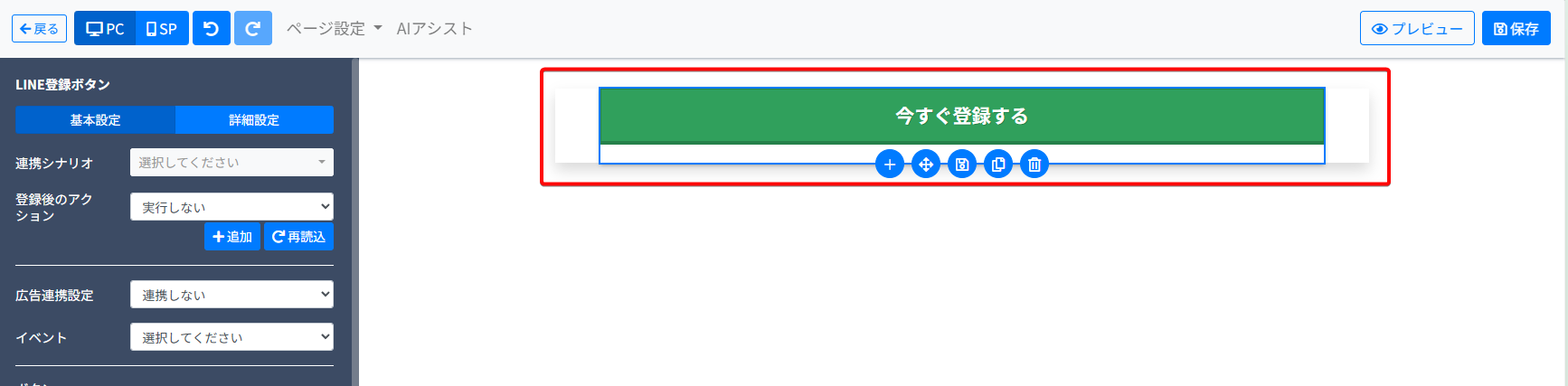
要素の設置確認: ページ内に「LINE友だち追加」のボタンが表示されたことを確認します。
-
シナリオの連携: 設置した「友だち追加ボタン要素」を直接クリックし、設定パネル内の 「連携シナリオ」 項目を確認します。
-
設定内容: 登録したいシナリオ名を選択します。

-
-
保存: 画面右上の 【保存】 をクリックして設定を完了します。
参考マニュアル:ページ要素【LINE友だち追加ボタン】
LINEを取得する(友だち追加QRコード)
■設定手順
【ファネル】>「ファネル一覧」該当ファネル >「ページ一覧」該当ページ >【編集】 をクリックして編集画面を開きます。
-
要素の追加:設置したい場所の 【+】 をクリックします。
-
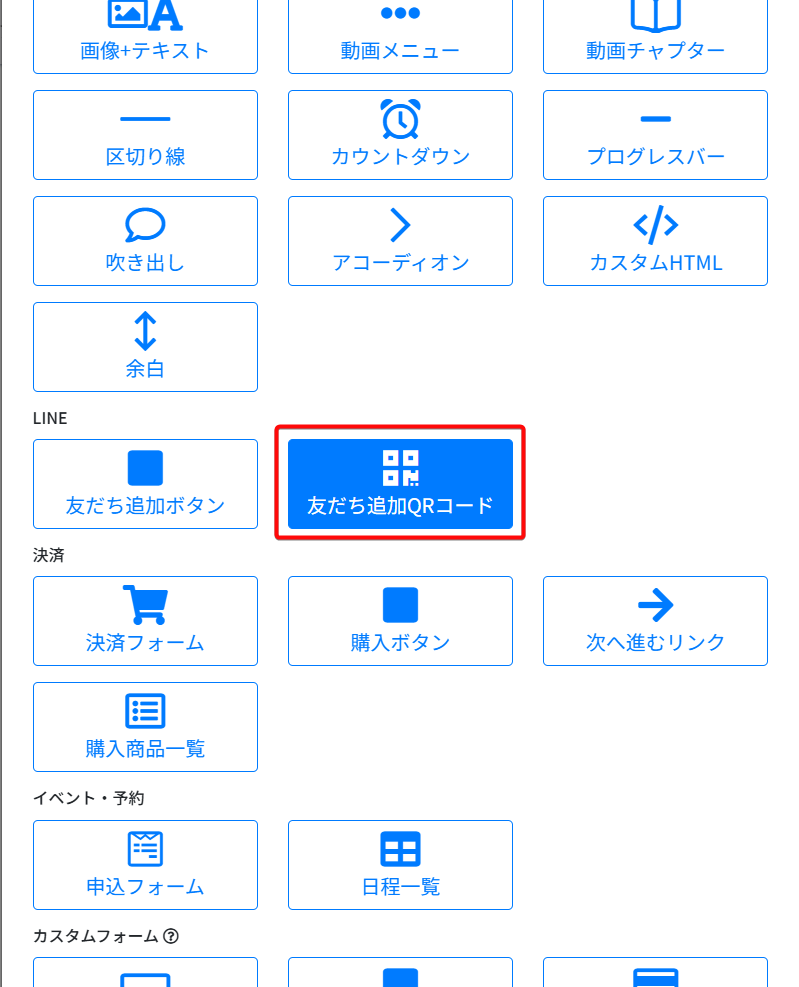
要素の選択:ポップアップ内にて 【友だち追加QRコード】 をクリックします。
-
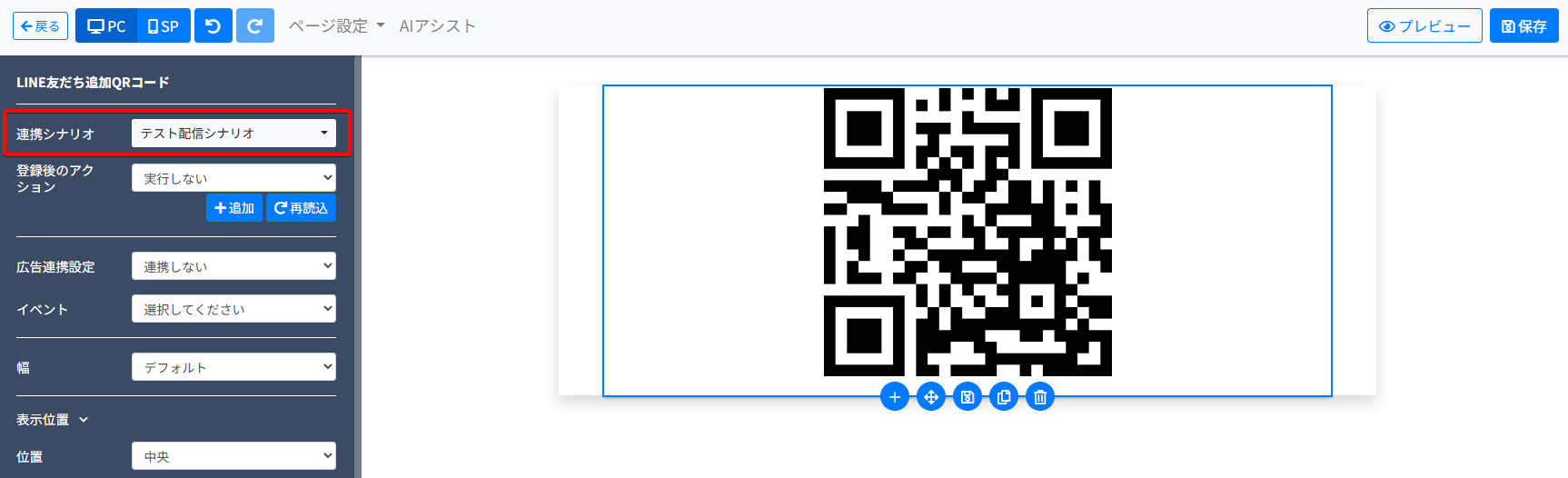
シナリオの選択:設置されたQRコードをクリックし、左メニューの 「連携シナリオ」 で、登録したいシナリオ名を選択します。
-
ポイント:連携シナリオを選択すると、自動的にそのシナリオ専用のQRコード画像が生成されます。
-
- 保存: 画面右上の 【保存】 をクリックして設定を完了します。
参考マニュアル:ページ要素【LINE友だち追加QRコード】
任意の項目を取得する(カスタムフォーム)
■設定手順
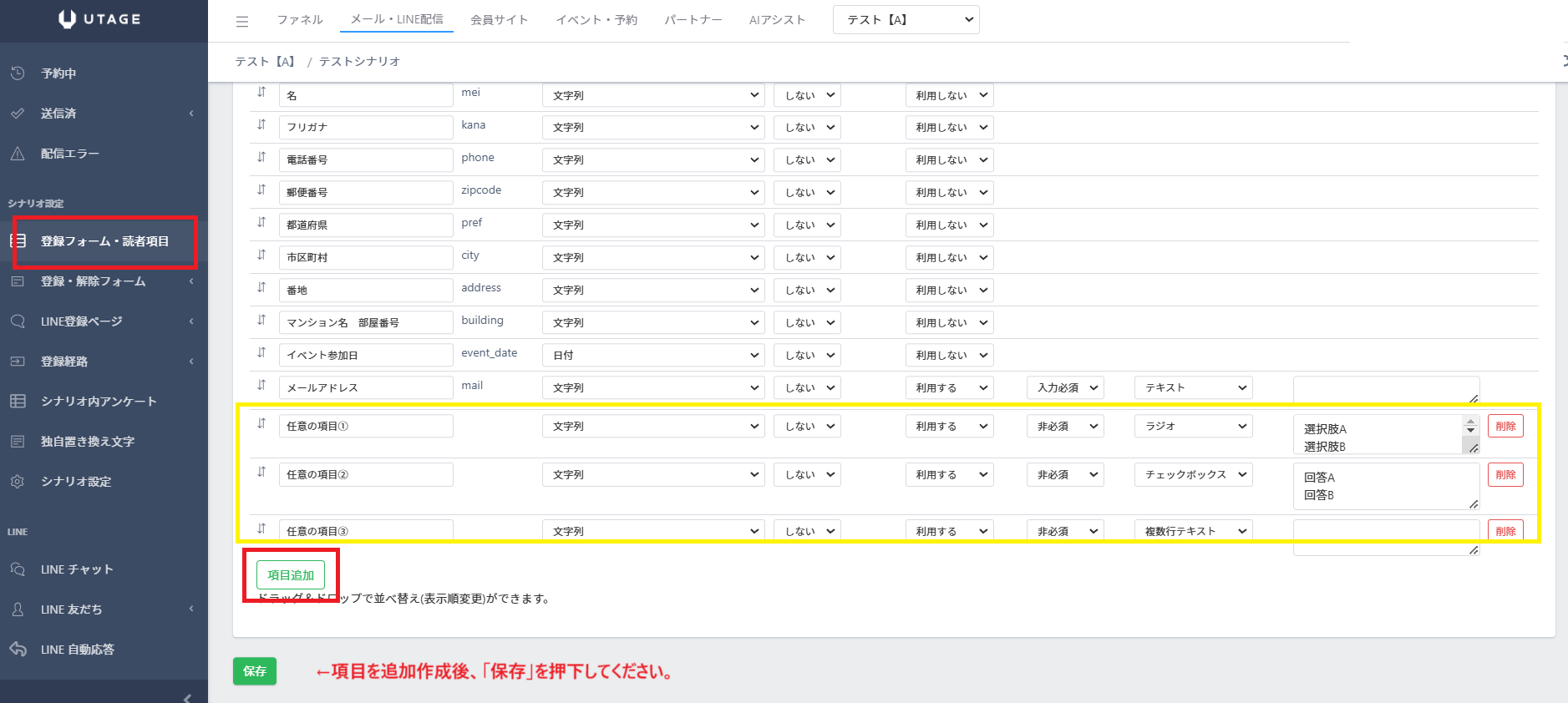
Step1:シナリオ側で項目を作成する
先に登録先のシナリオで、取得したい項目を作成しておく必要があります。
【メール・LINE配信】> 該当シナリオ >「登録フォーム・読者項目」 にて項目を追加します。
Step2:ページに「入力欄」を設置する
-
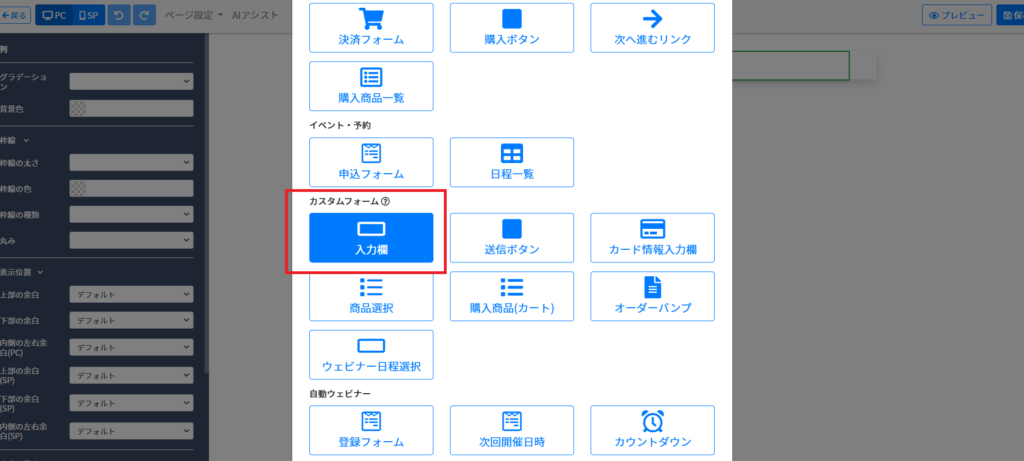
要素の追加: ページ編集画面にて、設置したい場所の 【+】(要素を追加) をクリックします。

- 要素の選択:ポップアップ内にて 【入力欄】 をクリックします。
-
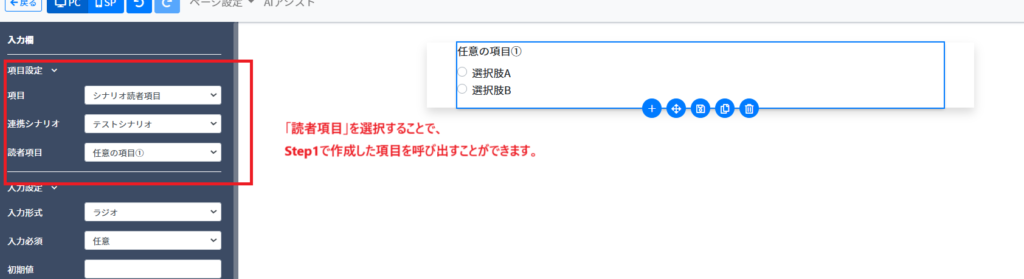
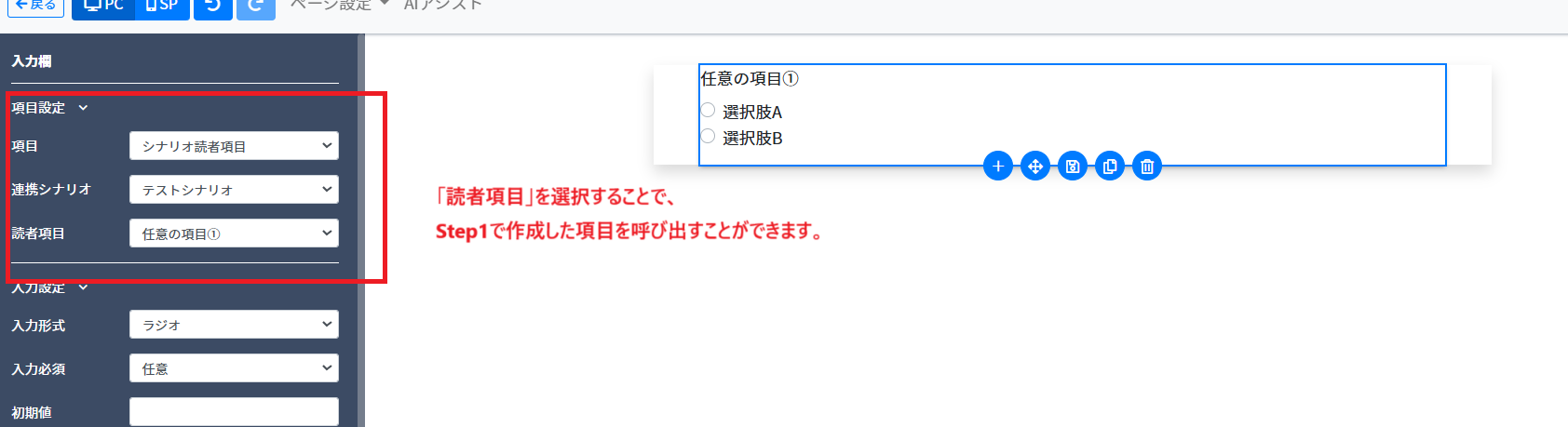
項目設定:追加した入力欄をクリックし、左メニューで以下を設定します。
-
項目:「シナリオ読者項目」を選択
-
連携シナリオ:Step1で設定したシナリオを選択
-
読者項目:取得したい項目名を選択
-
-
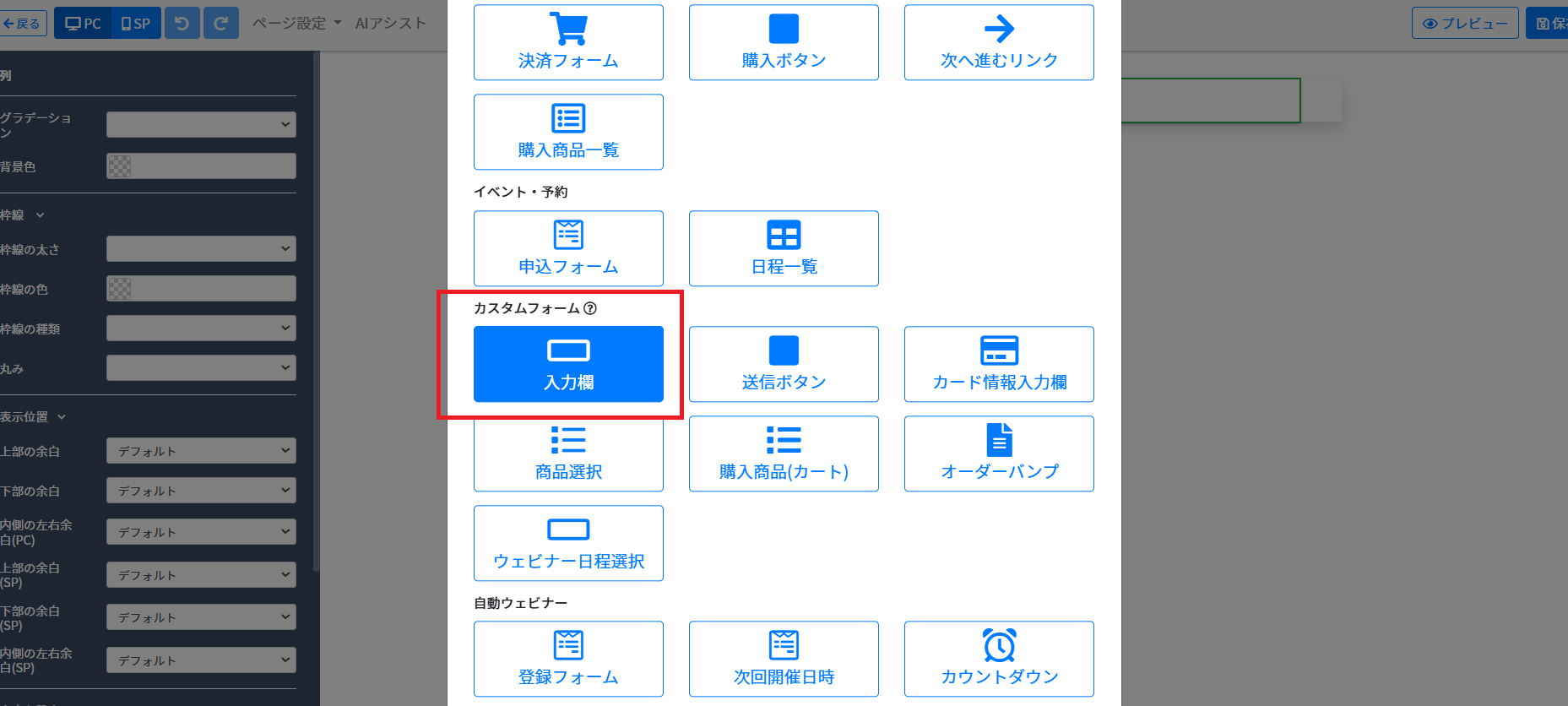
必要な項目の数だけ、上記の手順を繰り返します。

Step3:送信ボタンを設置する
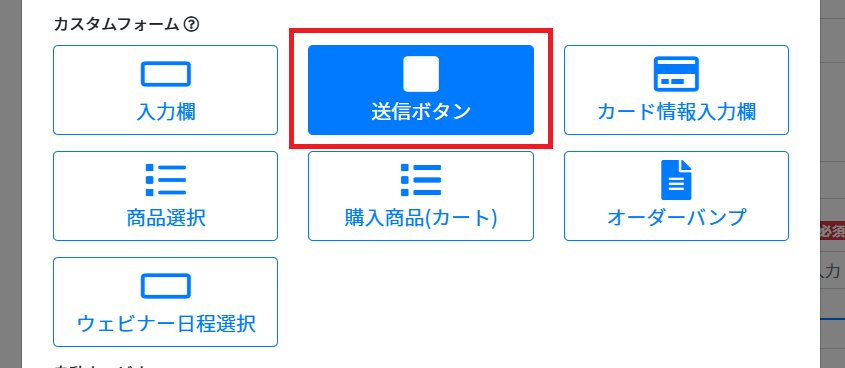
カスタムフォームの場合、最後に必ず 【送信ボタン】 要素を設置する必要があります。
-
要素追加: 【+】 > カスタムフォームの「送信ボタン」 を追加。
-
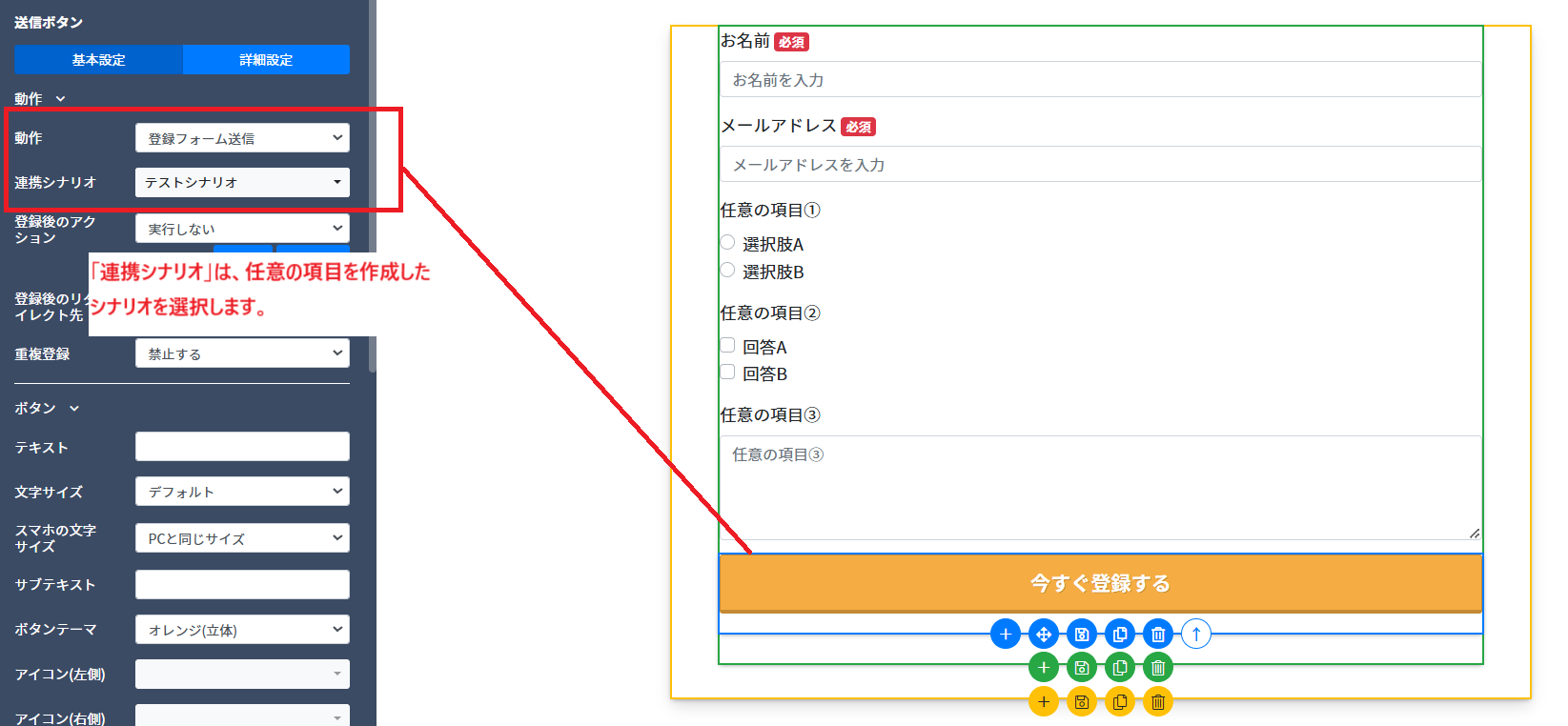
動作設定:ボタンをクリックし、左メニューの「動作」を 「登録フォーム送信」 に設定し、連携先シナリオを選択します。

- 保存: 画面右上の 【保存】 をクリックして設定を完了します。