Content
概要
UTAGEからメール配信(メルマガ、ステップ配信、リマインダ配信など)を行うには、独自ドメインのメールアドレス(例:info@yourdomain.com)が必要です。GmailやYahoo!メールなどのフリーメールアドレスでは、なりすまし防止のためのDKIM・DMARC認証を設定できないため、UTAGEからのメールが迷惑メールに振り分けられたり、届かなくなる恐れがあります。
この記事では、独自ドメインをまだ持っていない方を対象に、ドメインの取得からメールアドレスの作成、普段お使いのGmailで受信できるようにする設定までを、ゼロから順番に解説します。
全体の流れ
独自ドメインのメールアドレスを取得してGmailで送受信できるようにするまでの流れは、以下のとおりです。
- STEP1:ドメインを取得し、サーバーとセットで申し込む
エックスサーバードメインでドメインを取得し、レンタルサーバーもまとめて契約します。 - STEP2:エックスサーバーにドメインを設定する
契約したドメインをサーバーに紐づけます。 - STEP3:メールアドレスを作成する
エックスサーバーの管理画面で独自ドメインのメールアドレスを作成します。 - STEP4:受信メールをGmailに転送する設定をする
独自ドメイン宛のメールが普段お使いのGmailに届くように設定します。 - STEP5:メールの受信と返信を確認する
Gmailで正しく受信できるか確認し、返信方法を確認します。
STEP1:ドメインを取得し、サーバーとセットで申し込む
まず、独自ドメインを取得します。エックスサーバードメインでは、ドメインの取得とレンタルサーバーの契約をセットで申し込むことができます。ドメインとサーバーをまとめて管理できるため、初心者の方におすすめです。
- 以下のリンクからエックスサーバードメインの公式サイトにアクセスします。
- 画面上部の検索欄に、取得したいドメイン名を入力して【検索する】をクリックします。
- ドメイン名はビジネス名やブランド名など、わかりやすいものがおすすめです。
- 例:「yourbusiness」「myshop」など、半角英数字で入力します。
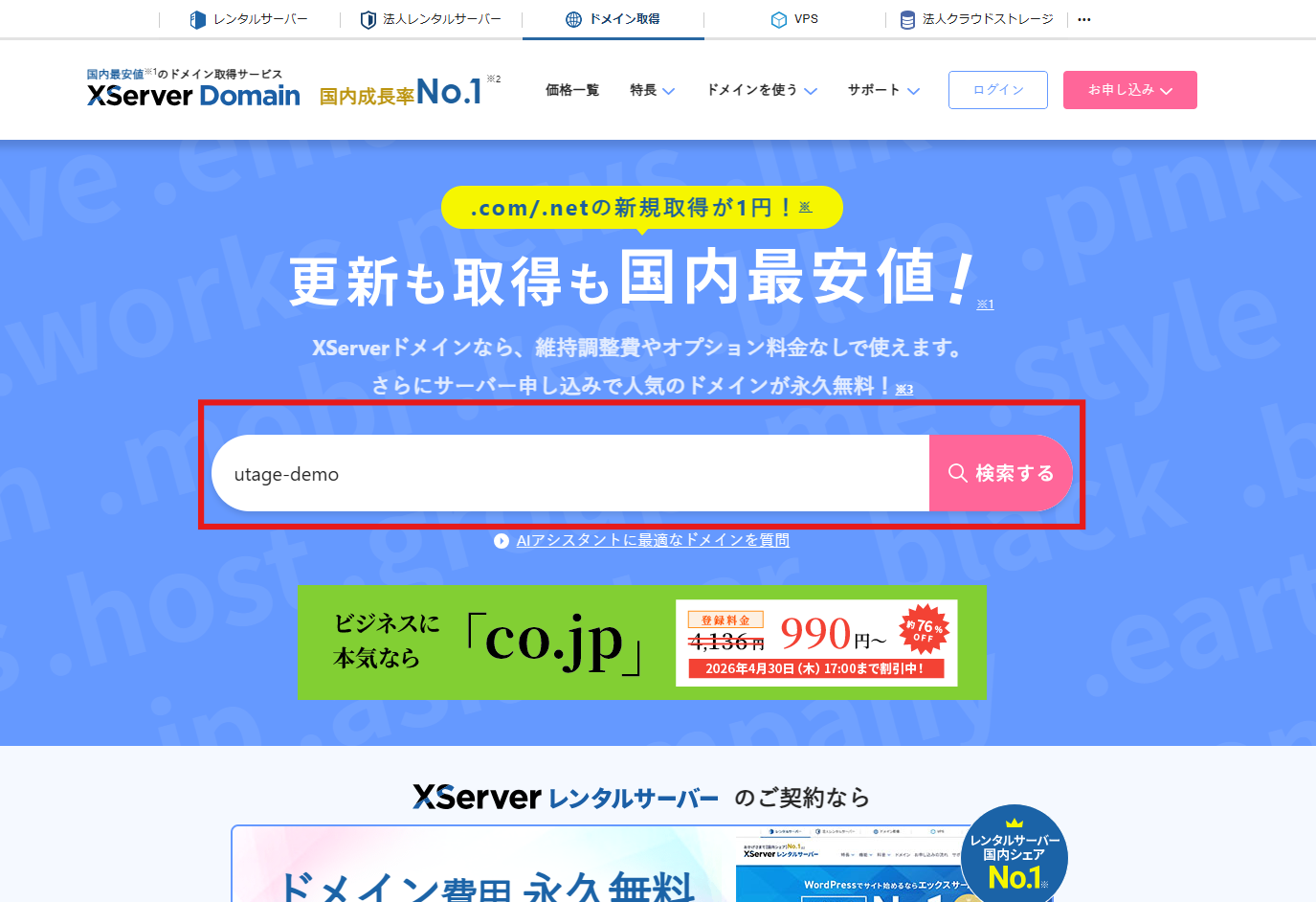
- 【お申し込み内容の選択】で「サーバーとセットで申込」を選択します。
- 【セットで契約するサーバーの選択】で、「XServerレンタルサーバーセット」の「スタンダード」プランを選択します。メールアドレスの作成が目的であればスタンダードで十分です。
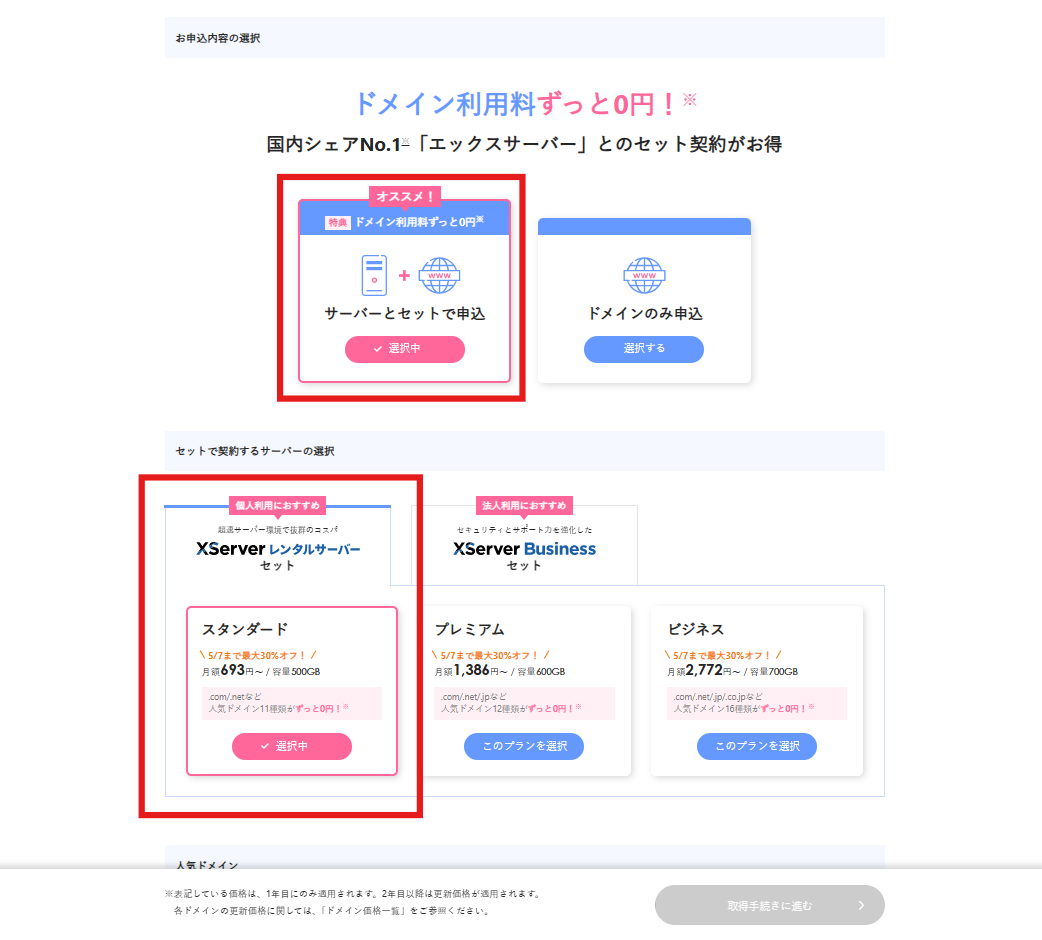
- 【ドメインを選択する】のエリアで、取得するドメインの末尾(トップレベルドメイン)を選びます。「.com」「.net」「.jp」など複数の選択肢がありますので、取得したいドメインにチェックを入れ、画面下部の【取得手続きに進む】をクリックします。
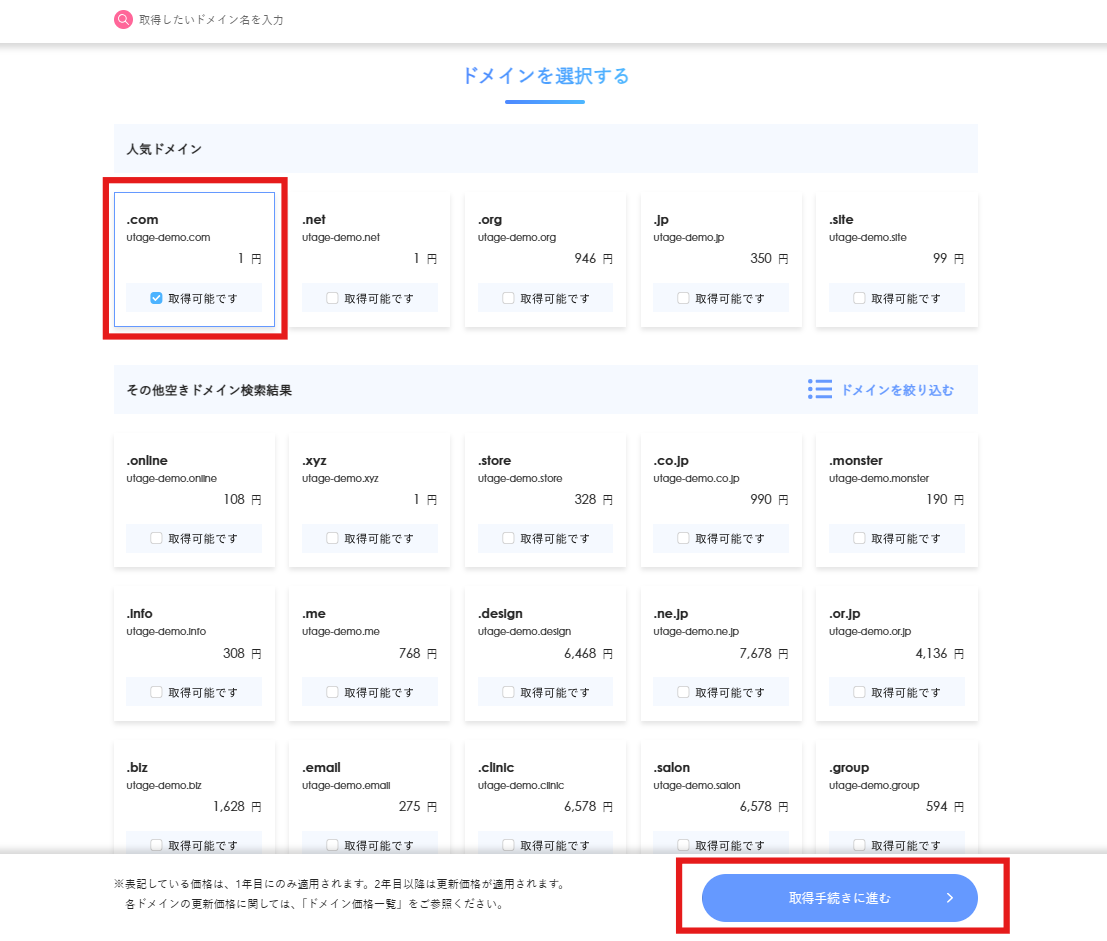
- 【申し込み内容の確認】画面が表示されます。以下の内容を確認・設定してください。
- サーバーの契約期間:ドロップダウンから契約期間を選択します。契約期間は3ヶ月・6ヶ月・12ヶ月・24ヶ月・36ヶ月から選べます。
- サーバーセット特典:契約期間を12ヶ月以上に設定すると、サーバーセット特典が利用できます。「利用する」にチェックが入っていることを確認してください。この特典を利用すると、ドメインの取得・更新費用が0円(無料)になります。
- お支払合計:サーバー料金とドメイン料金の合計が表示されます。内容に間違いがないか確認してください。
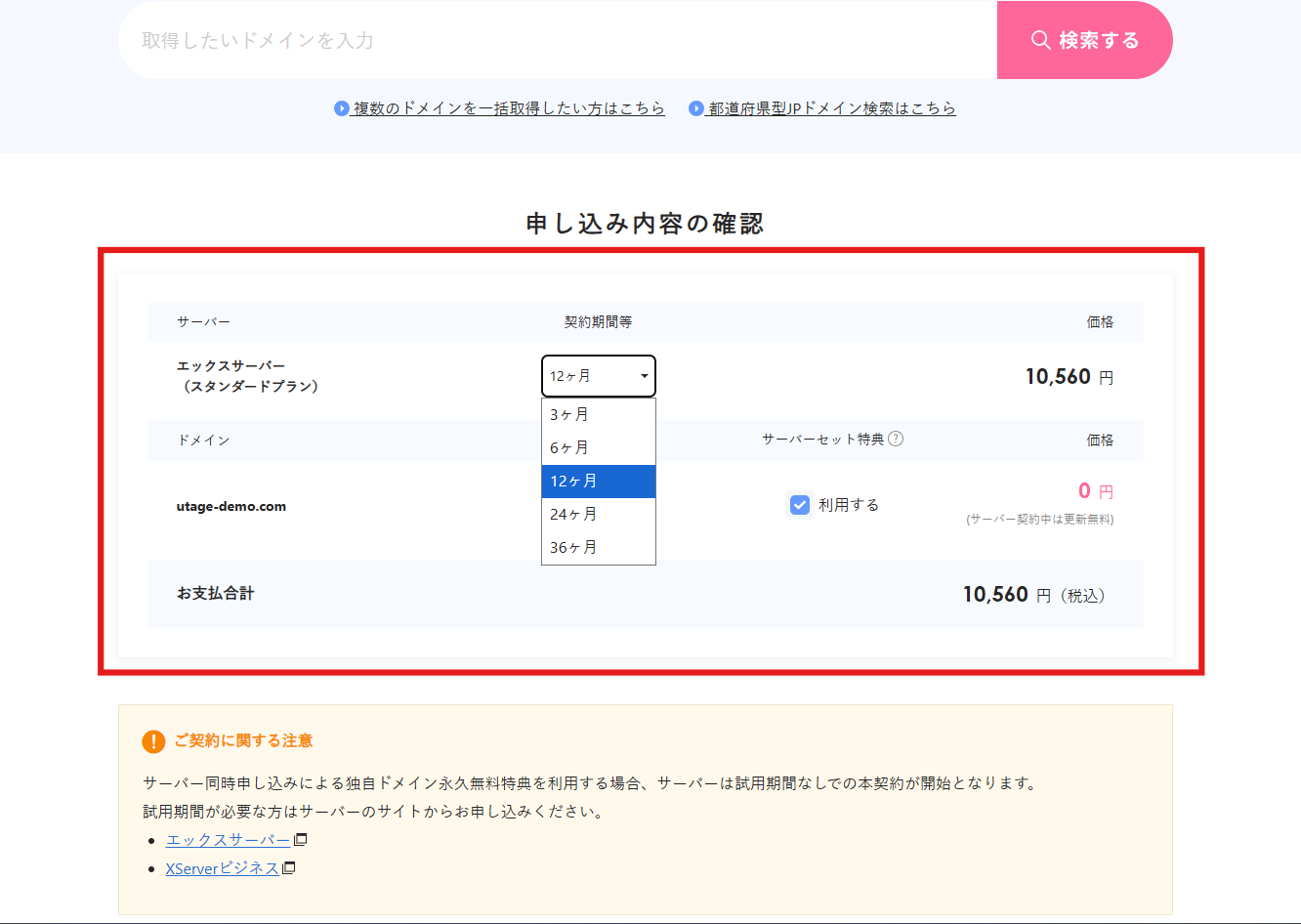
- 内容を確認したら、画面下部の【取得手続きに進む】をクリックします。
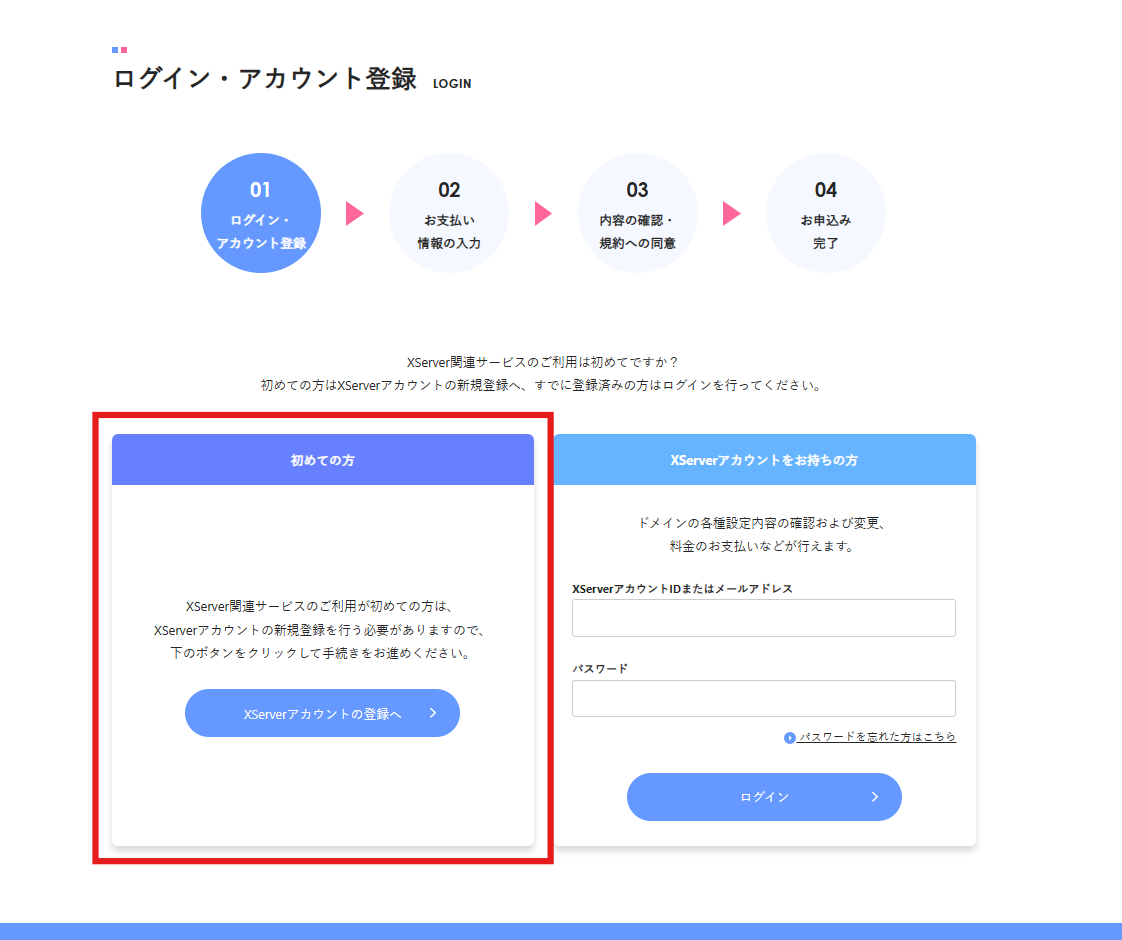
- 【ログイン・アカウント登録】画面が表示されます。初めてXServerをご利用の方は、左側の「初めての方」にある【XServerアカウントの登録へ】をクリックします。
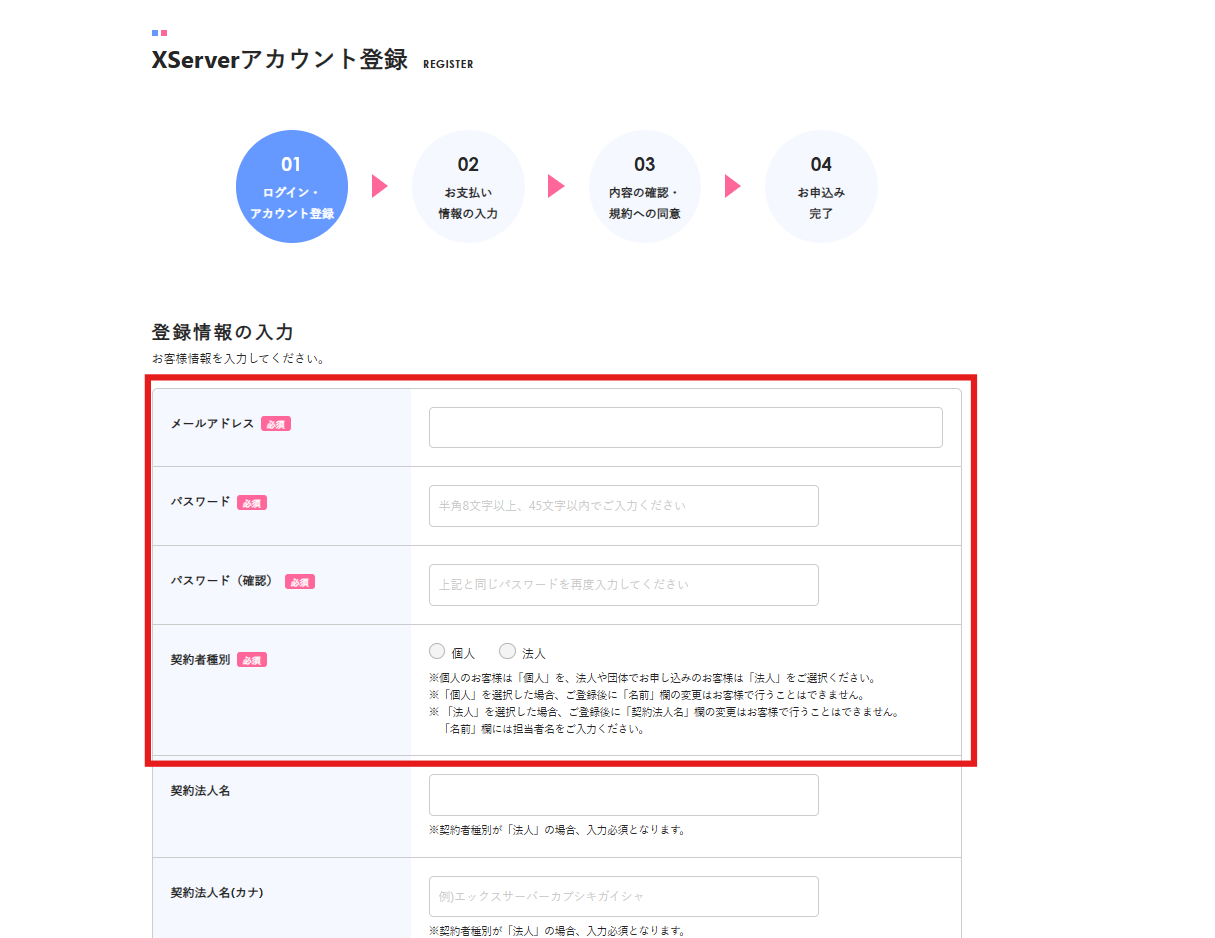
- 【XServerアカウント登録】画面で、以下の登録情報を入力します。
- メールアドレス:普段お使いのメールアドレスを入力します。
- パスワード:XServerアカウント用のパスワードを設定し、確認欄にも同じパスワードを入力します。
- 契約者種別:個人事業主の方は「個人」を選択します。
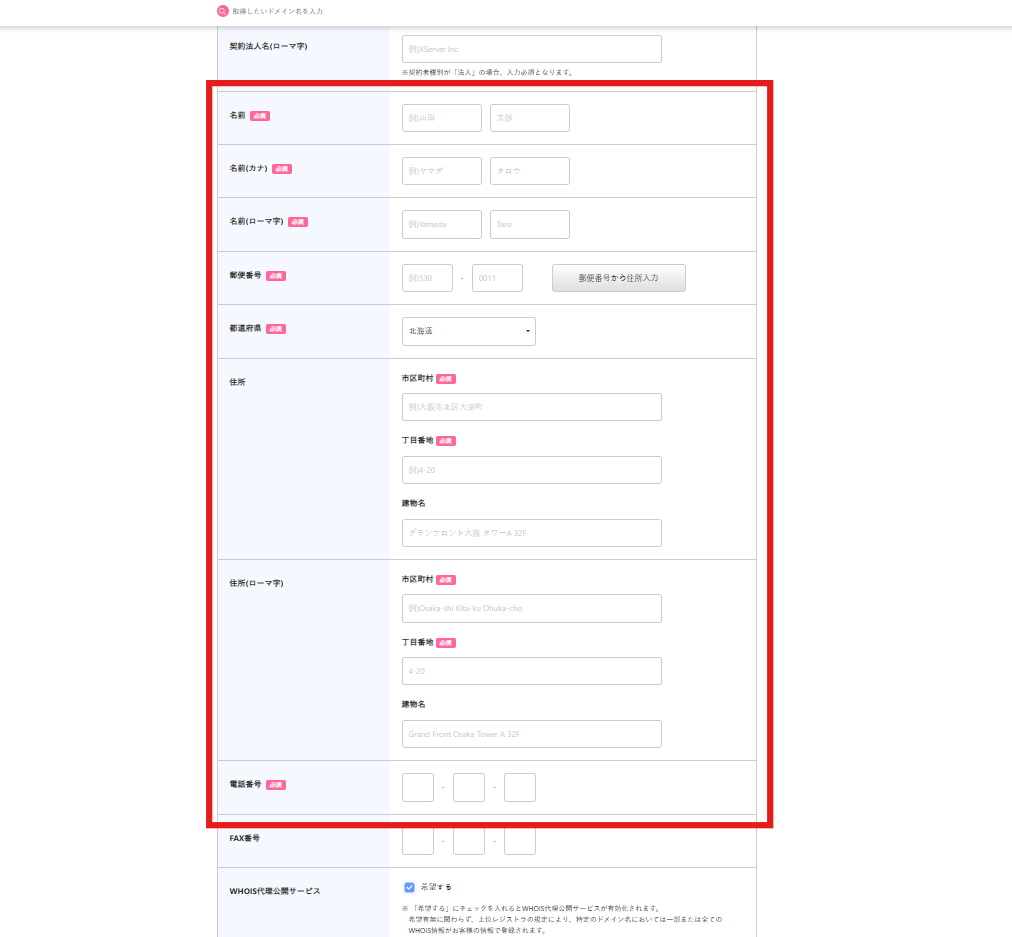
- 名前・名前(カナ)・名前(ローマ字):それぞれ入力します。
- 郵便番号・都道府県・住所:ご自身の住所を入力します。
- 電話番号:連絡が取れる電話番号を入力します。
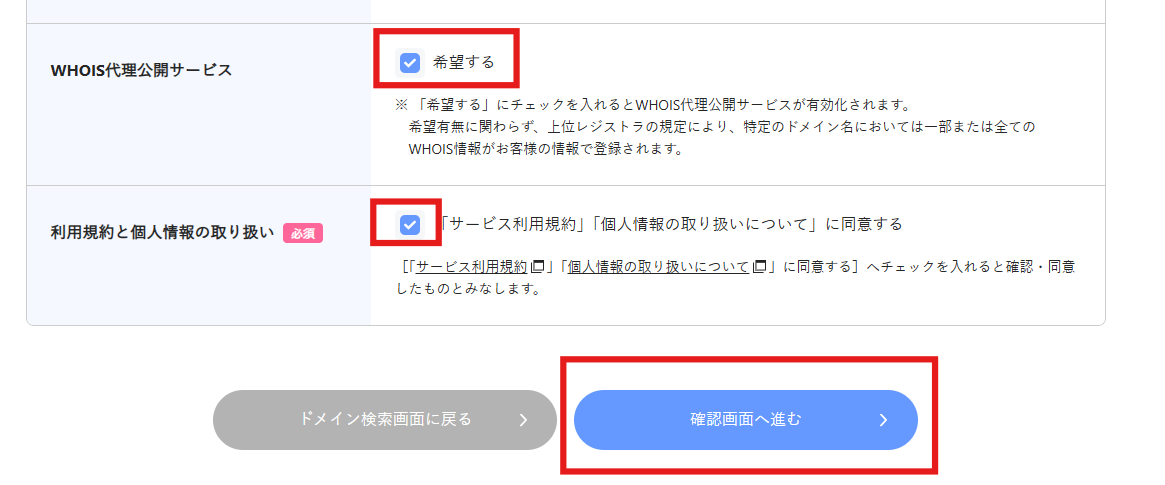
- すべての入力が完了したら、以下の2つにチェックを入れて、【確認画面へ進む】をクリックします。
- 【「WHOIS代理公開サービス」を希望する】:チェックを入れることを推奨します。このサービスを有効にすると、WHOIS検索で公開されるドメインの所有者情報をXServer名義で代理公開できます。無効にした場合、ご自身の登録情報がWHOIS検索で公開されてしまいます。
- 【「利用規約」「個人情報の取り扱い」に同意する】:内容を確認のうえ、チェックを入れます。
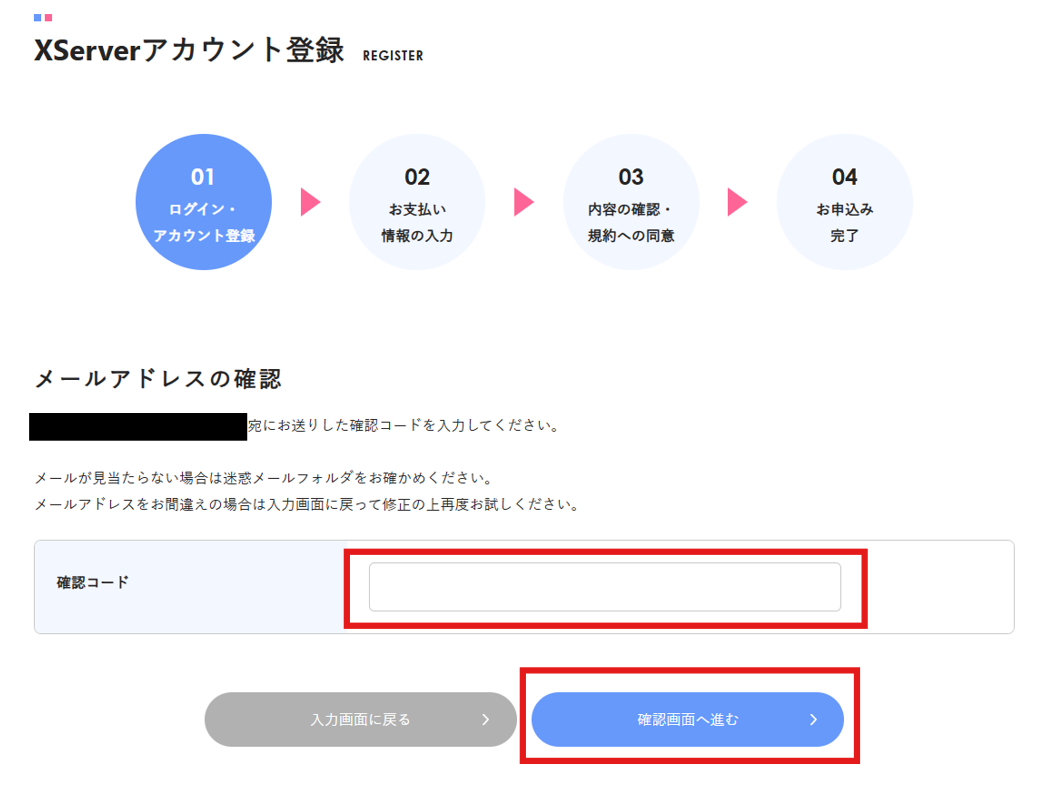
- 【メールアドレスの確認】画面が表示されます。登録したメールアドレス宛に確認コードが届きますので、メールに記載された確認コードを入力し、【確認画面へ進む】をクリックします。
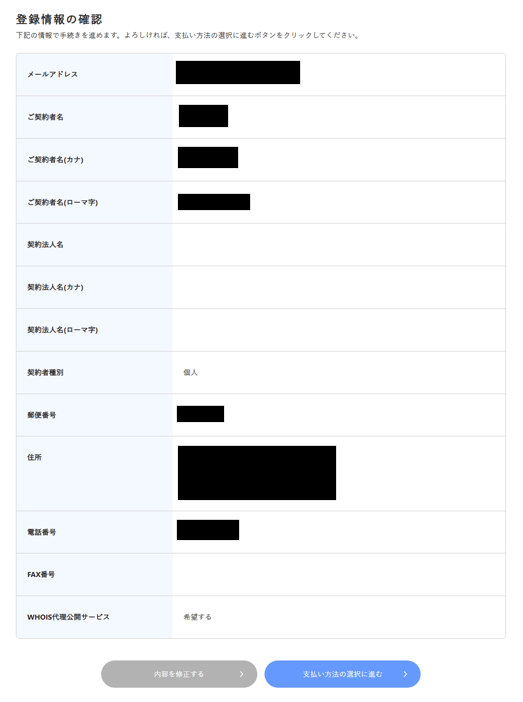
- 【登録情報の確認】画面が表示されます。登録内容に間違いがないことを確認し、【支払い方法の選択に進む】をクリックします。
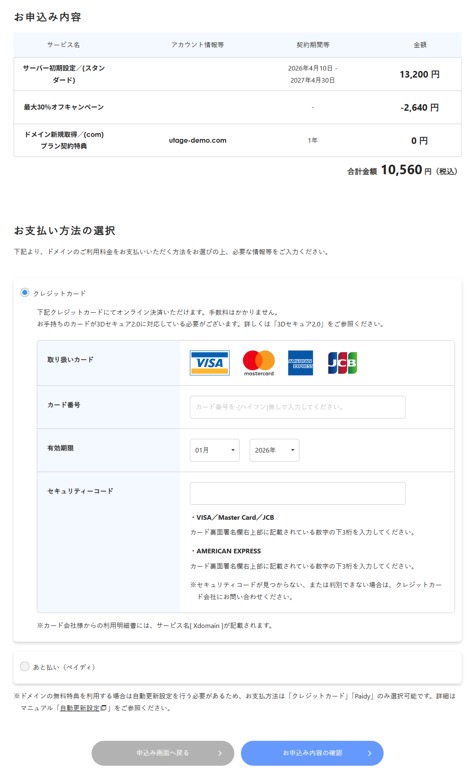
- 【お支払い情報の入力】画面が表示されます。【お申込み内容】でサーバーの契約期間・金額・ドメイン名に間違いがないかを確認します。次に、【お支払い方法の選択】でお支払い方法を選択し、必要な情報を入力したら【お申込み内容の確認】をクリックします。
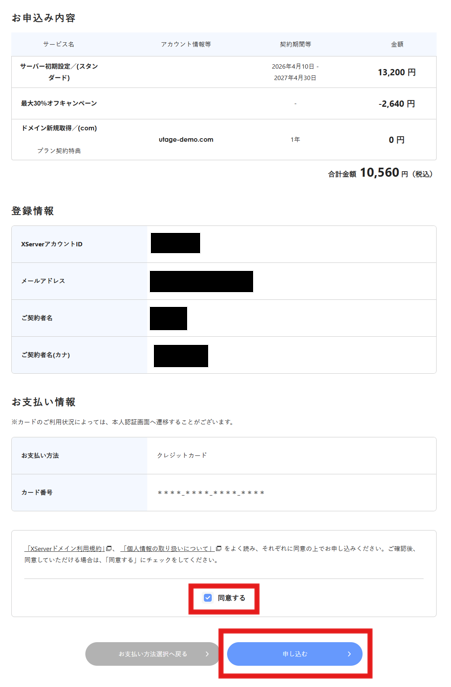
- 【内容の確認・規約への同意】画面が表示されます。お申込み内容・登録情報・お支払い情報を最終確認し、【同意する】にチェックを入れて【申し込む】をクリックします。
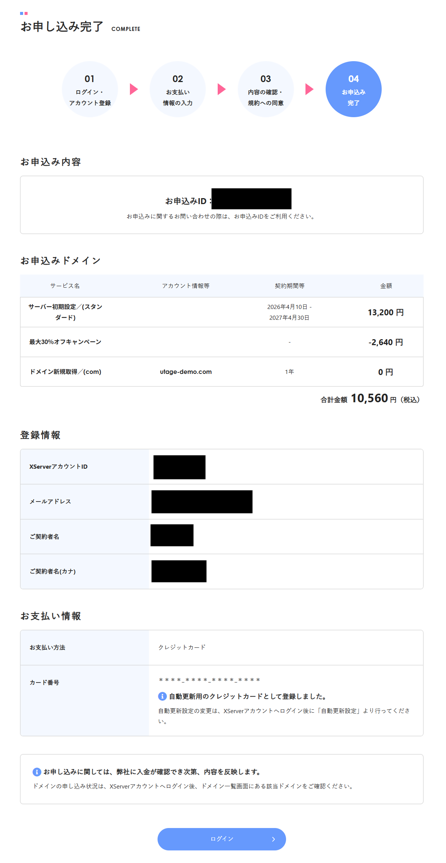
- 【お申し込み完了】画面が表示されれば、ドメインの取得とサーバーの契約が完了です。
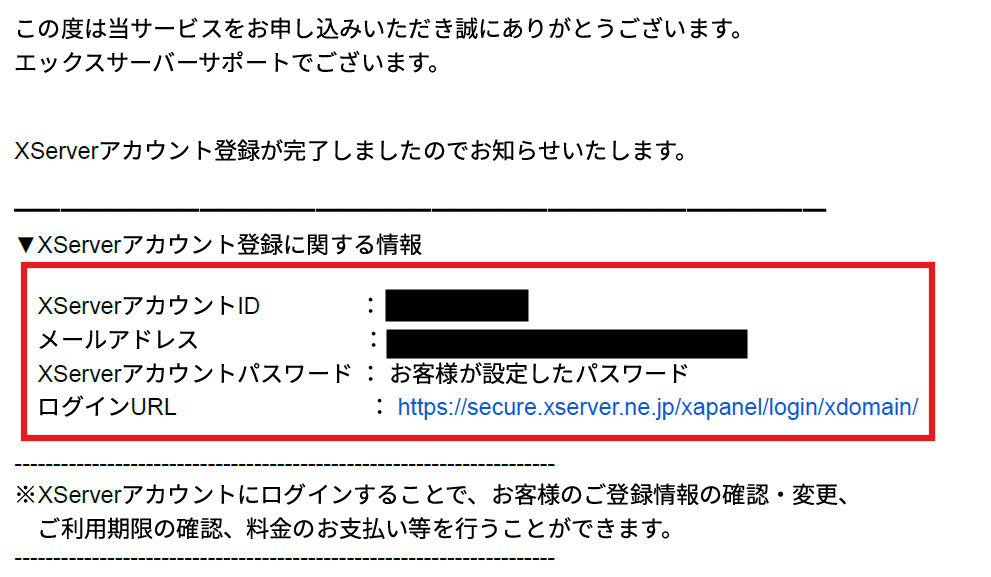
- 登録したメールアドレス宛に「【XServerドメイン】■重要■ XServerアカウント登録完了のお知らせ」というメールが届きます。このメールにはXServerアカウントIDとログインURLが記載されていますので、大切に保管してください。
XServerドメインでのドメイン取得手順の詳細については、以下の公式マニュアルで解説されています。
▶ ドメイン新規取得手順(XServerドメイン公式マニュアル)
STEP2:エックスサーバーにドメインを設定する
次に、STEP1で取得したドメインをレンタルサーバーに設定します。XServerドメインの管理画面からサーバーパネルに移動して設定を行います。
- STEP1で届いた「XServerアカウント登録完了のお知らせ」メールに記載されている【ログインURL】から、XServerアカウントにログインします。
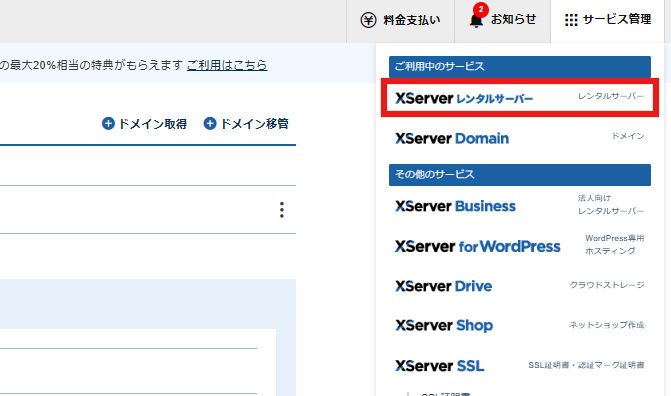
- XServerドメインの管理画面が開きます。画面右上の【サービス管理】をクリックします。
- 「ご利用中のサービス」の中にある【XServer レンタルサーバー】をクリックします。
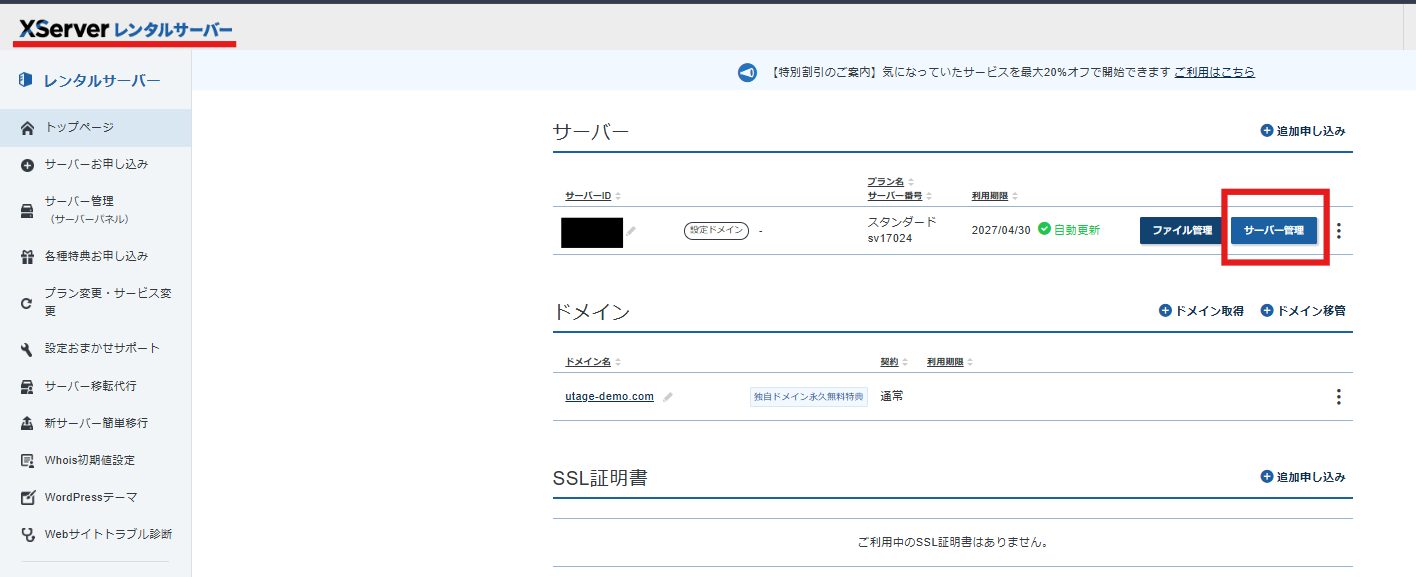
- レンタルサーバーの管理画面が開きます。サーバー一覧に表示されているサーバーの【サーバー管理】をクリックします。
-
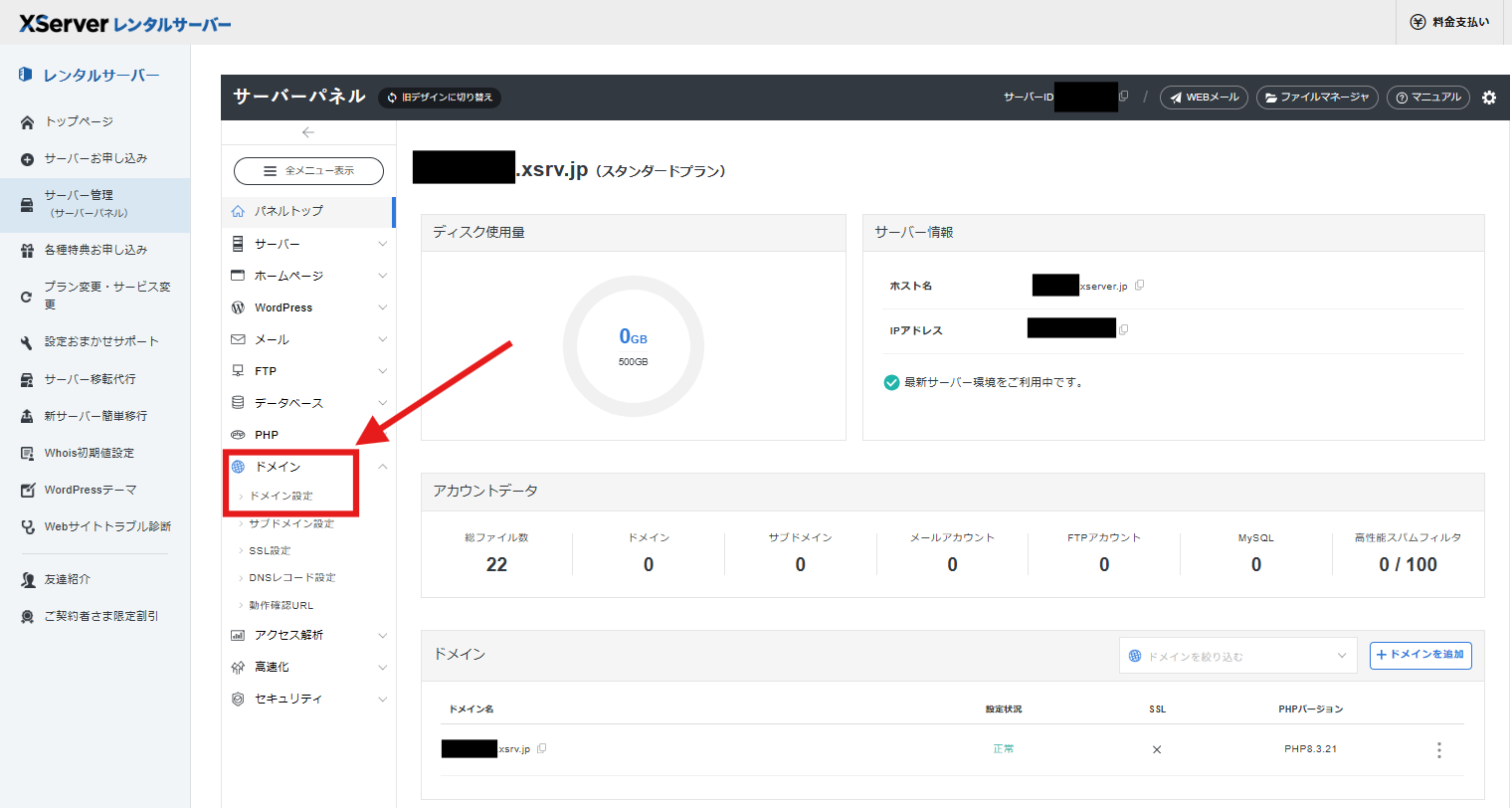
- サーバーパネルが開きます。左メニューの【ドメイン】の項目にある【ドメイン設定】をクリックします。
-
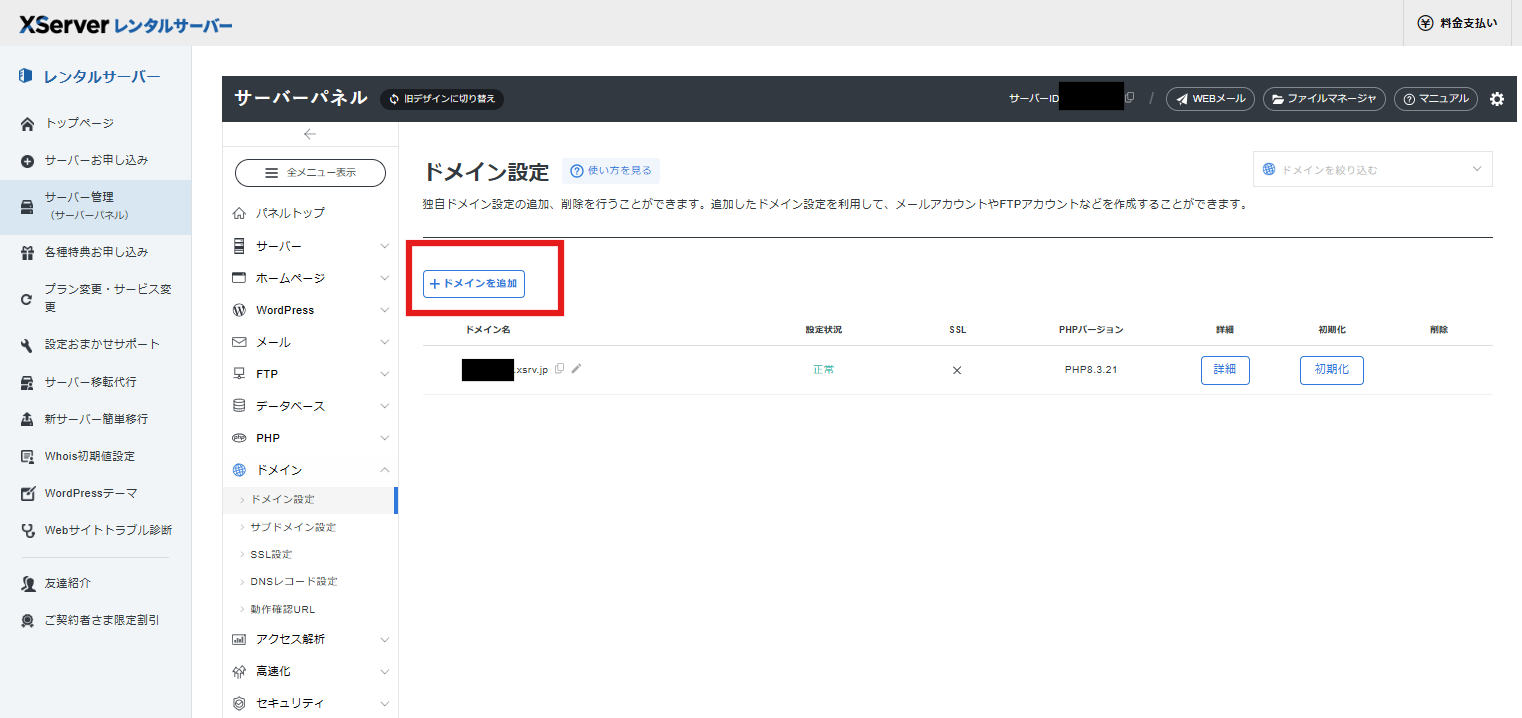
- 【+ドメインを追加】をクリックします。
-
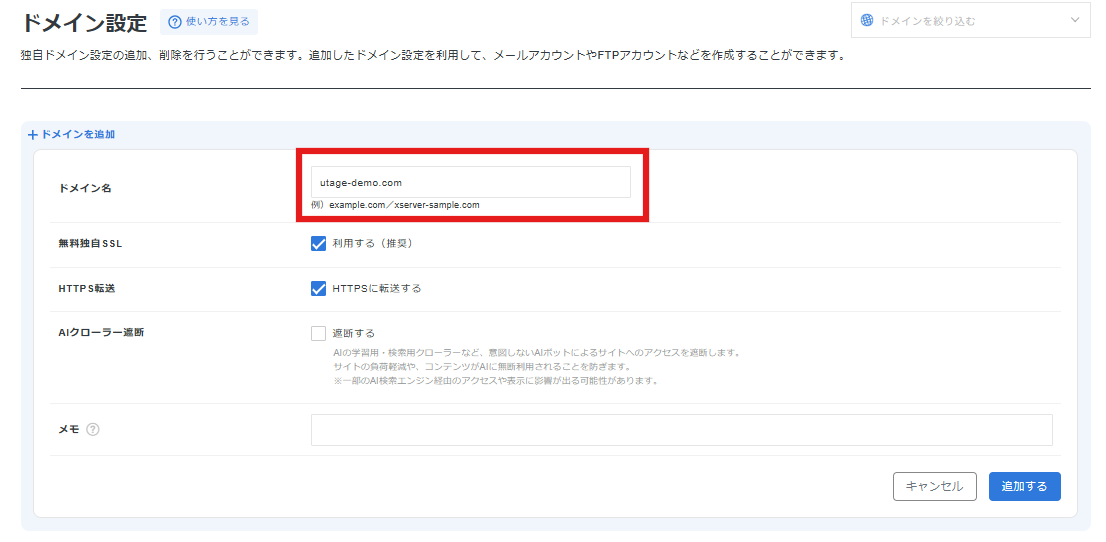
- 【ドメイン名】の欄にSTEP1で取得したドメイン名(例:yourdomain.com)を入力します。
- 「無料独自SSL」と「HTTPS転送」にチェックが入っていることを確認し、【追加する】をクリックします。
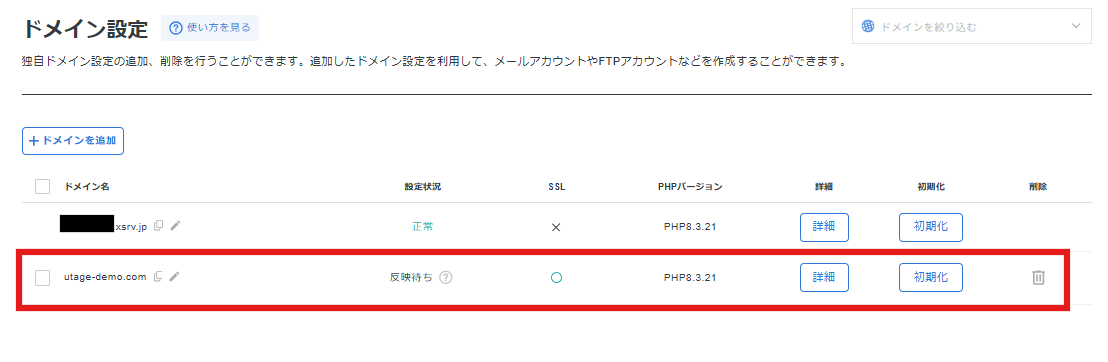
- ドメイン設定一覧に、追加したドメインが表示されれば設定完了です。
ドメイン設定の詳しい手順については、以下の公式マニュアルで解説されています。
STEP3:メールアドレスを作成する
ドメインの設定が完了したら、次にメールアドレスを作成します。UTAGEでは配信専用のメールアドレスを新規作成することを推奨しています。
- サーバーパネルの左メニューの【メール】の項目にある【メールアカウント設定】をクリックします。
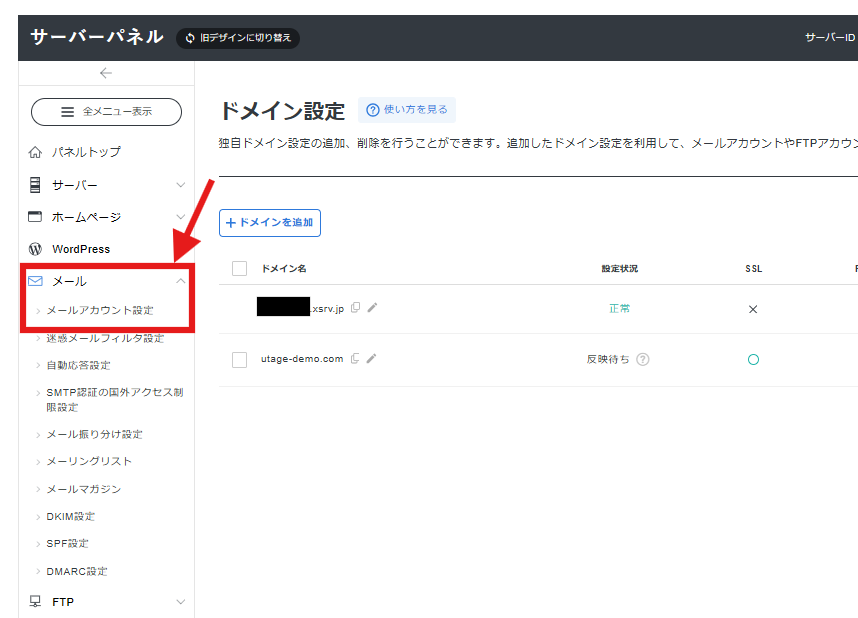
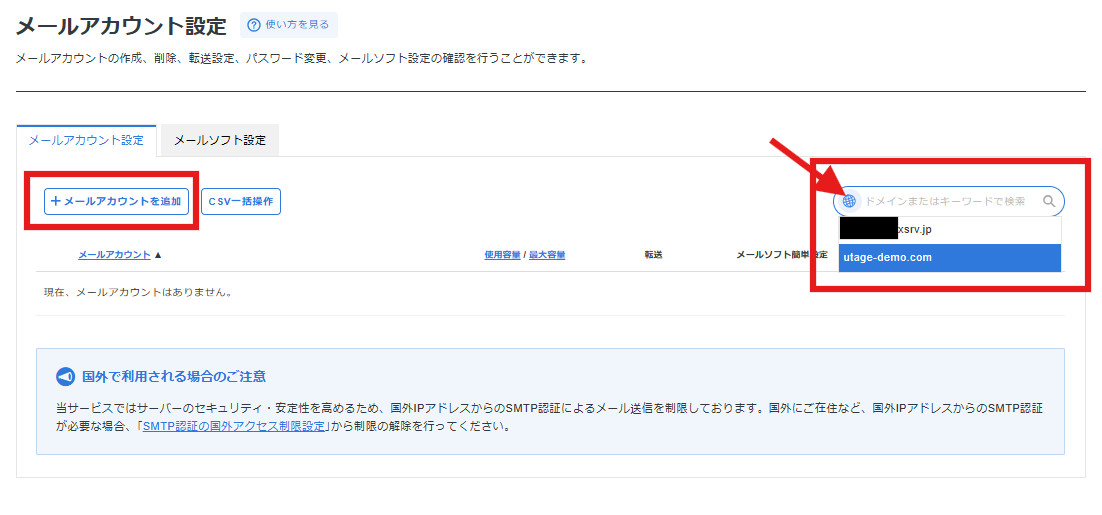
- 【メールアカウント設定】画面が表示されます。画面右上の【ドメインまたはキーワードで検索】と表示されている検索窓にカーソルを合わせると、選択可能なドメインの一覧が表示されます。一覧からSTEP1で取得したドメイン(例:yourdomain.com)をクリックして選択します。
- 対象のドメインが選択された状態で、【+メールアカウントを追加】をクリックします。
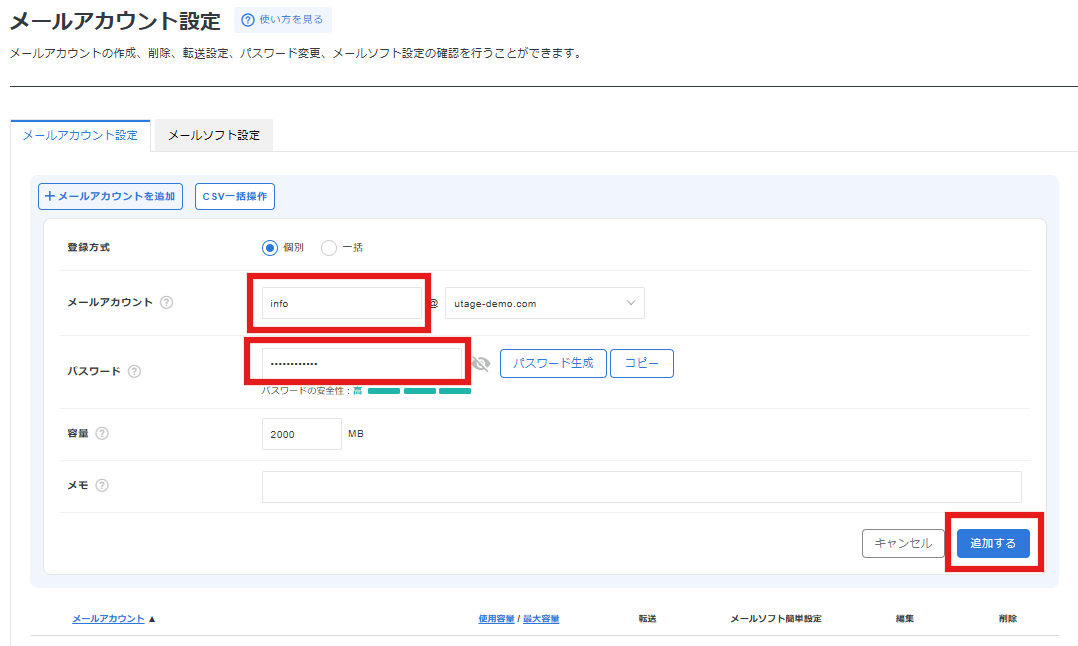
- メールアドレスの情報を入力します。
- メールアカウント:「@」より前の部分を入力します(例:info、mail、supportなど)。
- パスワード:メールアカウント用のパスワードを設定します。
- 容量:初期値(2000MB)のままで構いません。
- メモ:空欄のままで構いません。
- 入力が完了したら【追加する】をクリックします。
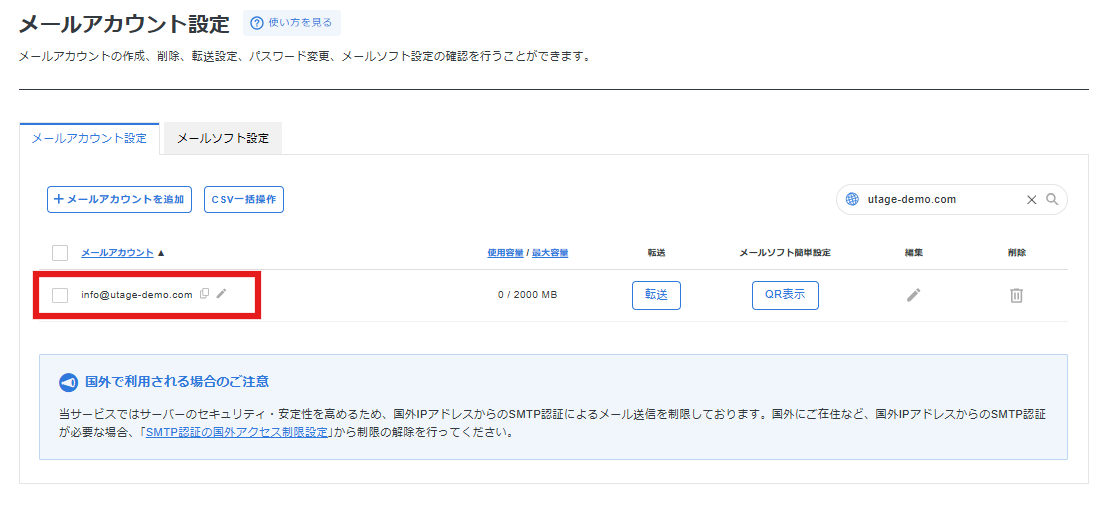
- メールアカウント一覧に、作成したメールアドレス(例:info@yourdomain.com)が表示されれば、メールアドレスの作成は完了です。
作成したメールアドレスは、エックスサーバーのWEBメールを使って、ブラウザから直接メールの送受信を行うこともできます。WEBメールのログイン方法や使い方については、以下のエックスサーバー公式マニュアルで解説されています。
STEP4:受信メールをGmailに転送する設定をする
作成した独自ドメインのメールアドレス宛に届いたメールを、普段お使いのGmailに自動転送する設定を行います。この設定をしておくと、Gmailの受信トレイで独自ドメイン宛のメールを確認できるようになります。
- STEP3のメールアカウント一覧画面で、作成したメールアドレスの【転送】をクリックします。
- 転送設定の入力欄が表示されます。以下を設定します。
- 受信メール:「メールボックスに残す」を選択します。
- 転送先アドレス:普段お使いのGmailアドレスを入力します。
- 入力が完了したら【設定する】をクリックします。
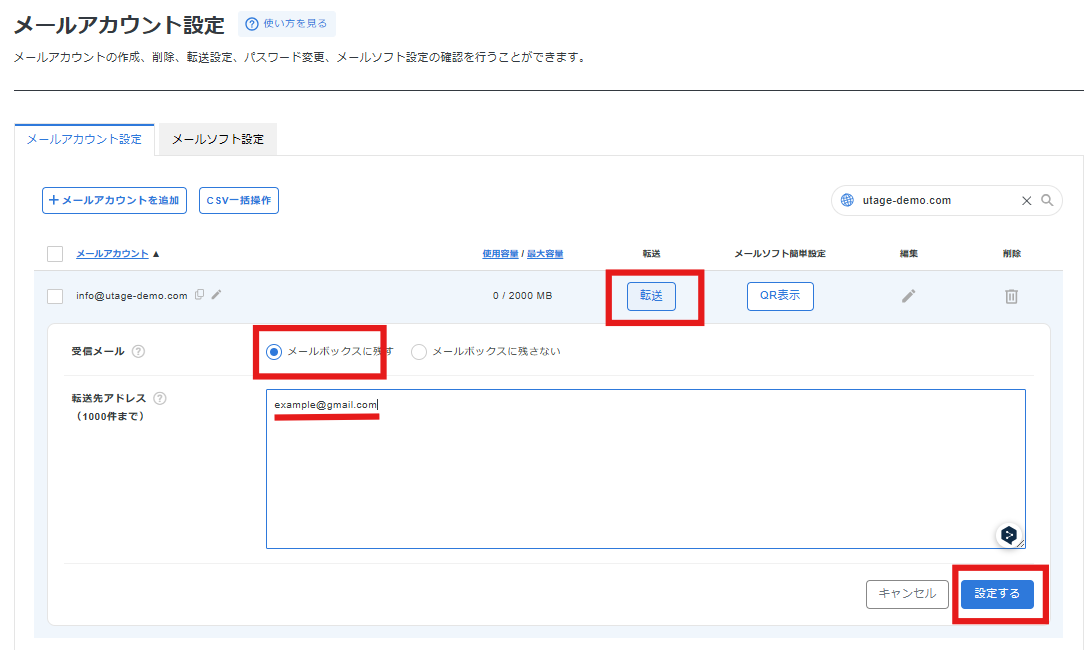
- 設定が完了すると、転送設定の入力欄が閉じられます。正しく設定されたか確認するには、再度【転送】をクリックしてください。【転送先アドレス】に入力したGmailアドレスが表示されていれば設定完了です。
STEP5:メールの受信と返信を確認する
転送設定が完了したら、正しくメールが届くかテストしましょう。
受信テスト:
- お手持ちのスマートフォンや別のメールアドレスから、作成した独自ドメインのメールアドレス(例:info@yourdomain.com)宛にテストメールを送信します。
- しばらく待つと、転送先に設定したGmailの受信トレイにメールが届きます。届いているか確認してください。
メールへの返信について:
独自ドメイン宛に届いたメールへの返信は、普段お使いのGmailアドレスからそのまま返信することが可能です。受け取った相手には、あなたの普段のGmailアドレスが表示されます。
送信元を独自ドメインのメールアドレスに統一したい場合は、Gmailの「別のアドレスからメールを送信」機能を使うことで、独自ドメインのメールアドレスから返信することもできます。設定方法については、以下のGmail公式ヘルプで解説されています。
▶ 別のアドレスやエイリアスからメールを送信する(Gmail ヘルプ)
補足・注意点
- メール転送はGmailに届かない場合があります。この記事で解説した転送設定は手軽に利用できますが、Gmail側の迷惑メールフィルタや受信制限により、転送されたメールが届かない・遅延するケースがあります。重要なメールを確実に受け取りたい場合は、Google WorkspaceやMicrosoft 365などの独自ドメイン対応メールサービスの利用もご検討ください。
- UTAGEでメール配信を開始するには、DKIM・DMARC認証設定が必須です。メールアドレスの作成が完了したら、必ず以下の記事を参照してDKIM・DMARC認証設定を行ってください。この設定を行わないと、UTAGEから送信したメールが迷惑メールに振り分けられたり、受信拒否される可能性が非常に高くなります。
- メールアドレスはUTAGE配信専用に新規作成することをおすすめします。他のサービスで使用中のメールアドレスを流用すると、配信元IPアドレスが変更されるため、Gmail等のメール受信サービス側で迷惑メール判定を受けやすくなります。
- エックスサーバーのサーバーパネルへのログイン情報は大切に保管してください。DKIM・DMARC認証設定やメール転送設定の変更など、今後もサーバーパネルにログインする場面があります。
- メール転送の設定後、Gmailの迷惑メールフォルダも確認してください。転送されたメールがGmail側で迷惑メールフォルダに振り分けられることがあります。届いていない場合は迷惑メールフォルダを確認してみてください。
よくある質問(FAQ)
Q. 独自ドメインとは何ですか?
A. 独自ドメインとは、自分だけのオリジナルのインターネット上の住所(URL)のことです。例えば「yourdomain.com」のように、好きな名前を選んで取得できます。このドメインを使って「info@yourdomain.com」のようなメールアドレスを作ることができます。
Q. なぜフリーメール(Gmail等)ではUTAGEからメール配信できないのですか?
A. UTAGEからメール配信を行うには、なりすまし防止のための「DKIM・DMARC認証」という設定が必要です。この設定はドメインのDNSレコードを操作する必要があるため、自分が所有する独自ドメインでないと設定できません。GmailやYahoo!メールなどのフリーメールのドメインは自分の所有物ではないため、認証設定を行うことができません。
Q. レンタルサーバーの契約は必須ですか?ドメインだけではダメですか?
A. はい、レンタルサーバーの契約は必須です。ドメインだけを取得しても、メールアドレスの作成やDNSレコードの操作ができないため、UTAGEでのメール配信はできません。
▶ ドメイン契約だけでUTAGEのメルマガ配信を利用できますか?
Q. エックスサーバー以外のサービスでも大丈夫ですか?
A. はい、DNSレコードの追加操作が可能なレンタルサーバーであれば利用可能です。ただし、ドメイン取得サービスとレンタルサーバーの組み合わせによっては利用できないケースがあります。エックスサーバー以外をご利用の場合は、必ず事前に以下の組み合わせ表をご確認ください。
▶ 【DKIM/DMARC】ドメイン取得×レンタルサーバー組み合わせ表(PDF)
Q. メールアドレスの「@」の前はどんな名前にすればいいですか?
A. 一般的には「info」「mail」「support」「contact」などがよく使われます。UTAGEのメール配信に使う場合は、配信用だとわかる名前(例:info、mail、news など)をおすすめします。
Q. 独自ドメイン宛に届いたメールが、Gmailの受信トレイに見当たりません。
A. 以下の点をご確認ください。
- Gmailの迷惑メールフォルダに振り分けられていないか確認する。
- エックスサーバーのサーバーパネルで転送設定が正しく設定されているか確認する。
- エックスサーバーのWEBメールにログインし、メール自体がサーバーに届いているか確認する。
- ドメイン設定後すぐの場合は、反映に時間がかかっている可能性があるため、しばらく待ってから再度テストする。
Q. この記事の手順が完了したら、すぐにUTAGEからメール配信できますか?
A. いいえ、この記事の手順はメールアドレスの取得と受信の準備のみです。UTAGEからメール配信を行うには、追加でDKIM・DMARC認証設定が必要です。以下の記事を参照して設定を行ってください。