外部SMTP配信サーバー設定とは?
外部SMTP配信サーバー設定を行うことで、メール配信する際に、UTAGEで管理するメールサーバーで配信するのではなく、ご自身で管理されている外部のメールサーバーを利用した配信が可能になります。これにより、UTAGE内部で設定されている配信制限に依存せず、メール送信速度を上げて短時間で大量のメールを配信できます。
※ 本設定は、数千人規模の大量読者に対してなるべく同時刻に一斉配信を行いたい場合など、特別な理由がある場合にのみご利用ください。特段の理由がない限り、設定する必要はありません。
※ 独自ドメインを使用する場合は、接続先メール配信システム側で、各サービスの案内に従ってSPFレコードを設定する必要があります。設定方法の詳細は接続先である外部メール配信システムのサポート窓口へ直接お問い合わせください。
利用が必要なケース・利用しなくて良いケース
・利用が必要なケース
数千人規模の読者に対して、配信のタイムラグをできるだけ短くし、同時刻に一斉にメールを配信したい場合に必要な設定です。
・利用しなくて良いケース
特段の理由がない限り、設定する必要はございません。
設定方法
本設定は、メール・LINE配信アカウントごとに行うことが可能です。
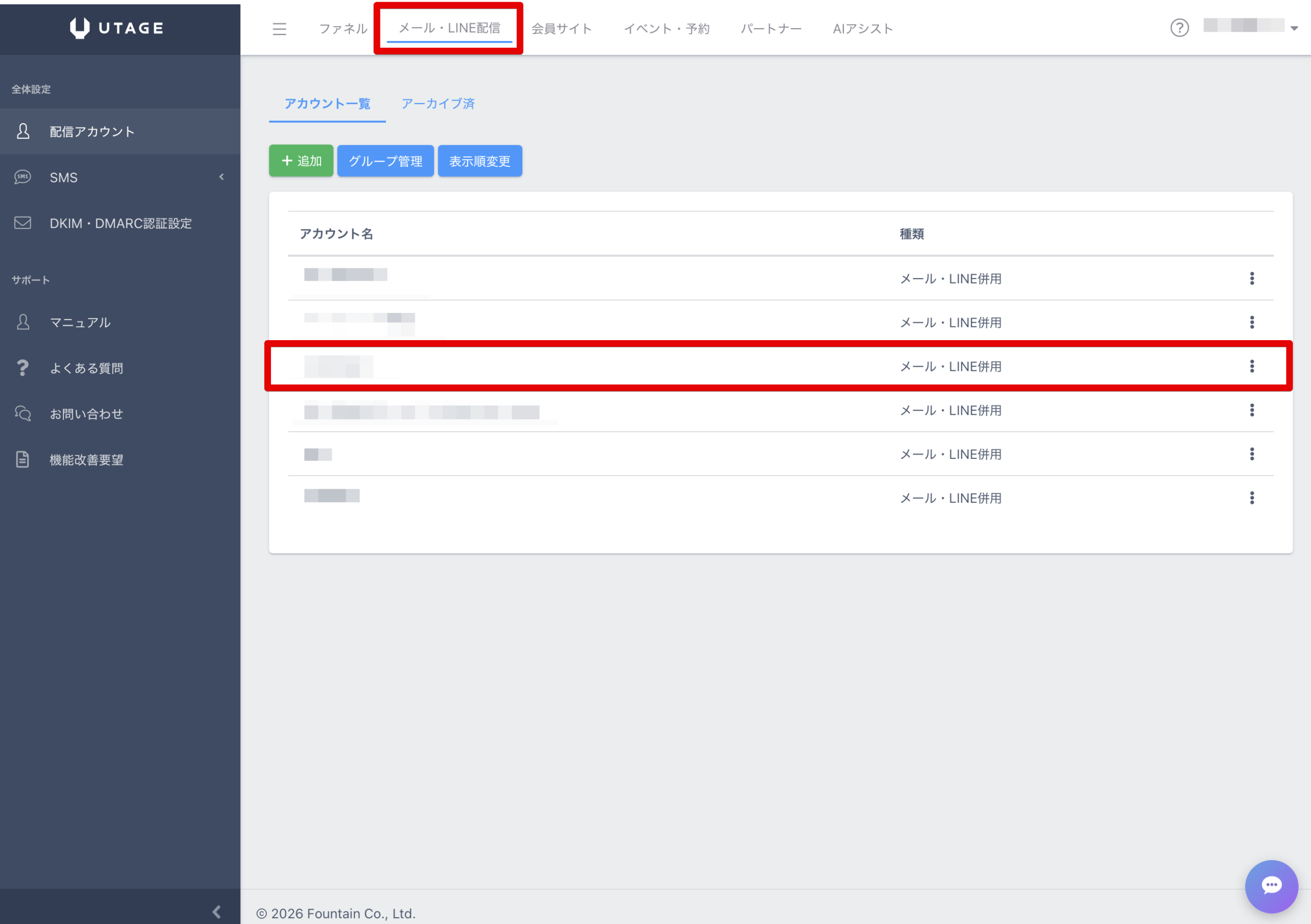
1.上メニュー【メール・LINE配信】より、設定したいアカウント名をクリックします。
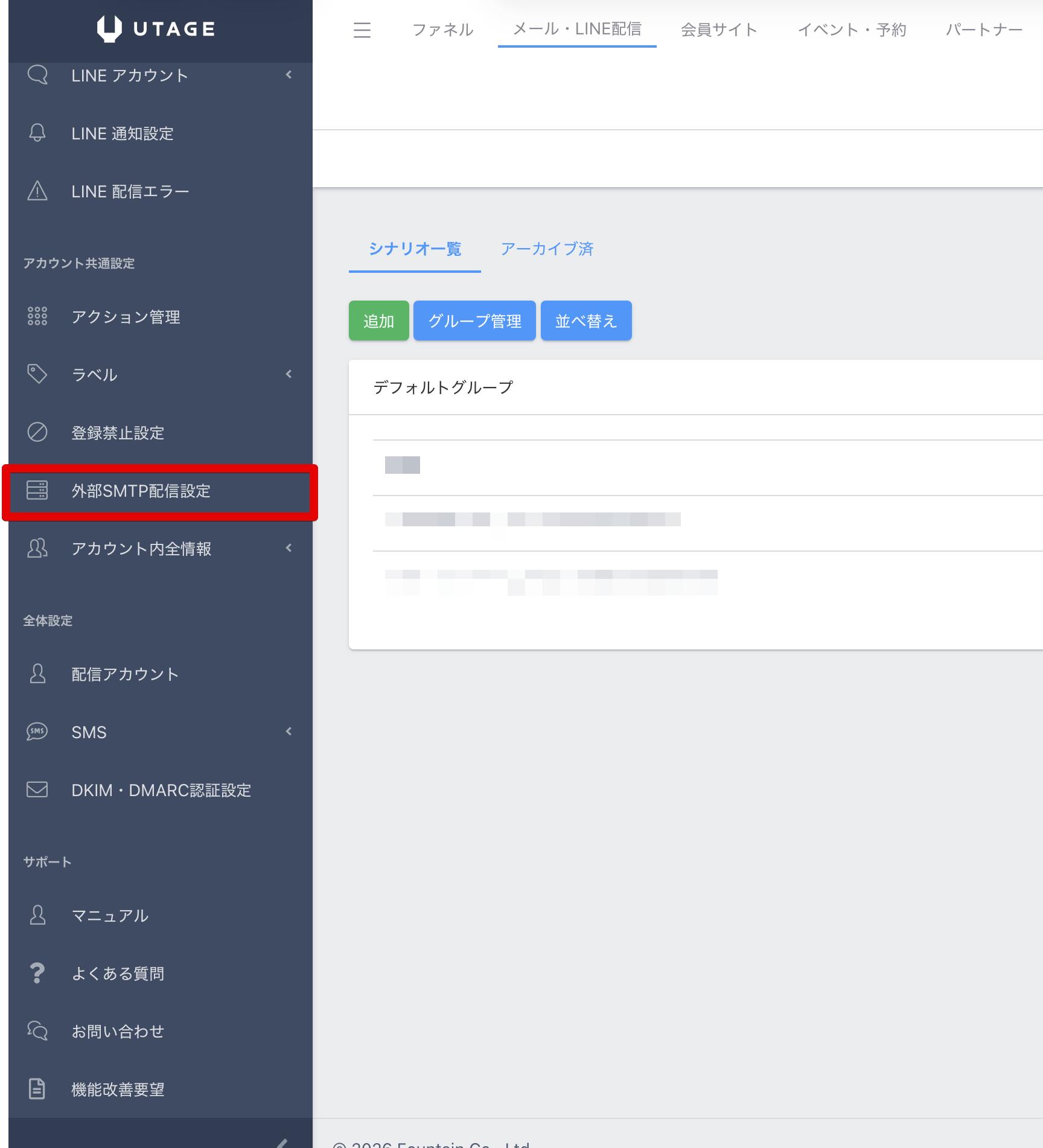
2.左メニュー【外部SMTP配信設定】をクリックします。
3.「SMTP配信サーバー」の項目を【利用する】に変更します。

4.「外部SMTP配信サーバー設定」の項目が表示されるので、接続先のメール配信システムの設定内容を入力します。
※ 設定内容は接続先のメールサーバーによって異なるため、必ず接続先のメール配信システムの設定内容をご確認ください。
「テスト送信」の項目まで設定内容を入力したら、正常に配信できることを確認するため、テスト送信を行います。【送信】ボタンをクリックしてください。
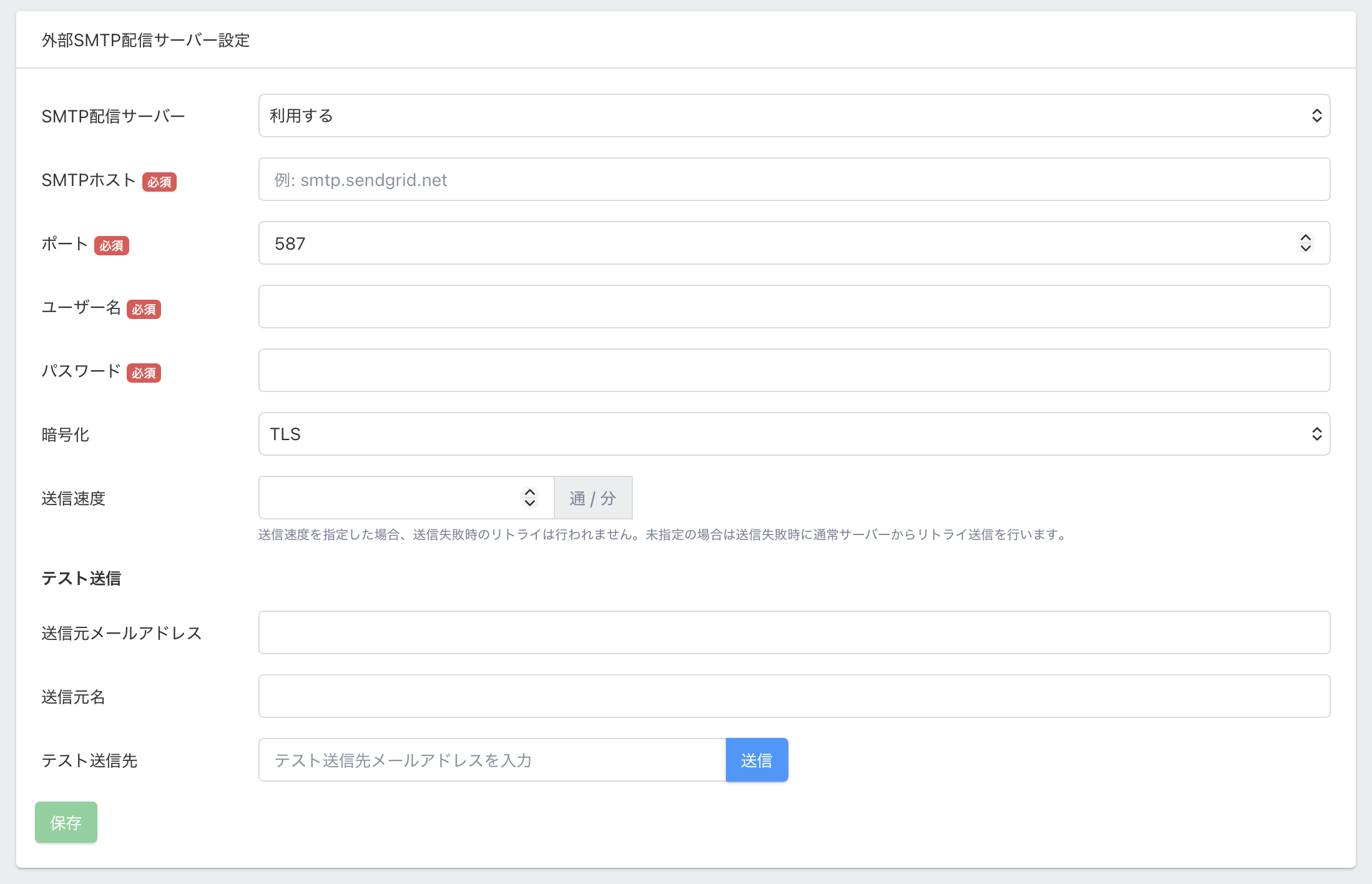
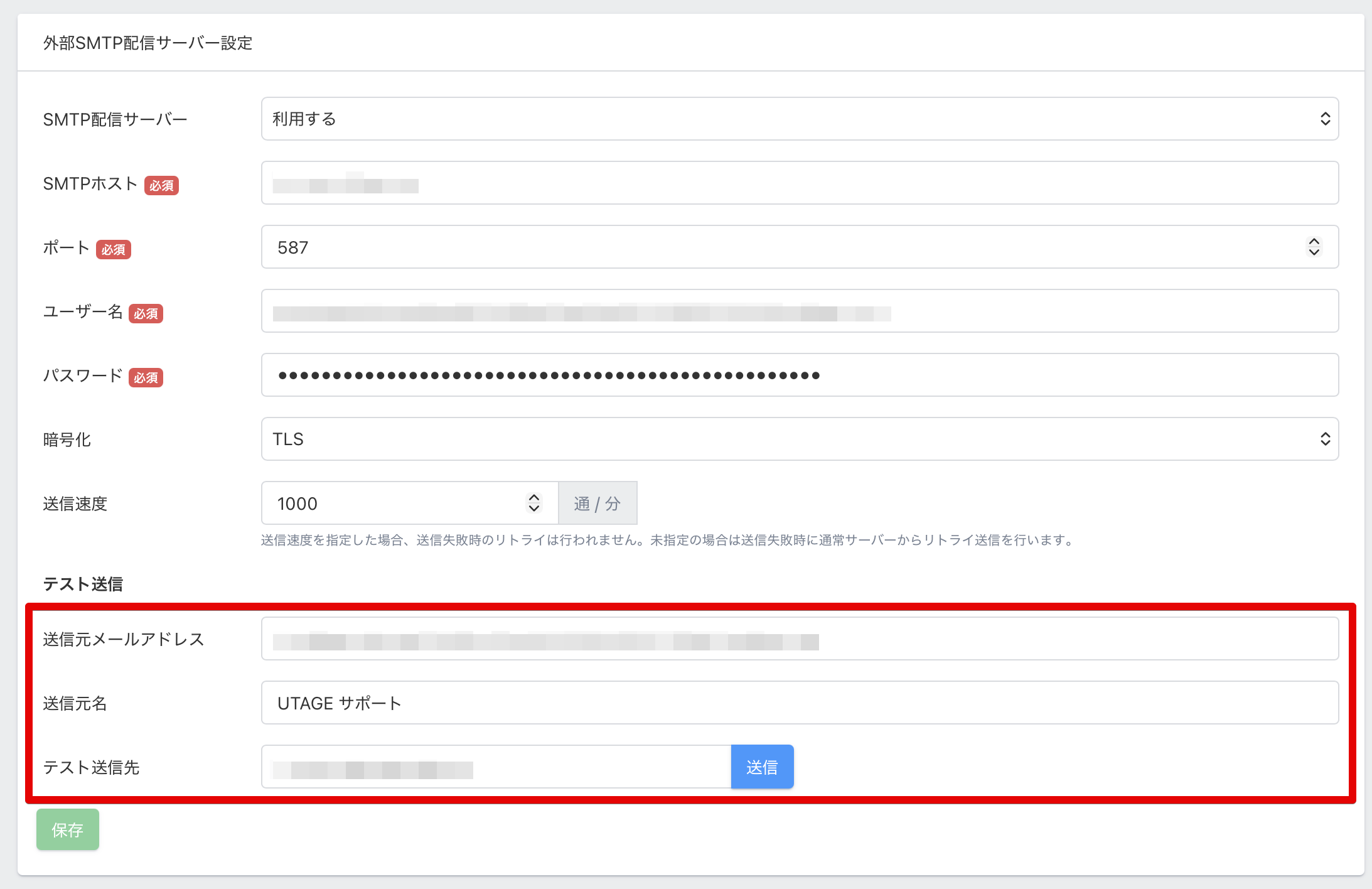
・SMTPホスト:接続先のメールサーバーを設定します。
・ポート:接続先メールサーバーのポート番号を設定します。
・ユーザー名:接続先メールサーバーのログインユーザー名を設定します。
・パスワード:接続先メールサーバーのログインパスワードを設定します。
・暗号化:暗号化方式を設定します。(TLS / SSL / なし)
・送信速度:接続先メールサーバーへの負荷を抑えるため、
一定時間内に送信するメール件数を制限するための設定です。(最大3,000まで)
【テスト送信設定】
・送信元メールアドレス:テスト送信されるメールの送信元メールアドレスを設定します。
・送信元名:テスト送信されるメールの送信元の名前を設定します。
・テスト送信先:テスト送信先のメールアドレスを設定します。
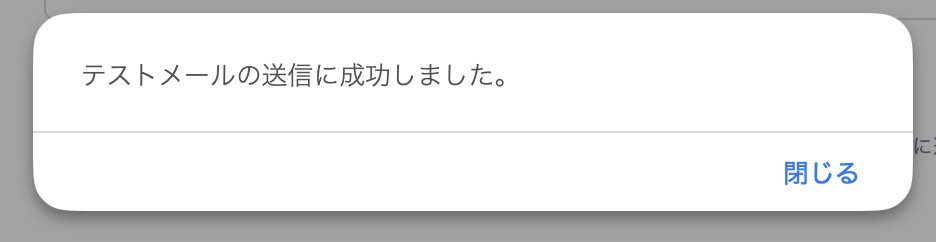
テスト送信を行い、以下のモーダルが表示された場合は、設定したメールサーバーを利用して正常にメール配信ができています。
「閉じる」ボタンをクリックして、モーダルを閉じてください。
5.テスト送信に成功すると、「保存」ボタンがクリックできるようになります。
「保存」ボタンをクリックして設定内容を保存してください。
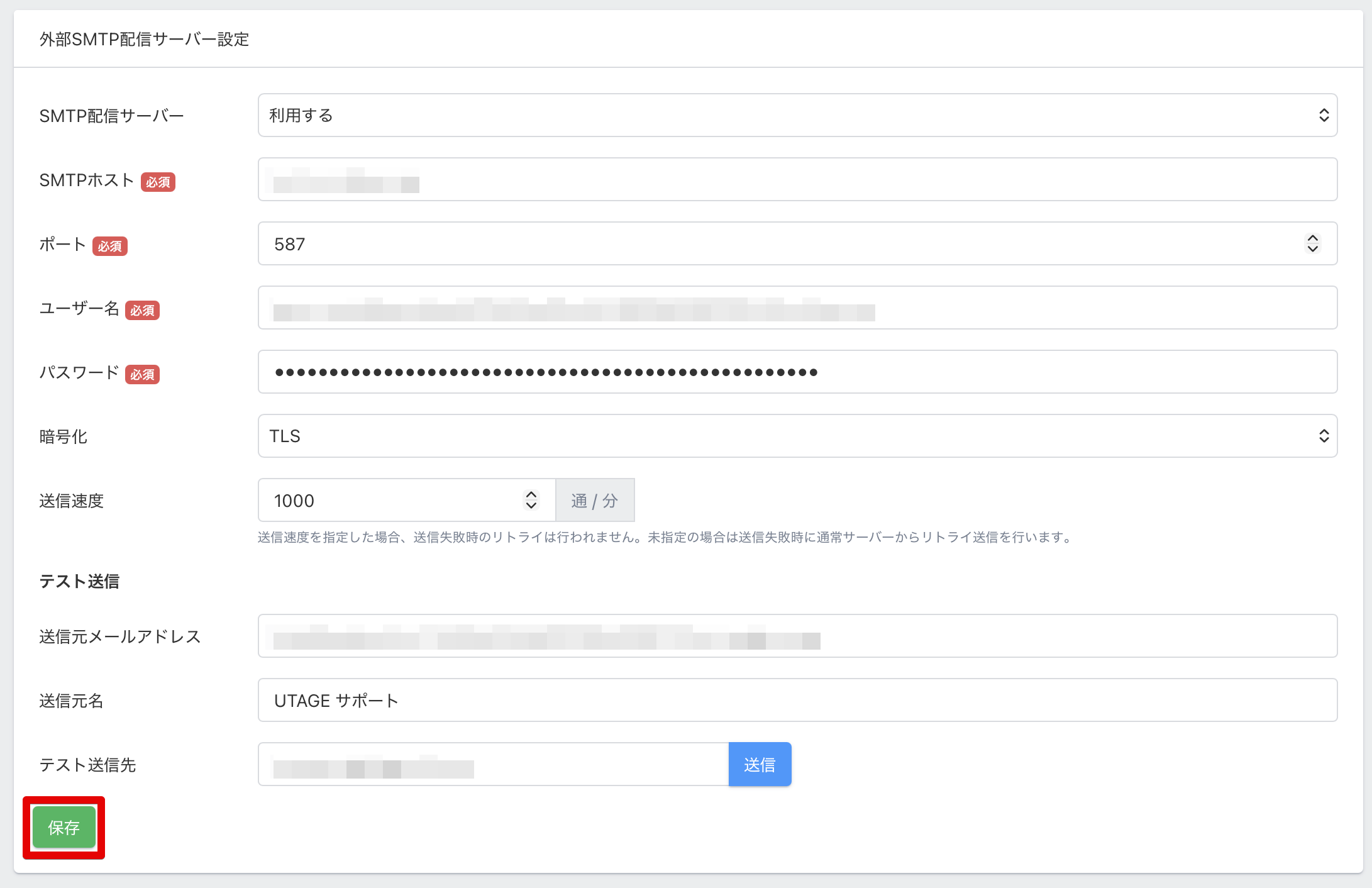
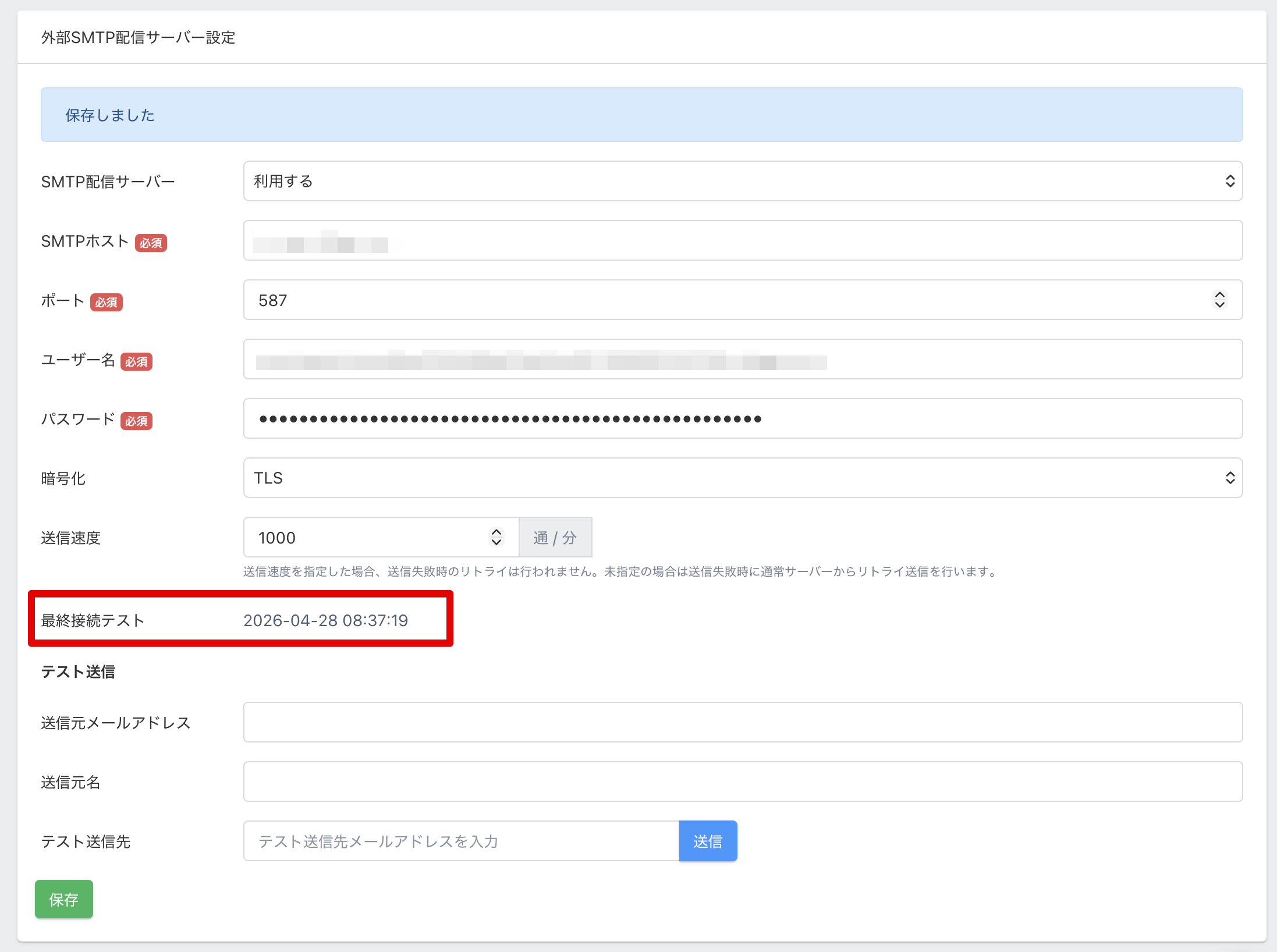
外部SMTP配信サーバー設定の内容を保存すると、以下の画像のように「最終接続テスト」の項目が表示されます。以上で、「外部SMTP配信サーバー」の設定は完了です。