UnivaPay旧システムから新システムへの完全移行対応について
UTAGEを以前から利用されていたユーザー様で決済代行会社「UnivaPay」側の
旧システムで決済連携設定を行っている場合、新システムへの完全移行対応が必要となります。
既に旧システム利用ユーザーで、新システムでUTAGE側の決済連携を行っている場合でも
「決済連携設定」の設定状況によっては、別途設定が必要な場合がございます。
本記事では、決済代行会社「UnivaPay」側の旧システムから
新システムへの完全移行対応手順を解説します。
対象者
UTAGE側「決済連携設定」で「UnivaPay(旧システム)連携設定」を利用中の全UTAGEユーザー
※「UnivaPay(旧システム)連携設定」を利用しておらず「UnivaPay(新システム)連携設定」のみ利用している場合は対象外です。
▼「決済連携設定」へのアクセス手順
UTAGE > ファネル > 決済連携設定
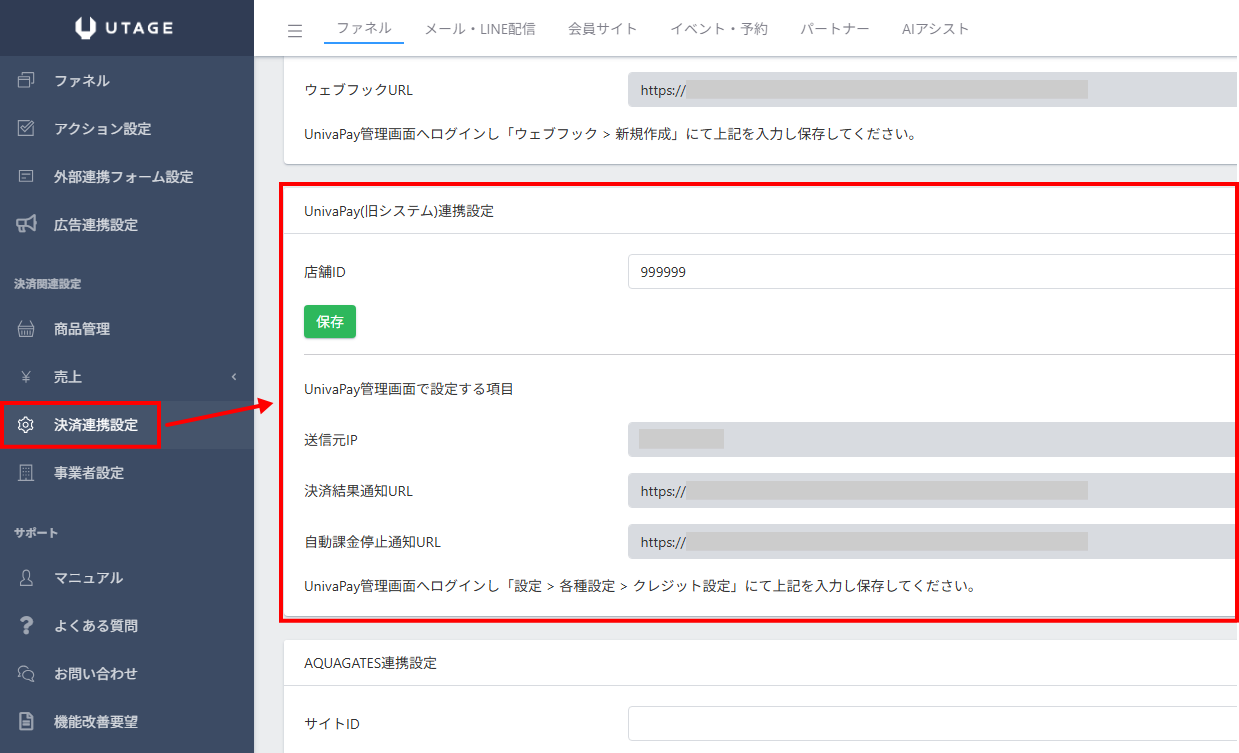
UTAGE側での必要な対応について
旧システムの情報で登録済みの決済連携設定内に、
新システムの決済連携設定を上書き保存する必要があります。
現在の「決済連携設定」内容次第では、本件対応が不要なケースがあります。
下記のStep1からの確認手順を進めてください。
Step1:UTAGE側の「決済連携設定」画面の設定内容を確認する
1.UTAGE > ファネル > 決済連携設定 にアクセスします。

2.「決済連携設定」クリック後の画面が下記のうちどちらを表示しているかご確認ください。
| 設定画面を表示 (決済アカウント多重化設定:利用しない) |
決済連携設定の選択肢を表示 (決済アカウント多重化設定:利用する) |
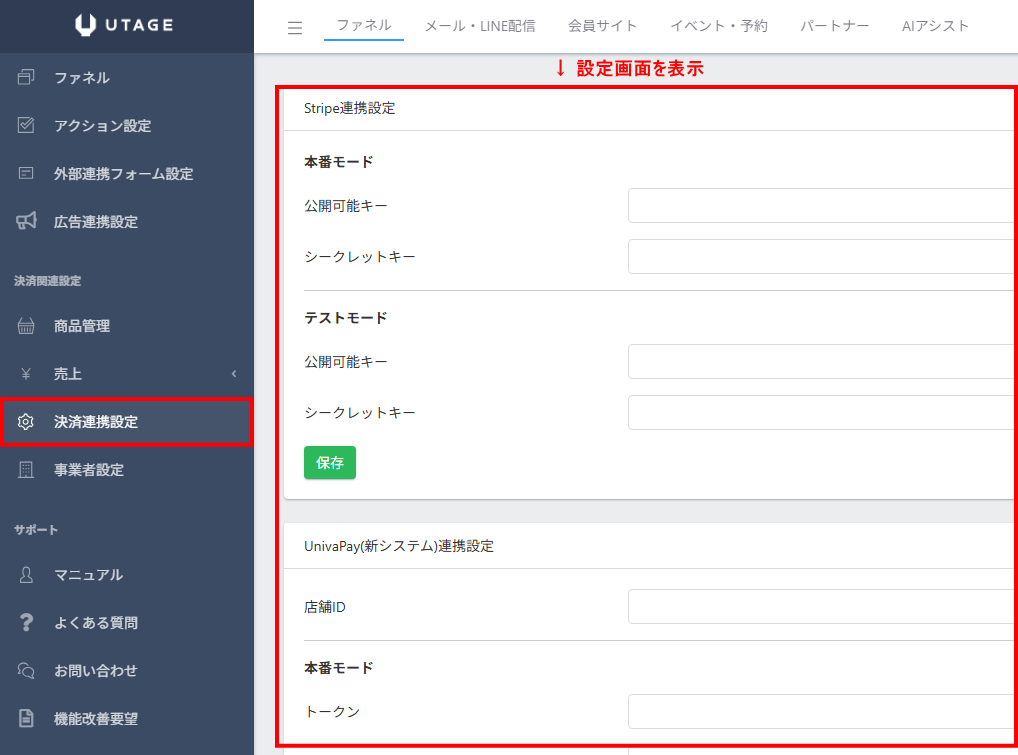
↓ |
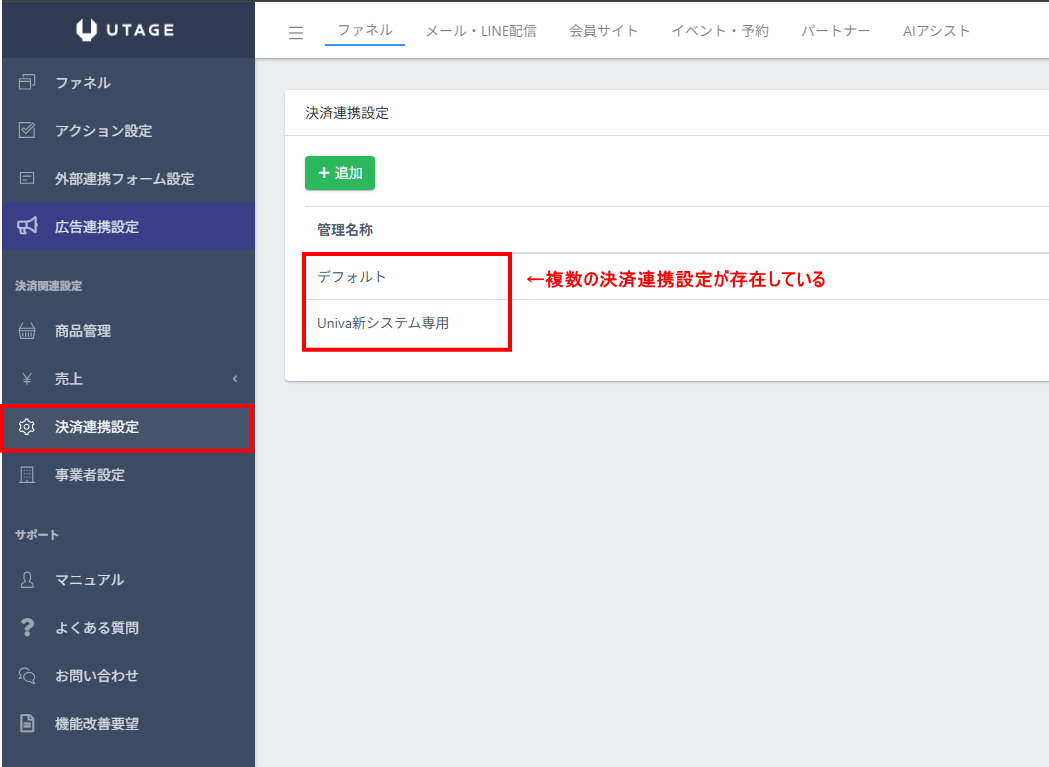 ↓ |
▼「決済アカウント多重化設定」を利用していない場合
「UnivaPay(新システム)連携設定」が「設定済み」か「未設定」のどちらかをご確認ください。
| 「UnivaPay(新システム)連携設定」 設定済み |
「UnivaPay(新システム)連携設定」 未設定 |
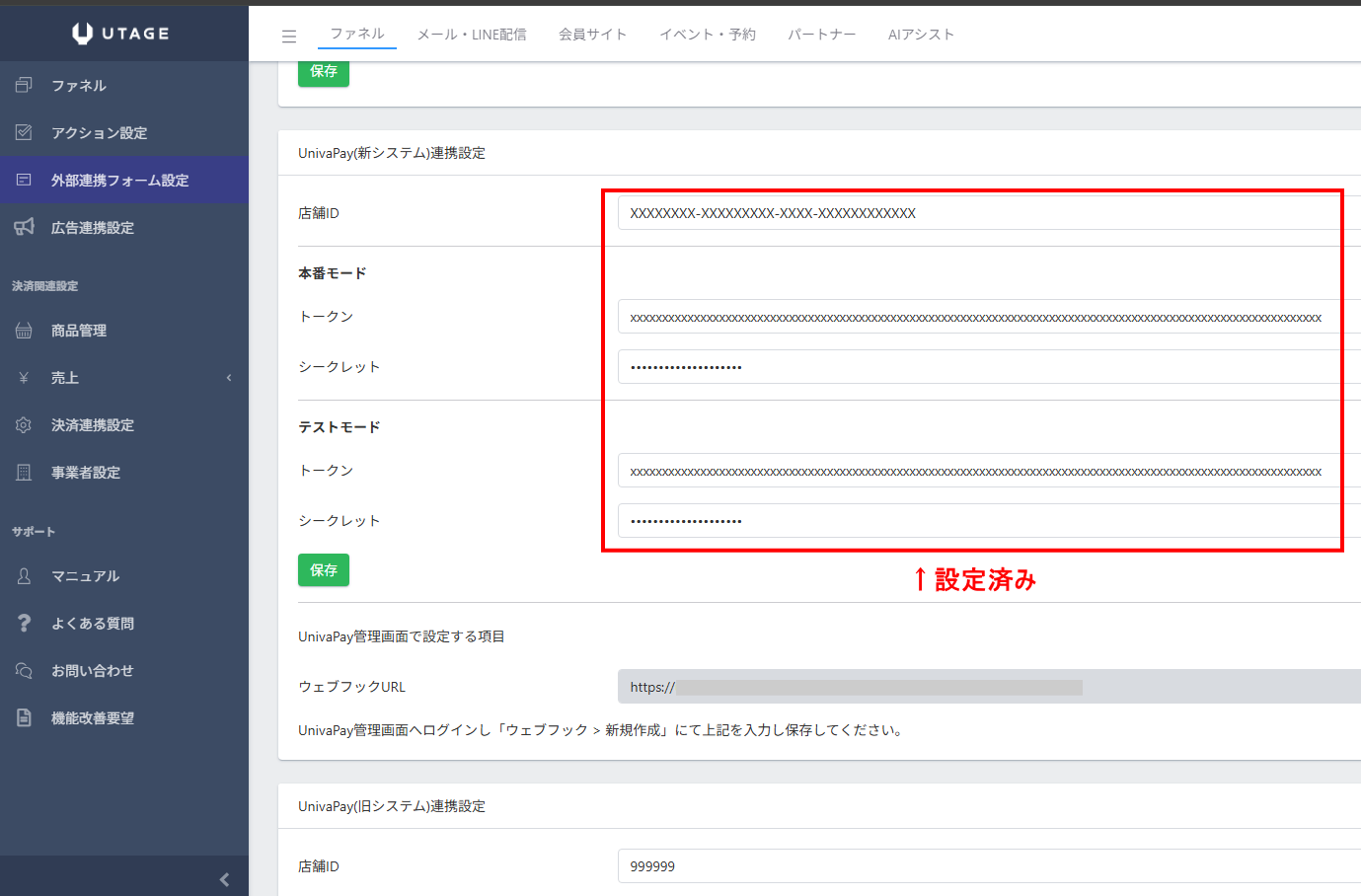 ↓ ↓「ケース2」に該当 続きの手順はこちらをクリック |
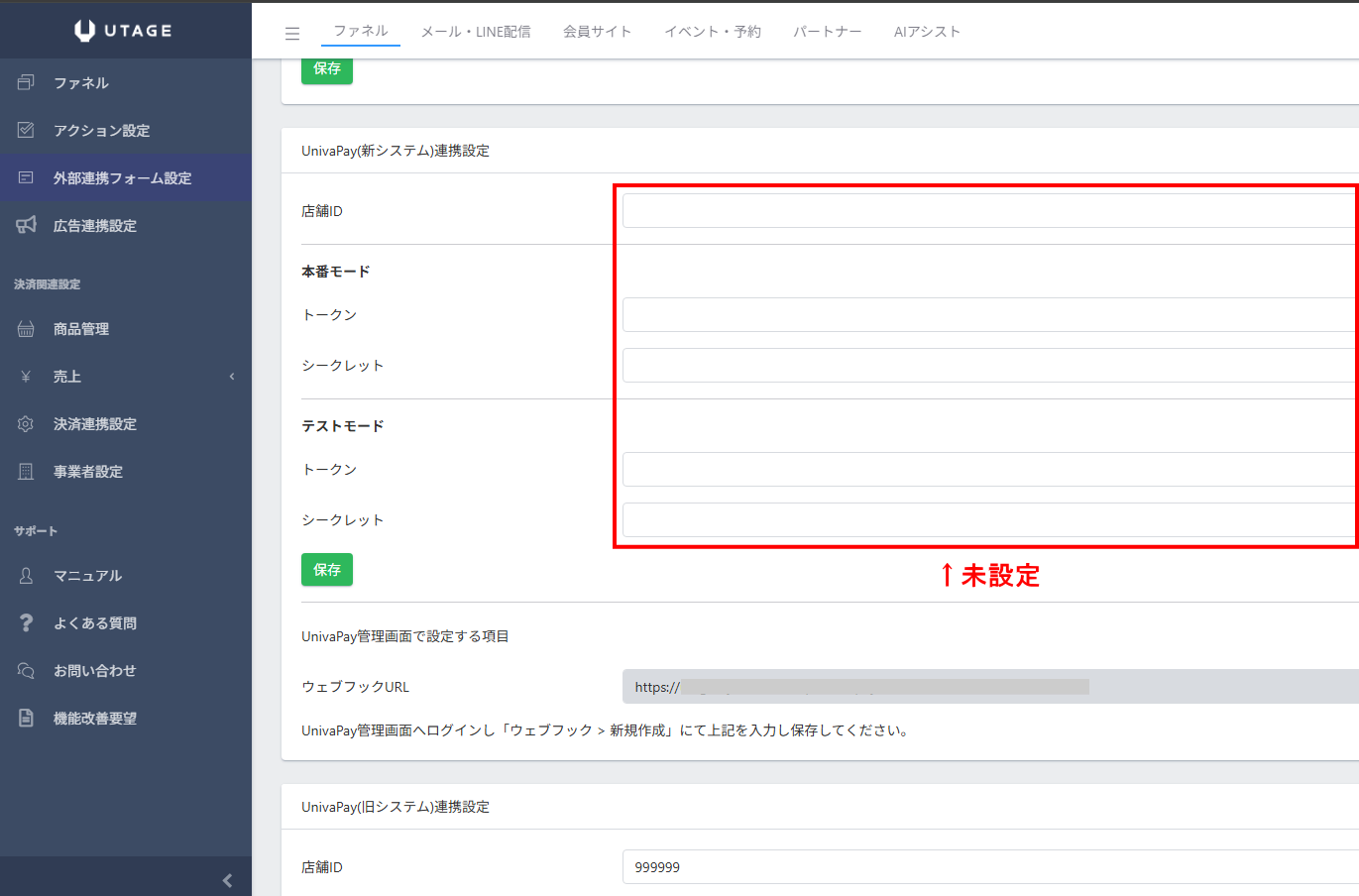 ↓ ↓「ケース1」に該当 続きの手順はこちらをクリック |
▼「決済アカウント多重化設定」を利用している場合
1.表示中の決済連携設定の選択肢のうち、「UnivaPay(旧システム)連携設定」を設定した決済連携設定をクリックします。
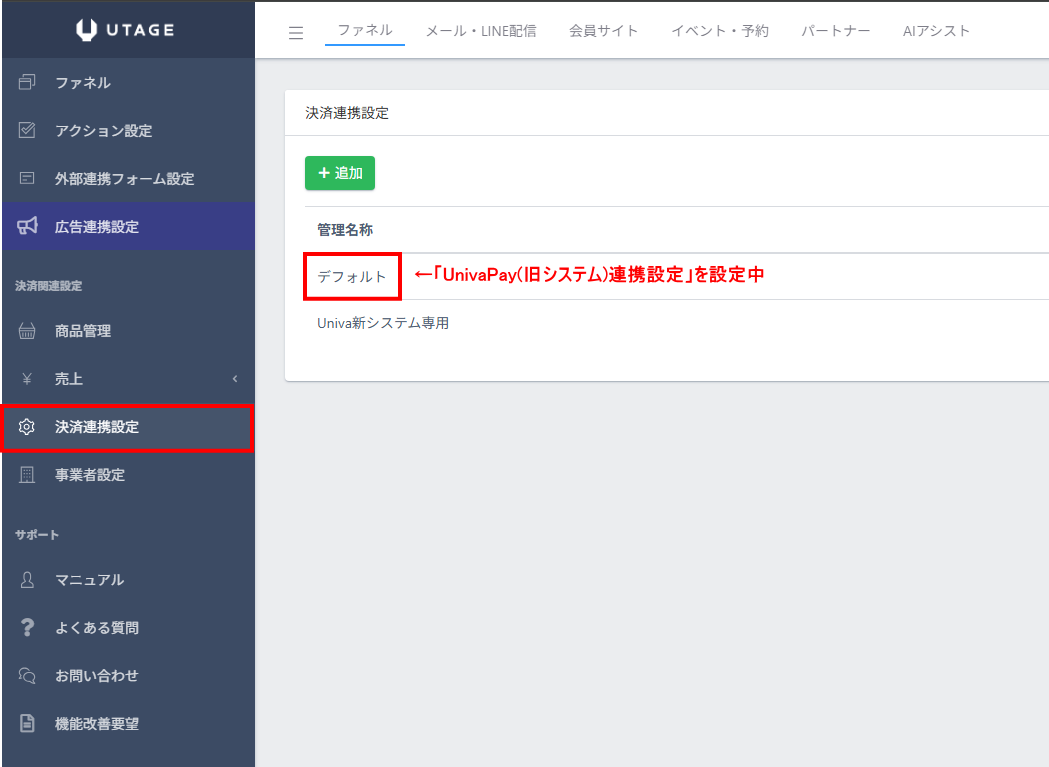
2.「UnivaPay(新システム)連携設定」が「設定済み」か「未設定」のどちらかをご確認ください。
| 「UnivaPay(新システム)連携設定」 設定済み |
「UnivaPay(新システム)連携設定」 未設定 |
| ↓ 「ケース2」に該当 続きの手順はこちらをクリック |
↓ 次の「3」へ進んでください。 |
3.再度、「決済連携設定」画面に戻り、他の決済連携設定の選択肢の中で「「UnivaPay(新システム)連携設定」」を設定した決済連携設定が存在するか確認してください。
| 他の決済連携設定に 「UnivaPay(新システム)連携設定」あり |
他の決済連携設定に 「UnivaPay(新システム)連携設定」なし |
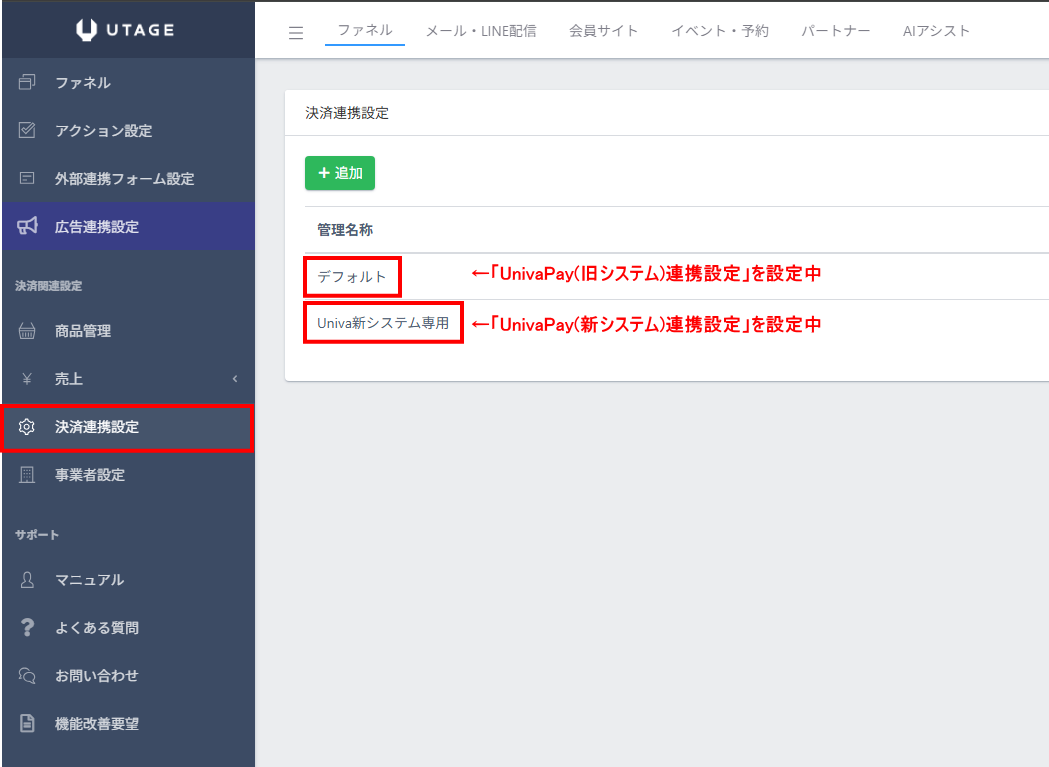 ↓ 「ケース3」に該当 続きの手順はこちらをクリック |
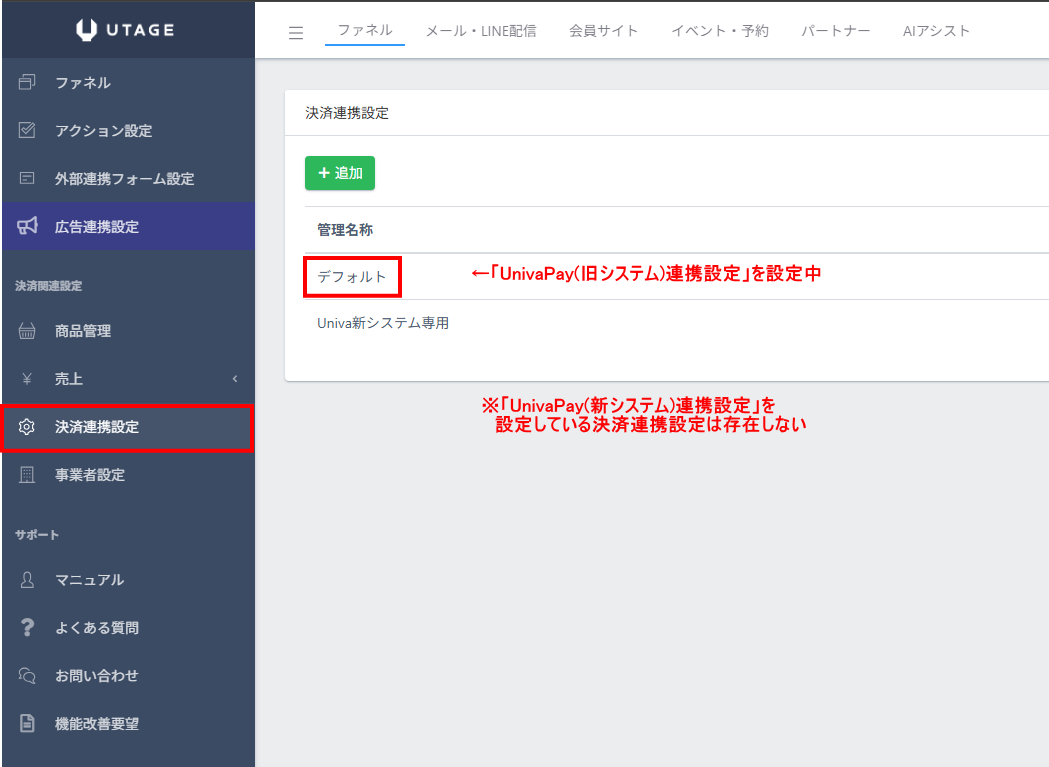 ↓ 「ケース1」に該当 続きの手順はこちらをクリック |
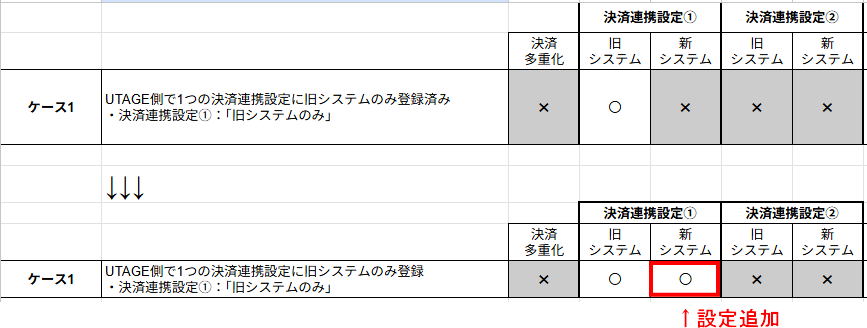
Step2:ケース1「UTAGE側で1つの決済連携設定に旧システムのみ登録済み」の場合
━━━━━━━━━━━━━━━━━━━━
※※設定変更の実施タイミングについて※※
━━━━━━━━━━━━━━━━━━━━
これから実施する連携設定でのオペレーションミス等により、
稼働中の決済ページが動作しなくなる恐れがありますので
下記の対応は、決済が集中しない日付、曜日、時間帯に必ずご実施ください。
(可能であればUTAGEサポート窓口が対応可能な平日月曜日~木曜日での
ご実施をご検討ください。金土日祝日に実施された場合、お問い合わせ頂いても
翌平日営業日の対応となります)
特に新規の決済処理が集中するような一斉販売期間中(ローンチ中)は
本作業の実施は避けていただき、一斉販売期間(ローンチ)終了後の
決済処理が集中しない日付、時間帯にご実施ください。
どの日付、曜日、時間帯に決済が集中するかは、
販売ページへの誘導日、時間等により変わりますので、
ファネル機能の「売上一覧」から決済が集中しない時間帯を
ご確認の上、ご実施ください。
━━━━━━━━━━━━━━━━━━━━
設定変更後の挙動(影響範囲)について
━━━━━━━━━━━━━━━━━━━━
・既存(作成済み)の決済ページ全てに変更内容が自動適用され、
設定変更以後の新規決済分から新システムベースでの決済処理に変更されます。
・決済連携設定で新たに追加する「UnivaPay(新システム)連携設定」の
設定内容に問題が発生した場合、下記影響が発生いたします。
影響①:既存(作成済み)の決済ページ全てに影響を及ぼし、新規決済不可(決済エラー)が発生
影響②:過去に決済済みの「継続課金」、「複数回払い・分割払い」でUTAGE側への2回目以降の売上データ計上不可
上記を未然防止するために、必ず後述する動作確認(テスト決済)を実施してください。
━━━━━━━━━━━━━━━━━━━━
対応内容について
━━━━━━━━━━━━━━━━━━━━
現在利用中の決済連携設定(旧システムのみ登録済み)に、
下記マニュアル記事を参考にして、
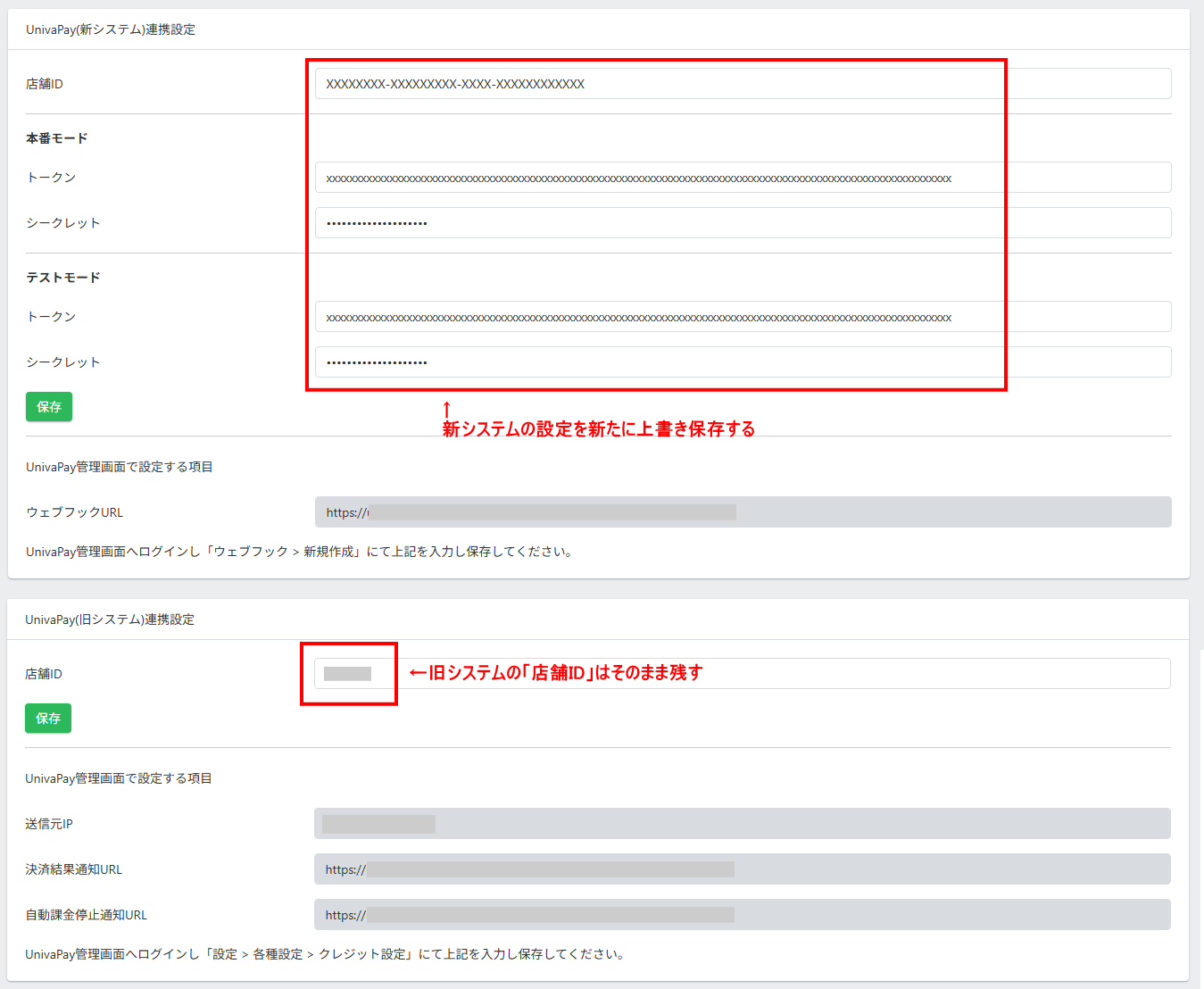
新たに「UnivaPay(新システム)連携設定」を上書き保存を行います。
UnivaPay(新システム)の決済連携設定
https://help.utage-system.com/archives/7799

━━━━━━━━━━━━━━━━━━━━
設定変更後の動作確認方法(テスト決済)について
(必ずご実施ください)
━━━━━━━━━━━━━━━━━━━━
下記マニュアル記事を参考に
動作確認(テスト決済)をご実施ください。
【UnivaPay】テスト決済方法(新システム用)
https://help.utage-system.com/archives/9856
- 新システムでのテスト決済方法は旧システムと異なりますので、
必ず上記マニュアル記事の手順をご確認ください。 - テスト決済用の商品を新規作成または既存の商品にて、
テストモード決済をお試しください。 - 既存の商品でテストモード決済した場合は、
必ず本番モードへの戻し忘れがないようにご注意ください。
■テスト決済がエラーとなる場合
下記マニュアルをご参照の上、決済連携設定に
誤りがないかをご確認ください。
【UnivaPay】旧システムから新システムに移行後、テスト決済でエラーが発生する場合の確認事項
━━━━━━━━━━━━━━━━━━━━
「ケース1」の注意事項
━━━━━━━━━━━━━━━━━━━━
・旧システムの「店舗ID」情報は削除せず、そのまま残しておいてください。
以上で、ケース1「UTAGE側で1つの決済連携設定に旧システムのみ登録済み」の場合
の対応は完了です。
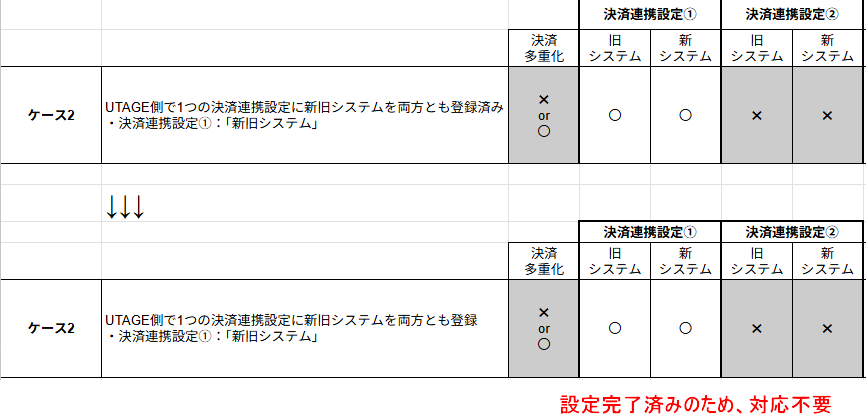
Step2:ケース2「UTAGE側で1つの決済連携設定に新旧システムを両方とも登録済み」の場合
既に移行作業が完了しているため、追加の操作手順はございません。
Step2:ケース3「UTAGE側で2つの決済連携設定が存在し、新旧システムの情報を分離して登録済み」の場合
━━━━━━━━━━━━━━━━━━━━
※※設定変更の実施タイミングについて※※
━━━━━━━━━━━━━━━━━━━━
これから実施する連携設定でのオペレーションミス等により、
稼働中の決済ページが動作しなくなる恐れがありますので
下記の対応は、決済が集中しない日付、曜日、時間帯に必ずご実施ください。
(可能であればUTAGEサポート窓口が対応可能な平日月曜日~木曜日での
ご実施をご検討ください。金土日祝日に実施された場合、お問い合わせ頂いても
翌平日営業日の対応となります)
特に新規の決済処理が集中するような一斉販売期間中(ローンチ中)は
本作業の実施は避けていただき、一斉販売期間(ローンチ)終了後の
決済処理が集中しない日付、時間帯にご実施ください。
どの日付、曜日、時間帯に決済が集中するかは、
販売ページへの誘導日、時間等により変わりますので、
ファネル機能の「売上一覧」から決済が集中しない時間帯を
ご確認の上、ご実施ください。
━━━━━━━━━━━━━━━━━━━━
設定変更後の挙動(影響範囲)について
━━━━━━━━━━━━━━━━━━━━
・既存(作成済み)の決済ページ全てに変更内容が自動適用され、
設定変更以後の新規決済分から新システムベースでの決済処理に変更されます。
・決済連携設定で新たに追加する「UnivaPay(新システム)連携設定」の
設定内容に問題が発生した場合、下記影響が発生いたします。
影響①:既存(作成済み)の決済ページ全てに影響を及ぼし、新規決済不可(決済エラー)が発生
影響②:過去に決済済みの「継続課金」、「複数回払い・分割払い」でUTAGE側への2回目以降の売上データ計上不可
上記を未然防止するために、必ず後述する動作確認(テスト決済)を実施してください。
━━━━━━━━━━━━━━━━━━━━
対応内容について
━━━━━━━━━━━━━━━━━━━━
現在利用中の決済連携設定(旧システムのみ登録済み)に、
下記マニュアル記事を参考にして、
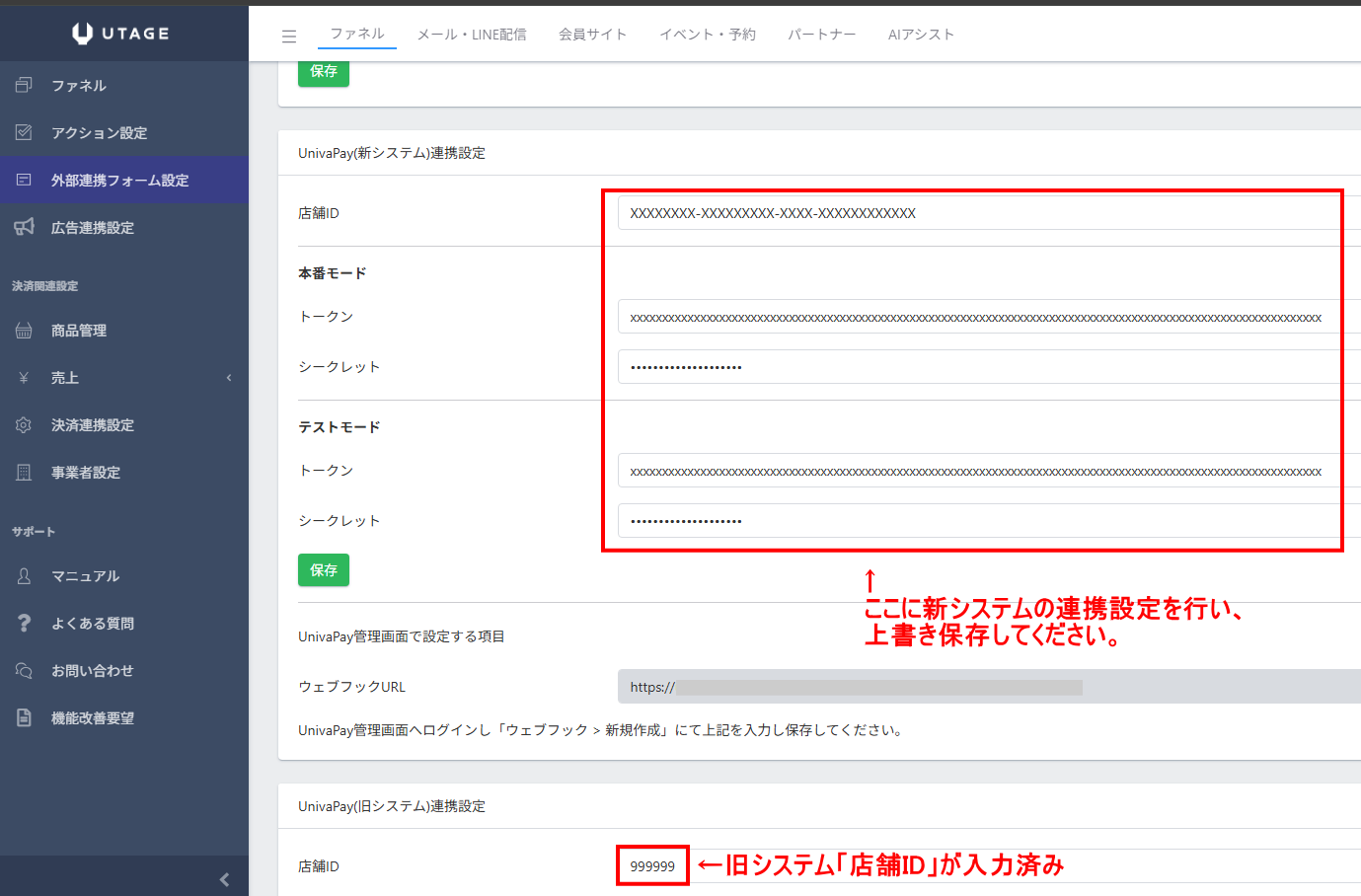
新たに「UnivaPay(新システム)連携設定」を上書き保存を行います。
もともと「新システム」のみ分離して登録していた決済連携設定は、既に発生済みの継続課金データ連携を行うためそのまま残しておきます。決済連携設定は削除しないでください。
UnivaPay(新システム)の決済連携設定
https://help.utage-system.com/archives/7799
━━━━━━━━━━━━━━━━━━━━
設定変更後の動作確認方法(テスト決済)について
(必ずご実施ください)
━━━━━━━━━━━━━━━━━━━━
下記マニュアル記事を参考に
動作確認(テスト決済)をご実施ください。
【UnivaPay】テスト決済方法(新システム用)
https://help.utage-system.com/archives/9856
- 新システムでのテスト決済方法は旧システムと異なりますので、
必ず上記マニュアル記事の手順をご確認ください。 - テスト決済用の商品を新規作成または既存の商品にて、
テストモード決済をお試しください。 - 既存の商品でテストモード決済した場合は、
必ず本番モードへの戻し忘れがないようにご注意ください。
■テスト決済がエラーとなる場合
下記マニュアルをご参照の上、決済連携設定に
誤りがないかをご確認ください。
【UnivaPay】旧システムから新システムに移行後、テスト決済でエラーが発生する場合の確認事項
━━━━━━━━━━━━━━━━━━━━
「ケース3」の注意事項
━━━━━━━━━━━━━━━━━━━━
・旧システムの「店舗ID」情報は削除せず、そのまま残しておいてください。
・先に作成済みの決済連携設定②はデータ整合性保持のため、削除せずにそのまま残しておいてください。(削除してしまうと、決済連携設定②で申込済みのオート銀振やカード決済関係の処理が正常動作できなくなりますのでご注意ください)
・オート銀振については、本移行作業完了後は新たに商品を作成し、決済連携設定①を選択して決済してください。
・稼働中(既存)の商品詳細(価格ラインナップ)設定で「決済連携設定」を途中変更しないでください。(途中変更してしまうと、決済連携設定②で申込済みのオート銀振やカード決済関係の処理が正常動作できなくなりますのでご注意ください)
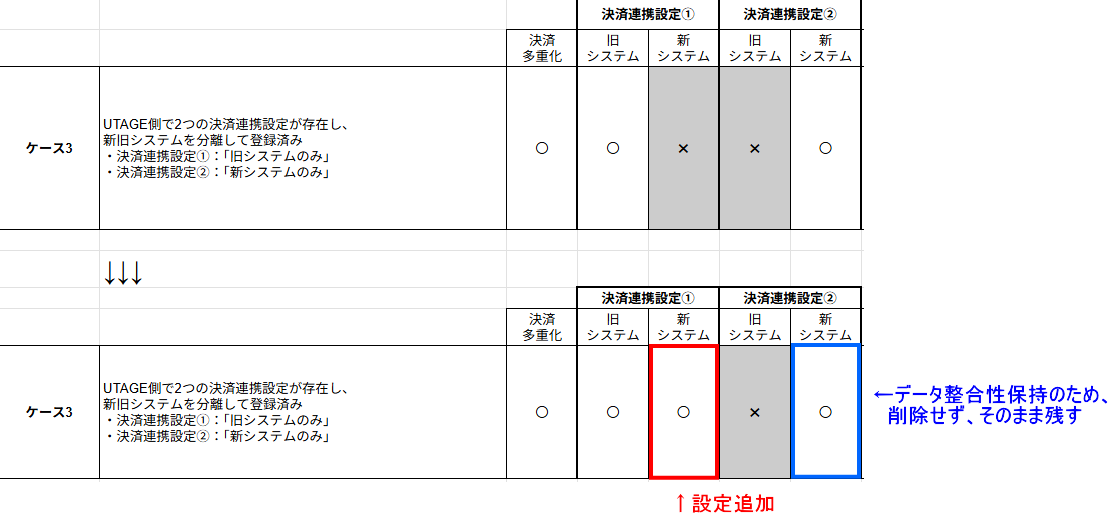
以上で、ケース3「UTAGE側で2つの決済連携設定が存在し、新旧システムの情報を分離して登録済み」の場合の対応は完了です。
よくある質問
Q. 【ケース1/2/3共通】 新システムの情報を追加登録後、旧システムの「店舗ID」は削除して大丈夫ですか?
A. いいえ、新システム情報追加登録後も旧システムの「店舗ID」は削除しないでください。
もし削除してしまうと、
・継続中の継続課金で「カード情報変更URL」が動作しない
・継続中の継続課金で新たに発生した売上データがUTAGE側の売上一覧、継続課金一覧の詳細画面にデータ反映しない
等の運用上の影響が発生します。
Q. 【ケース3】新システム単体で決済連携設定を分離登録していた方は、削除しても大丈夫ですか?(上記画像の「決済連携設定②」に相当する設定)
A. いいえ、削除しないでください。
もし削除してしまうと、
・継続中の継続課金で「カード情報変更URL」が動作しない
・継続中の継続課金で新たに発生した売上データがUTAGE側の売上一覧、継続課金一覧の詳細画面にデータ反映しない
等の運用上の影響が発生します。
Q.【ケース3】決済連携設定「デフォルト」(1個目)で旧システムを連携して、「決済アカウント多重化設定」により、オート銀振機能用に新システム用の決済連携設定(2個目)を追加作成済みで運用中です。その場合、今後のオート銀振を利用した決済はどちらを利用すべきですか?
A.今後の新規決済分については、新たな商品を作成後、旧システムと新システムを両方登録した決済連携設定をご利用ください。
ただし、既に銀行振込申込済みで「入金反映待ち」のステータスとなっている場合も考慮し、新システムのみの決済連携設定は必ずそのまま残して頂きますようお願いいたします。
Q.【ケース3】既にオート銀振で利用中の商品詳細(価格ラインナップ)設定で、「決済連携設定」の選択肢を新たに上書き保存した決済連携設定に途中変更してもいいですか?
A.いいえ、運用中の商品詳細(価格ラインナップ)設定の「決済連携設定」は途中変更しないでください。
もし途中変更をしてしまうと、既にオート銀振でお申込み済みの入金反映処理が正しく動作しなくなります。
Q. 【ケース1/3】複数の決済連携設定が存在して、全て異なるUnivaPay旧システムの店舗IDを設定しています。全ての決済連携設定で新システム店舗IDの上書き設定が必要ですか?
UnivaPayより旧システムの店舗ID毎に新システムの店舗IDが個別に割り振られている場合は、旧システムの店舗IDに応じた新システムの店舗IDをそれぞれ設定頂く必要があります。
Q. 確認したところ、「ケース分類表」に当てはまらないケースが発生しています。どうしたらいいでしょうか?
A.お問い合わせフォームより、UTAGEサポートへ一度ご相談ください。
https://help.utage-system.com/contact
Q. 新システム移行完了後のカード決済成功時に、UnivaPay管理画面にて「販売価格」の売上データの他に「1円/オーソライズ済」の売上データが表示されるようになりました。
A. UnivaPay側の仕様により、初回カード決済時にカード認証(リカーリングトークン)を行う処理が実行されるため不具合ではありません。1円の課金処理に関しては一定期間経過後に自動的に返金処理されます。詳しくはUnivaPay側のマニュアル記事(外部サイト)をご参照ください。
[UnivaPay] 「¥1 オーソライズ済」とはどういったものですか
https://d28000001yzbgeaq.my.site.com/upcfaqsite/s/article/000001160
[UnivaPay] オーソライズ済みの決済について
https://d28000001yzbgeaq.my.site.com/upcfaqsite/s/article/000001036
Q. 設定変更後のテスト決済でエラーが解消されないため、一旦、旧システムベースの設定に戻したいです。どうすればよいですか。
A. まず、下記マニュアルをご参照の上、決済連携設定に誤りがないかをご確認ください。
【UnivaPay】旧システムから新システムに移行後、テスト決済でエラーが発生する場合の確認事項
それでも解決しない場合は、旧システムベースで動作するように以下のご対応をお願いいたします。
ファネル > 決済連携設定 > (多重化されている場合は)旧システムから新システムへ移行を行った決済連携設定 より
「UnivaPay(新システム)連携設定」に記入されている、本番モード・テストモードの
・店舗ID
・本番モード > トークン
・本番モード > シークレット
・テストモード > トークン
・テストモード > シークレット
をすべて空欄にした状態で、「保存」ボタンを押下します。
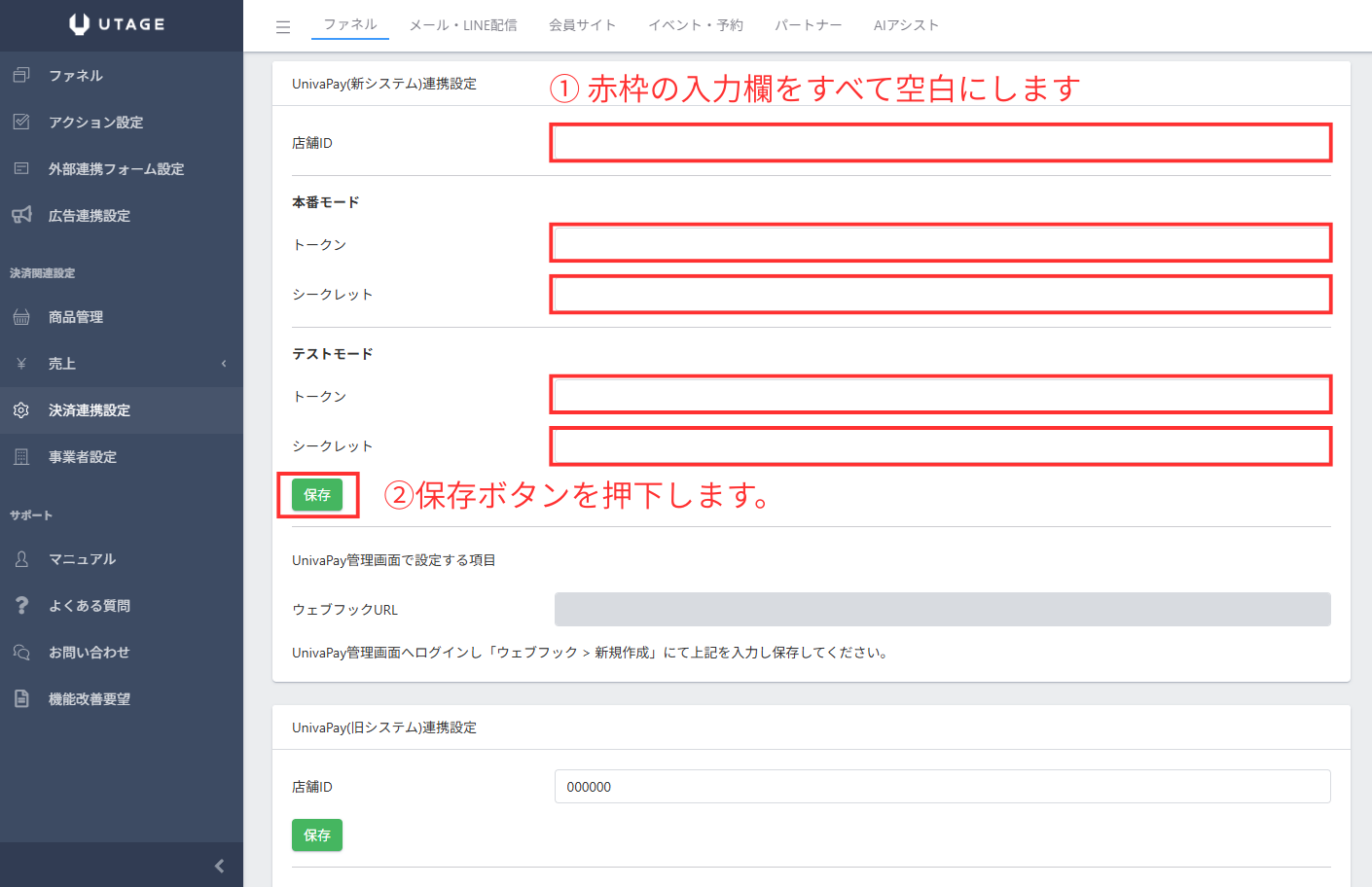
この操作により、新規決済及び既存の継続課金、複数回払い・分割払いが
元の旧システムベースで動作するようになります。
その上で、弊社側で原因調査を行いますので、下記のスクリーンショット画像を
お問い合わせフォームに添付の上、弊社サポートまでお問い合わせください。
<お問い合わせ時に必要な情報>
・ファネル名
・ファネルページ名
・ファネルページURL
・決済失敗時のエラーメッセージ内容
・決済失敗時のメールアドレス
・決済失敗時のおおよその発生時間帯
・こちらのマニュアルに記載のスクリーンショット画像(7枚)
参考資料
▼簡易フローチャート(実際の確認手順はStep1をご確認ください)
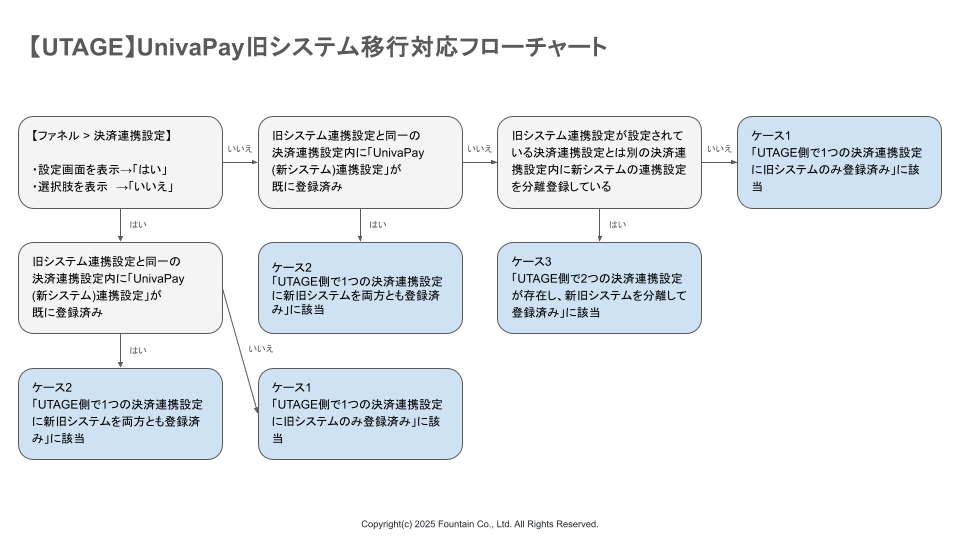
▼ケース分類表
