UTAGEのオペレーターアカウントを使用して、
Claude Code DesktopなどのMCPクライアントと連携する手順を解説します。
オペレーターアカウントに「API」権限を付与する
オペレーターアカウント自身では権限の変更ができません。
必ずUTAGE契約者(管理者)アカウントで以下の操作をご対応ください。
- STEP1:UTAGE契約者アカウントでUTAGEにログイン。
- STEP2:画面右上の名前をクリックし、「オペレーター管理」を開く。
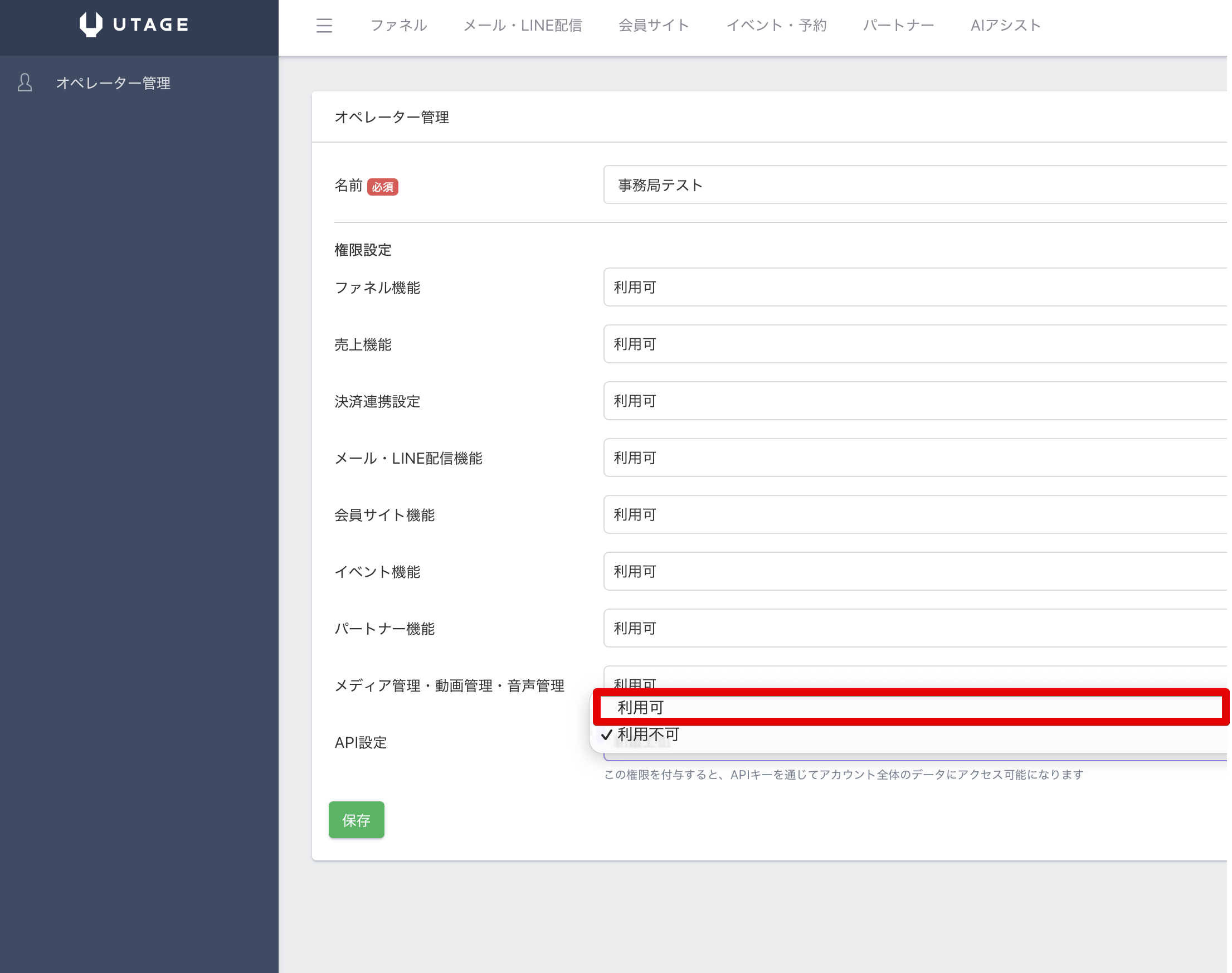
- STEP3:権限を変更したいオペレーターの右側にある三点アイコン(︙)から「オペレータ情報編集」をクリック。
- STEP4:「API設定」の項目を 【利用可】に変更し、「保存」ボタンをクリック。
▼「オペレーター管理」画面(UTAGE契約者のみがアクセス可能)
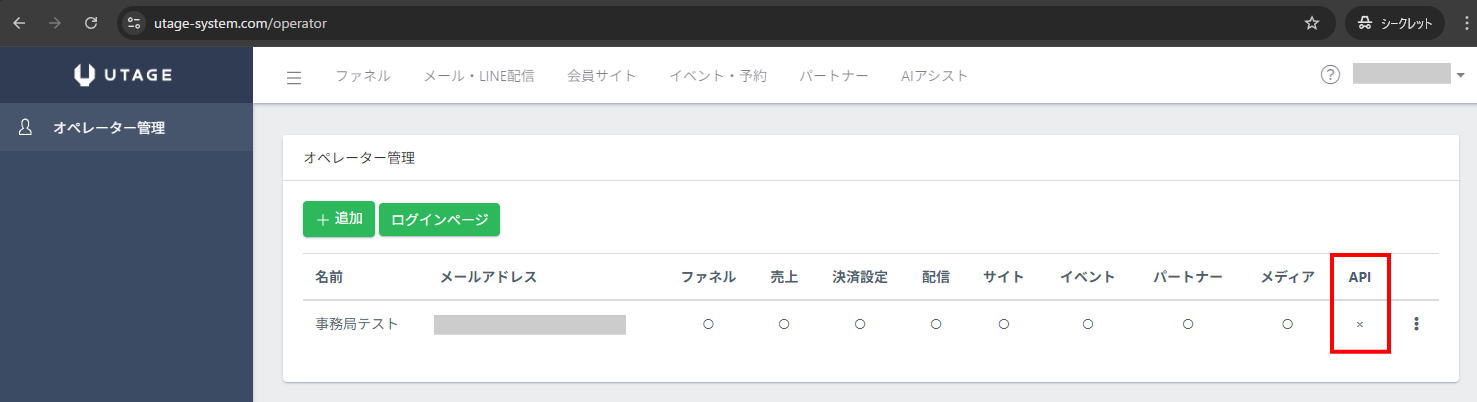
※ 該当のオペレーターアカウントの「API」欄が【✕】になっている場合、権限が付与されておりません。
「API設定」の項目を 【利用可】に変更し、「保存」ボタンをクリックします。
MCPクライアント(Claude Code Desktop)から接続を行う
API権限が付与されたら、MCPクライアントと連携を行います。
Claude Code Desktop側で、UTAGEのカスタムコネクターを追加します。
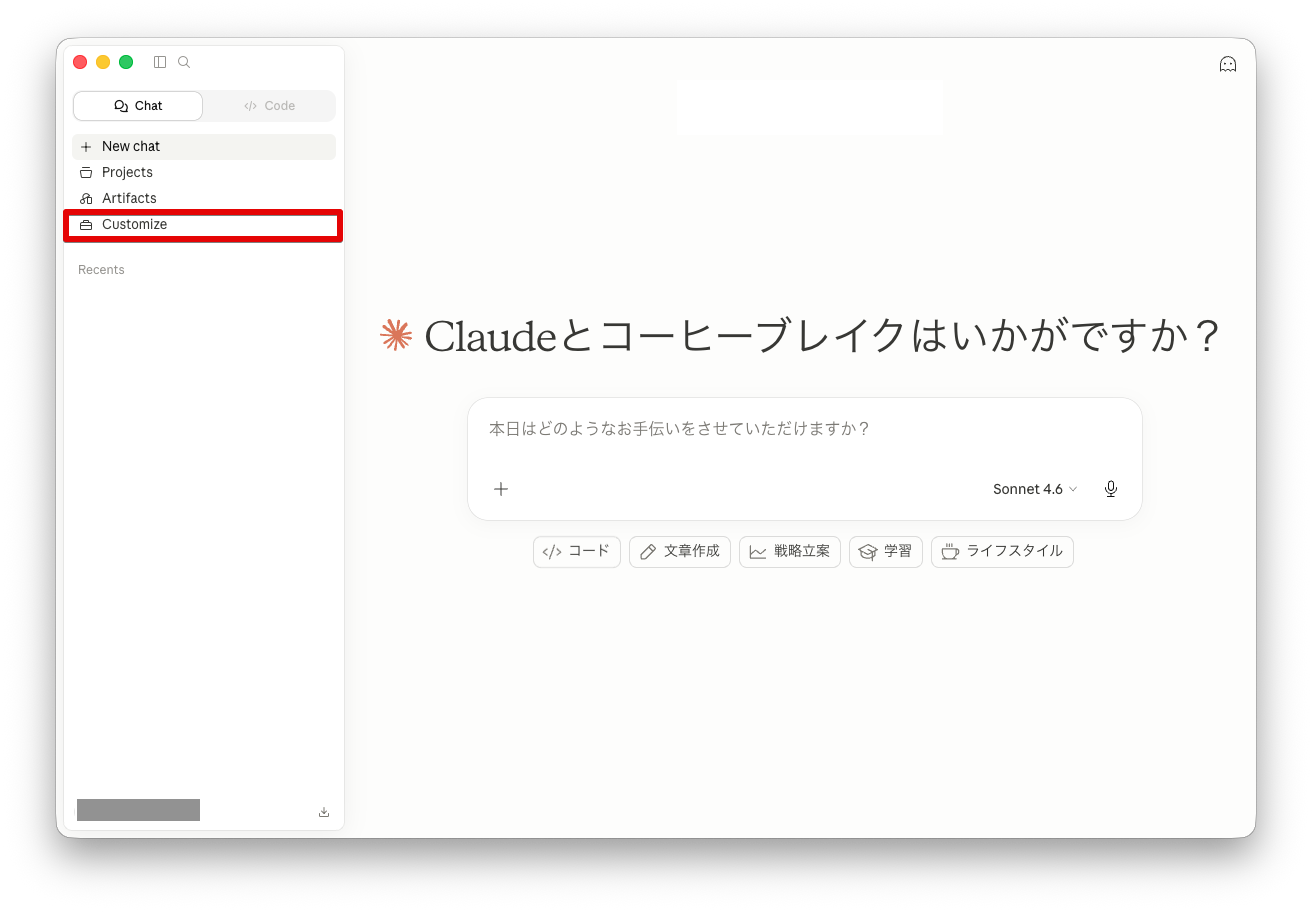
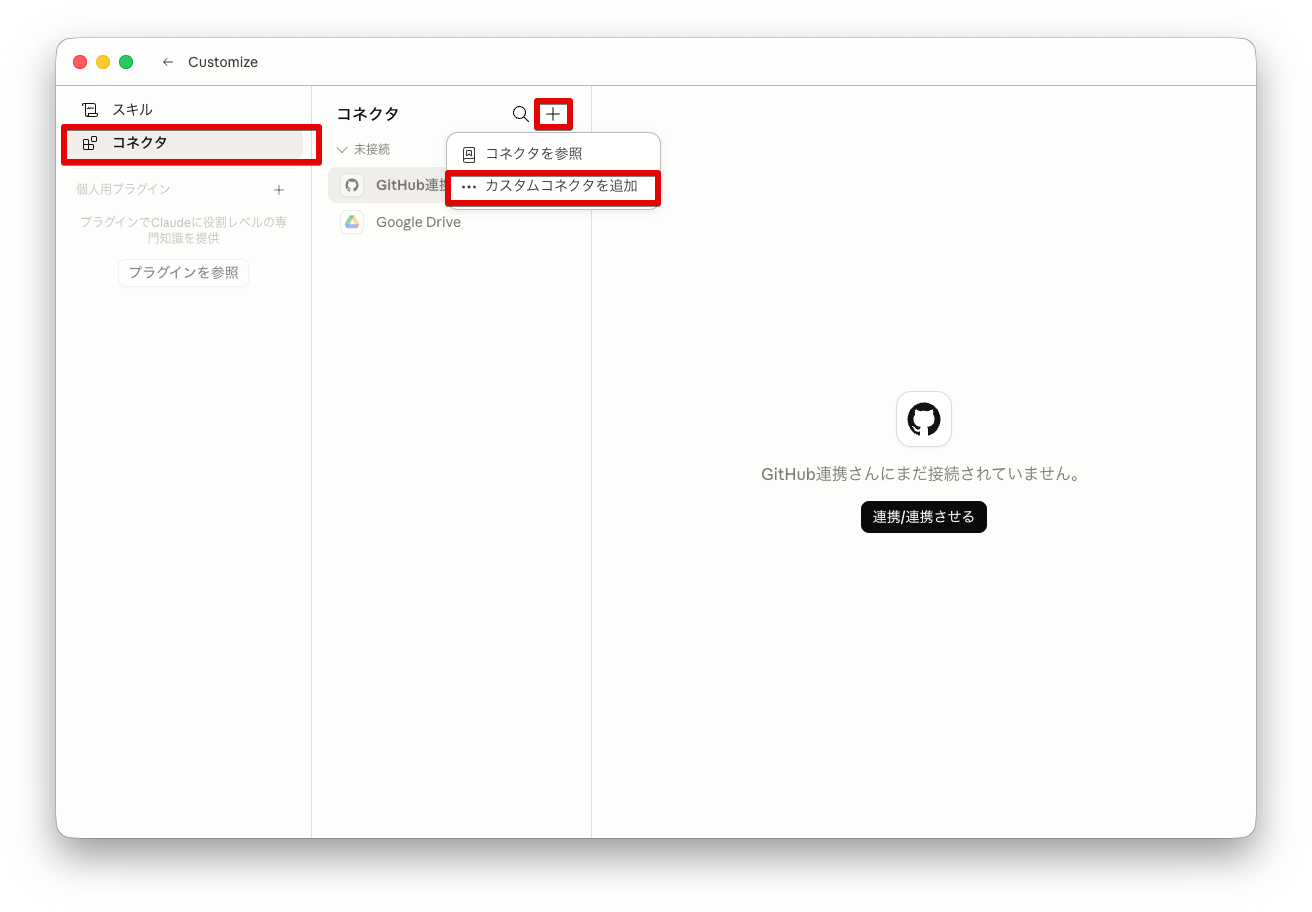
Claude Code Desktopのチャット画面の「Customize」を選択します。
「コネクタ」を選択し、「+」ボタンをクリックします。
続いて、「カスタムコネクタを追加」をクリックします。
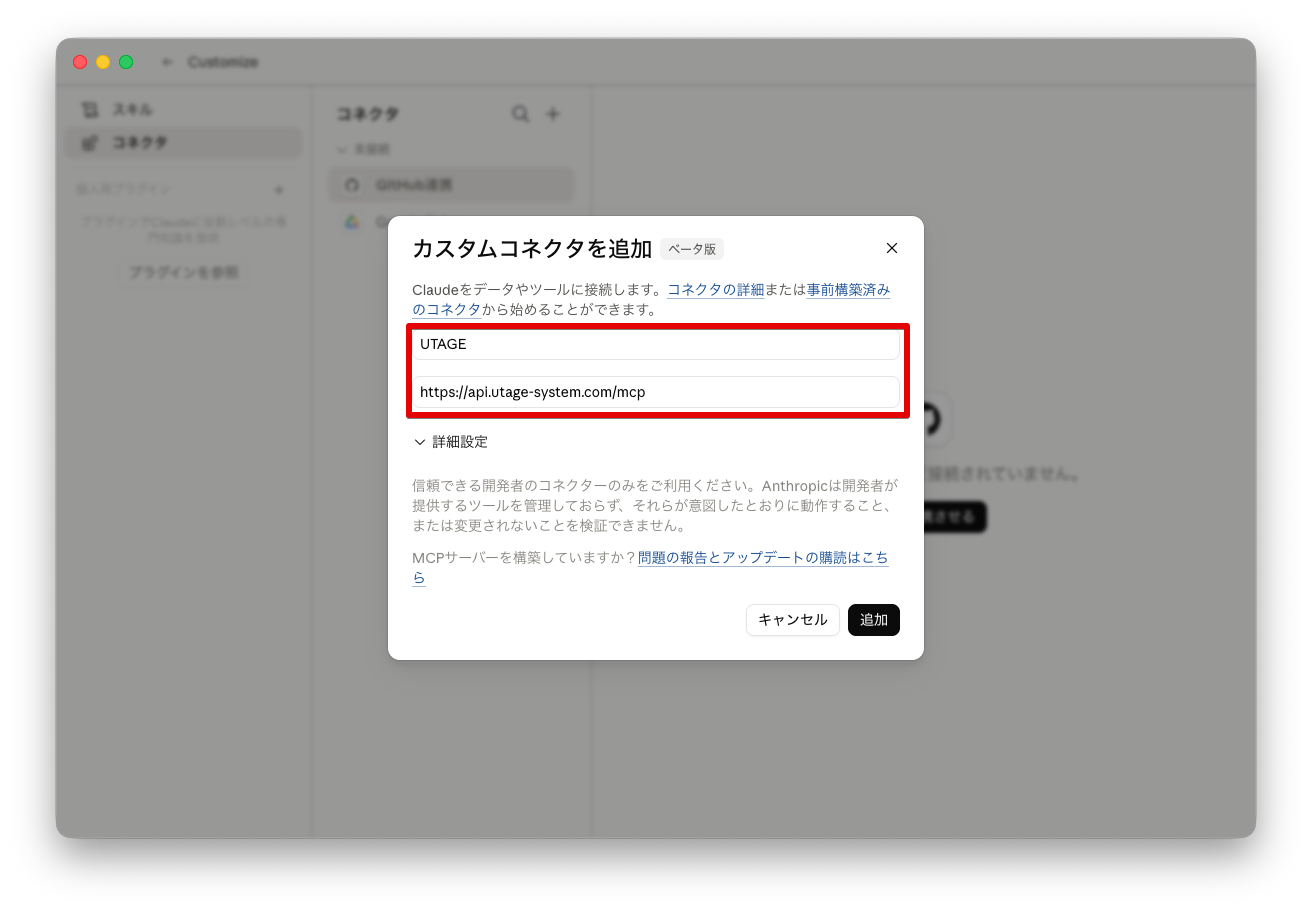
モーダル画面で「名前」と「リモートMCPサーバーURL」を入力し、「追加」をクリックします。
・名前: 任意の名前を入力
・リモートMCPサーバーURL: https://api.utage-system.com/mcp
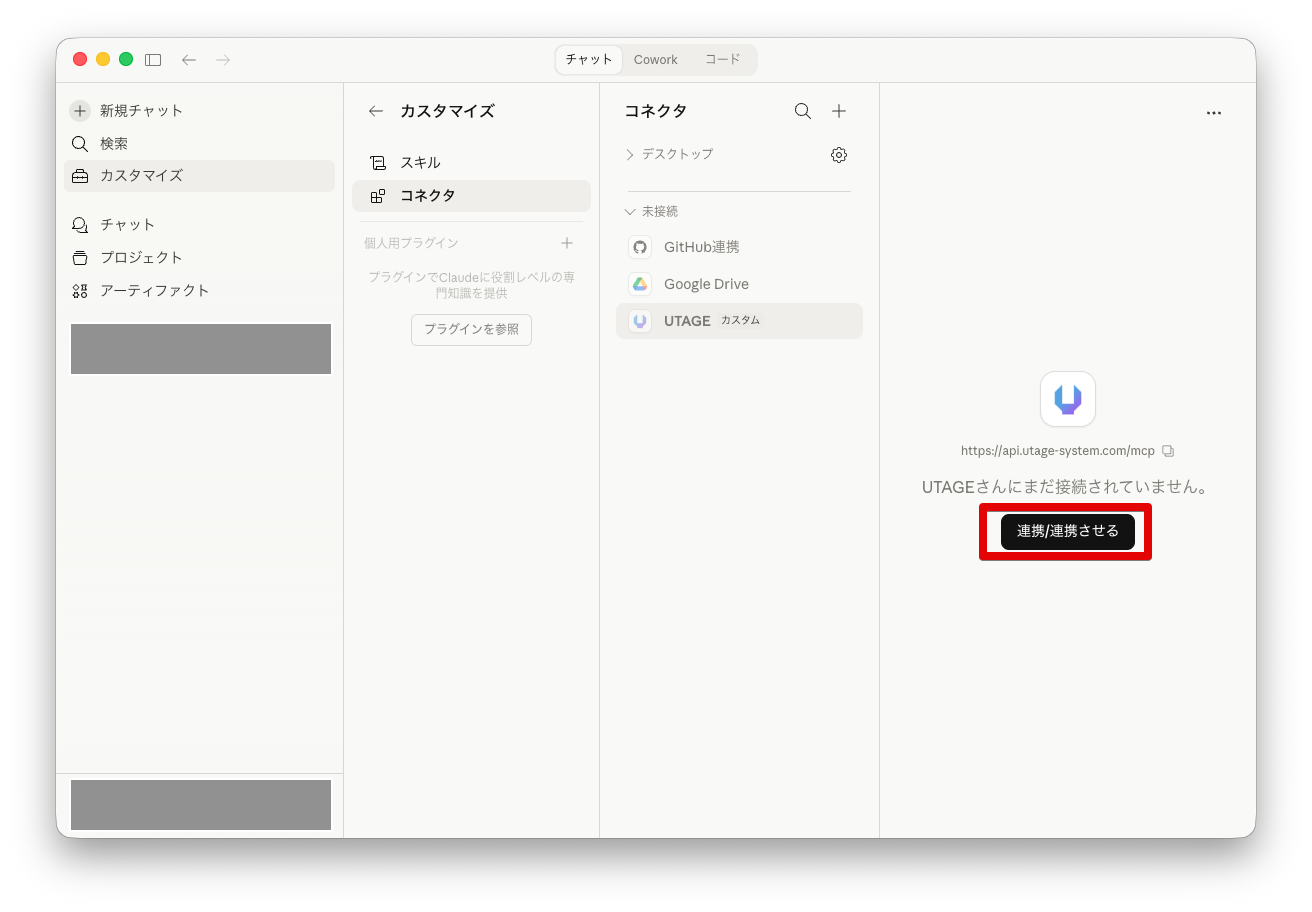
UTAGEのカスタムコネクターを選択し、「連携 / 連携させる」ボタンをクリックします。
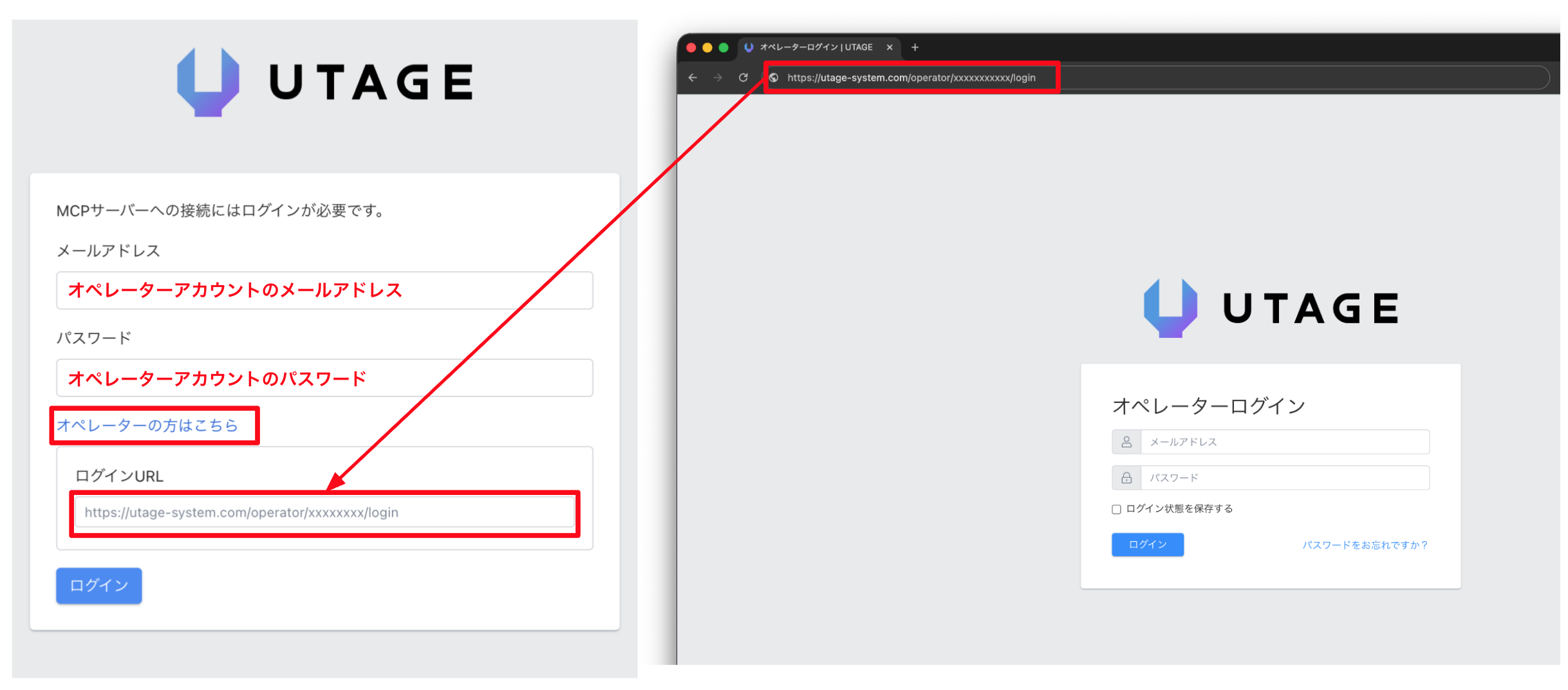
ブラウザでログインページが自動的に表示されますので、「オペレーターの方はこちら」をクリック後、UTAGEのログイン情報を入力し、オペレーターログインURLを「ログインURL」に入力します。その後、「ログイン」をクリックします。
※オペレーターログインURLにつきましては該当するUTAGEアカウントにオペレーター権限でログインページURLをご入力ください。
※オペレーターログインURLが不明な場合は、該当オペレーターアカウントを発行されたUTAGE契約者にご確認ください。
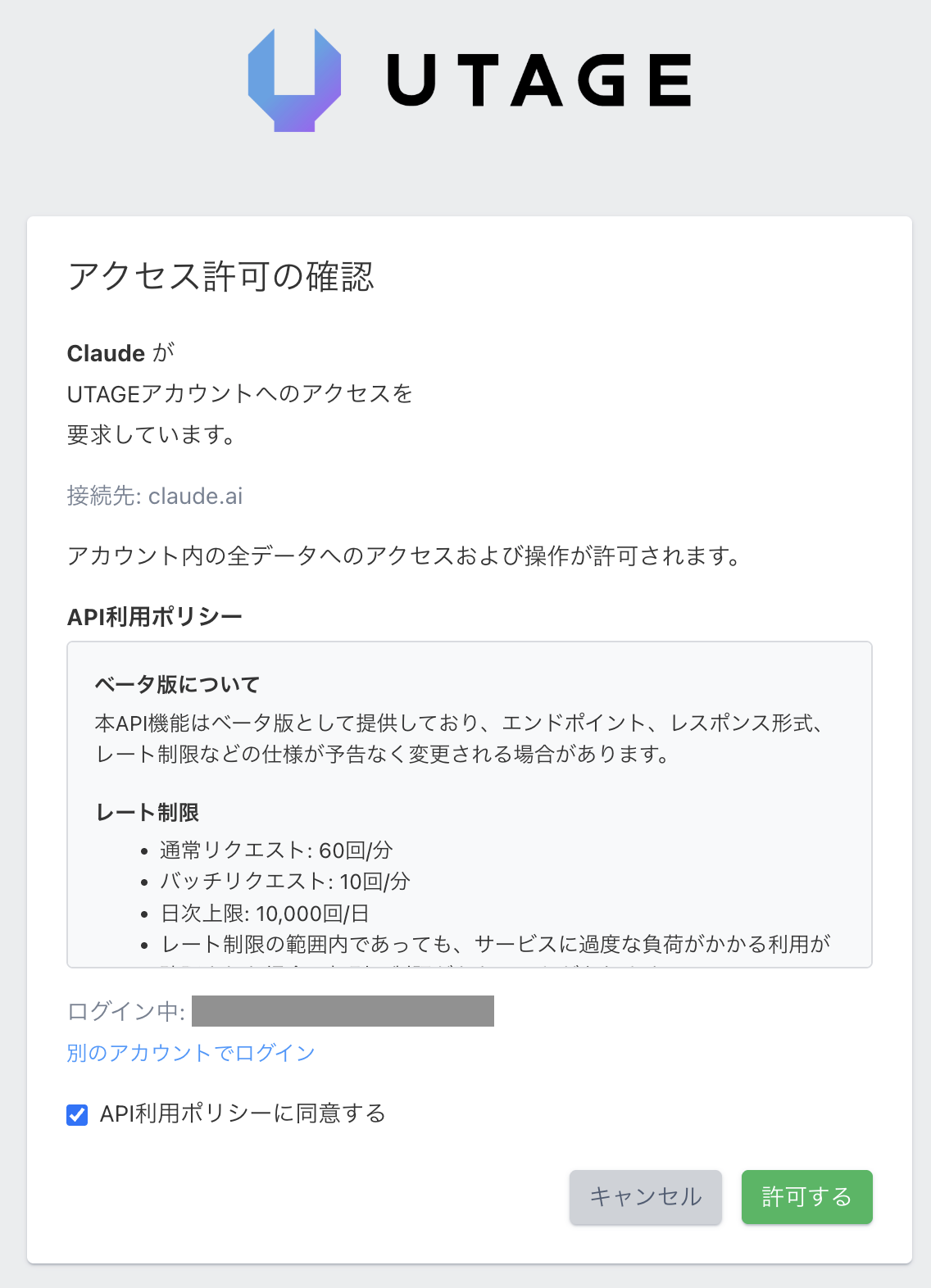
「アクセス許可」画面が表示されますので、「API利用ポリシー」に目を通し、
同意できる場合は「API利用ポリシーに同意する」にチェックを入れて「許可する」をクリックします。
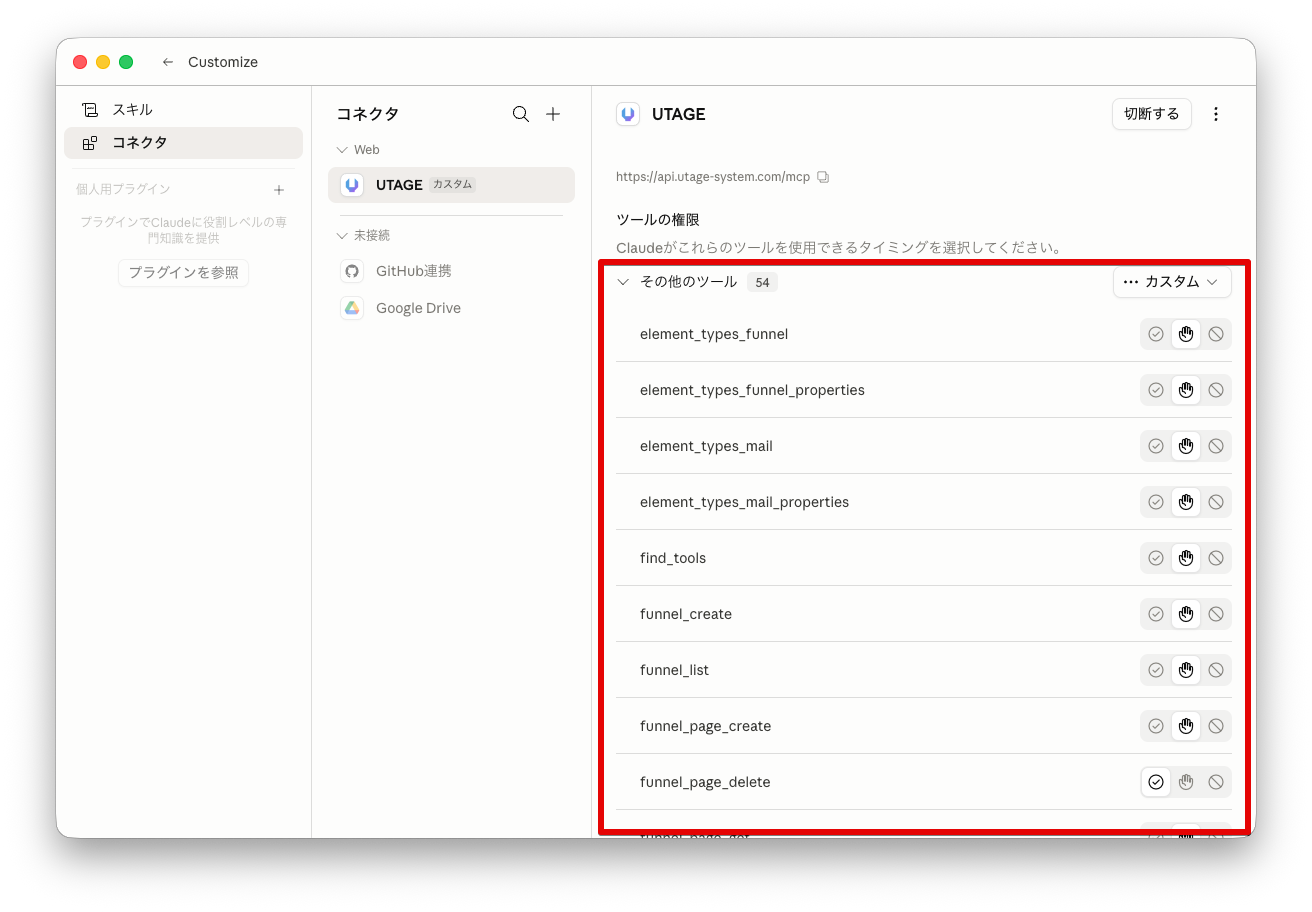
Claude Code Desktopで、以下画面のようにツールが表示されれば連携完了です。
接続後、チャット画面で「UTAGEのファネル一覧を取得して」と指示して、ツールが呼び出されることを確認してください。