Content
概要
UTAGEを使ってLINE公式アカウントからメッセージを配信できるようにするための手順を解説します。
LINE公式アカウントの作成からUTAGEとの連携、配信アカウントの作成、シナリオの追加、そして実際にLINEメッセージを配信するまでの流れを順を追って説明します。
全体の流れ
LINE配信を始めるまでの全体像は、以下のとおりです。
- LINE公式アカウントを作成する
- UTAGEの配信アカウントを作成し、LINE公式アカウントと連携する
- シナリオを作成する
- LINE登録ページ(友だち追加用のURL)を取得する
- LINEメッセージを作成して配信する
STEP1:LINE公式アカウントを作成する
UTAGEからLINEを配信するには、まずLINE公式アカウントが必要です。
まだお持ちでない方は、以下の手順で作成してください。
- LINE Business ID(https://account.line.biz/)にアクセスし、アカウントを作成します。
- 画面の案内に従って、LINE公式アカウントを作成します。
- アカウントが作成できたら、次のSTEPに進みます。
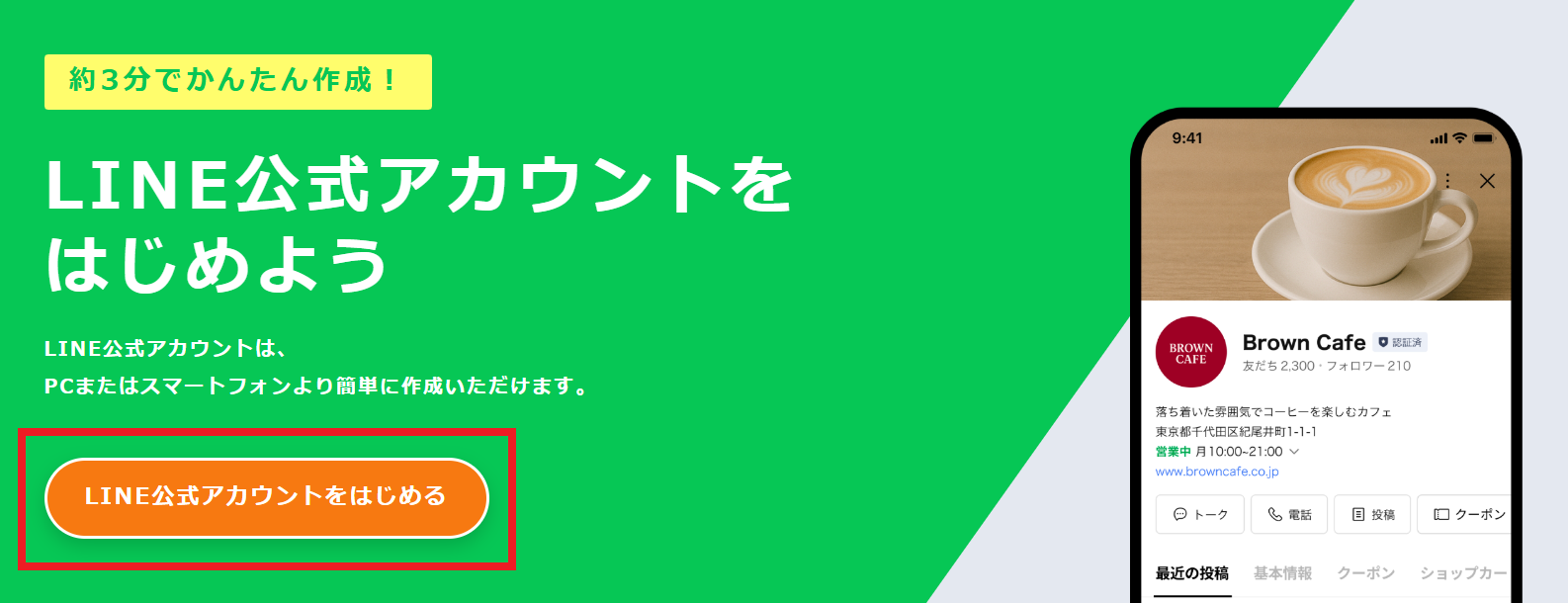
LINE公式アカウントの詳しい作成手順は、以下の記事で解説しています。
STEP2:UTAGEの配信アカウントを作成し、LINE公式アカウントと連携する
LINE公式アカウントを作成したらUTAGEと連携させます。
このSTEPではUTAGEでの配信アカウント作成と、
LINE Developers上でのMessaging API・LINEログイン設定を行います。
配信アカウントを作成する:
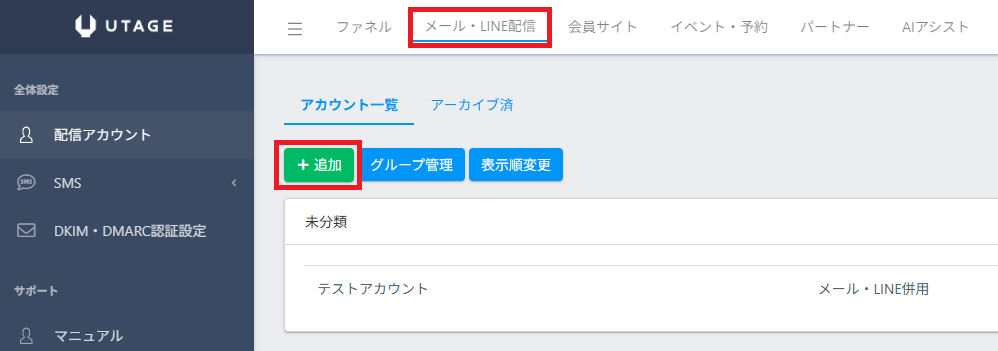
- UTAGEにログインし、上メニューの【メール・LINE配信】をクリックします。
- アカウント一覧ページで【追加】をクリックします。
- 【種類】で「LINE配信のみ」または「メール・LINE併用」を選択します。
- 【アカウント名】に管理用の名前を入力し、【保存】をクリックします。
LINE公式アカウントを連携する:
配信アカウントを作成した後、
LINE DevelopersでのMessaging API設定やLINEログイン設定を行い、UTAGEと連携させます。
設定手順は複数のステップにまたがるため、以下の記事の手順に沿って設定してください。
STEP3:シナリオを作成する
配信アカウントとLINE連携が完了したら、配信内容を管理する「シナリオ」を作成します。
- 上メニューの【メール・LINE配信】から、STEP2で作成した配信アカウントをクリックします。
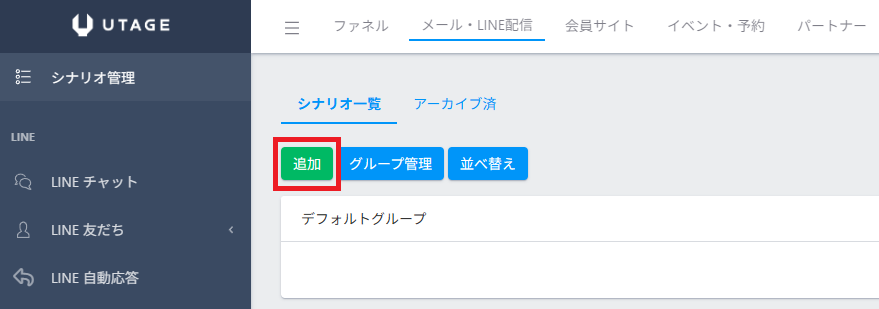
- 左メニューの【シナリオ一覧】をクリックします。
- 【+追加】ボタンをクリックします。
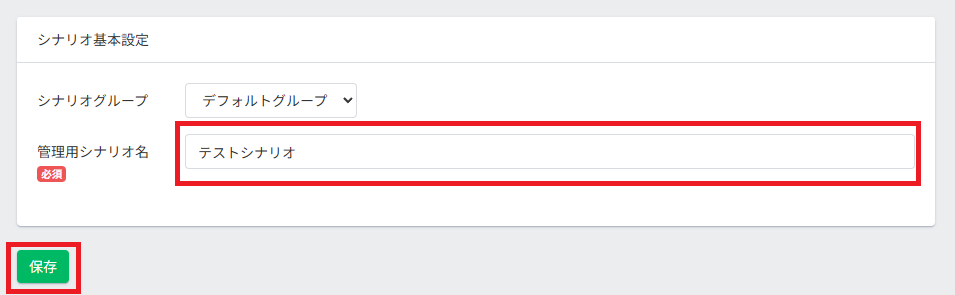
- シナリオ名(例:「LINE登録者向け」「商品購入者向け」など)を入力し、
【保存】をクリックします。
シナリオの詳しい追加方法は、以下の記事で解説しています。
▶ シナリオの追加
STEP4:LINE登録ページ(友だち追加用のURL)を取得する
シナリオを作成したら、お客様がLINEの友だち追加を行うためのURLを取得します。
このURLをSNSやWebサイトに設置して、友だち登録を促します。
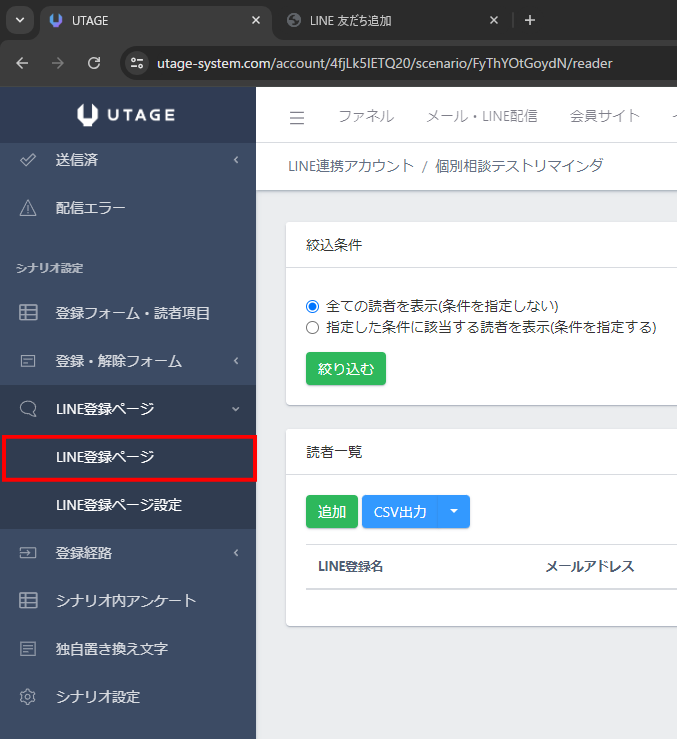
- シナリオ一覧から対象のシナリオを選択し、左メニューの【LINE登録ページ】をクリックします。
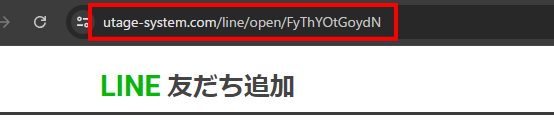
- LINE登録用のURLが表示されますので、コピーします。
- コピーしたURLをSNSの投稿やWebサイト、広告などに設置します。
LINE登録ページの詳しい設定方法やQRコードの取得方法は、以下の記事で解説しています。
STEP5:LINEメッセージを配信する
LINE友だち登録が集まったら、LINEメッセージを配信しましょう。
UTAGEでは目的に応じて3つの配信方法が用意されています。
一斉送信の場合:
シナリオに登録されている全員(または条件で絞り込んだ対象者)に、
一括でLINEメッセージを送信する方法です。
お知らせやキャンペーン告知などに適しています。
ステップ配信の場合:
友だち登録後、あらかじめ設定したタイミング(登録直後、1日後、3日後など)で
自動的にLINEメッセージを順番に送信する方法です。
自動化されたフォローアップに適しています。
リマインダ配信の場合:
セミナーやイベントの開催日を基準に、「3日前」「1日前」「当日」などのタイミングで
自動的にリマインドメッセージを送信する方法です。
補足・注意点
- 配信前に、必ずテストアカウントを設定してテスト送信を行い、
メッセージの内容やリンク先が正しいことを確認してください。 - LINE公式アカウントのプランによって、月間に送信できる
メッセージ通数に上限があります。
通数の詳細はLINEメッセージ通数カウントについてをご確認ください。 - 友だち個別の1対1チャット(LINEチャット)も利用可能です。
- キーワードに応じた自動返信を設定したい場合は、LINE自動応答機能をご活用ください。
- リッチメニュー(LINEトーク画面下部に表示されるメニューUI)を設定すると、
ユーザーの操作性が向上します。
よくある質問(FAQ)
Q. LINE公式アカウントは無料で作成できますか?
A. はい、LINE公式アカウント自体は無料で作成できます。
ただし、月間のメッセージ送信数に応じた料金プランがありますので、
配信規模に応じてプランをご検討ください。
Q. メールとLINEの両方で配信したいのですが、可能ですか?
A. はい、可能です。
配信アカウント作成時に種類を「メール・LINE併用」に設定すると、
同じシナリオ内でメールとLINEの両方で配信できます。
Q. LINE配信が急にできなくなりました。
A. LINE公式アカウントの月間メッセージ通数の上限を超えている可能性があります。
詳しくはLINEメッセージが突然配信できなくなった場合の対処法をご確認ください。
Q. 1つのLINE公式アカウントを複数の配信アカウントで使えますか?
A. いいえ、同一のLINE公式アカウントを
複数のメール・LINE配信アカウントに同時連携することはできません。
1つの配信アカウント内に複数のシナリオを作成して運用してください。