Content
概要
この記事では、決済時に「決済フォーム」のデフォルトの項目だけではなく、任意の項目も同時に取得したいケースや、オーダーバンプを複数設定したい場合の決済フォーム作成方法について解説します。
任意の項目も同時に取得する場合は、通常の決済フォーム要素ではなく、フォームをカスタマイズするための「カスタムフォーム」要素を利用します。決済フォーム要素とカスタムフォーム要素は組み合わせることはできません。
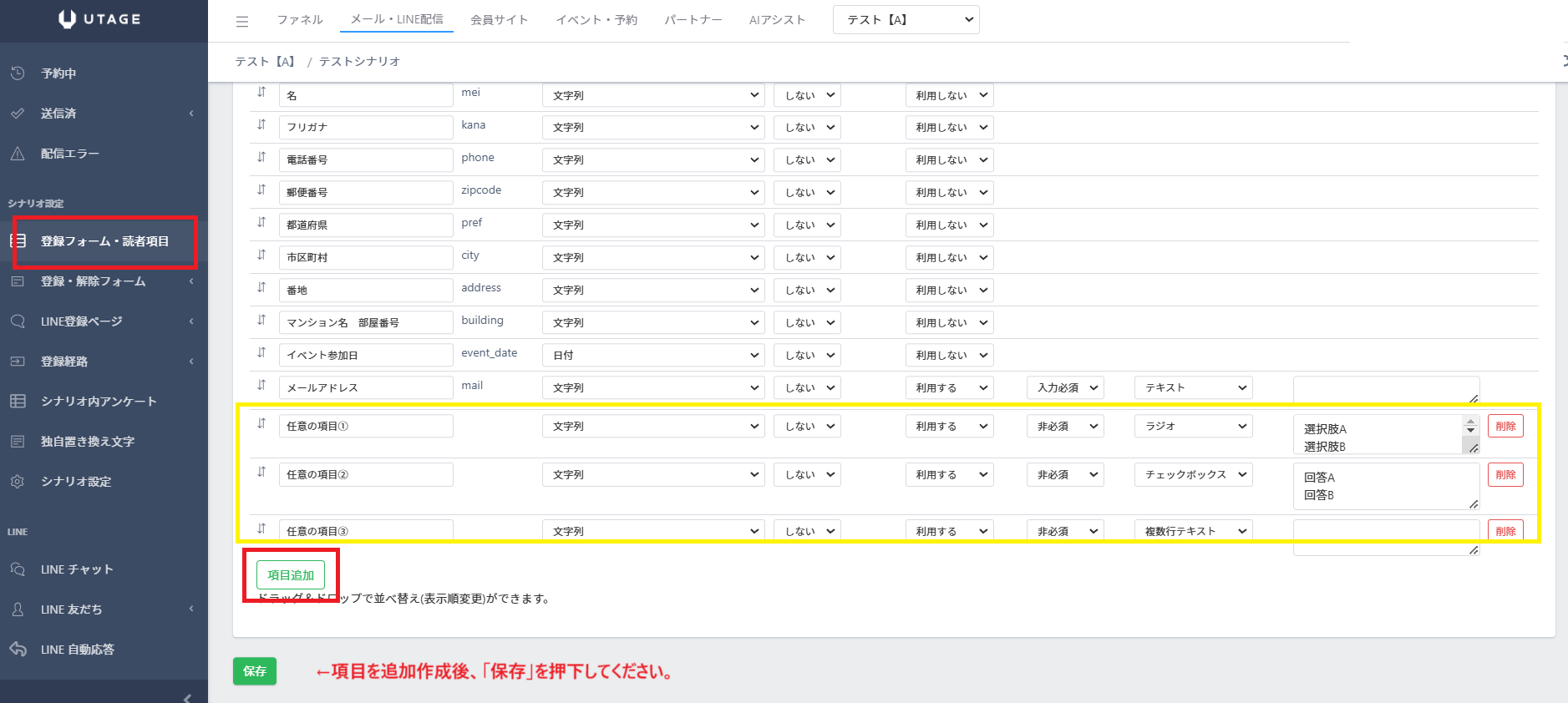
STEP1:購入後に登録されるシナリオ側で取得したい項目を作成
1.メール・LINE配信 > 該当アカウントより、
商品の「購入後の動作設定」>「登録されるシナリオ」へ指定したシナリオを開きます。
2.左メニュー「登録フォーム・読者項目」の項目設定画面で取得したい項目を作成します。
※商品の「登録されるシナリオ」と異なるシナリオで作成すると
決済フォーム送信時に項目に入力された情報を取得することができませんのでご注意ください。
※参考マニュアル
登録フォーム・読者項目の追加方法
決済フォームをカスタムフォームで作った際に、同意項目を追加したい場合はどうすればいいですか?
STEP2:カスタムフォームの設定
シナリオ側で項目の作成ができたら、ファネル側の設定に移ります。
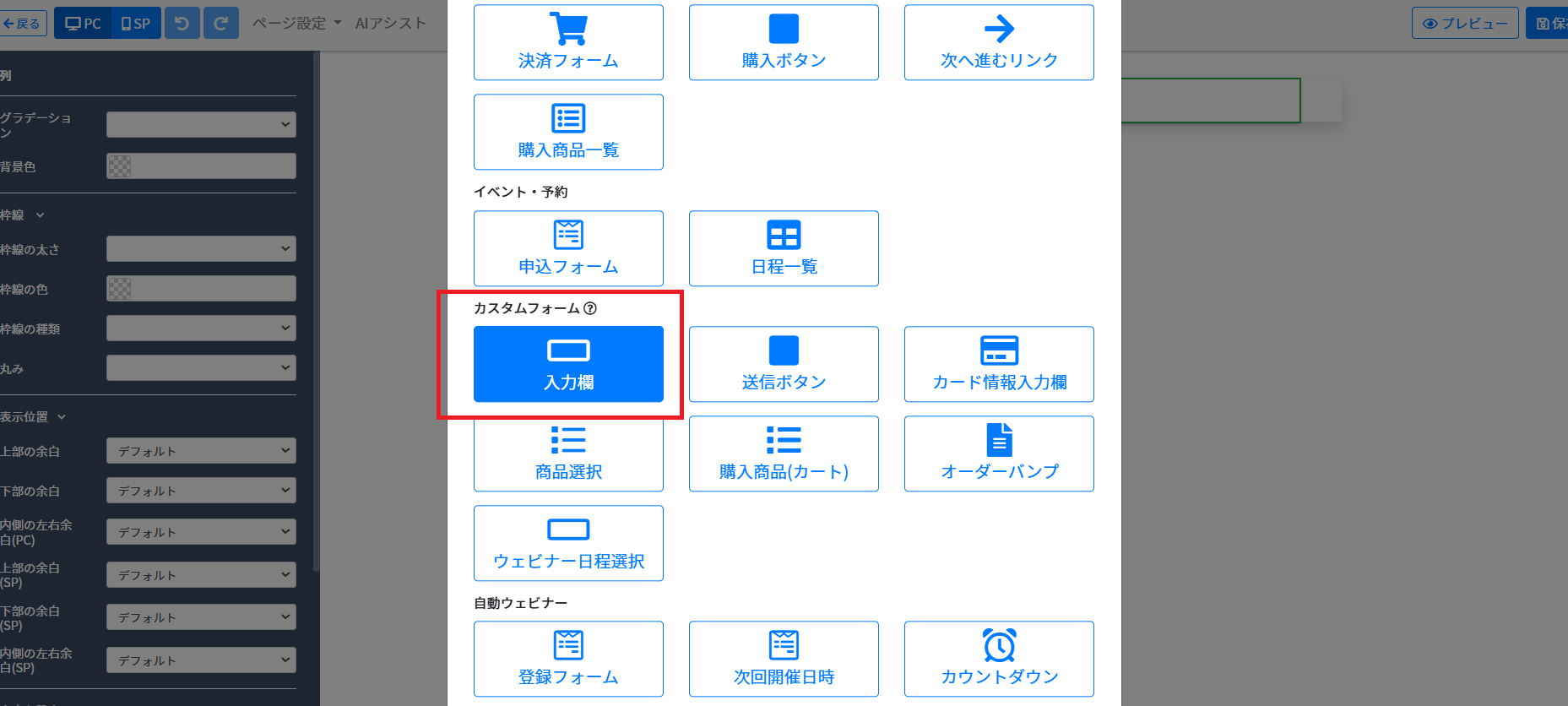
1.ファネル > 該当ファネル より決済ページの編集画面を開き
青色「+」の要素追加ボタン > カスタムフォーム【入力欄】要素を追加します。

↓
↓
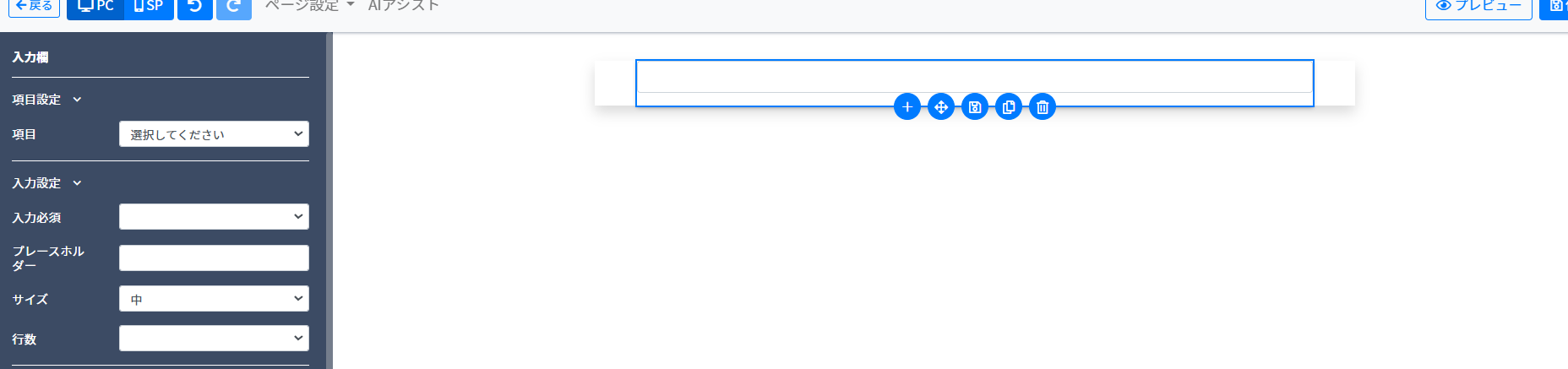
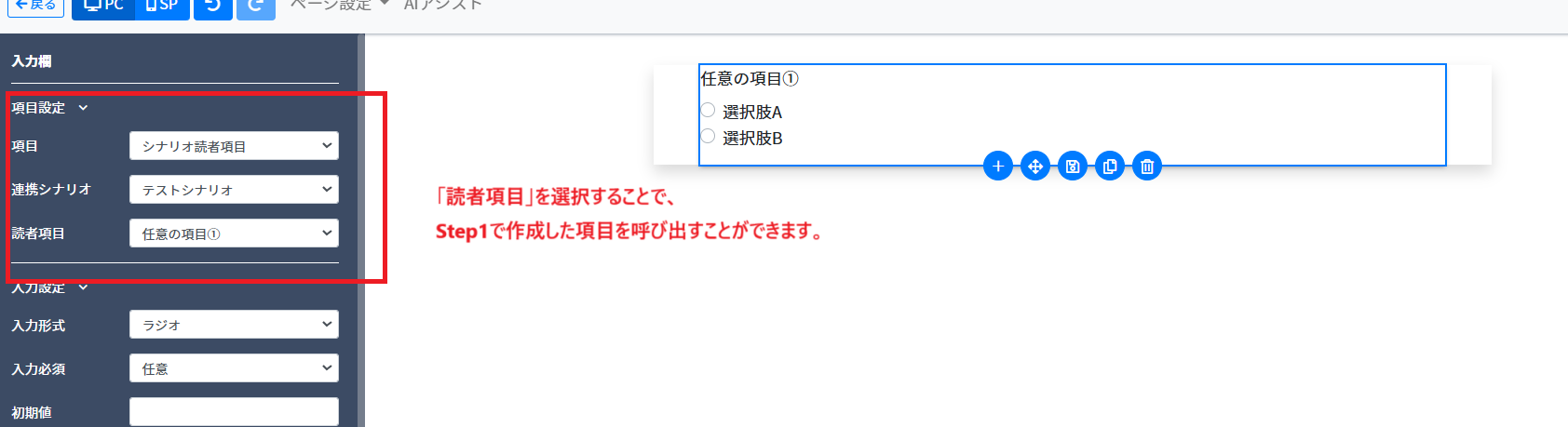
2.入力欄が追加できたら、左側メニューの項目設定をします。
・項目:シナリオ読者項目
・連携シナリオ:STEP1で項目作成をしたシナリオを選択(購入後のシナリオ)
・読者項目:利用する項目を選択
※商品の「登録されるシナリオ」とカスタムフォーム入力欄の「連携シナリオ」が異なっていると、
決済フォーム送信時に項目に入力された情報を取得することができませんのでご注意ください。
3.1~2の手順を繰り返して、取得したい項目をすべて設定します。
※各決済代行会社により必要な項目が異なります。
■Stripe、AQUAGATES:「お名前」「メールアドレス」
■UnivaPay、テレコムクレジット:「お名前」「メールアドレス」「電話番号」
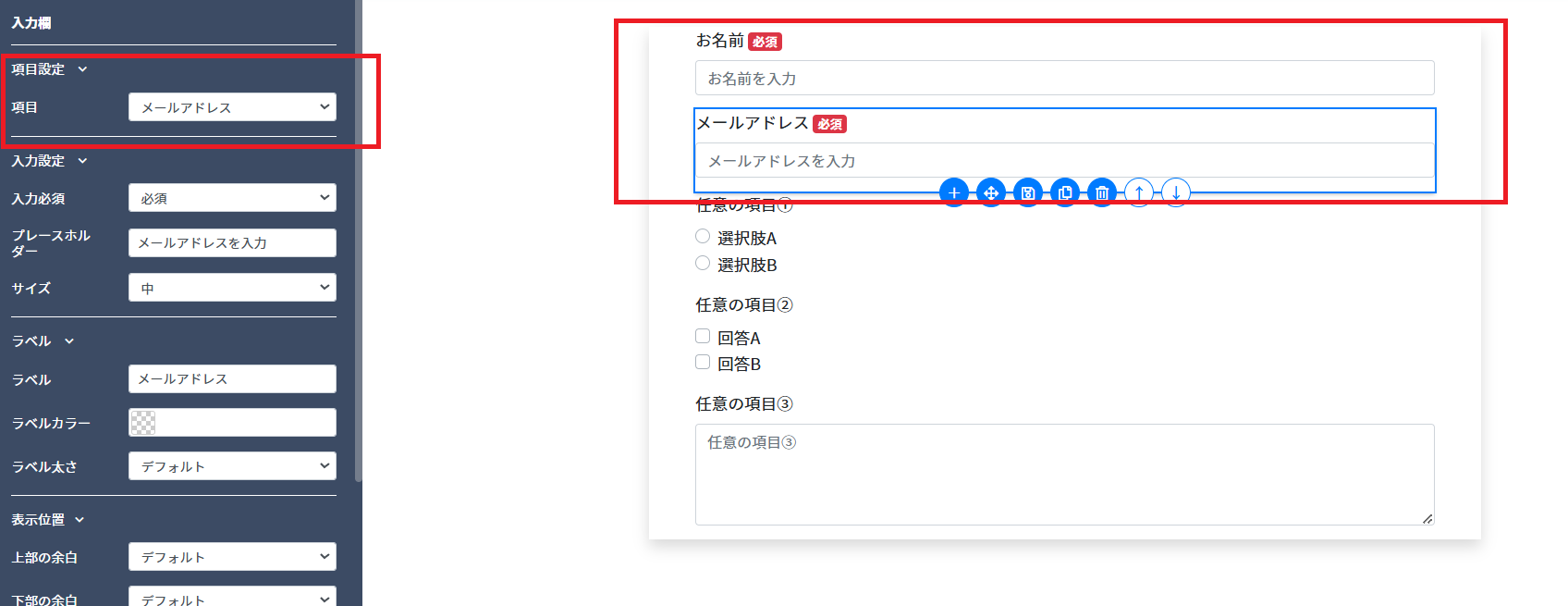
なお、「メールアドレス」や「お名前」などのデフォルトの項目は、
左メニュー「項目」から直接選ぶことも可能です。
STEP3:商品やカード情報入力欄の設置
取得する項目の追加ができたら、商品やカード情報入力欄など決済フォームに必要な要素を追加します。
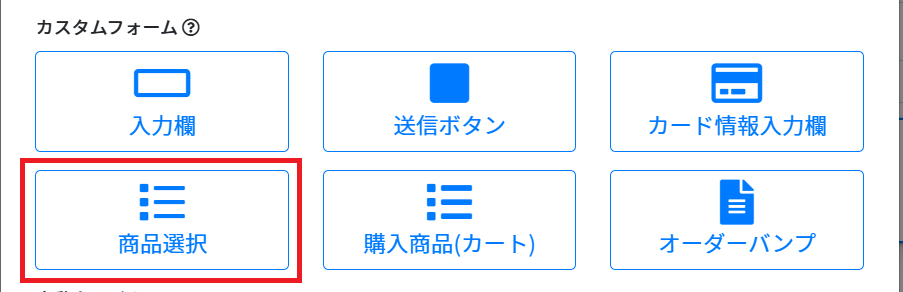
1.カスタムフォーム【商品選択】要素を追加します。
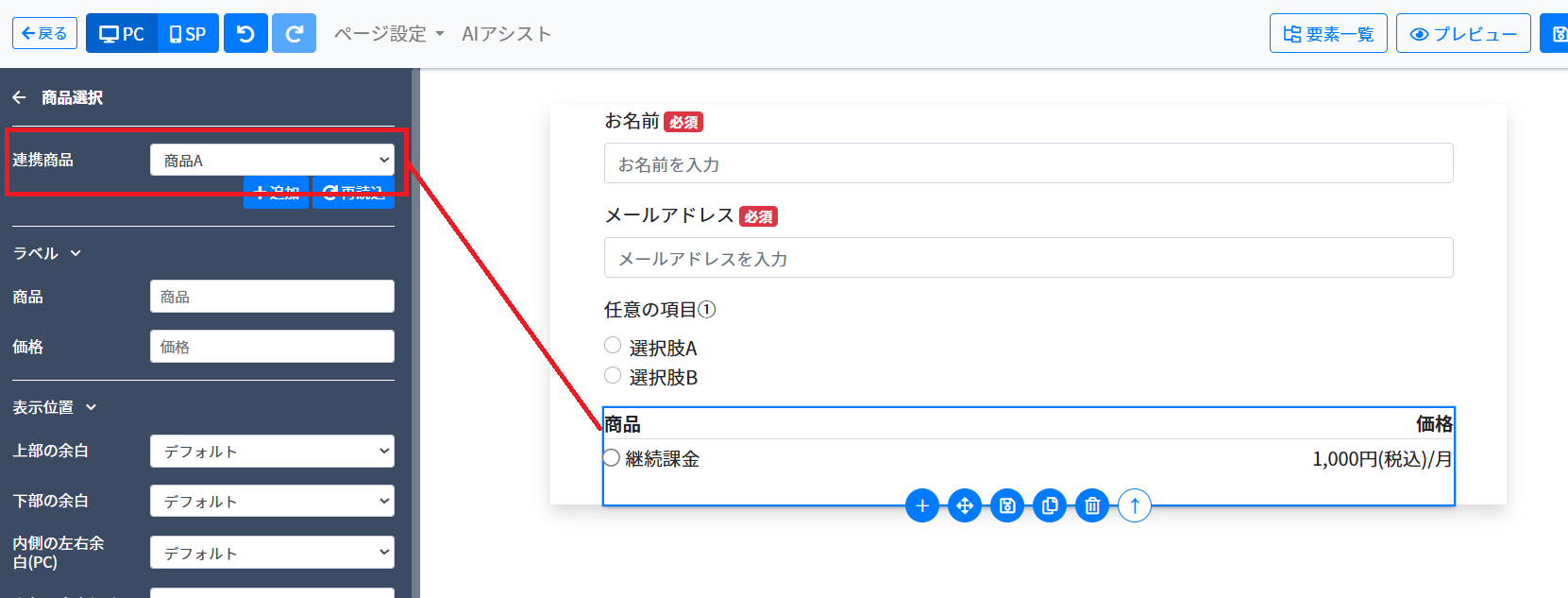
2.左側メニュー「連携商品」にて該当の商品を選択します。
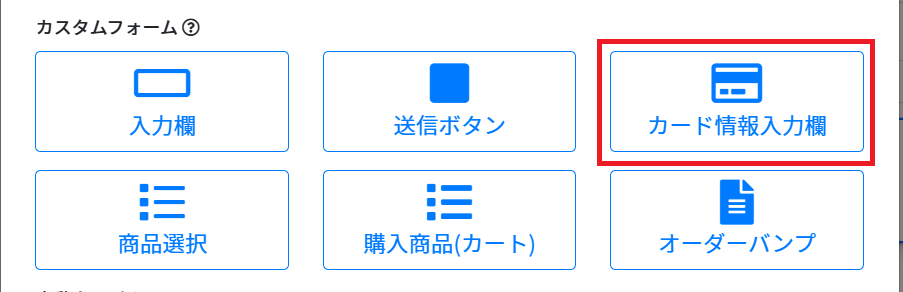
3.カスタムフォーム【カード情報入力欄】要素を追加します。
※決済代行会社「テレコムクレジット」をご利用の場合、「カード情報入力欄」は不要です。
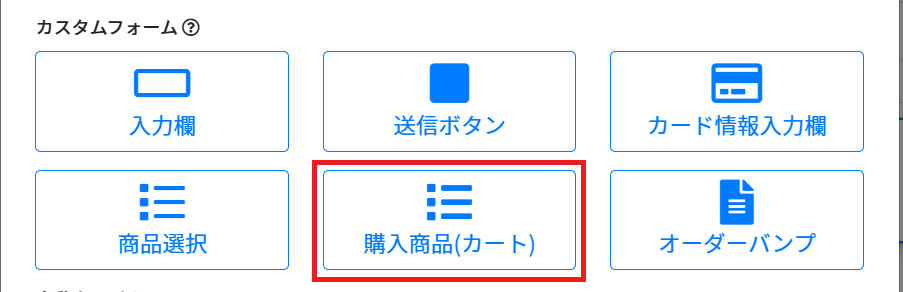
4.カスタムフォーム【購入商品(カート)】要素を追加します。
オーダーバンプ商品を設定する場合
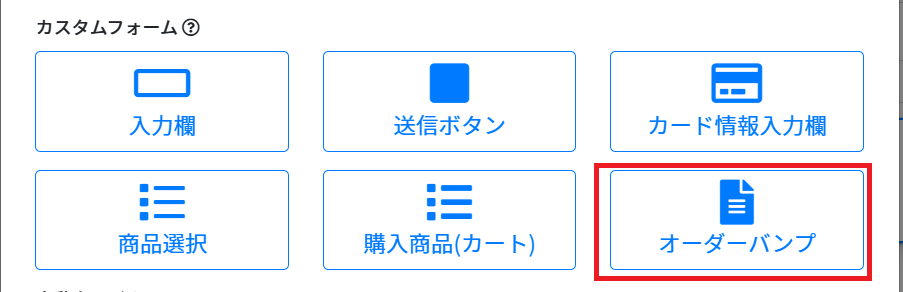
1.カスタムフォーム【オーダーバンプ】要素を
設定したいオーダーバンプ商品の数だけ追加します。
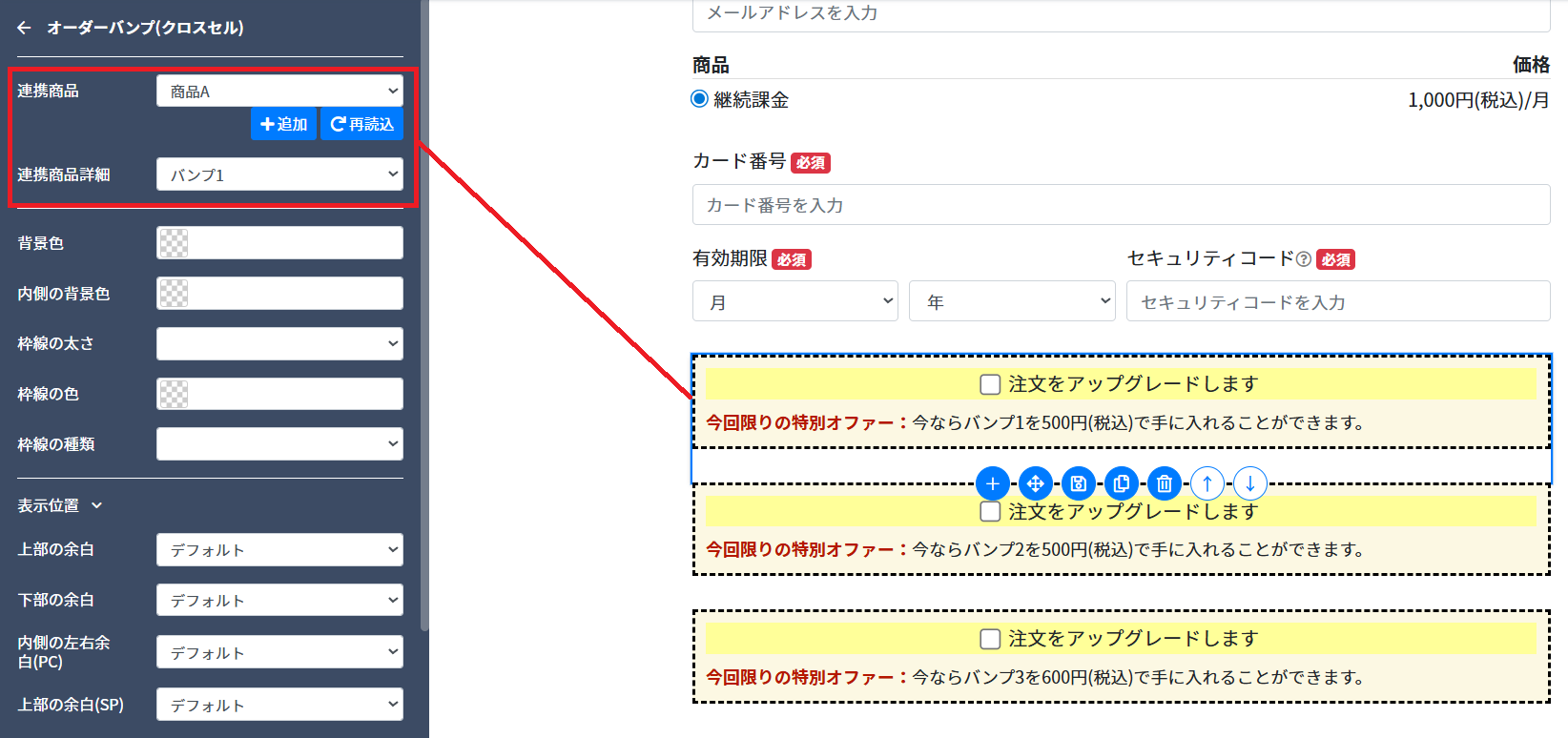
2.各オーダーバンプ要素に対して、「連携商品」と「連携商品詳細」をご設定ください。
※連携商品詳細は、商品詳細設定画面で「オーダーバンプ商品」に設定されたものだけが表示されます。
STEP4:送信ボタンの設置
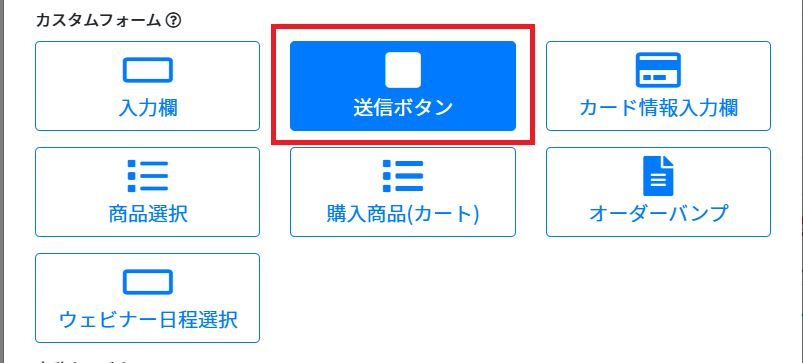
すべての項目が設置できたら、最後に【送信ボタン】要素を追加して
左メニューの動作を『決済実行』と設定します。
↓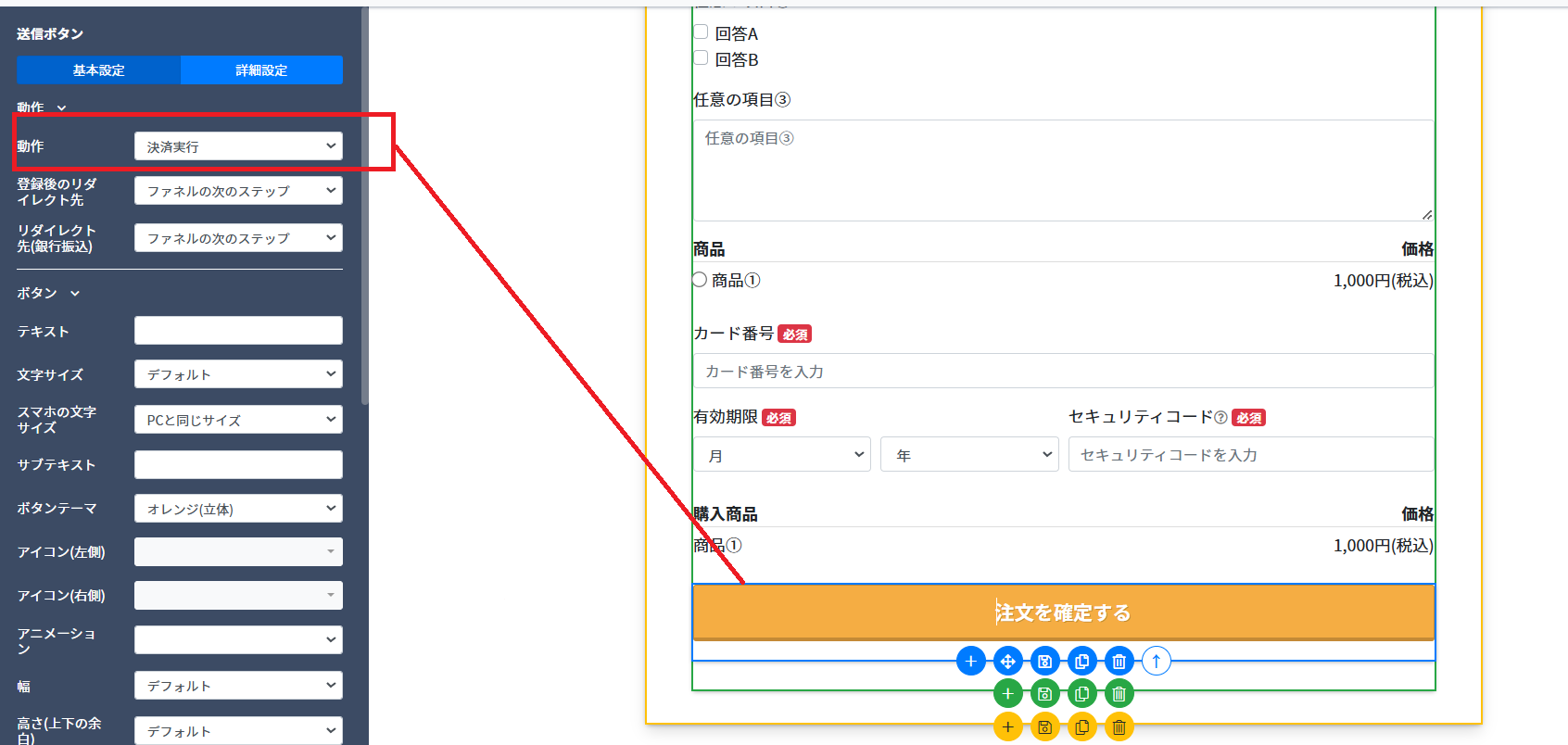
※動作「ワンクリック決済」はアップセルページでのご利用を想定しております。
通常は必ず「決済実行」をご選択ください。
様々なカスタマイズ方法
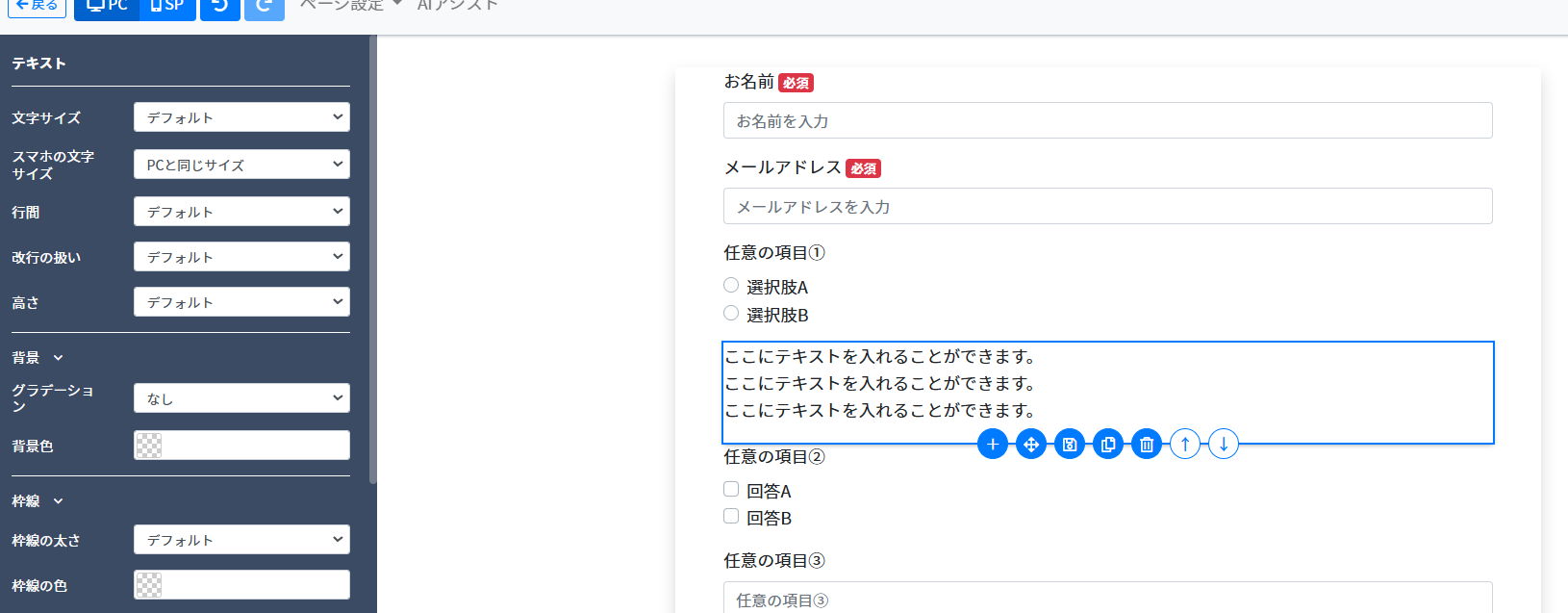
■例1:「任意の項目①」と「任意の項目②」の間にテキストや画像などの別要素を入れたい
任意の項目①を選択 > 青色「+」の要素追加ボタン > 追加したい要素をクリックして追加
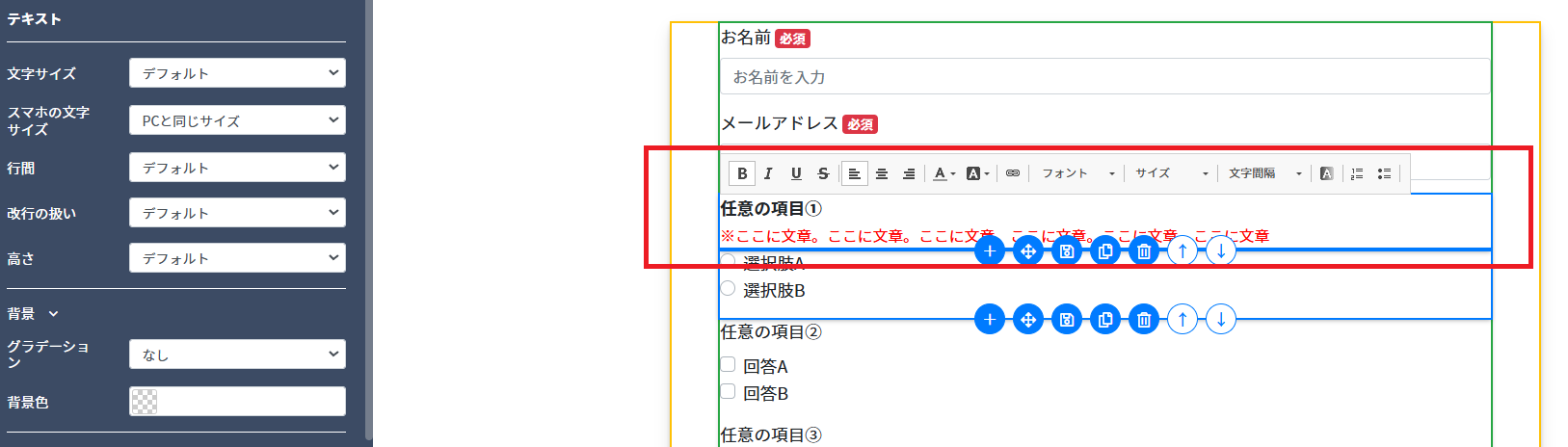
■例2:各入力欄のラベル(タイトル)の下に文章を入れたい
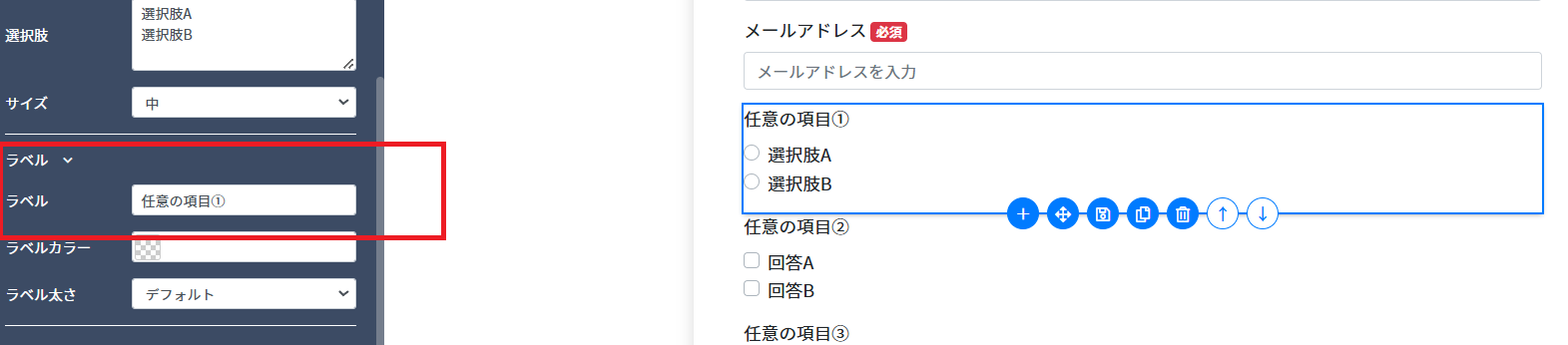
「任意の項目①」の下に文章を入れたい場合の手順は以下のとおりです。
1、「任意の項目①」を選択 > 左メニュー「ラベル」から「任意の項目①」を削除
↓
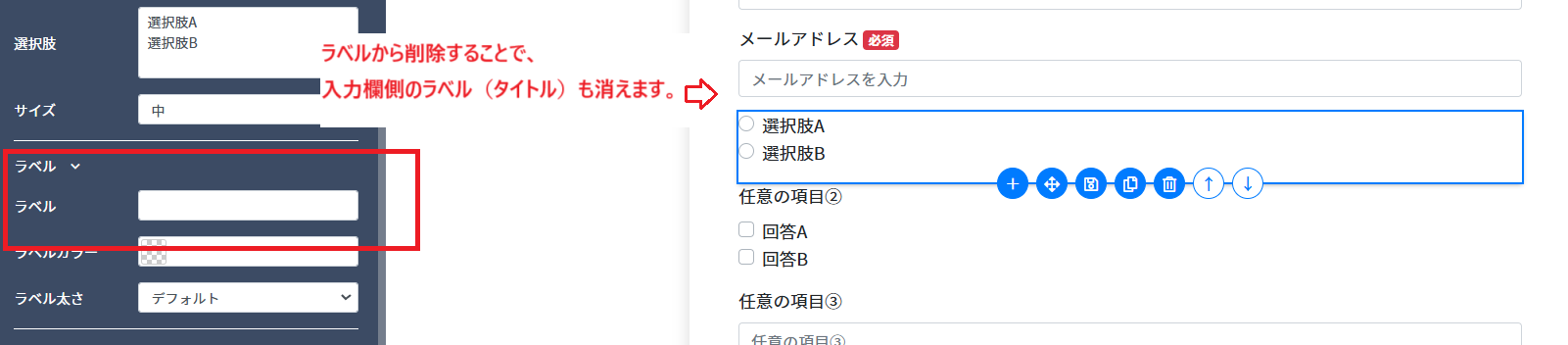
2、文章を挿入したい部分に「テキスト」要素を追加して、
ラベル(タイトル)や文章をご自由に設定可能です。
以上で設定は完了です。
テスト決済を行い、正しく動作するかご確認ください。