Content
プレビュー(管理者としてログイン)手順
コミュニティの画面(受講生側の画面)は
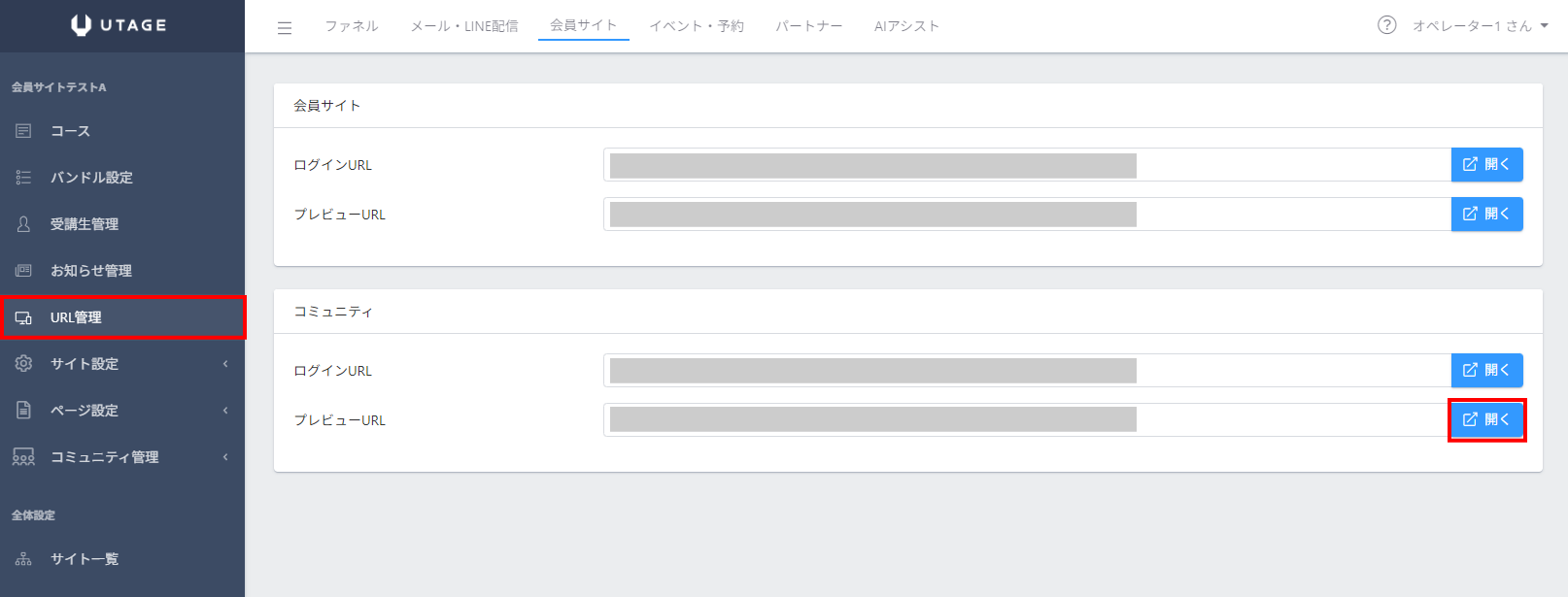
会員サイト > サイト名を選択 > URL管理 > 「コミュニティ」の【プレビューURL】
からプレビュー(表示確認)できます。
- 左メニューの【URL管理】をクリックします。
- 「コミュニティ」の欄にある【プレビューURL】の【開く】をクリックします。
- 新しいタブでコミュニティのホーム画面が表示されます。
※事前に、【コミュニティ管理】→【基本設定】でコミュニティ機能を「利用する」に設定し、【プロフィール設定】で管理者用プロフィールを1件以上作成しておく必要があります。
プレビュー時の表示について
プレビューURLからアクセスすると、「管理者」としてコミュニティが表示されます。管理者用プロフィールのニックネーム・アイコンで表示され、ニックネームには「管理者」バッジが付きます。
管理者としての表示は、受講生から見た画面とは以下の点が異なります。
- 管理者はすべてのグループ・スレッドを閲覧できます(受講生に表示されるのは、参加しているグループのみです)。
- 管理者専用の機能(他人の投稿・コメントの削除、アナウンス管理、テーマカラー設定など)が表示されます。
- 受講生の初回アクセス時に表示されるニックネーム設定の画面は、管理者には表示されません。
プレビューできない場合
プレビューURLを開いてもコミュニティが表示されない場合は、以下をご確認ください。
- プロフィールの作成を促すエラー画面が表示される場合:管理者用プロフィールが未作成です。【コミュニティ管理】→【プロフィール設定】からプロフィールを1件作成してください。
- 「グループを1つ以上追加してください」と表示される場合:グループが未作成です。【コミュニティ管理】→【グループ管理】からグループを作成してください。
- URL管理に「コミュニティ」の欄自体が表示されない場合:コミュニティ機能が「利用しない」になっているか、サイト設定の「ログインなしでの閲覧」が「可(全てのコンテンツが閲覧可能)」になっています。設定をご確認ください。