Content
テーマカラー設定とは?
コミュニティ全体のテーマカラー(ボタンやメニューなどのアクセント色)を変更できる機能です。ご自身のブランドカラーや講座のイメージに合わせた配色にすることで、コミュニティに統一感を出すことができます。
▼アクセス方法
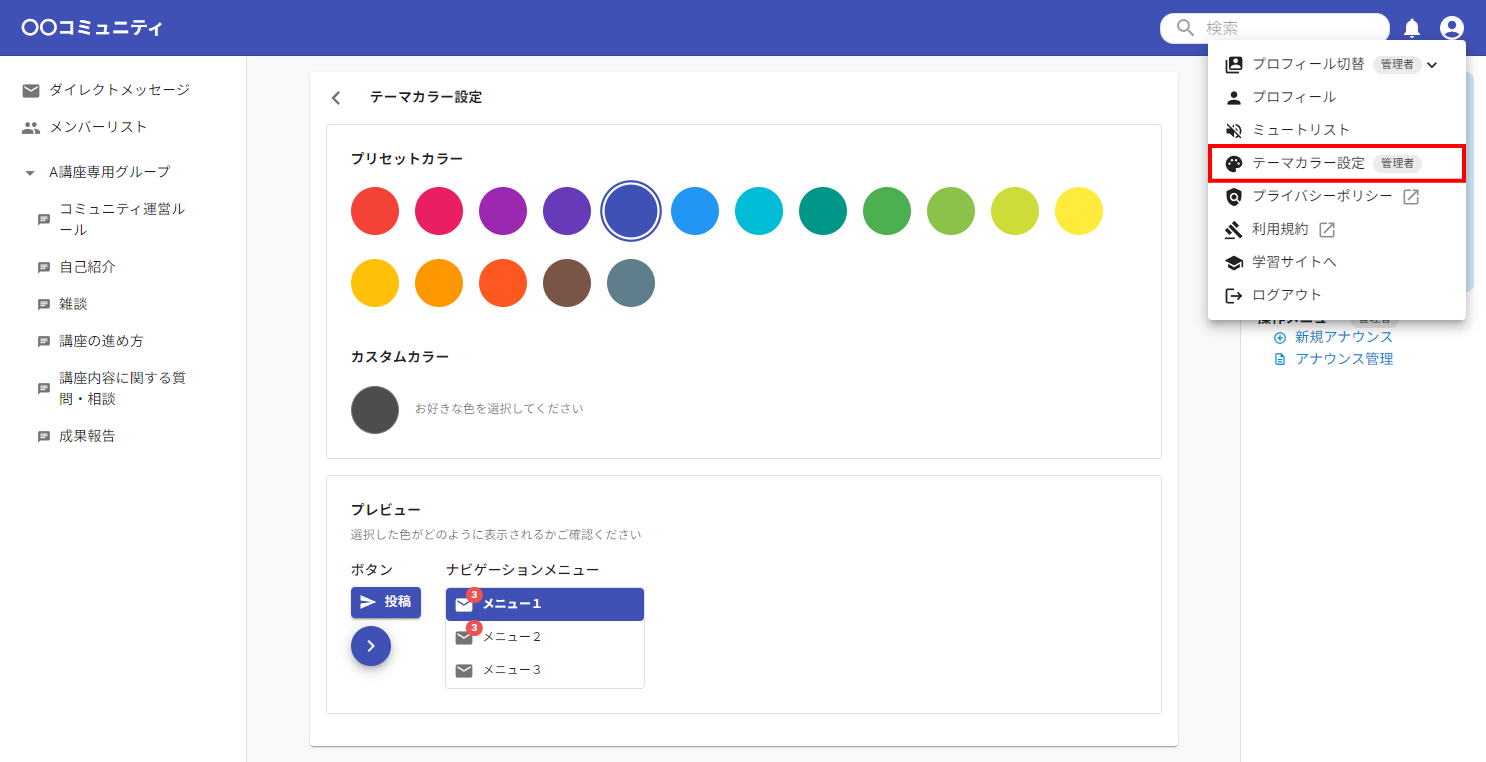
コミュニティ画面(受講生側の画面) > ヘッダー右上のユーザーメニュー >「テーマカラー設定」
※テーマカラー設定は、UTAGEの管理画面ではなく、コミュニティ画面上で操作します。運営者としてコミュニティ画面を開く方法は、以下の記事で解説しています。
※テーマカラー設定を利用できるのは運営者のみです(受講生のユーザーメニューには表示されません)。
設定手順
- 管理者としてコミュニティ画面を開きます。
- ヘッダー右上のアイコンをクリックし、ユーザーメニューの【テーマカラー設定】をクリックします。
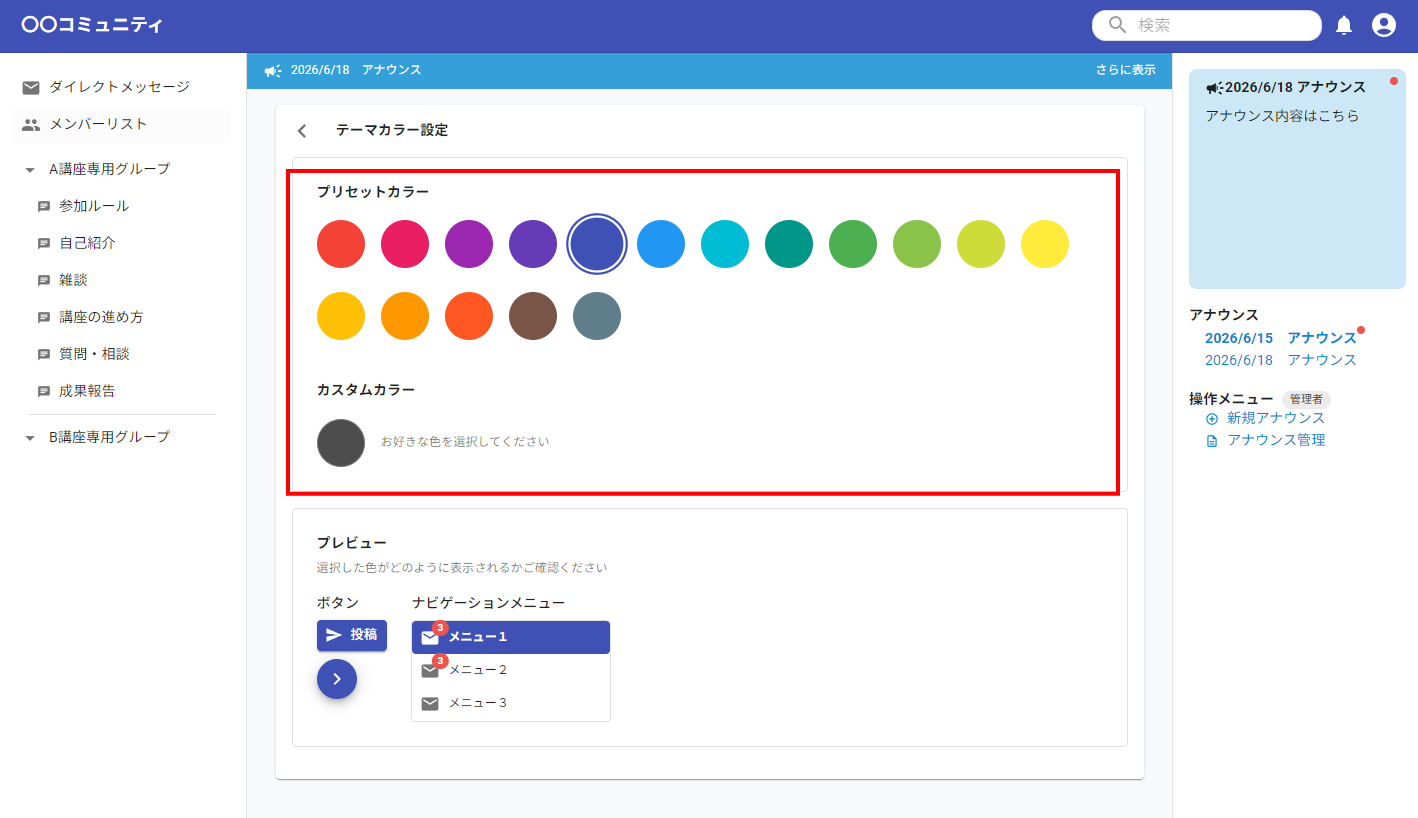
- カラーを選択します。
- プリセットカラーから選ぶ:用意されたカラーをクリックして選択します。
- カスタムカラーを指定する:カラーピッカー、またはHEXコード(例:#3f51b5)の入力で、任意の色を指定できます。
- 選択した色は、自分の画面に一時的に反映され、リアルタイムでプレビューできます。実際の画面の見え方を確認しながら色を調整してください(キャンセルすると元の色に戻ります)。
- 色が決まったら保存します。保存すると、コミュニティ全体(すべての受講生・管理者の画面)に新しいテーマカラーが適用されます。
補足・注意点
- テーマカラーはコミュニティ全体で1つの設定です。受講生が個人ごとに好きなテーマカラーへ変更する機能はありません。
- テーマカラーが適用されるのはコミュニティ画面のみです。学習サイト(コース・レッスンの画面)のデザインには影響しません。
学習サイト側のデザイン(ヘッダーの色やロゴ画像など)を変更したい場合は、以下の記事をご参照ください。