Content
概要
この記事では、商品購入者に会員サイトのログイン情報を自動でお届けする「購入者シナリオ」のテンプレートを、ご自身のアカウントに追加して利用するまでの手順を解説します。
このテンプレートは、シナリオ登録直後に配信されるステップ配信メール1通(会員サイトのご案内)で構成されています。商品との連携を設定すると、以下の流れがすべて自動で行われます。
- お客様が商品を購入する
- 購入と同時にバンドルが開放され、会員サイトの受講生アカウントが自動発行される
- 本シナリオに登録され、ログイン情報(会員サイトURL・メールアドレス・初期パスワード)のメールが自動送信される
購入者だけが見られる会員限定サイトを作りたい
全体の流れ
テンプレートを利用して配信を開始するまでの流れは、以下のとおりです。
- 前提を確認する
会員サイト・バンドル・決済連携・送信者用メールアドレスがそろっているか確認します。 - 共有URLからシナリオを追加する
シナリオ共有機能を使って、テンプレートをご自身の配信アカウントに追加します。 - 文面の【 】を差し替える
メール文面のうち【 】で囲まれた部分を、ご自身の内容に差し替えます。 - 商品と連携する
商品の購入をきっかけに、アカウント発行とメール配信が自動で動くように設定します。 - テスト決済で動作を確認する
実際にテスト決済を行い、メールの受信と会員サイトへのログインを確認します。
STEP1:前提を確認する
- 会員サイトを作成済みで、コース・レッスンにコンテンツを登録してあること
- 購入後に開放するコースをバンドルにまとめてあること(コースが1つだけの場合でも、【バンドル設定】でのバンドル作成が必要です)
- 決済連携設定が済んでいること
- クレジットカード決済を使う場合:決済代行会社との連携
- 銀行振込を使う場合:決済連携設定に振込先口座情報を入力しておくこと
- メールの送信者用に、独自ドメインのメールアドレスがあること(GmailやYahoo!メールなどのフリーメールアドレスは利用できません)
【重要】メール配信機能ご利用前に必ずお読みください
STEP2:共有URLからシナリオを追加する
- ご自身のUTAGEアカウントにログインします。独自ドメインではなく、必ず「utage-system.com」のドメインでログインしてください。
- ログインした状態で新しいタブを開き、アドレスバーに上記の共有URLを貼り付けてアクセスします。
- シナリオ共有画面が開きますので、以下を入力して【このシナリオを追加する】をクリックします。
- 【追加先アカウント】:シナリオを追加したい配信アカウントを選択します。
- 【メール送信者名】:購入者が販売者を認識できる名前(事業者名・講師名など)を入力します。
- 【メール送信者アドレス】:独自ドメインのメールアドレスを入力します。
- コピーが始まりますので、完了するまでそのままお待ちください。
- 手順3で選択した配信アカウント内に、テンプレートのシナリオが追加されたら完了です。
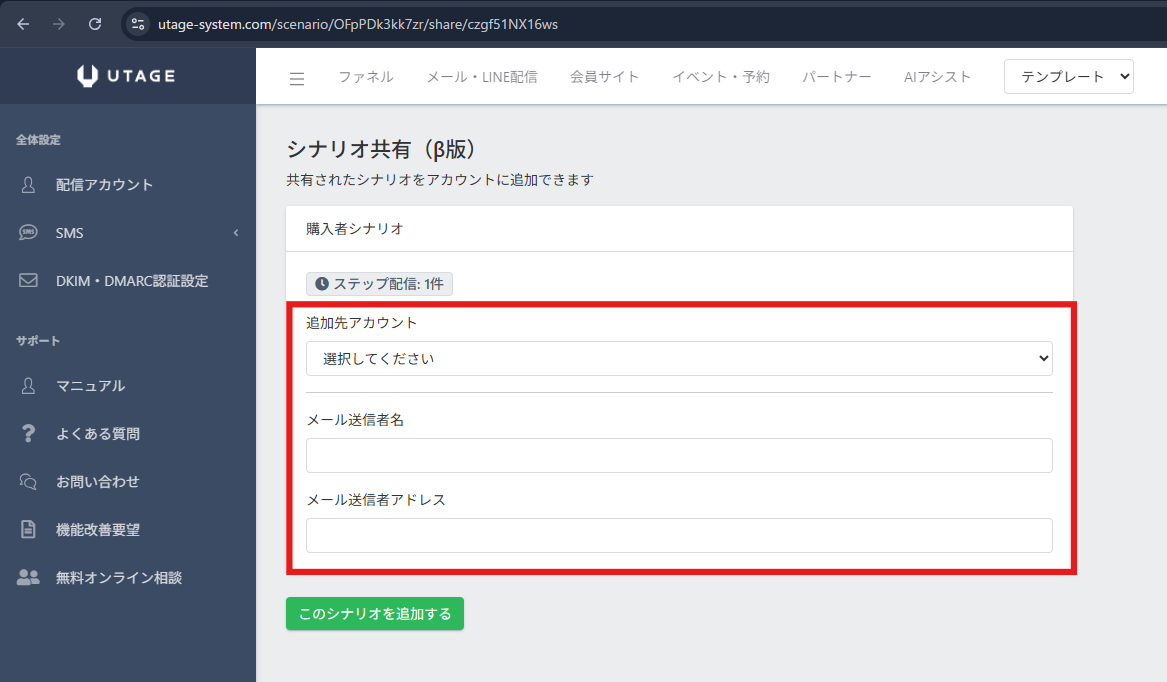
【シナリオ共有】他UTAGEユーザーから共有されたシナリオの追加方法
STEP3:文面の【 】を差し替える
- 追加したシナリオの【ステップ配信】をクリックします。
- メール「会員サイトのご案内」を開き、本文中の【 】を差し替えます。
- 差し替えが終わったら【保存】をクリックします。
テンプレートの文面
件名:【重要】会員サイトのログイン情報のご案内
| %name%さま
この度は「%payment_product_name%」を 商品は会員サイトにてご提供いたします。 ━━━━━━━━━━━━━━━ ■メールアドレス ■初期パスワード 上記のURLを開き、 ※自動発行のパスワードは、 セキュリティのため、 ご不明な点がございましたら、 【お名前(署名)】 ============================== |
差し替える変数
- 【会員サイトのログインURL】:会員サイト>該当サイト>【URL管理】>「ログインURL」をコピーして貼り付けます。
- 【アカウント自動発行時仮パスワード】:会員サイト>該当サイト>【サイト設定】>基本設定>「アカウント自動発行時仮パスワード」の値をコピーして貼り付けます。
- 【お名前(署名)】:差出人の名前(事業者名・講師名など)
- 【事業者名】【事業者の住所】【サポート用メールアドレス】:メール末尾の発行者情報です。サポート用メールアドレスには、購入者からの問い合わせを受け付けるメールアドレス(事務局・サポートデスクなど)を入力します。
メール・LINE配信/シナリオアクション(Webhook)設定で利用可能な置き換え文字
STEP4:商品と連携する
上部メニューの【ファネル】>【商品管理】から該当商品の価格ラインナップ詳細を開き、支払い方法に応じて以下のとおり設定します。
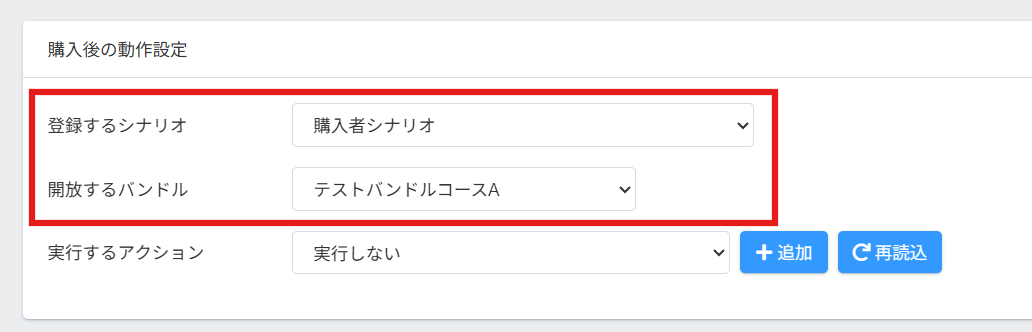
クレジットカード決済の場合
「購入後の動作設定」で、以下の2項目を設定して【保存】をクリックします。
- 【登録するシナリオ】:STEP2で追加した本シナリオを選択します。
- 【開放するバンドル】:STEP1で用意したバンドルを選択します。
銀行振込の場合
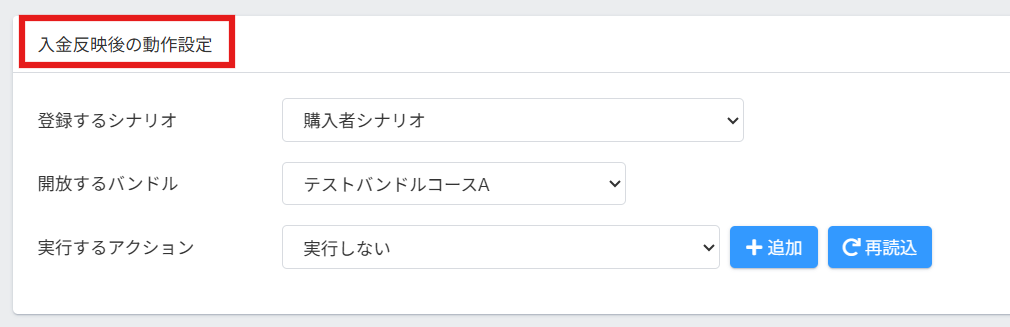
「入金反映後の動作設定」で、以下の2項目を設定して【保存】をクリックします。
- 【登録するシナリオ】:STEP2で追加した本シナリオを選択します。
- 【開放するバンドル】:STEP1で用意したバンドルを選択します。
STEP5:テスト決済で動作を確認する
- メール「会員サイトのご案内」が届くこと
- メールに記載されたログイン情報で、会員サイトにログインできること
補足・注意点
- メールに記載される初期パスワードは、全購入者に共通の仮パスワードです(購入者ごとの個別発行ではありません)。購入者は、ログイン後に右上メニューの【アカウント設定】から自分のパスワードに変更できます(メール文面でも変更をご案内しています)。
- すでに同じメールアドレスで受講生登録がある方が別の商品を購入した場合は、新しいアカウントは発行されず、既存のアカウントに新しいコースが追加されます。
- メール末尾の発行者情報と配信停止リンク(%cancel%)は、メールを確実に届けるために必要な記載です。削除しないでください。
よくある質問(FAQ)
- メールに記載したログインURLと仮パスワードが、同一の会員サイトの組み合わせになっているか
- 購入者が、購入時に登録したメールアドレスで入力しているか
- 同じメールアドレスの受講生が重複登録されていないか
詳しくは以下の記事をご確認ください。
お客様より会員サイトにログイン不可の連絡がありました。どうすればいいですか?
- 商品の「購入後の動作設定」(銀行振込の場合は「入金反映後の動作設定」)で【登録するシナリオ】が正しく設定されているか
- ステップ配信のメールの【ステータス】が「稼働中」になっているか
- 購入者の迷惑メールフォルダに振り分けられていないか
- 送信者メールアドレスのDKIM・DMARC認証設定が済んでいるか