Content
概要
UTAGEで商品を購入した人だけがアクセスできる会員限定サイトを構築する方法を解説します。
ファネル機能で販売ページと決済フォームを作成し、商品購入後に会員サイトのコースが自動で開放され、ログイン情報がメールで届く仕組みを構築します。
有料のオンライン講座やデジタルコンテンツの販売に活用できます。
全体の流れ
購入者限定の会員サイトを構築するまでの全体像は、以下のとおりです。
- バンドルコースを作成する(開放するコースをグループ化)
- 購入者用のシナリオとステップメールを作成する(ログイン情報の自動送信)
- ファネルで商品を登録し、購入後の動作を設定する
- 販売ページを作成して決済フォームを設置する
- テスト決済で動作を確認する
STEP1:バンドルコースを作成する
商品購入後に開放するコースを「バンドルコース」にまとめます。
コースが1つだけの場合でも、バンドルコースの作成が必須です。
- 上メニューの【会員サイト】から、対象の会員サイトをクリックします。
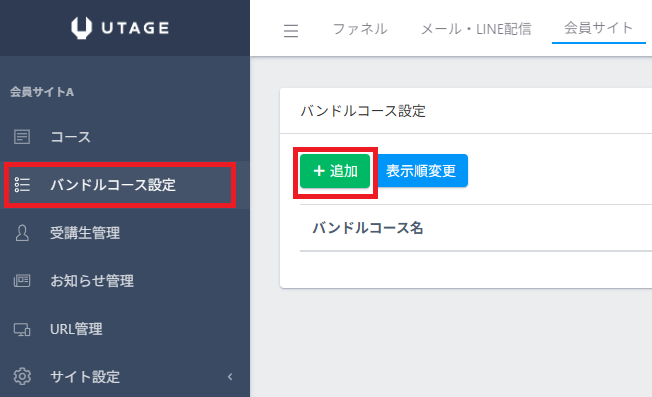
- 左メニューの【バンドルコース設定】をクリックします。
- 【+追加】をクリックし、バンドルコース名
(例:「〇〇講座購入者コース」など管理用の名前)を入力して【保存】をクリックします。 - 作成したバンドルコースをクリックし、
購入後に開放するコースを選択して【追加】をクリックします。 - 追加したコースが一覧に表示されていることを確認します。
バンドルコースの詳しい設定方法は、以下の記事で解説しています。
STEP2:購入者用のシナリオとステップメールを作成する
商品購入後に、会員サイトのログイン情報を
自動でメール送信するためのシナリオとステップメールを作成します。
ログイン情報を確認する:
メール本文に記載するために、以下の情報を事前に確認しておきます。
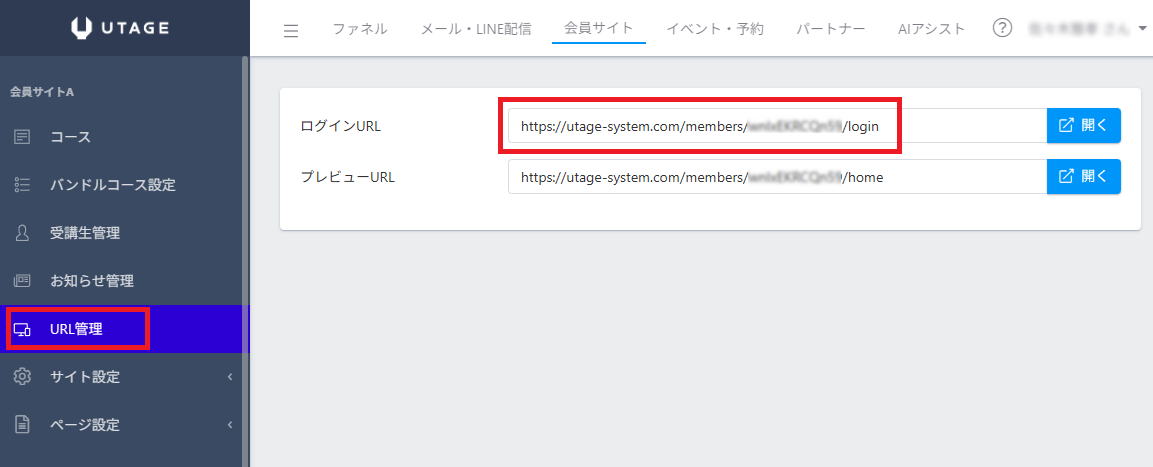
- 上メニューの【会員サイト】から対象のサイトをクリックし、左メニューの【URL管理】をクリックしてログインURLをコピーします。
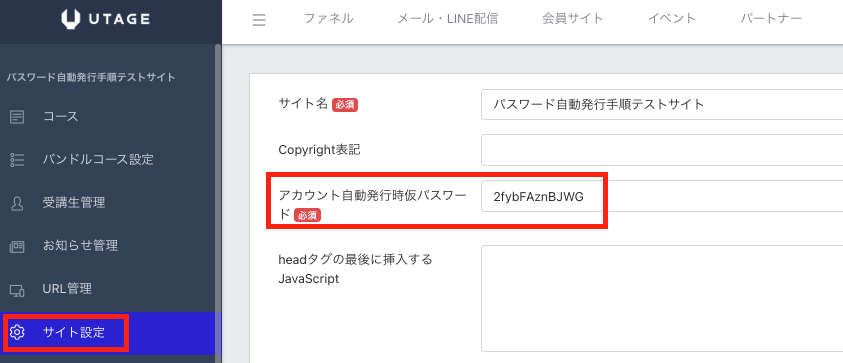
- 左メニューの【サイト設定】をクリックし、【アカウント自動発行時仮パスワード】の値を確認してコピーします。
シナリオとステップメールを作成する:
- 上メニューの【メール・LINE配信】から
配信アカウントを選択します(未作成の場合は新規作成してください)。 - 左メニューの【シナリオ一覧】から【+追加】をクリックし、
シナリオ名(例:「〇〇講座 購入者」など)を入力して【保存】をクリックします。 - 作成したシナリオの【ステップ配信】をクリックし、【メール追加】をクリックします。
- 【送信タイミング】を「シナリオ登録直後」に設定します。
- 【送信者名】【送信者メールアドレス】【件名】を入力します。
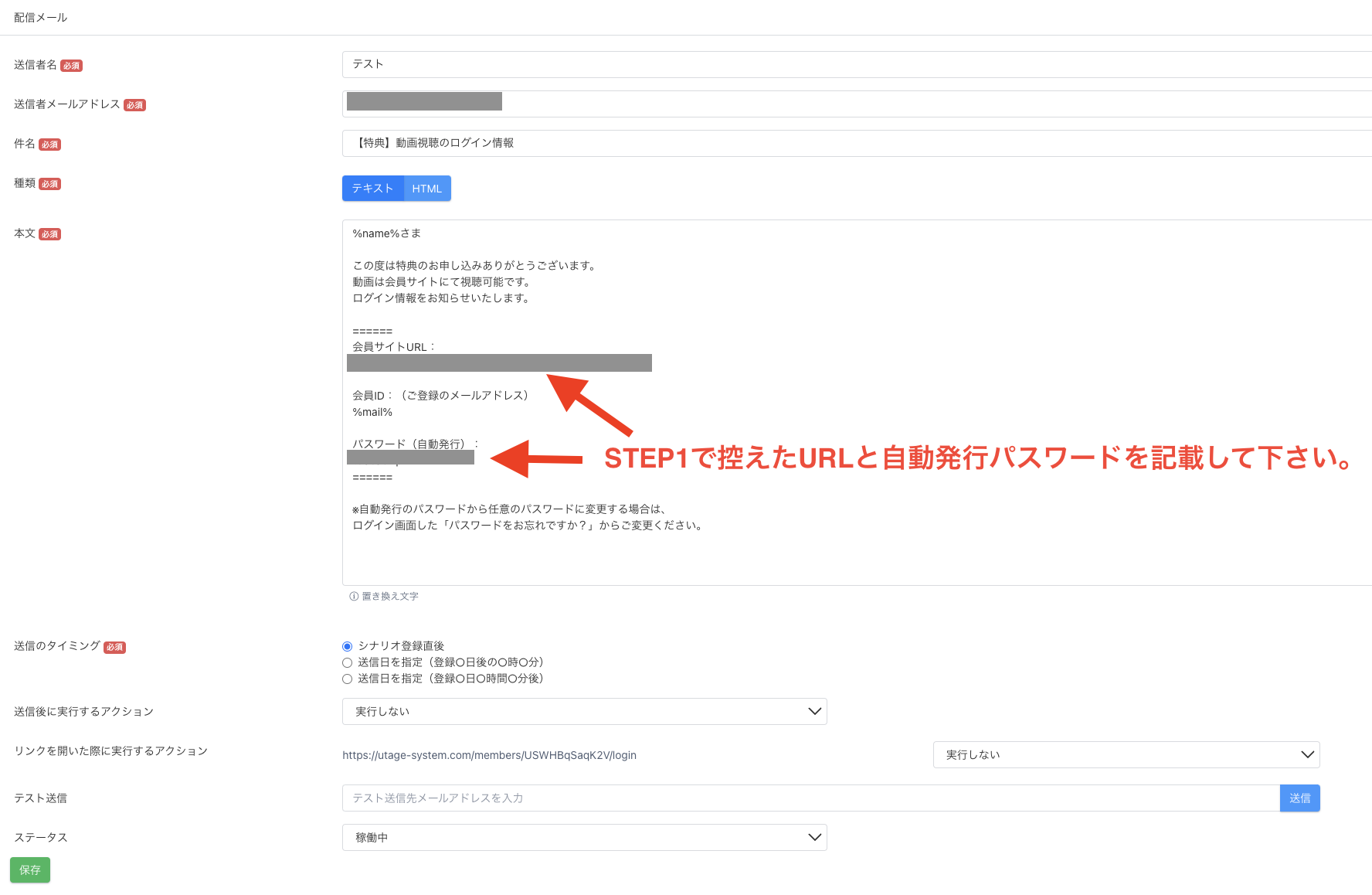
- 【本文】に以下のようなログイン情報を記載します。
- ログインURL:先ほどコピーしたURLを貼り付けます。
- ログインID(メールアドレス):置き換え文字 %mail% を記載します。
- パスワード:先ほど確認した仮パスワードを記載します。
- 【保存】をクリックします。
ログイン情報の自動案内方法の詳細は、以下の記事で解説しています。
▶ 【会員サイト】ログイン情報の自動案内方法(有料商品決済完了後)
STEP3:ファネルで商品を登録し、購入後の動作を設定する
ファネル機能で販売する商品を登録し、購入後に会員サイトのコースが開放されるよう設定します。
- 上メニューの【ファネル】をクリックし、左メニューの【商品管理】をクリックします。
- 【商品追加】をクリックし、【商品名】(管理用の名前)を入力して【保存】をクリックします。
- 作成した商品をクリックし、【追加】をクリックして商品詳細(価格ラインナップ)を設定します。
- 【名称】:お客様に表示される商品名を入力します。
- 【決済代行会社】:利用する決済サービスを選択します。
- 【支払回数】:「一回払い」「複数回払い・分割払い」「継続課金」から選択します。
- 【金額】:商品の販売価格を入力します。
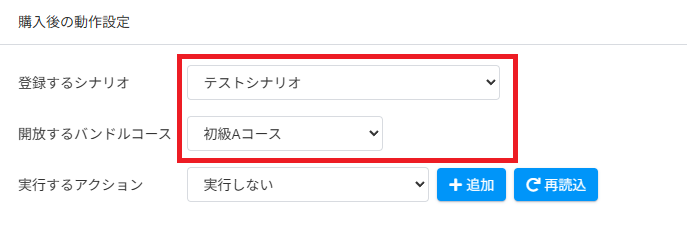
- 同じ画面の下部にある「購入後の動作設定」で、以下を設定します。
- 【購入後に登録するシナリオ】:STEP2で作成したシナリオを選択します。
- 【購入後に開放するバンドルコース】:STEP1で作成したバンドルコースを選択します。
- 【保存】をクリックします。
商品登録の詳しい設定方法は、以下の記事で解説しています。
STEP4:販売ページを作成して決済フォームを設置する
お客様が商品を購入するための販売ページをファネルで作成し、
決済フォームを設置します。
- 上メニューの【ファネル】から、ファネル一覧で【+追加】をクリックし、
テンプレートを選択してファネルを作成します。 - 作成したファネル内のページ一覧から、
販売ページを選択して【編集】をクリックします。 - ページエディターで【+】をクリックし、【決済フォーム】要素を追加します。
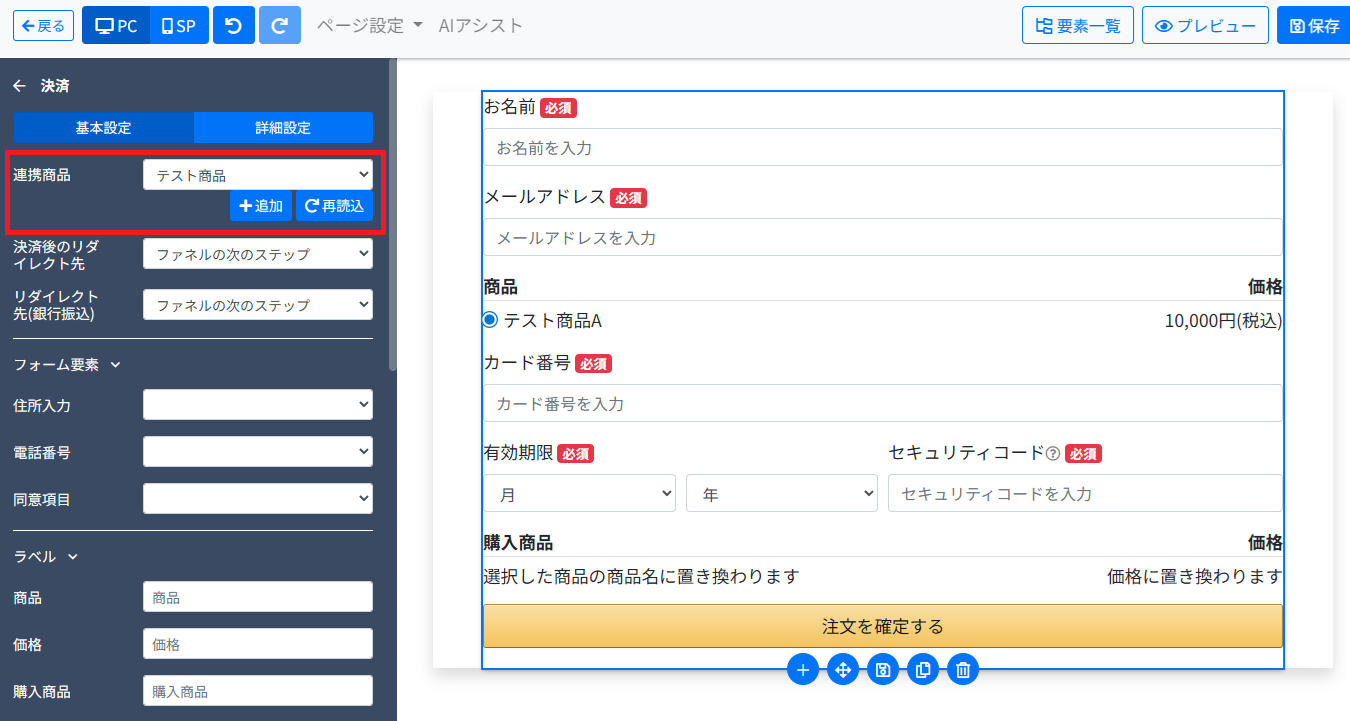
- 追加した決済フォームの設定画面で、
左メニューの【連携商品】からSTEP3で登録した商品を選択します。 - 販売ページの内容(商品説明、画像、お客様の声など)を編集し、
【保存】をクリックします。
決済フォームの詳しい設定方法は、以下の記事で解説しています。
STEP5:テスト決済で動作を確認する
設定が完了したら、テスト決済を行って正しく動作するか確認します。
- ファネルの決済連携設定がテストモードになっていることを確認します
(本番モードでテストすると実際に課金されます)。 - 販売ページのURLにアクセスし、テスト用のカード番号で決済を行います。
- 以下の項目を確認します。
- ログイン情報のメールが届くこと
- メールに記載されたログインURLにアクセスし、ログインできること
- 会員サイトでコースが正しく表示されること
- ファネルの売上一覧に決済データが記録されていること
- テスト確認後、ファネルの決済連携設定を本番モードに戻します。
補足・注意点
- 商品購入時に、購入者のメールアドレスで会員サイトのアカウントが自動作成されます。
すでに同じメールアドレスでアカウントが存在する場合は、
新規コースが既存アカウントに追加されます。 - 継続課金(サブスクリプション)商品の場合、
課金が停止されたときに会員サイトのアクセスを自動停止する設定ができます。
商品詳細の「継続課金解除時の動作設定」で、停止するバンドルコースなどを設定してください。
詳しくは継続課金解除時に退会(バンドルコース停止)処理を自動化する方法をご参照ください。 - 同じ商品を重複購入できないようにしたい場合は、
商品管理の「重複購入」を「禁止する」に設定してください。
詳しくは商品を重複購入出来ないようにするには?をご参照ください。 - 会員サイトの決済連携設定(サイト設定内)を有効にすると、
受講生側で自分のクレジットカード情報の変更や継続課金の解約ができるようになります。
詳しくは会員サイトのサイト設定(基本設定/決済連携設定)をご参照ください。 - 無料で会員サイトを案内したい場合は、商品購入を経由せず、
登録フォームからログイン情報を自動発行する方法があります。
詳しくは【会員サイト】ログイン情報の自動案内方法(登録フォーム経由)をご参照ください。 - バンドルコースにコースを追加・削除した場合、
変更内容はすでに登録されている受講生にも反映されます。
よくある質問(FAQ)
Q. 購入後に会員サイトにログインできないとお客様から連絡がありました。
A. まず、購入後のメールが正しく届いているかご確認ください。
メールが届いていない場合は、商品詳細の
「購入後に登録するシナリオ」が設定されているかご確認ください。
ログイン情報が正しいのにログインできない場合は、
「購入後に開放するバンドルコース」が正しく設定されているかもご確認ください。
Q. 受講生が二重登録になってしまいます。
A. 商品詳細の「購入後に開放するバンドルコース」と「購入後のアクション」の
両方でバンドルコースの開放を設定していないかご確認ください。
いずれか一方のみで設定してください。
詳しくは商品購入後の会員サイトの受講生登録が二重登録になってしまいます。をご参照ください。
Q. コースが1つだけなのですが、バンドルコースは必要ですか?
A. はい、必要です。
商品の「購入後に開放するバンドルコース」では個別のコースを直接指定できないため、
コースが1つだけの場合でも必ずバンドルコースを作成してください。
Q. 継続課金が停止したら、会員サイトも自動で見られなくしたいのですが。
A. 商品詳細の「継続課金解除時の動作設定」で「停止するバンドルコース」を設定すると、
課金停止時に自動的に会員サイトのアクセスを停止できます。
詳しくは継続課金解除時に退会(バンドルコース停止)処理を自動化する方法をご参照ください。