Content
シナリオ通知設定とは?
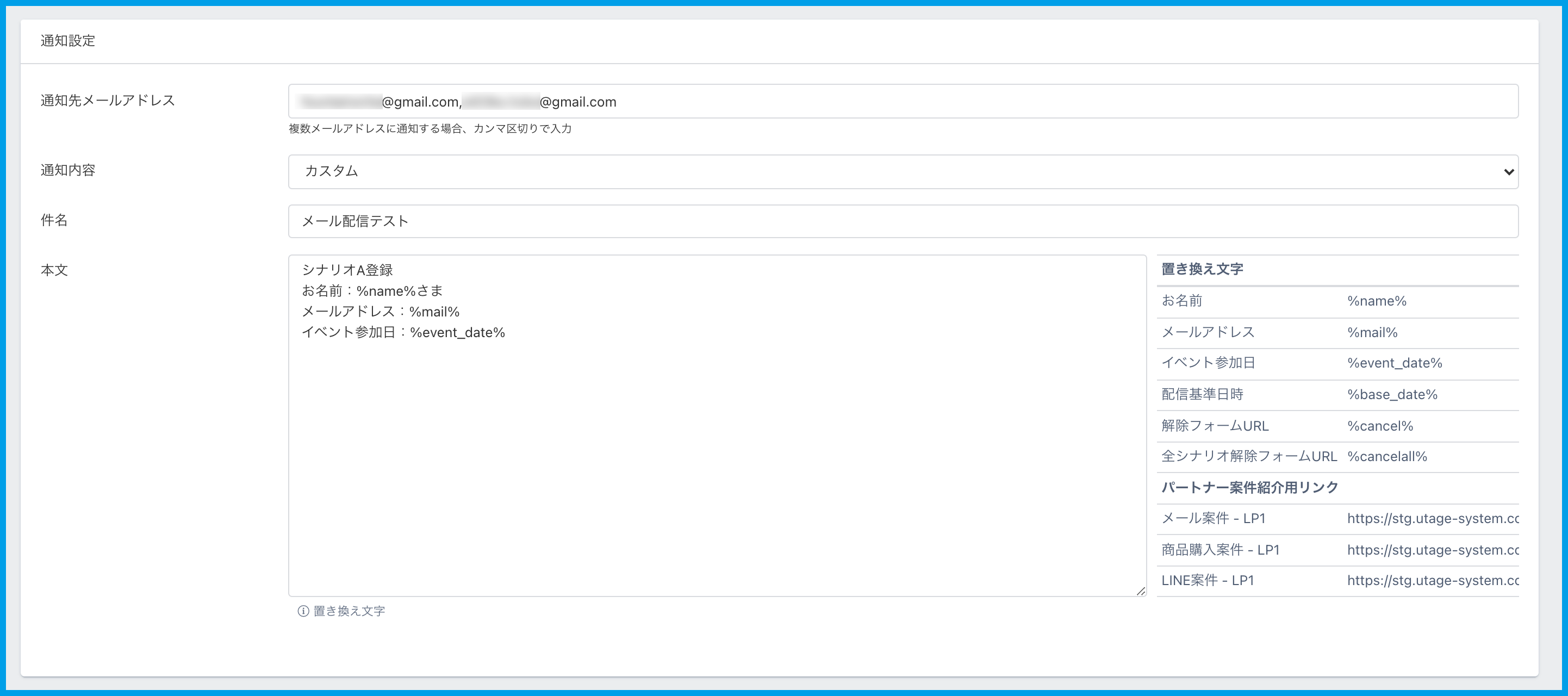
シナリオ登録がされた際に、登録通知を指定したメールアドレス宛に送ることができます。
通知文はカスタムすることもでき、通知先のメールアドレスは複数設定することができます。
チャット通知により、Chatwork、Slack、Discordに通知をすることもできます。
⬇︎

利用が必要なケース・利用しなくて良いケース
・利用が必要なケース
シナリオ登録時に通知する場合には必要です。
・利用しなくて良いケース
シナリオ登録時に通知がなくても良い場合には必要ございません。
メール通知設定の方法
1.上メニュー【メール・LINE配信】>アカウント>【シナリオ管理】より、利用するシナリオをクリックします。

2.左メニュー【シナリオ設定】をクリックします。

3.「メール通知設定」セクションにて、通知先メールアドレス、通知内容の設定を行い【保存】をクリックします。
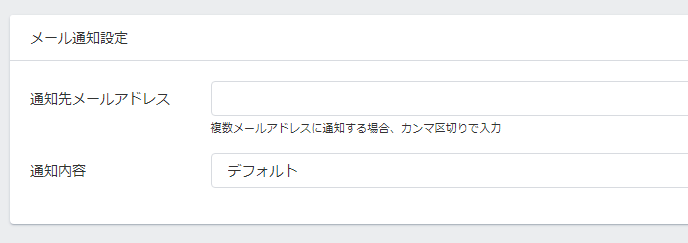
・通知先メールアドレス:通知を送りたいメールアドレスをご入力ください。複数メールアドレスに通知する場合、カンマ区切りで入力ください。
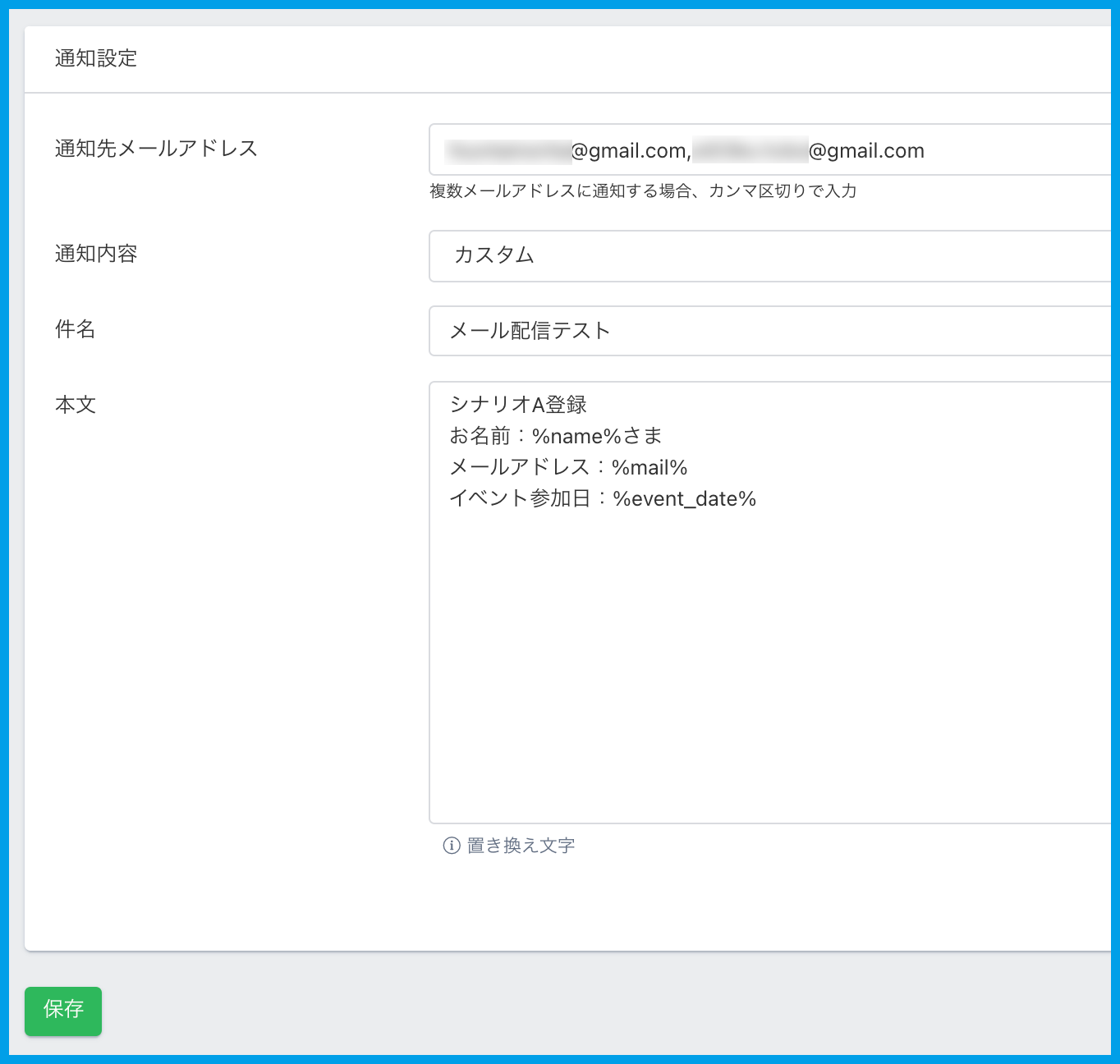
・通知内容:『デフォルト』『カスタム』より選択ください。デフォルトの内容を変更したい場合は『カスタム』にてご対応ください。
4.メッセージが表示されましたら設定完了となります。

通知内容サンプル
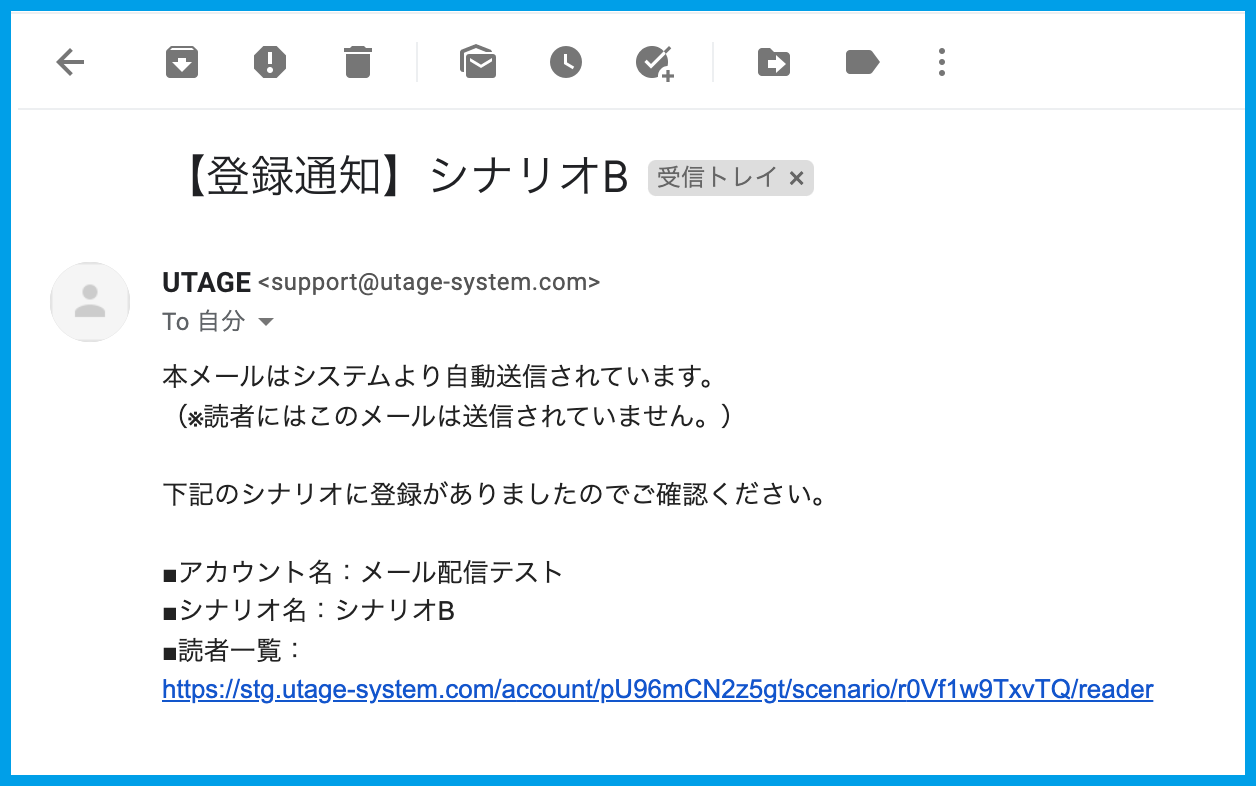
・デフォルト
・カスタム
⬇︎
通知メールに紹介者(パートナー名)を記載する方法
紹介者経由でシナリオ登録があった際に、通知メールに紹介者(パートナー名)を記載することができます。
【シナリオ設定】>【メール通知設定】にて【通知内容】を【カスタム】にします。
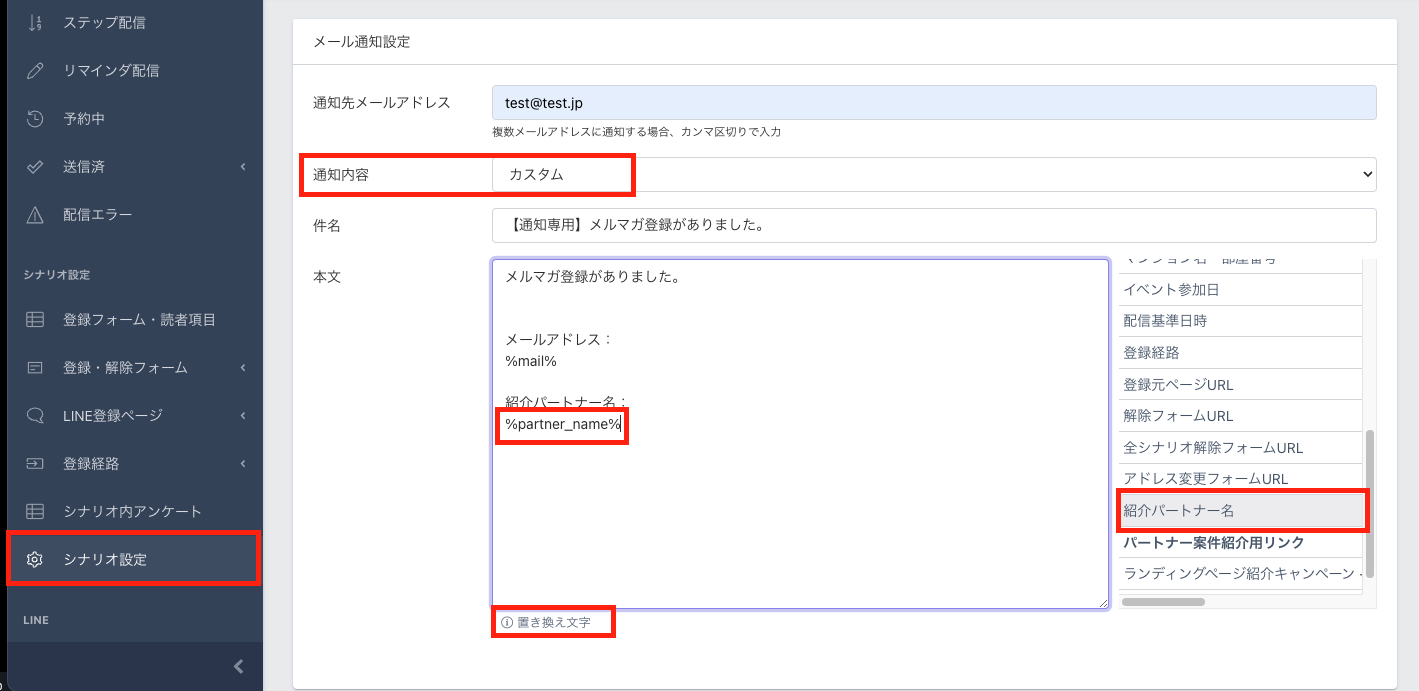
置き換え文字:紹介パートナー名(%partner_name%)を挿入します。
イベント申込み内容を通知する方法
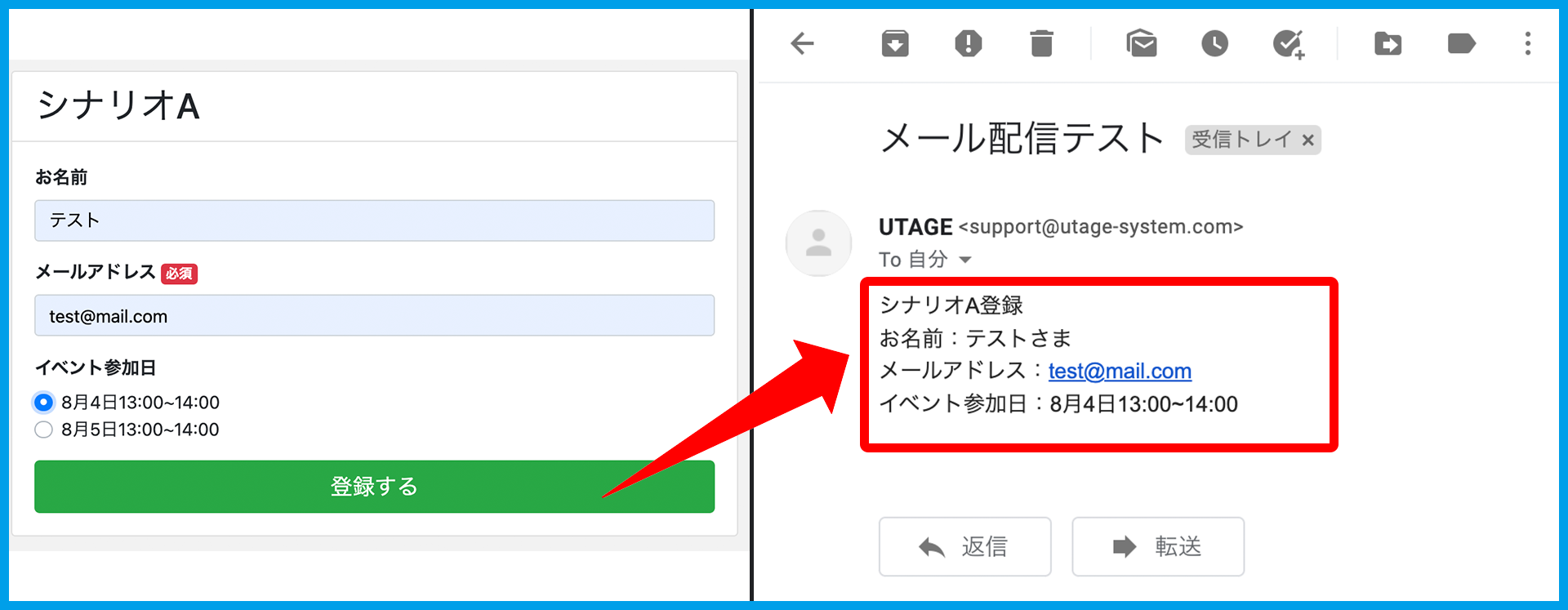
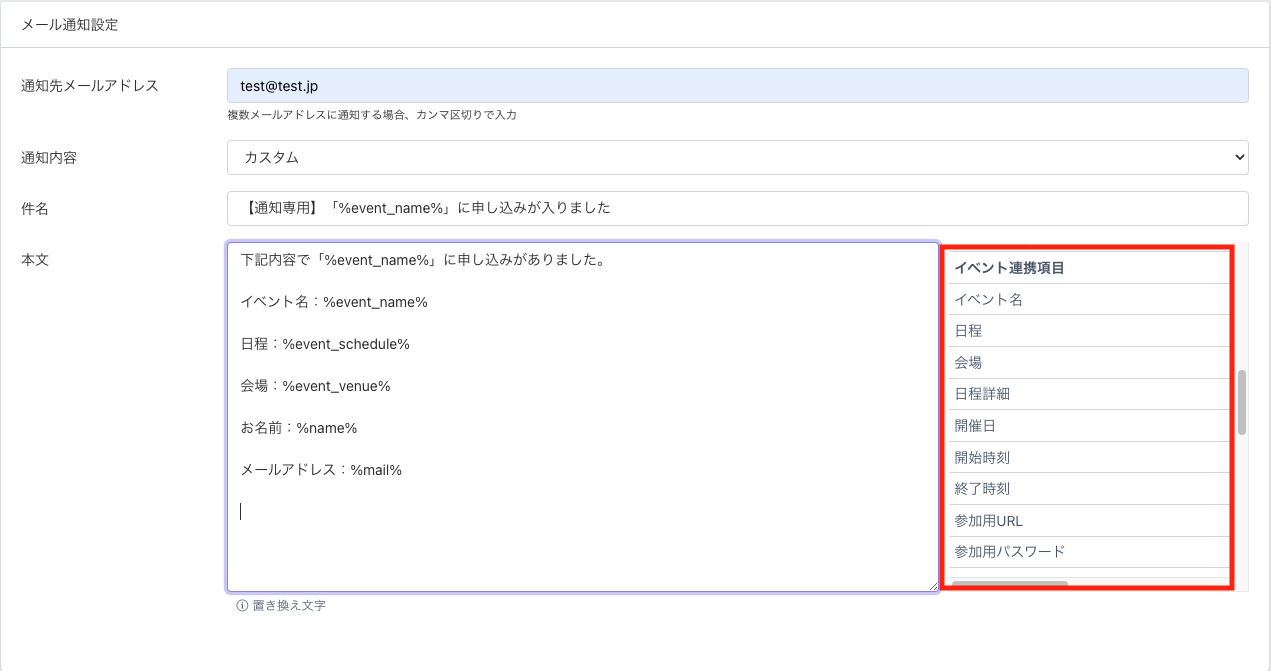
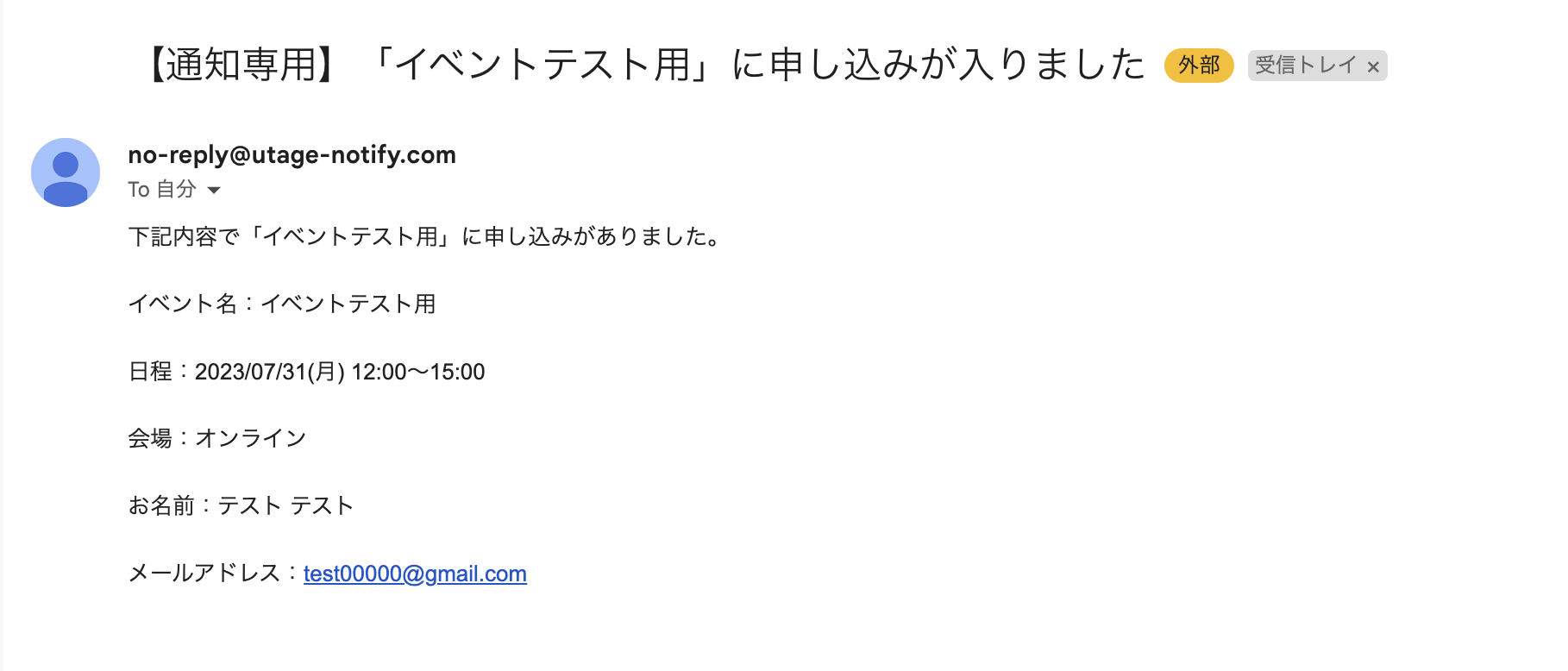
イベントに申込みが入った際に、イベント登録内容を通知メールで受け取ることができます。
1.イベントリマインダ用のシナリオから【シナリオ設定】を開き、メール通知設定を行います。
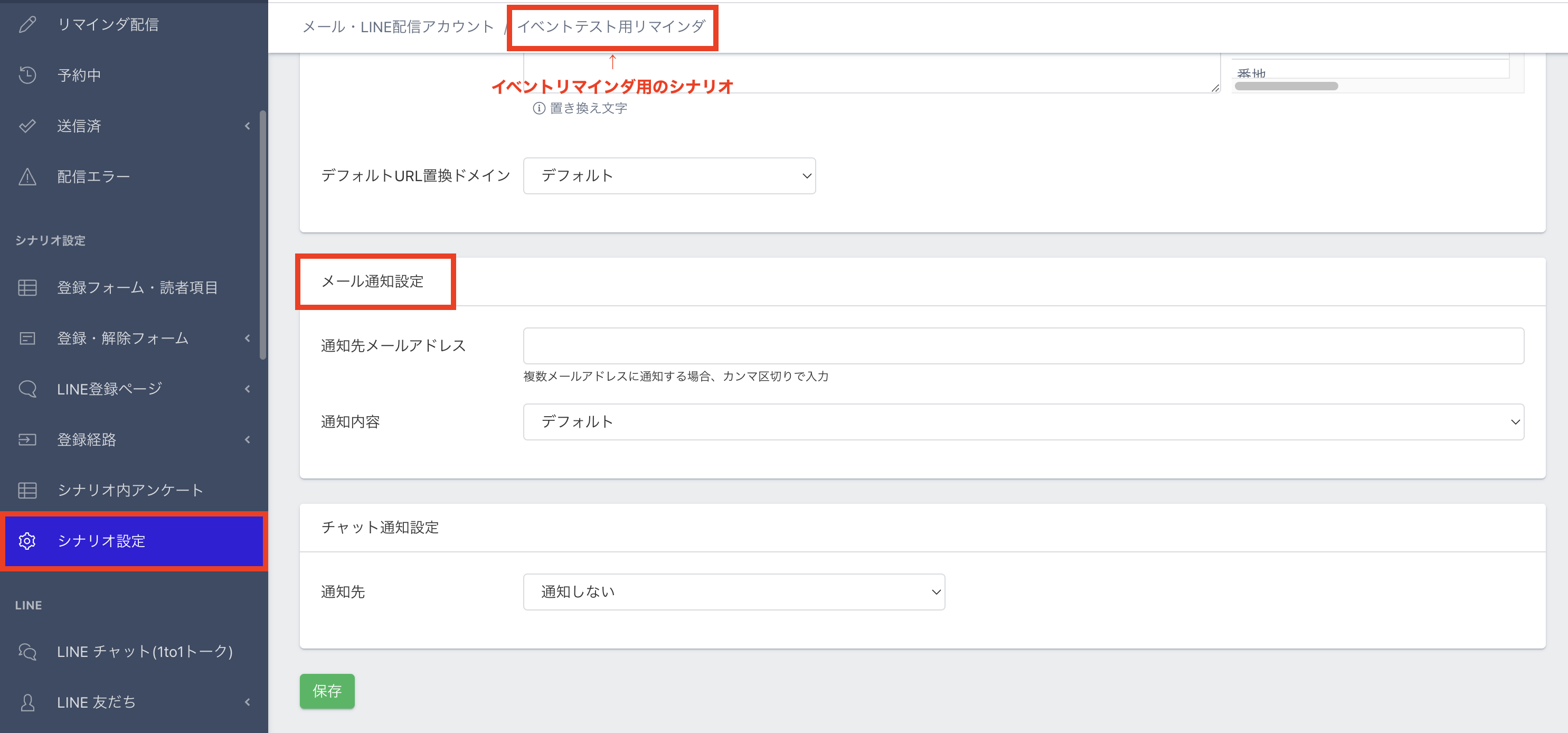
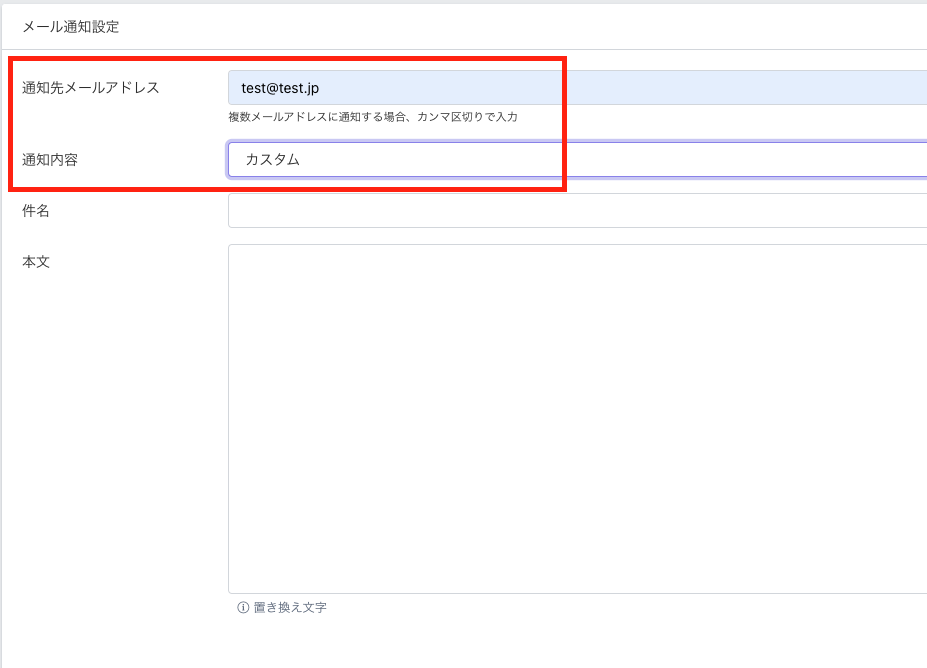
2. 【通知先メールアドレス】を入力し、【通知内容】は『カスタム』にします。
3.置き換え文字に【イベント連携項目】がありますので、通知したい内容を本文に入力してください。
↓イベントに申込みが入った際の通知メール(カスタム)
チャット通知設定の方法
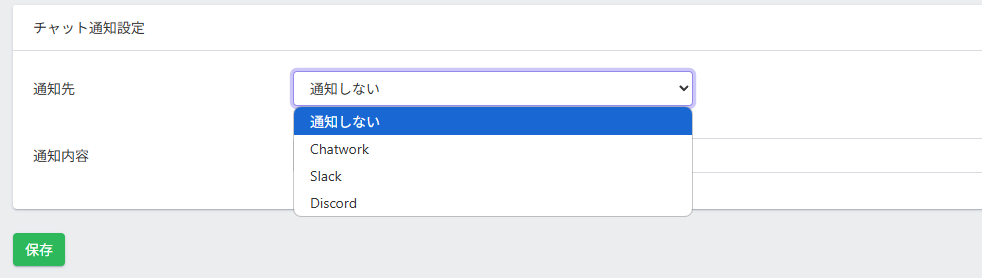
シナリオ登録の際に、Chatwork、Slack、Discordに通知をすることができます。
チャット通知設定の詳細な設定方法は下記をご確認ください。
■チャット通知設定方法(Chatwork・Slack・Discord)
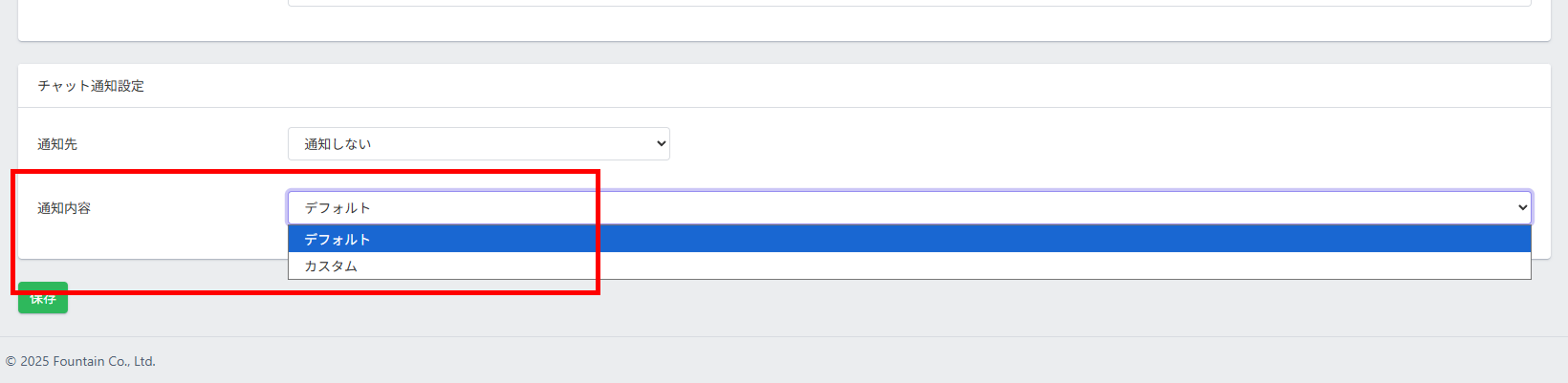
・通知内容:『デフォルト』『カスタム』より選択ください。デフォルトの内容を変更したい場合は『カスタム』にてご対応ください。
次のステップ