外部システム側からUTAGEへのシナリオ読者登録(GET方式)とは?
シナリオ登録フォームURLに「?mail=XXX&sei=XXX」等の
パラメータを付与した状態でアクセスすると
登録フォームにデータを事前入力させることが可能です。
更に、作成後のURLに「&autosubmit=true」を付与することで
シナリオへの自動登録が可能となります。
データ送信元の外部システム側で置き換え文字(お名前、メールアドレス等の情報)
が利用可能であれば、本手順にて作成したURLにアクセスするだけで
UTAGEへのシナリオ登録をご利用頂けます。
利用イメージ
UTAGEシナリオ登録フォームURL(メールアドレス登録フォーム)に対して
外部システム側で保持している読者情報(置き換え文字)をパラメータとして
受け渡すことが可能です。

↓
外部システム側で実際に配信されたメールリンクをクリックすると、
パラメータで指定した値に応じてシナリオに自動登録されます。
※登録フォーム自体は表示されず、サンクスページが表示されます。
利用が必要なケース・利用しなくて良いケース
・利用が必要なケース
外部システム側で保持している情報(名前、メールアドレス等)を元に
URLへのアクセスのみでUTAGE側へシナリオ読者登録させたい場合は必要です。
(POST方式でのデータ連携機能が外部システム側に無い場合は本手順をご利用ください)
・利用しなくて良いケース
外部システムを利用されていない、UTAGEとのデータ連携予定が無い場合は不要です。
以下、実装手順を解説いたします。
Step1:UTAGE側の設定
━━━━━━━━━━━━━━━
1-1.外部システム側から読者データを
追加するシナリオをUTAGE側で作成する
━━━━━━━━━━━━━━━
メール・LINE配信 > アカウント名を選択 > 【追加】ボタン押下
↓
管理用シナリオ名:任意のシナリオ名を入力
↓
【保存】ボタン押下
(参考マニュアル)
シナリオ追加方法
https://help.utage-system.com/archives/1653
━━━━━━━━━━━━━━━
1-2.シナリオの読者項目の設定
(名前、メールアドレス、電話番号等)
━━━━━━━━━━━━━━━
メール・LINE配信 > アカウント名を選択 > シナリオ名を選択
↓
画面左メニュー「登録フォーム・読者項目」
↓
外部システムから連携させたい読者項目の【フォーム利用】を「利用する」にします。
また、利用する読者項目の「キー」(「sei」「mei」「mail」「phone」等)も併せてご確認ください。
(後述するStep2-2で利用いたします)
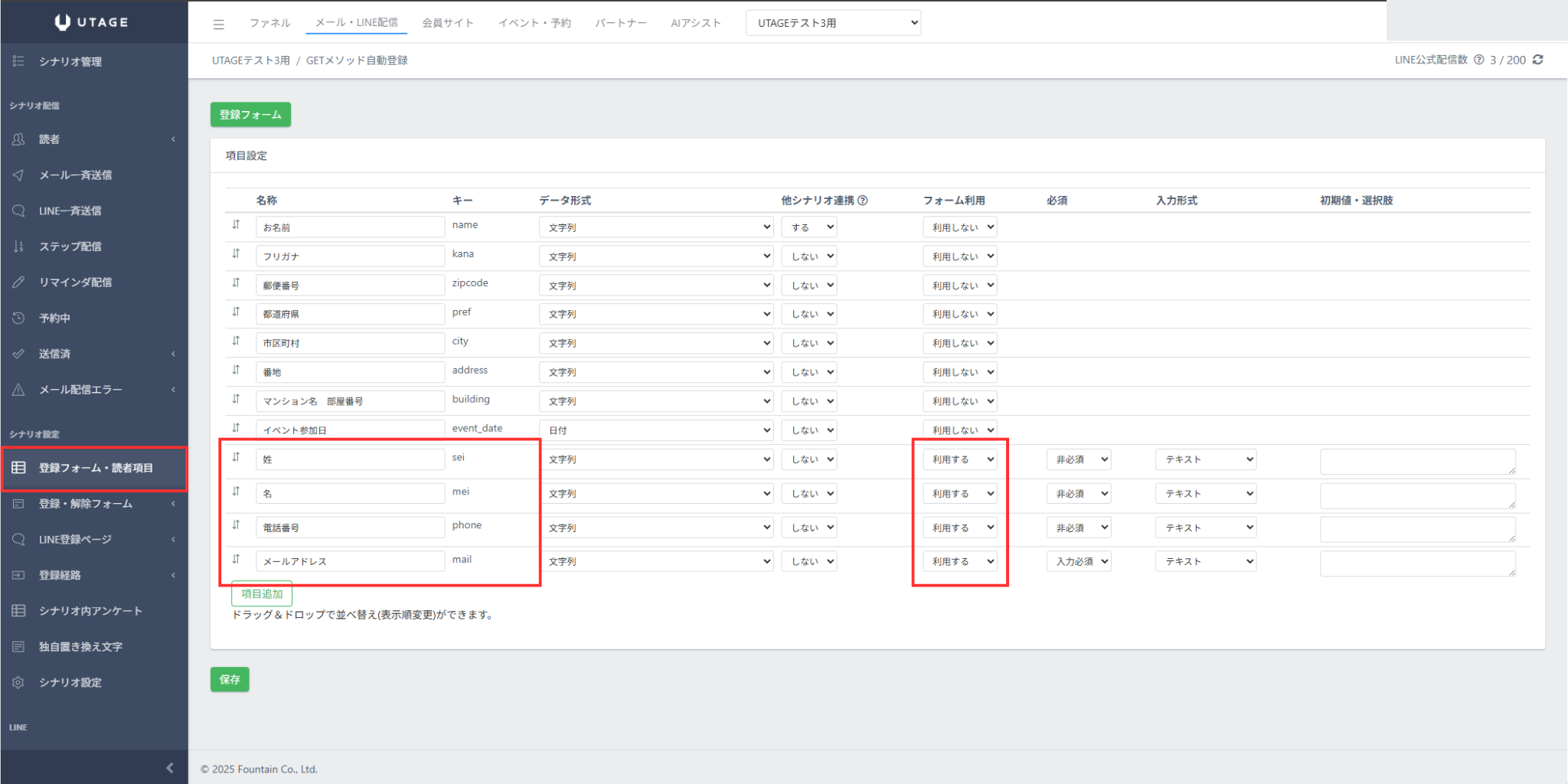
例)
・姓(sei)
・名(mei)
・メールアドレス(mail)
・電話番号(phone)
・フリー項目(free1、free2等)※
※フリー項目を利用される場合は【項目追加】ボタンを押下し、
任意のフリー項目を作成してください。
(参考マニュアル)
登録フォーム・読者項目の追加方法
https://help.utage-system.com/archives/1752
※外部システム側からのデータ連携時には「メールアドレス」情報が必須となります。
━━━━━━━━━━━━━━━
1-3.該当シナリオの「登録フォームの登録確認画面」を
「省略する」に設定する
━━━━━━━━━━━━━━━
メール・LINE配信 > アカウント名を選択 > シナリオ名を選択
↓
画面左メニュー「登録・解除フォーム」
↓
「登録・解除フォーム設定」
↓
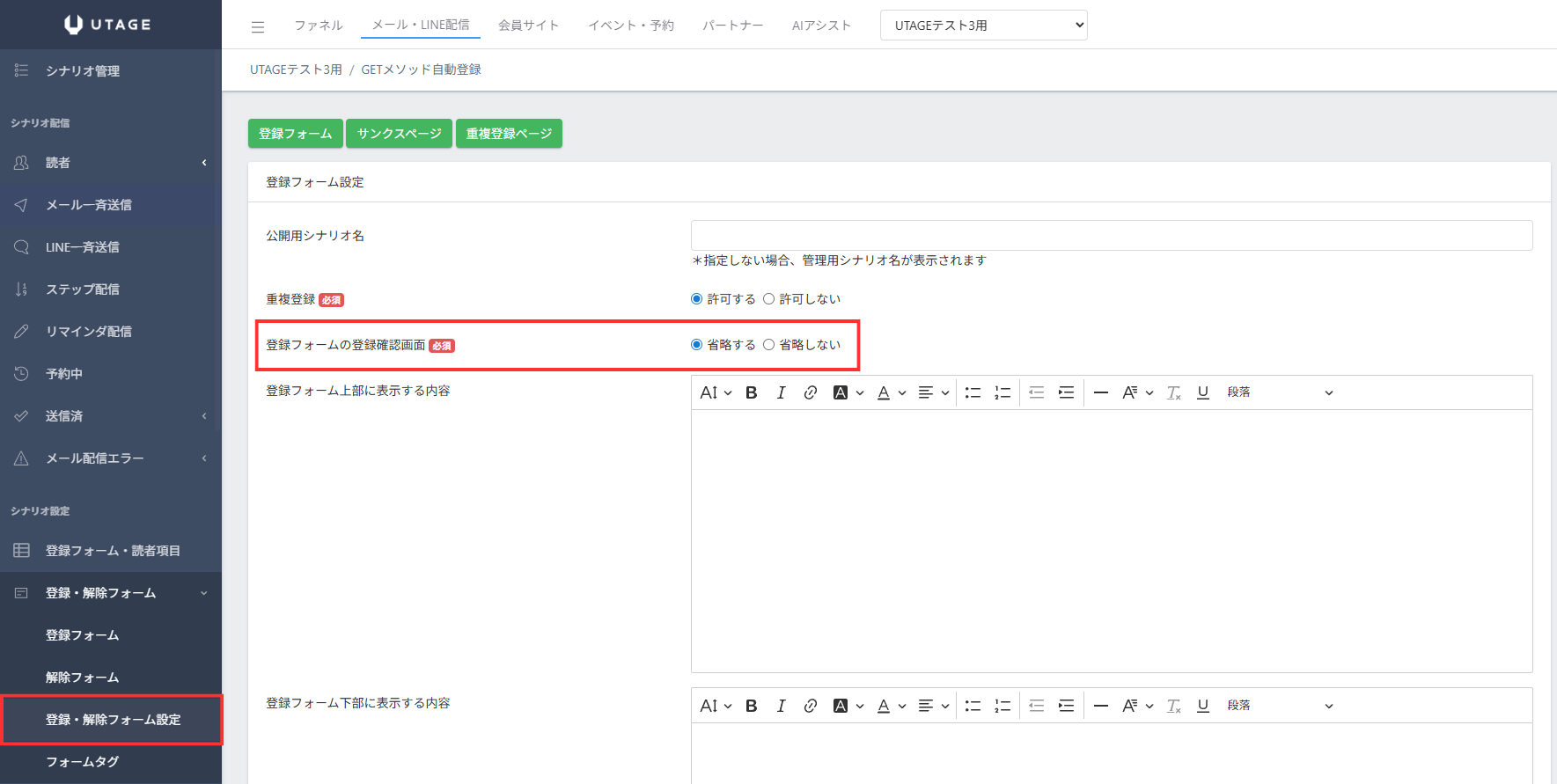
「登録フォームの登録確認画面」で「省略する」を選択
━━━━━━━━━━━━━━━
1-4.サンクスページを設定する(任意)
━━━━━━━━━━━━━━━
自動登録用URLアクセス時に表示させたいページがある場合は
サンクスページの設定を行います。
こちらの設定を行わない場合は
UTAGEのデフォルトのサンクスページが表示されます。
メール・LINE配信 > アカウント名を選択 > シナリオ名を選択
↓
画面左メニュー「登録・解除フォーム」
↓
「登録・解除フォーム設定」にアクセスします。
その後、「サンクスページ設定」欄にある
【登録後に表示するページURL(サンクスページ)】項目の入力欄に
自動登録用URLアクセス時に表示させたいページのURLを記入します。
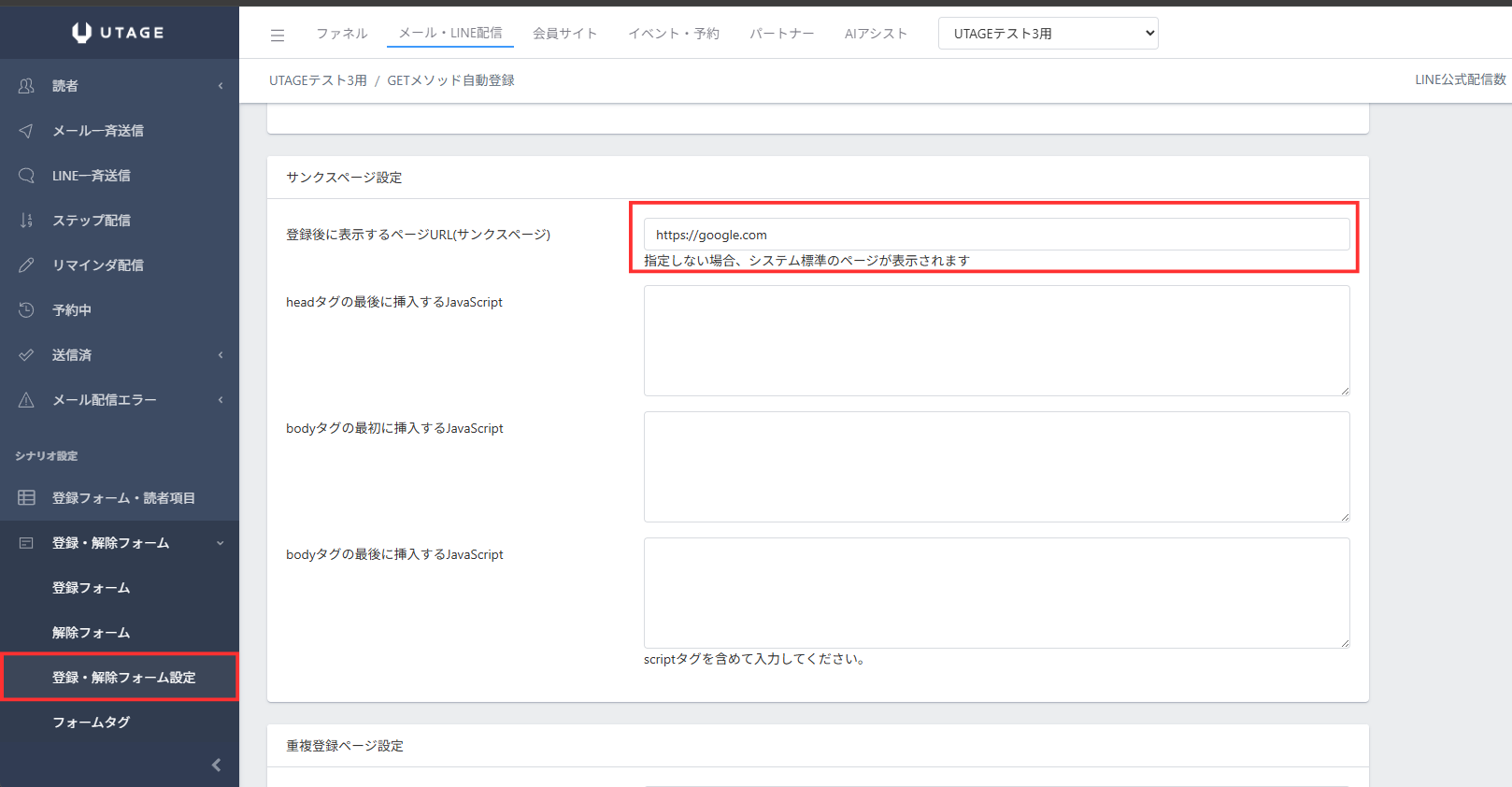
画像の設定の場合、自動登録用URLにアクセス後、すぐに
Googleのホーム画面(https://google.com)が表示されます。
━━━━━━━━━━━━━━━
1-5.シナリオ登録フォームURLをコピーし、
メモ帳などに貼り付け
━━━━━━━━━━━━━━━
メール・LINE配信 > アカウント名を選択 > シナリオ名を選択
↓
画面左メニュー「登録・解除フォーム」
↓
「登録フォーム」を開きます。
表示されたページのURLをメモ帳などに
貼り付けてください。

Step2:外部システム側にUTAGE登録フォームURLを組み込む
(※詳しくは外部システムサービス側のマニュアルをご参照ください)
━━━━━━━━━━━━━━━
2-1. 外部システム側で利用可能な
置き換え文字を確認する
━━━━━━━━━━━━━━━
UTAGEと連動させたいパラメータ項目の置き換え文字が利用可能かどうか
外部システム側のマニュアルを参考に確認してください。
━━━━━━━━━━━━━━━
2-2. 取得したシナリオ登録フォームURLに
外部システム側のパラメータ(置き換え文字)を付与する
━━━━━━━━━━━━━━━
Step1-5で取得したシナリオ登録フォームURLに外部システム側の置き換え文字を組み込みます。
例えば、UTAGE側の読者項目で以下の項目を外部システム側から連携させたい場合、
・姓(キー:sei)
・名(キー:mei)
・メールアドレス(キー:mail)
シナリオ登録フォームURLの最後に「?」(半角ハテナ)を付け、
その後にUTAGE側のシナリオ読者項目キー(sei)を指定、
「=」(半角イコール)でつないだ後に、外部システム側の置き換え文字を組み込みます。
最後に「&autosubmit=true」を付け加えます。
▼URL作成例
https://utage-system.com/r/XXXXX/register?mail=【外部システム側置き換え文字】&sei=【外部システム側置き換え文字】&mei=【外部システム側置き換え文字】&autosubmit=true
2個目以降は「?」ではなく「&」で項目をつなぎます。
(設定イメージ)
<運用上の注意点>
・「https://utage-system.com/r/XXXXX/register/?sei=XXX」のように
「?」の前「/」(スラッシュ)を入れると正常動作いたしませんのでご注意ください。
・設定イメージで記載されている「%mail%」「%tel%」などはMyASP固有の置き換え文字です。
システムごとに置き換え文字が異なるため、ご注意ください。
・UTAGE側の読者項目キーの確認手順は【Step1-2】の手順をご確認ください。
━━━━━━━━━━━━━━━
2-3. 作成したURLを外部システム側に設定する
━━━━━━━━━━━━━━━
作成したパラメータ付与済みのURLを
外部システム側の
・サンキューページURL
・メール本文
等に設定します。
Step3:動作確認を行う
外部システム側でのデータ連携設定が完了したら、実際に作成したリンクにアクセスし
・アクセス後にサンクスページが表示されているか
・UTAGE側にデータ登録(シナリオ読者登録)がされているか
の確認を行います。
<例>外部システムのメールから送られてきたリンクが、置き換え後
https://utage-system.com/r/XXXXX/register?mail=test@example.com&phone=00000000000&sei=UTAGE&mei=太郎&autosubmit=true
と変換され、上記リンクにアクセスした場合
▼アクセス後の画面(シナリオ登録フォームのサンクスページ)
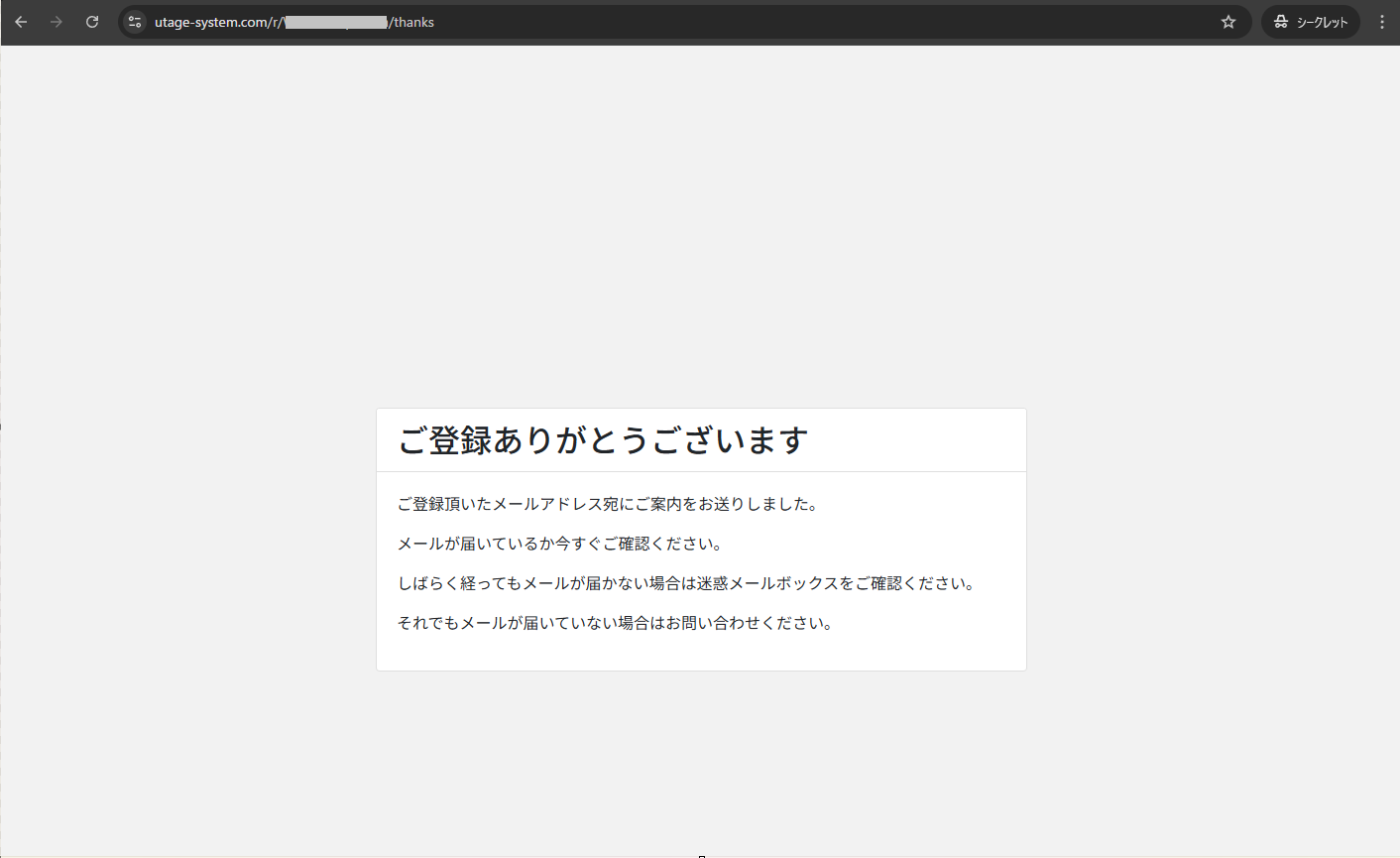
※STEP1-4にてサンクスページURLを設定している場合は、設定したURLにページ遷移します。
▼シナリオ側の読者一覧画面
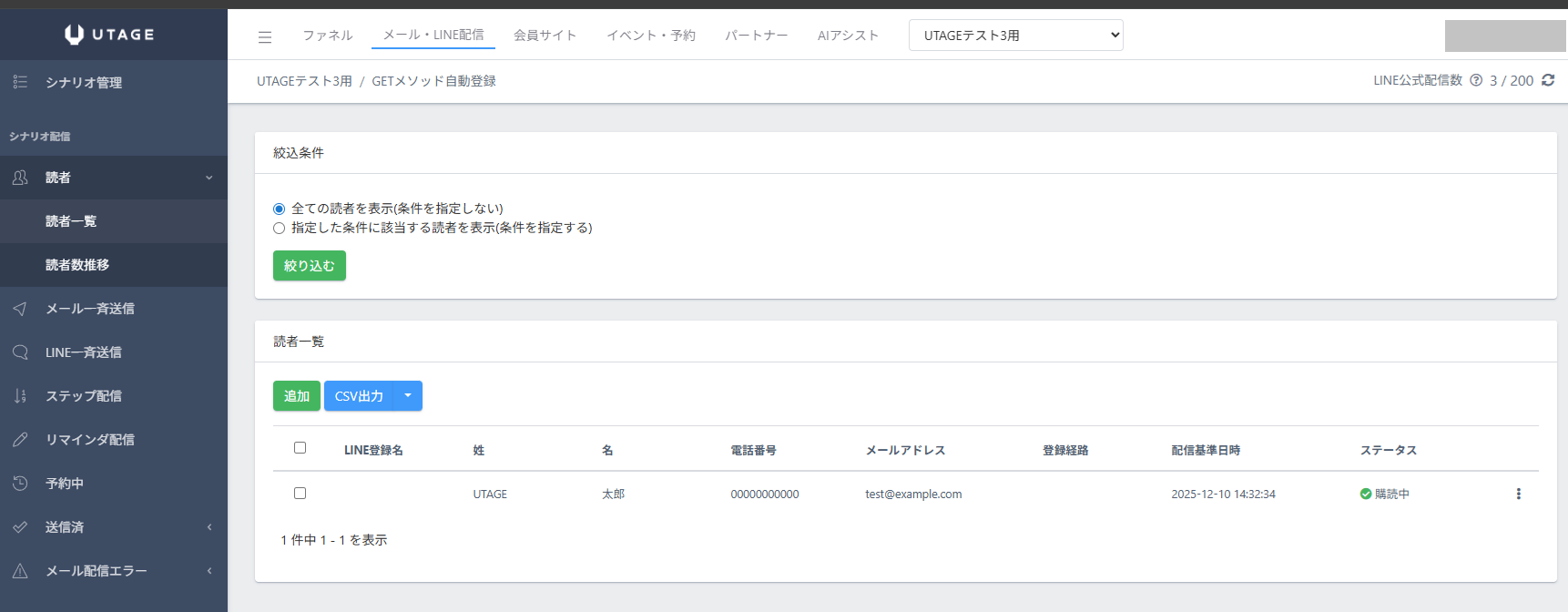
以上で対応完了です。
ファネルページの場合
ファネルページの場合、自動登録機能は動作いたしません。
しかし、「&autosubmit=true」以外のパラメータを
ファネルページURLに付与することによって
登録フォーム・カスタムフォーム要素への自動入力が可能となります。
※登録フォーム要素の場合は、「シナリオ読者項目連携」を【利用する】に変更する必要がございます。
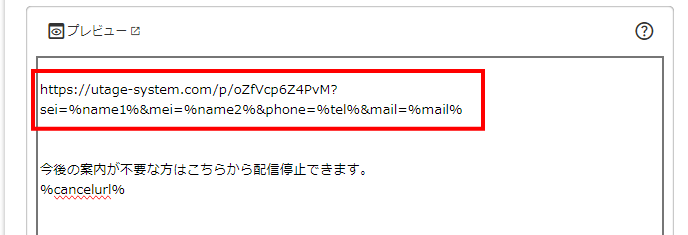
↓
外部システム側で実際に配信されたメールリンクをクリックすると、
以下のような形で、UTAGE側のファネルページ(登録フォーム)の初期値として自動入力されます。
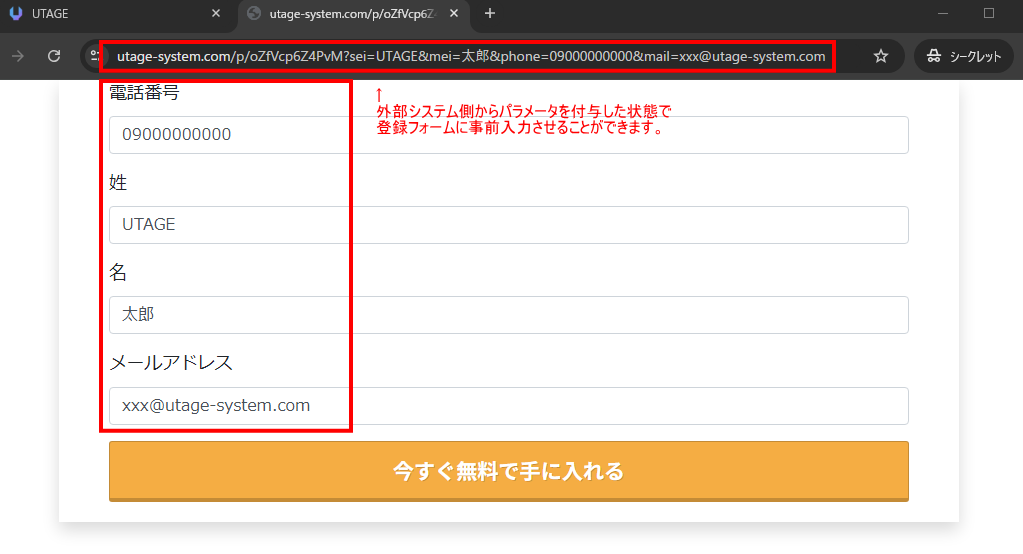
※シナリオ登録フォームでも「&autosubmit=true」を除くことで、同様に自動入力可能でございます。