イベント「個別相談・個別予約」のZoom連携方法
イベント「個別相談・個別予約」の担当者設定にて『Zoom』アカウントを連携する手順を説明します。
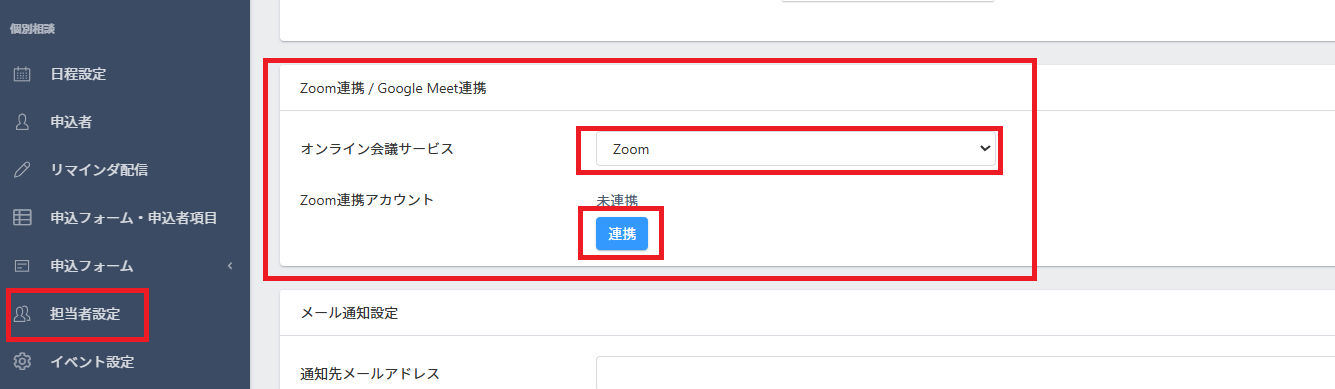
1.イベント・予約 > 該当イベント > 担当者設定 > 該当担当者 の設定画面を開く
2.「Zoom連携 / Google Meet連携」にて、オンライン会議サービス【Zoom】を選択
3.Zoom連携アカウント【連携】ボタン押下
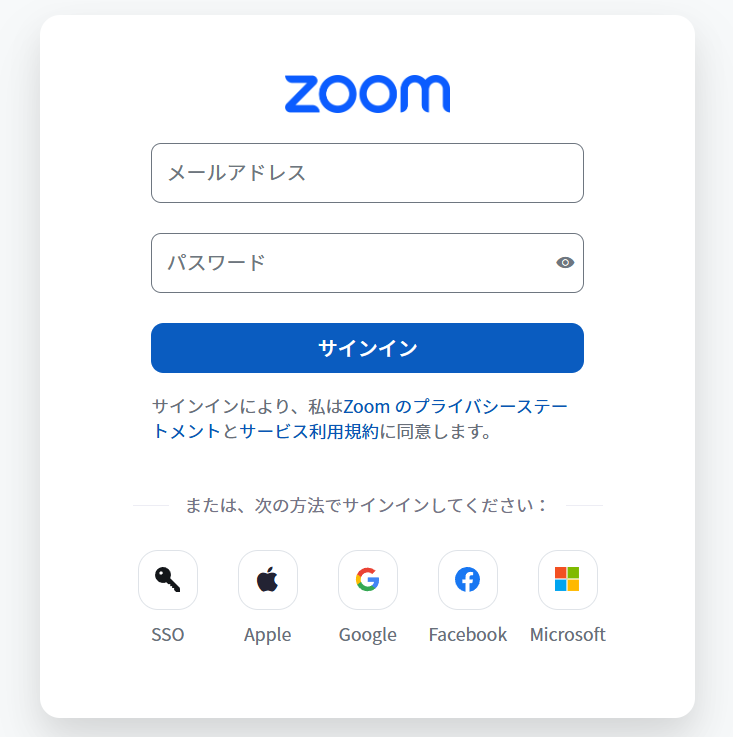
4.Zoomのサインイン画面に切り替わったら、連携したいZoomアカウントへサインインする
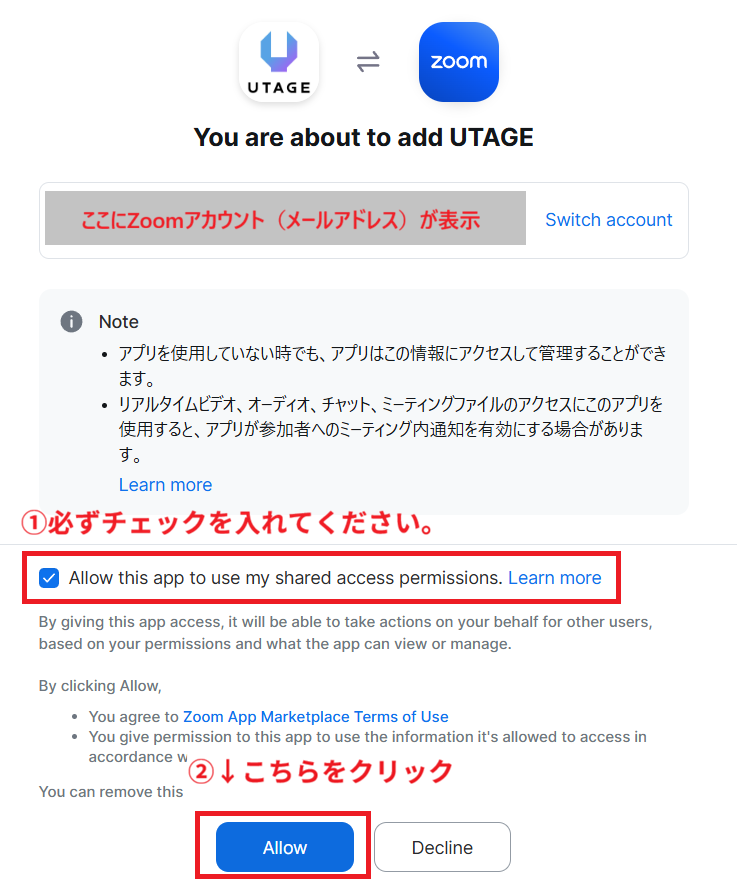
5.下記の画面に切り替わったら、連携したいZoomアカウント(メールアドレス)を確認し、
①「アプリの共有アスセス権限を使用できるようにします」という内容に必ずチェックを入れる
②最下部の【Allow】(許可する)を押下
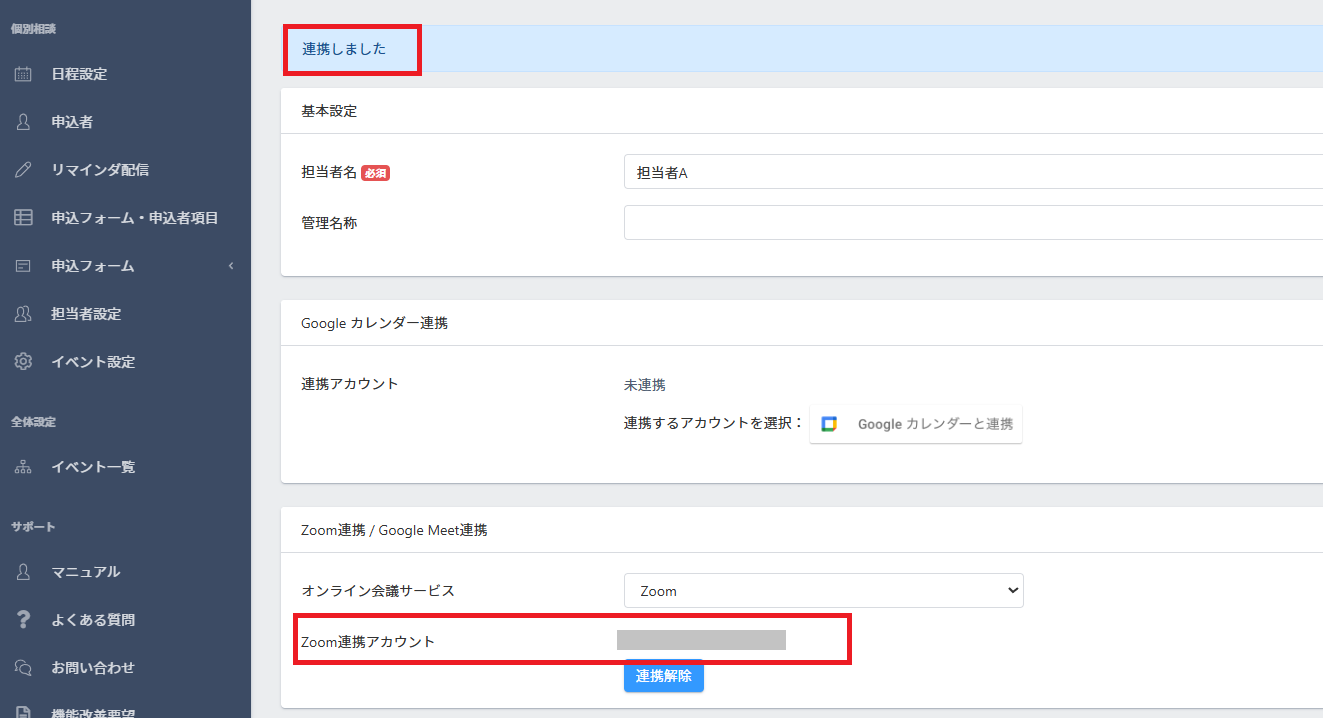
6.UTAGEの画面に切り替わり「連携しました」と表示、かつ「Zoom連携アカウント」にZoomアカウントが表示されていたら連携完了です。