概要
UTAGEでは、メール・LINE配信機能のシナリオ登録フォームを
利用することで、簡単にアンケートフォームを作成することが可能です。
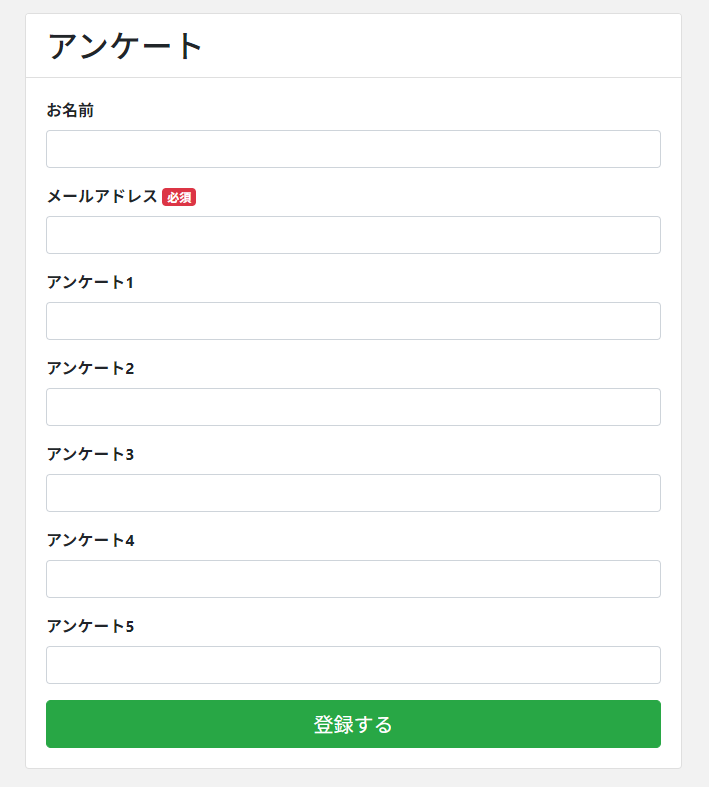
本記事では、アンケートフォームの作成方法について解説いたします。
アンケートフォームの作成方法
▼シナリオ作成、登録フォーム・読者項目設定
1. 【メール・LINE配信】 > アカウント名を選択 > 【追加】ボタンをクリックします。
2. シナリオを作成します。
3. シナリオ作成後、左メニュー【登録フォーム・読者項目】をクリックします。
4. アンケート回答用の項目を【項目追加】ボタンから追加します。
5. 追加した項目の設定を行います。
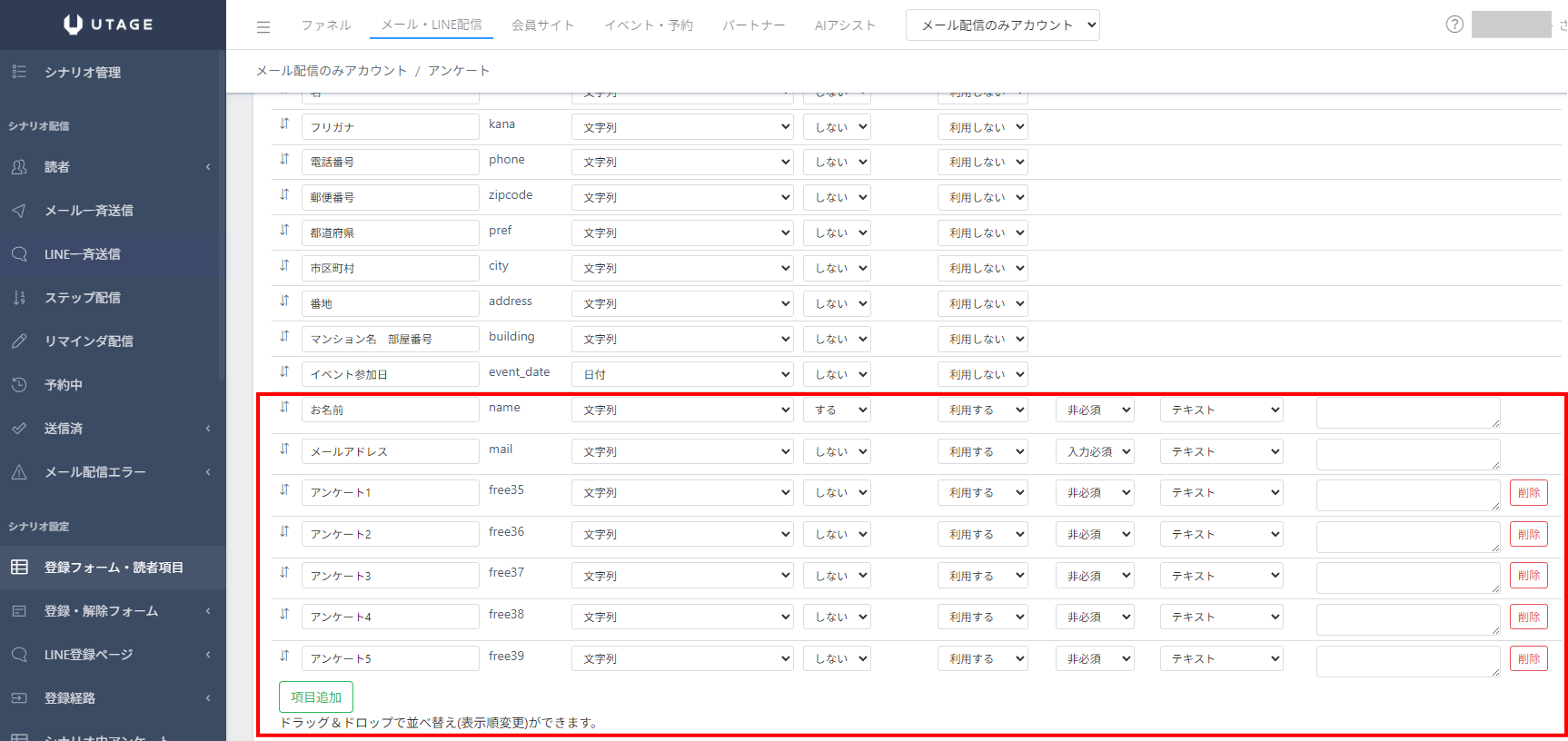
※各項目の詳細内容は「登録フォーム・読者項目の追加方法」を参照ください。
▼自動返信メールの設定
1. 【メール・LINE配信】 > アカウント名を選択 > シナリオ名を選択 > 左メニュー【ステップ配信】をクリックします。
2. 【メール追加】ボタンより登録直後ステップのメール文章や配信設定を行います。
▼登録フォームURLの取得
1. 【メール・LINE配信】 > アカウント名を選択 > シナリオ名を選択 をクリックします。
2. 左メニュー【登録・解除フォーム】 > 【登録フォーム】をクリックします。
3. 表示されたページのURLをコピーします。
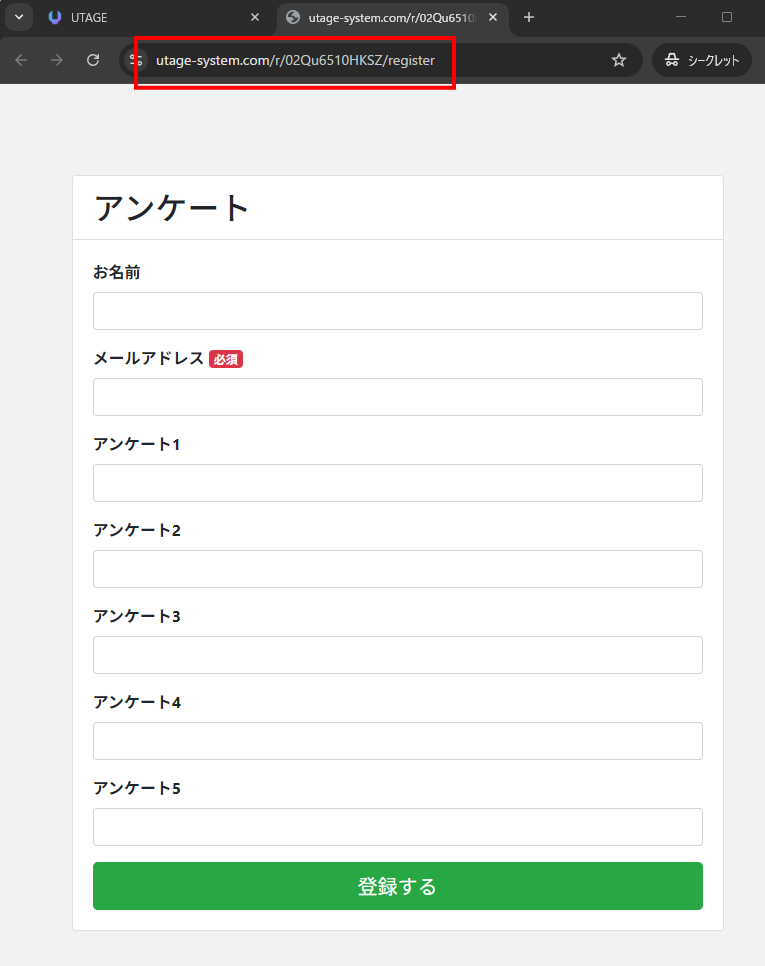
▶ 登録フォーム・解除フォーム(外部設置用登録フォームタグ)
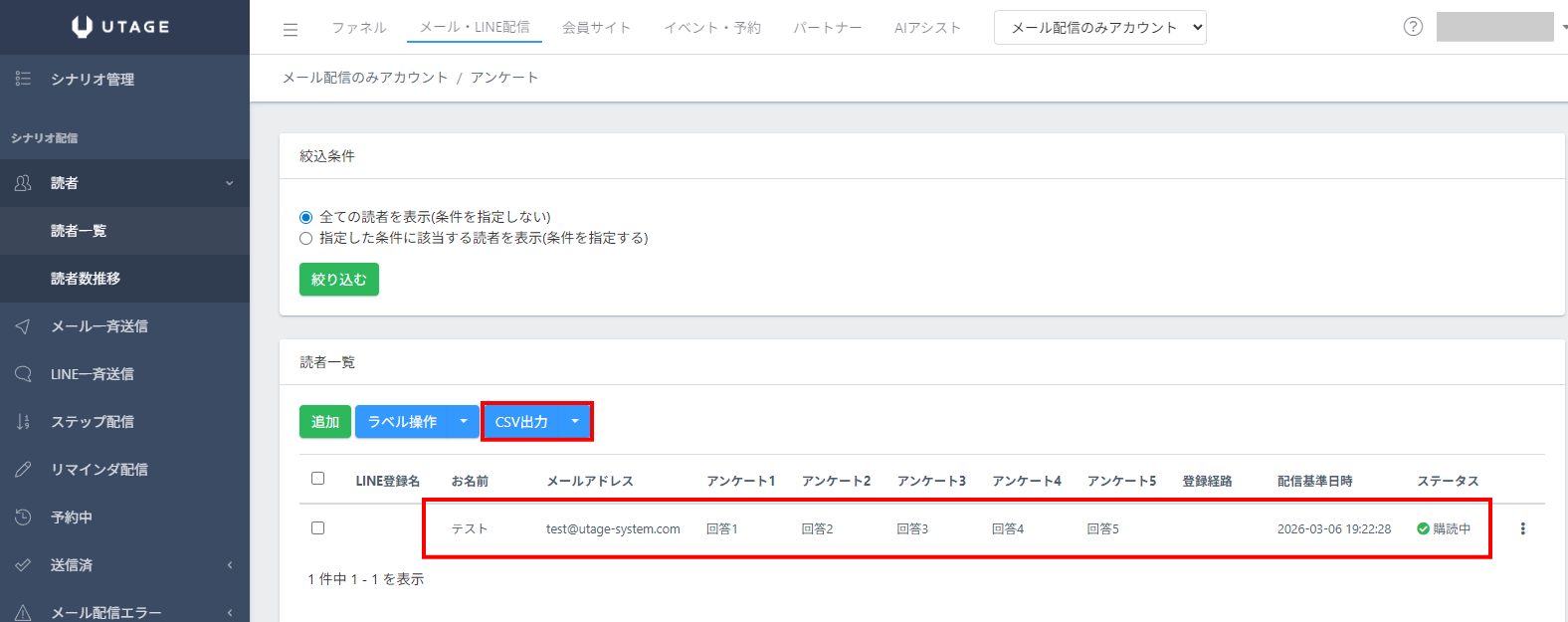
取得したアンケート項目データの確認方法
1. 【メール・LINE配信】 > アカウント名を選択 > シナリオ名を選択 をクリックします。
2. 左メニュー【読者一覧】をクリックします。
3. 各個別の読者データをクリックするか、または【CSV出力】ボタンから読者データをダウンロードしてアンケート回答内容を確認することができます。