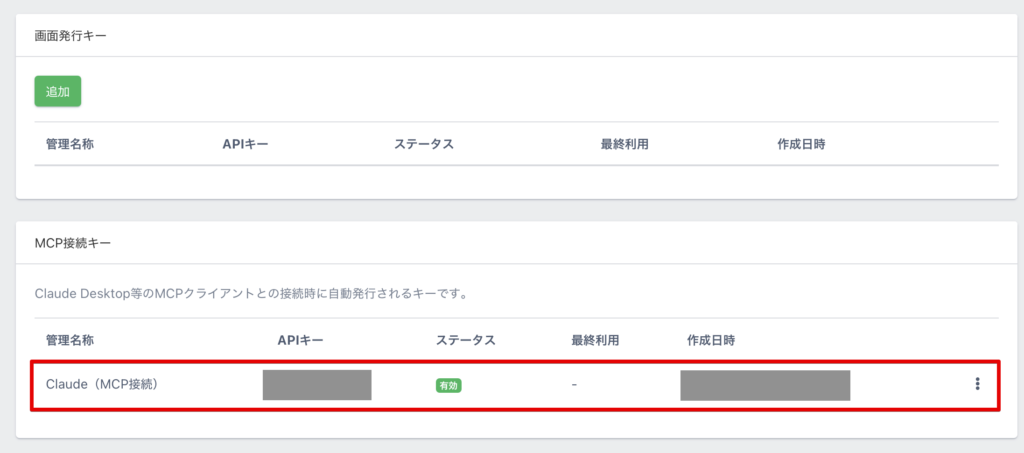
「API設定(β版機能)」で発行できるAPIキーには、以下の2種類があります。
- 画面発行キー(APIキー)
主な用途:アプリやWebサービスとの外部連携
発行方法:UTAGE管理画面から発行 - MCP接続キー
主な用途:Claude DesktopなどのAIツールと連携し、自然言語による操作を行うために使用
発行方法:Claude DesktopなどのMCPクライアントと接続した際に自動で発行
それぞれのキーで、追加方法が異なります。
画面発行キーの追加方法
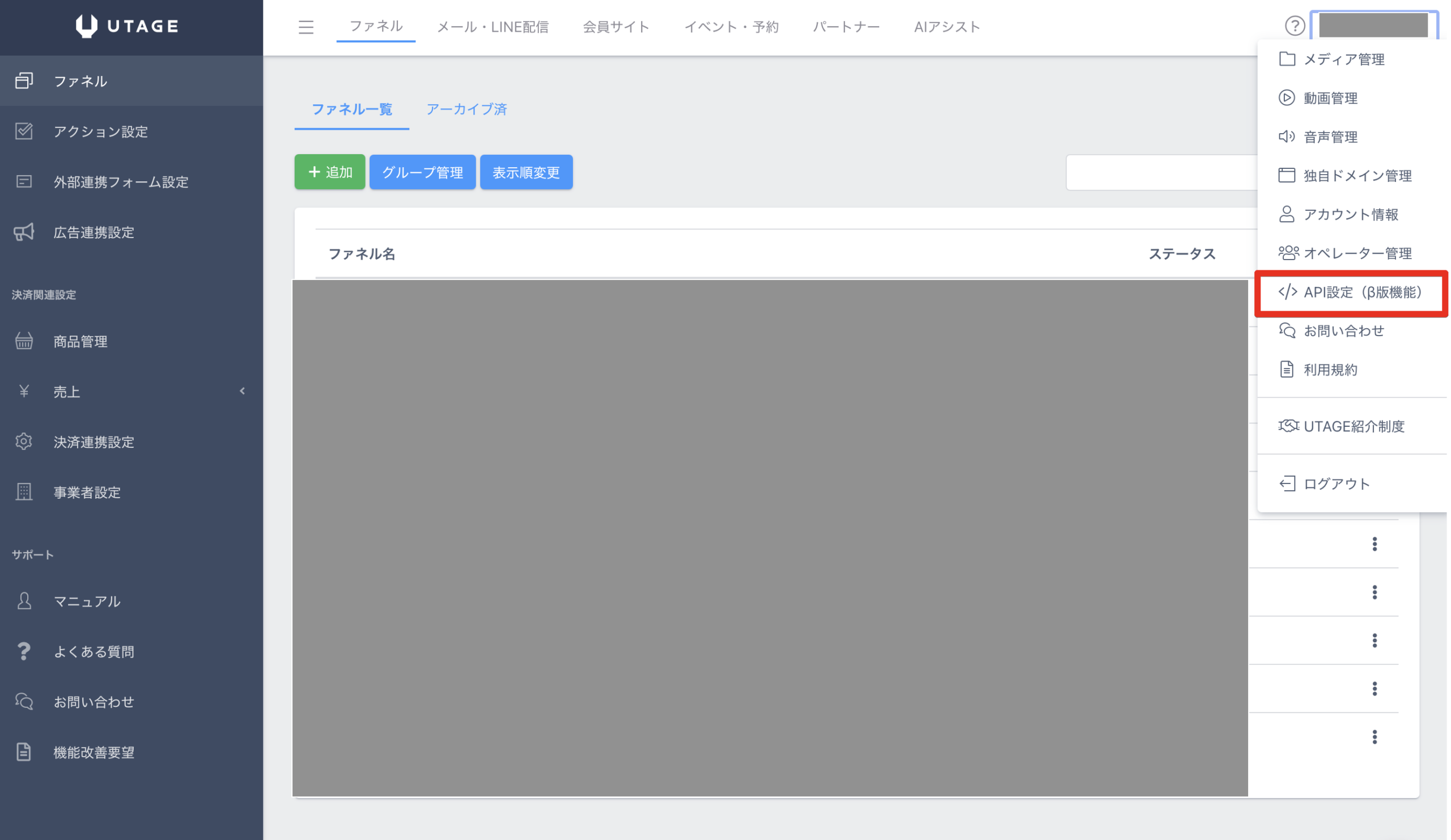
「画面発行キー」は、UTAGE管理画面の「API設定(β版機能)」から追加できます。
画面右上のアカウントメニューから「API設定(β版機能)」を開いて追加を行います。
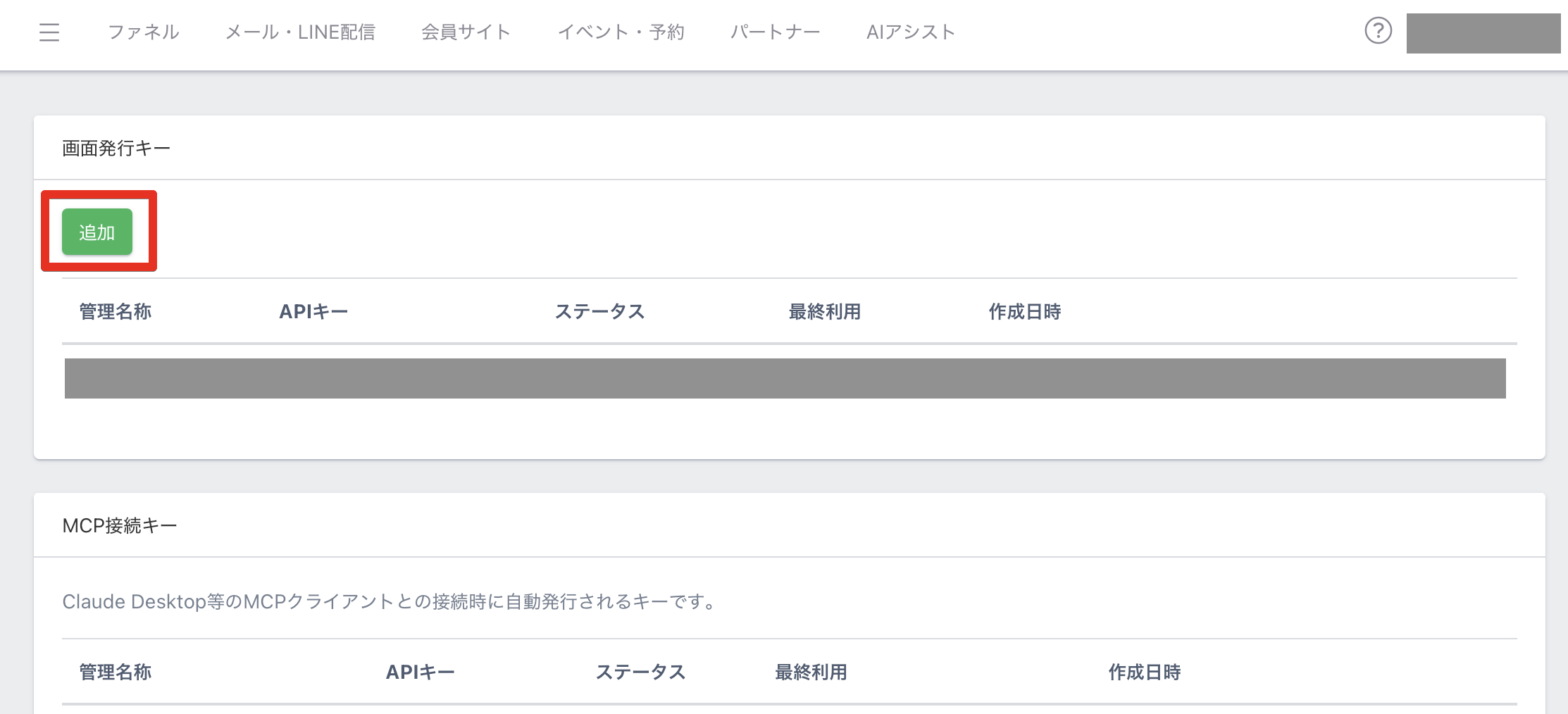
「画面発行キー」にある「追加」ボタンをクリックします。
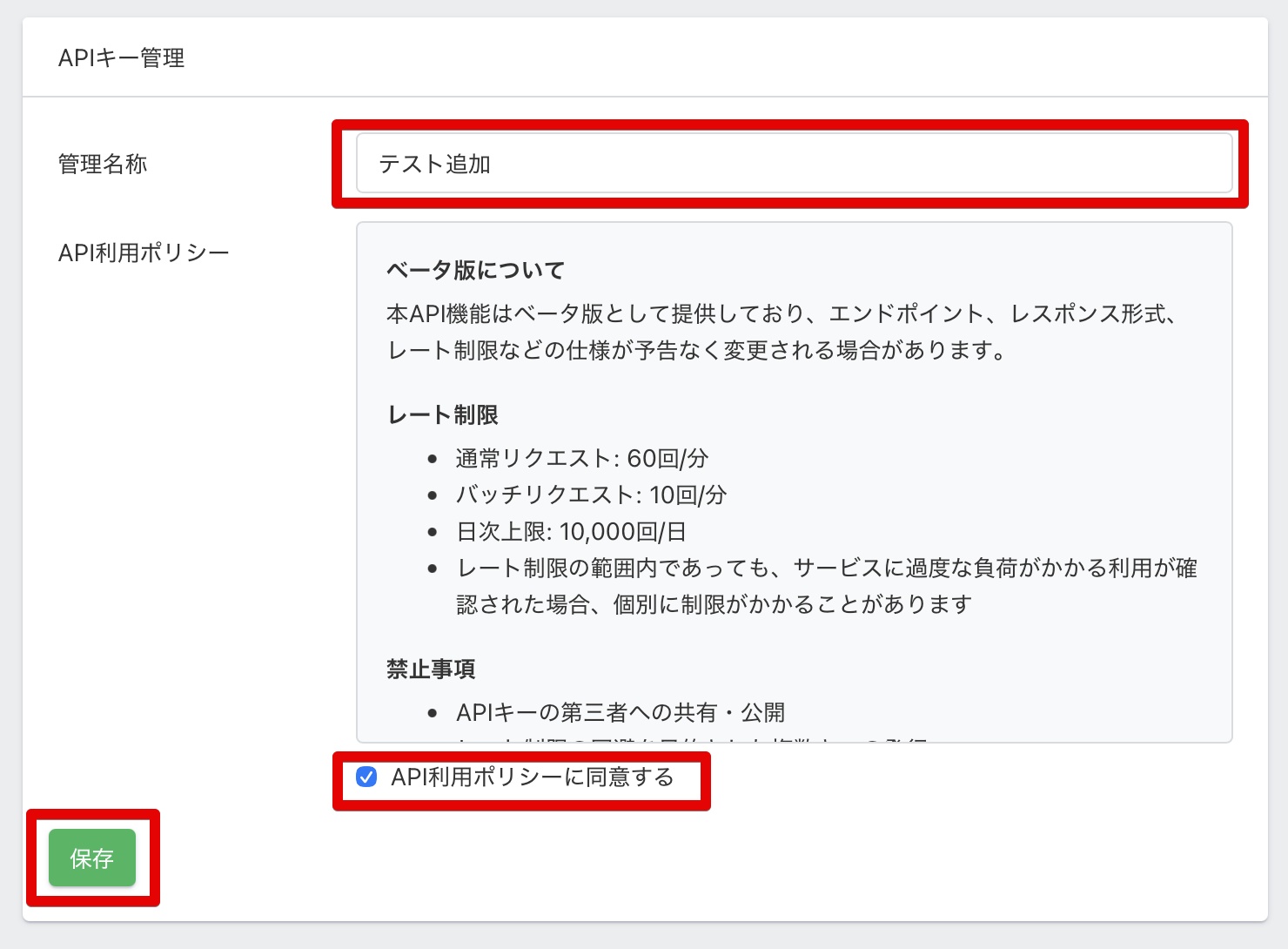
「APIキー管理」画面が表示されますので、任意の管理名称を入力します。
「API利用ポリシー」に目を通し、同意できる場合は「API利用ポリシーに同意する」にチェックを入れて「保存」をクリックします。
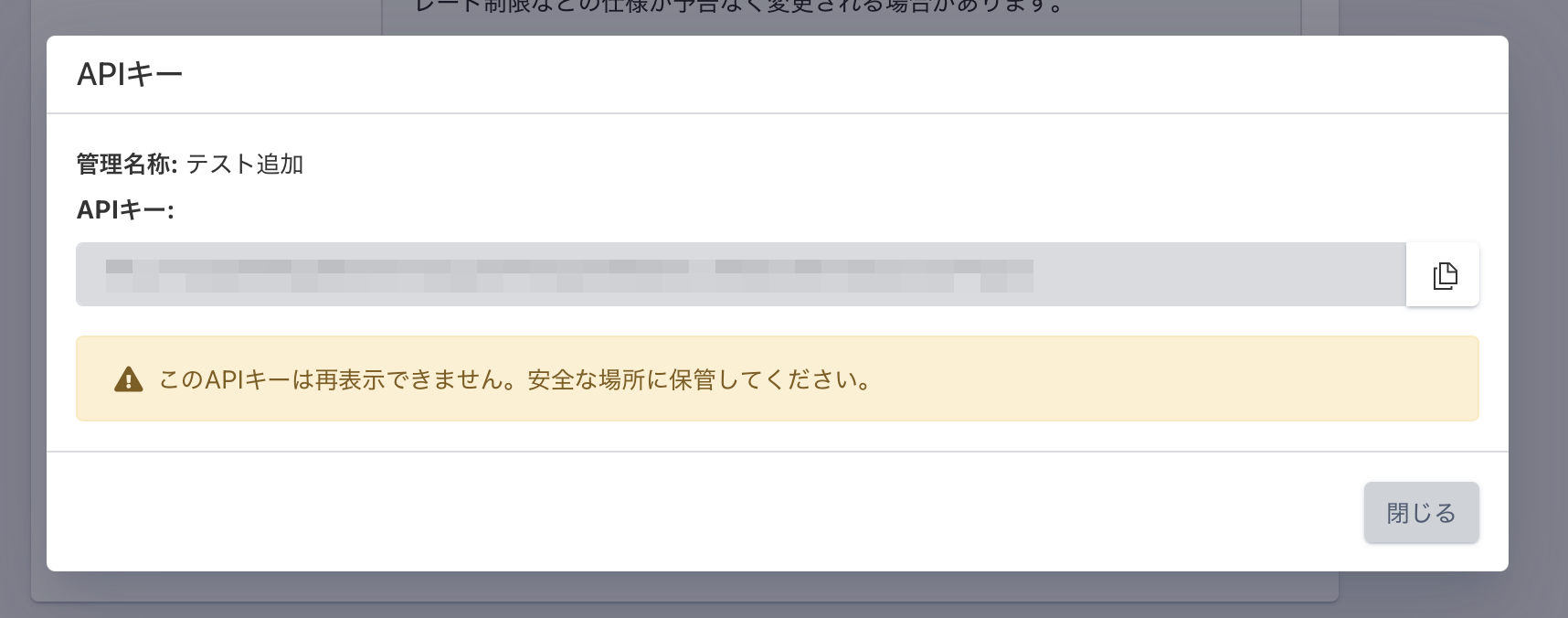
APIキーが表示されますので、コピーしてご利用ください。
※ APIキーが第三者に流出すると、不正利用などのリスクがあります。悪用されないよう、お客様ご自身で適切に管理してください。
MCP接続キーの追加方法
「MCP接続キー」は、UTAGEの管理画面から手動で発行するものではなく、Claude CodeなどのMCPクライアントと接続した際に自動的に発行されます。
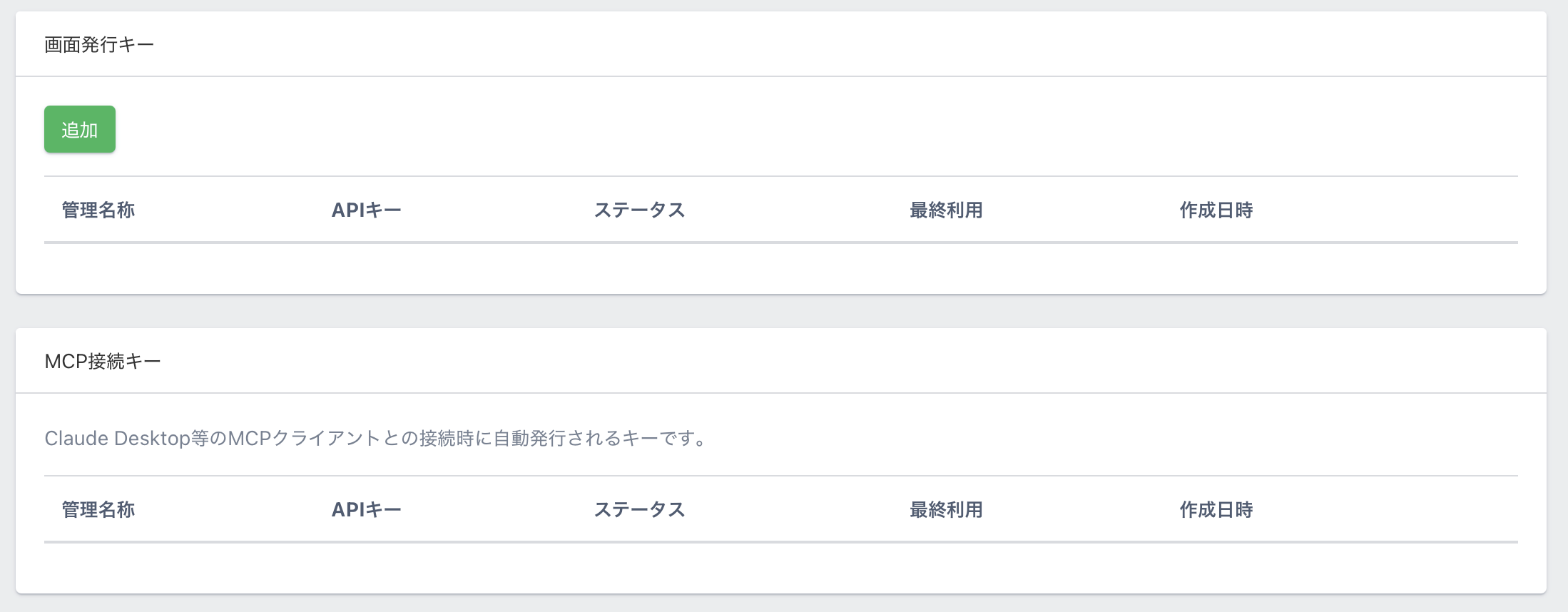
画面右上のアカウントメニューから「API設定(β版機能)」を開き、「MCP接続キー」を確認します。
この時点で、MCP接続キーがまだ追加されていないことを確認してください。
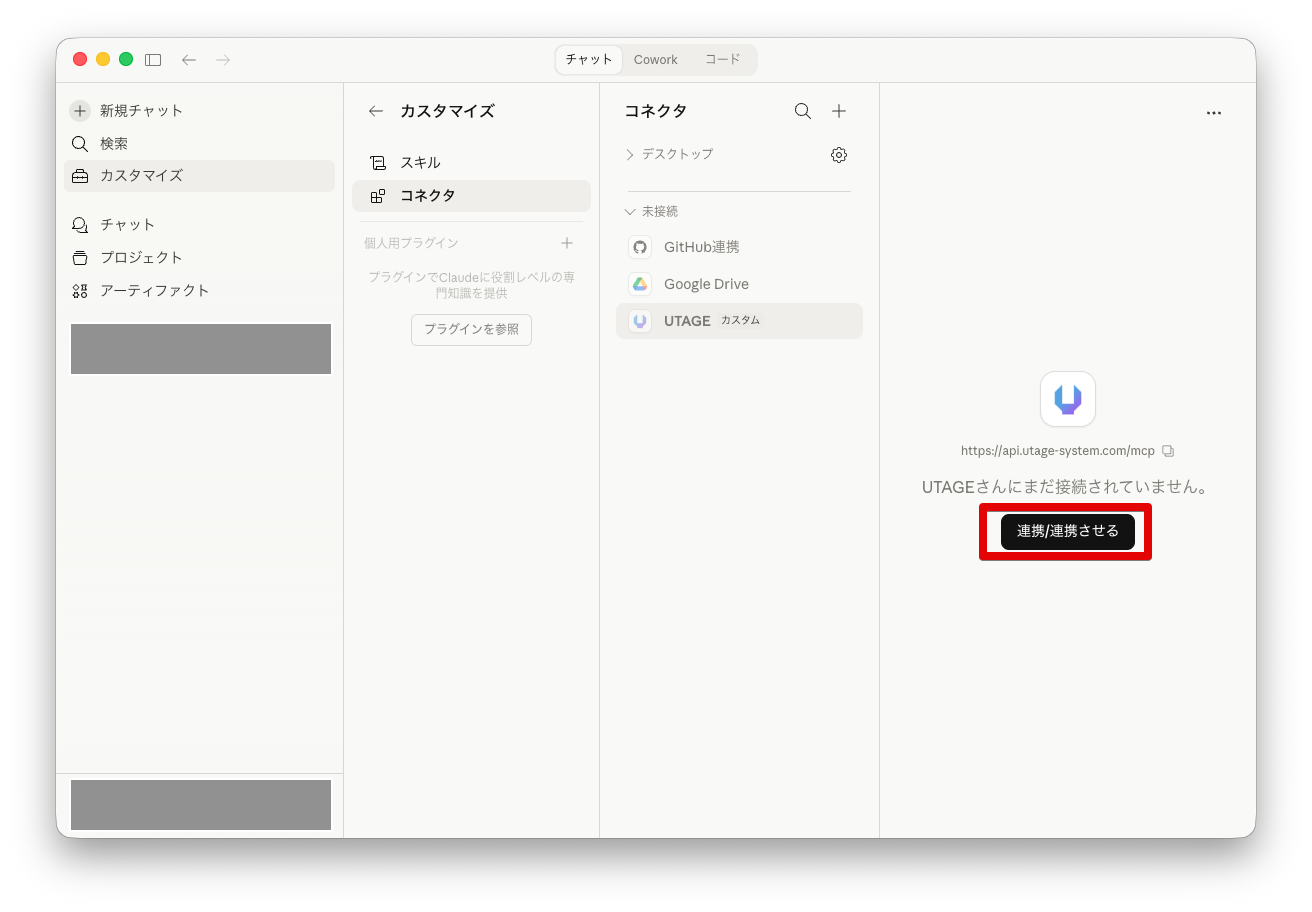
本記事では、「Claude Desktop」を使用します。
UTAGEのカスタムコネクターを追加し、「連携 / 連携させる」ボタンをクリックします。
※ カスタムコネクターの追加方法については、こちらの記事で解説しています。
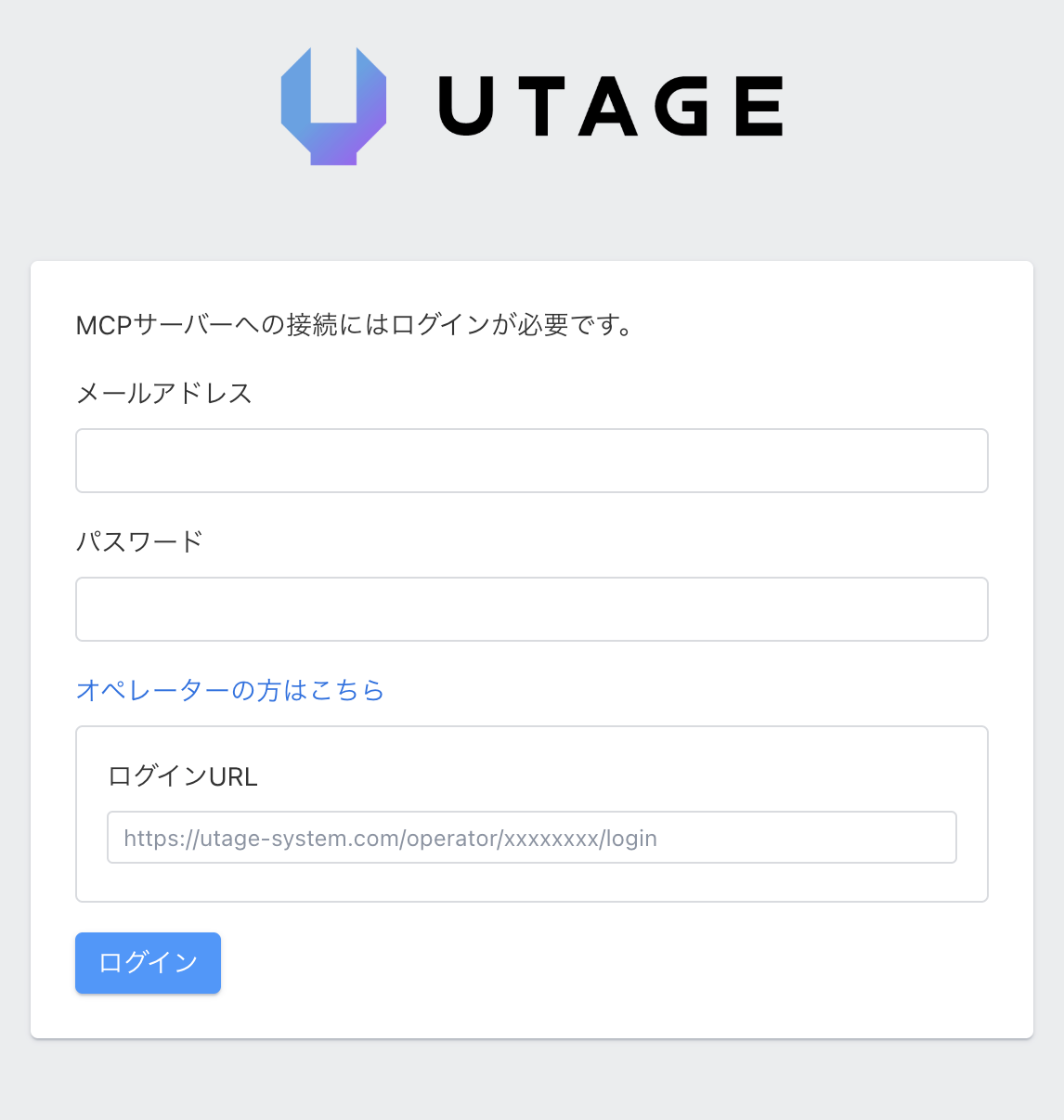
ブラウザでログインページが自動的に表示されますので、
UTAGEのログイン情報を入力し、「ログイン」をクリックします。
▼オペレーターアカウントの場合
事前に「オペレータ管理」で【API】権限を付与してください。
また、オペレーターアカウントで利用する場合は
「オペレーターの方はこちら」をクリック後、
オペレーターログインURLを「ログインURL」に入力します。
※オペレーターログインURLにつきましては該当するUTAGEアカウントにオペレーター権限でログインページURLをご入力ください。
※オペレーターログインURLが不明な場合は、該当オペレーターアカウントを発行されたUTAGE契約者にご確認ください。
※付与方法については、こちらの記事で解説しています。
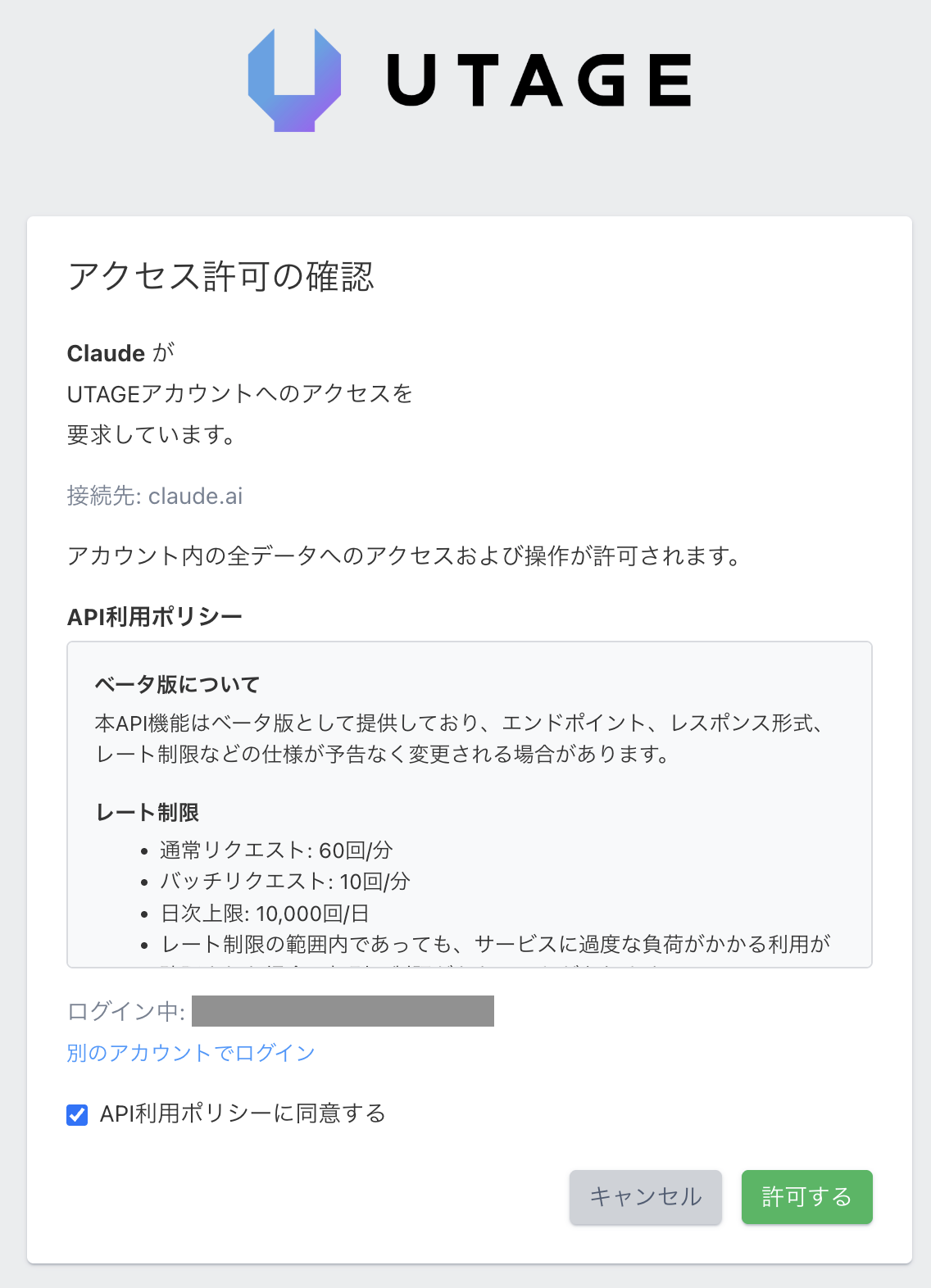
「アクセス許可」画面が表示されますので、「API利用ポリシー」に目を通し、
同意できる場合は「API利用ポリシーに同意する」にチェックを入れて「許可する」をクリックします。
Claudeで接続が完了したら、UTAGEの管理画面に戻り「MCP接続キー」を確認します。
新しいMCP接続キーが追加されていれば、MCP接続キーの追加は正常に完了しています。