Content
かんたん個別相談ファネルとは?
「かんたん個別相談ファネル」とは、個別相談経由で商品販売する流れを最小工数で構築できるファネルテンプレートです。
UTAGEには多数の機能がありますが、「どんな機能を使えばいいか分からない」「どんなファネルを組めばいいか不明」など、UTAGEをどう活用したらいいか迷っている方でも簡単に取り組める構成になっています。
利用するのがおすすめの方
・これから商品販売をしていきたい方
・商品販売をしたことはあるもののファネルを作るのが初めての方
・高単価商品を販売していきたい方
・ファネル、販売動線をサクッと作りたい方
かんたん個別相談ファネルでできること
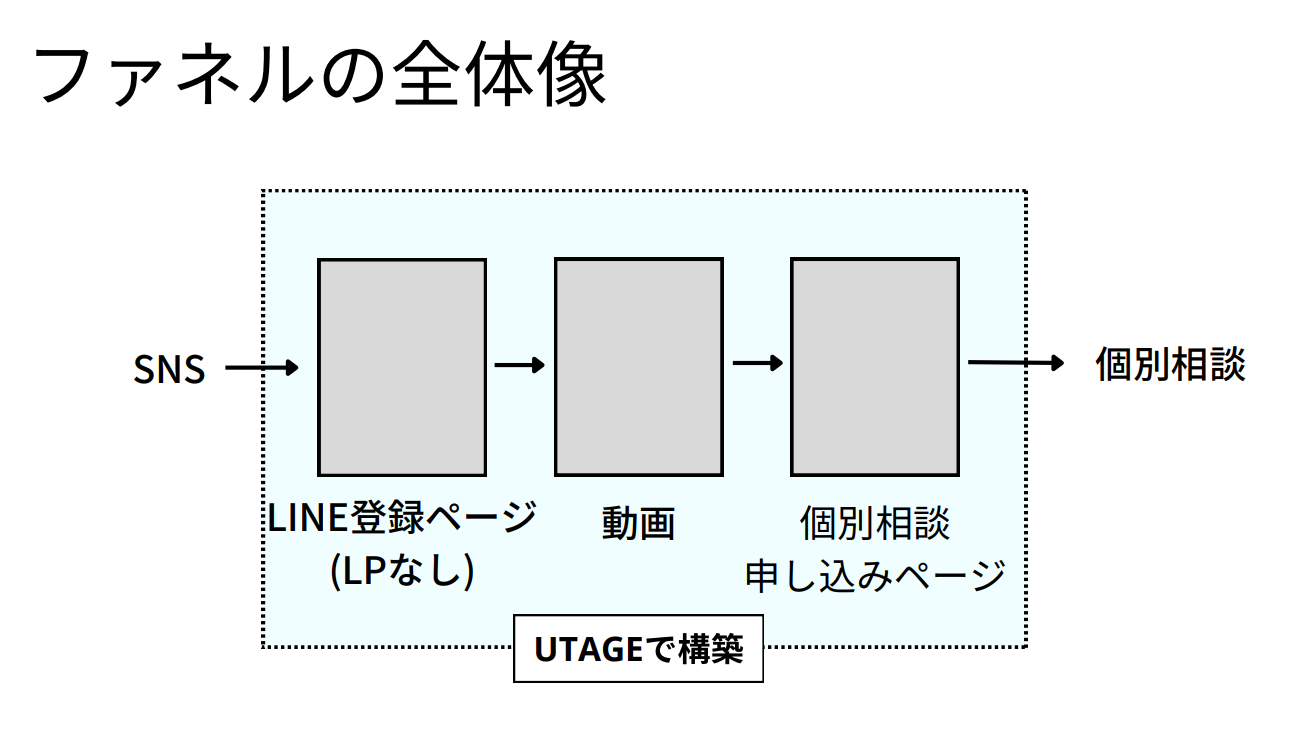
・LINE登録→動画視聴→個別相談という流れが組める
・個別相談を通じて幅広い価格帯の商品の販売が可能
・オンライン完結のコンテンツ、講座形式など、幅広い商品販売に対応
オンラインでの商品販売に慣れていない場合、
動画のみでセールスを行おうとすると、どうしてもハードルが高くなりがちです。
個別相談を挟むことで1対1でのコミュニケーションが可能になり、
見込み客の関心や課題、悩みを把握したうえで
適切に商品・サービスをご案内することができます。
例)
SNSで集客→LINE登録ページへ誘導→動画視聴→個別相談へ誘導→個別相談経由で商品販売
かんたん個別相談ファネル解説動画
00:00 かんたん個別相談ファネルについて
04:00 ファネルの全体像
06:06 利用するステップ
08:22 ステップ1)ファネル機能でファネルテンプレートからファネルを追加する
08:45 ステップ2)イベント・予約機能で個別相談イベントを追加する
09:44 ステップ3)LINE公式アカウントを作成する
09:58 ステップ4)LINE公式アカウントとUTAGEを連携させる
11:15 ステップ5)動画をUTAGEにアップロードする
11:56 ステップ6)アップロードした動画を動画視聴ページにセットする
13:44 ステップ7)ステップ配信のLINEメッセージをセットする
17:44 ステップ8)意図通り動作するかテストをする
19:11 ステップ9)LINE登録URLをSNSで拡散する
19:29 まとめ
事前準備
UTAGEからLINEのメッセージ配信や個別相談のリマインダ配信を行うための事前準備です。
かんたん個別相談ファネル利用前に以下の準備1~4を完了させておく必要があります。
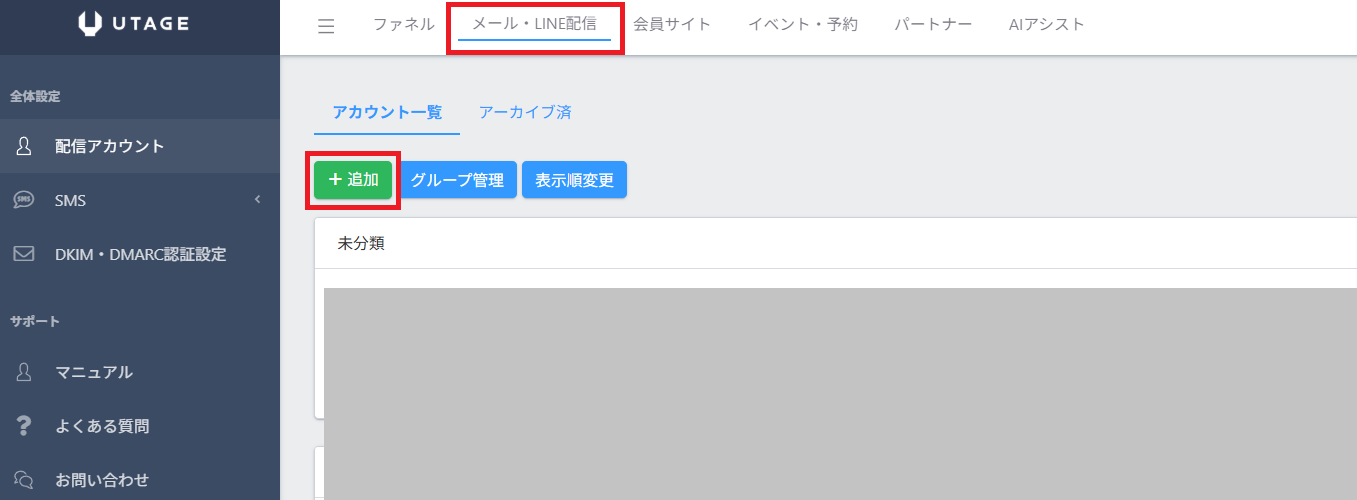
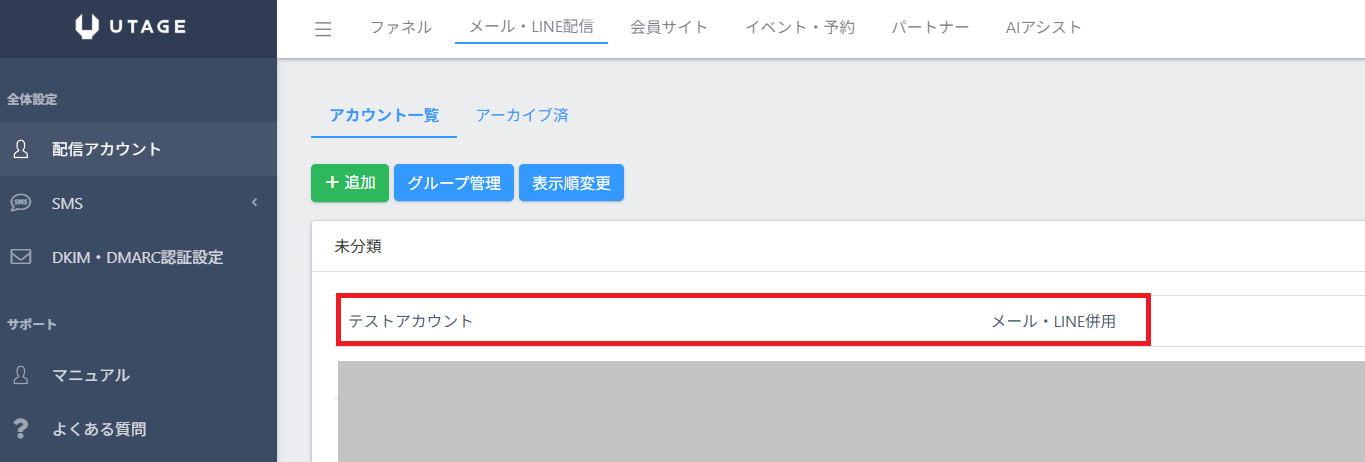
■準備1:メール・LINE配信アカウントの作成
1.メール・LINE配信 >「+追加」ボタン押下
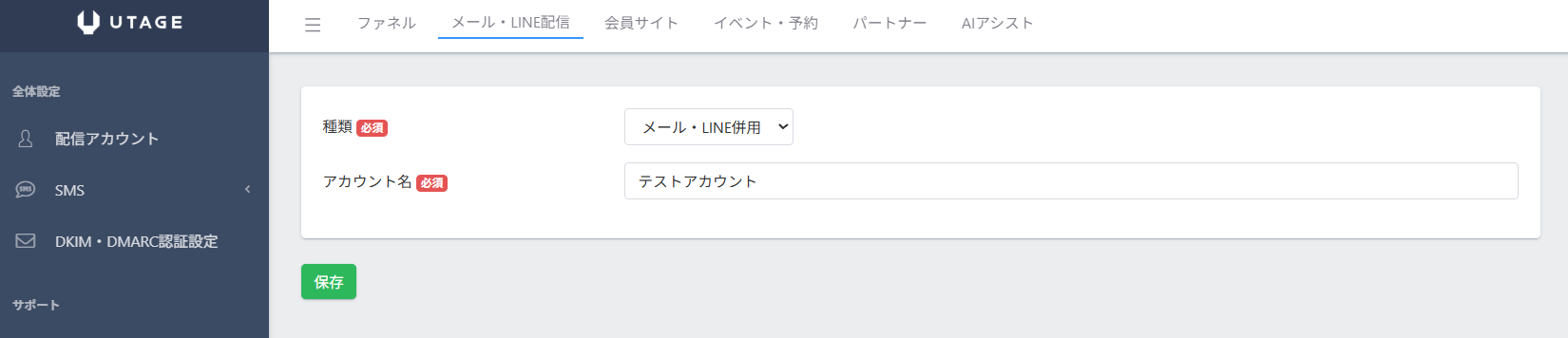
2.「種類」「アカウント名」を設定して保存
3.アカウント一覧に配信アカウントが作成されます。
▼参考:メール・LINE配信機能とは?
https://help.utage-system.com/archives/2281
■準備2:DKIM・DMARC認証設定
UTAGEから、個別相談のリマインダ配信を含む各種メール配信を行う場合
メール受信サービス(Gmail等)側で策定されているメール配信に関するポリシーに準拠するために
必ず独自ドメインでのメールアドレスを利用して配信する必要があります。
下記のマニュアル記事をご確認いただき、
DKIM・DMARC認証設定を完了させてください。
▼【重要】メール配信機能ご利用前に必ずお読みください
https://help.utage-system.com/archives/11504
■準備3:LINE公式アカウント作成
UTAGEへ連携するLINE公式アカウントを作成します。
※既にLINE公式アカウントを作成済みの場合は準備4へ
下記のマニュアル記事をご確認いただき、
LINE公式アカウントをご準備ください。
▼LINE公式アカウント作成方法
https://help.utage-system.com/archives/3088
■準備4:LINE公式アカウントをUTAGEへ連携
LINE公式アカウントを準備1で作成した配信アカウントへ連携します。
下記のマニュアル記事をご確認いただき、
LINE公式アカウントの連携を完了させてください。
▼LINE公式アカウント連携方法
https://help.utage-system.com/archives/1820
かんたん個別相談ファネル利用ステップ
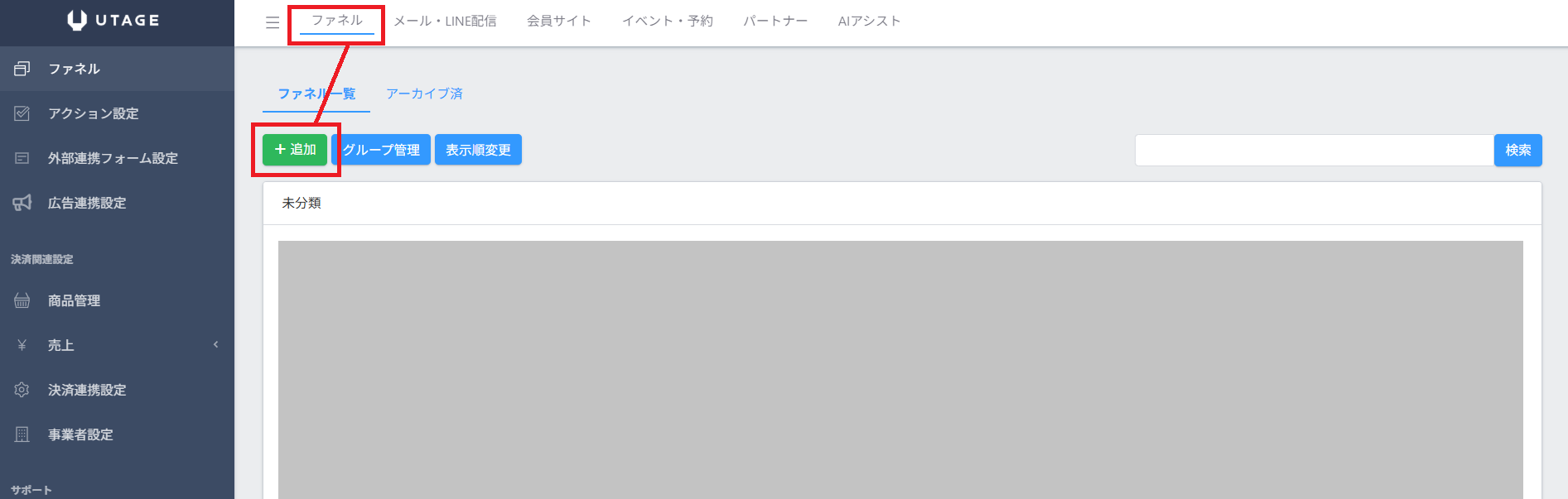
■ステップ1:ファネル機能でファネルテンプレートからファネルを追加する
1.ファネル >「+追加」ボタンを押下
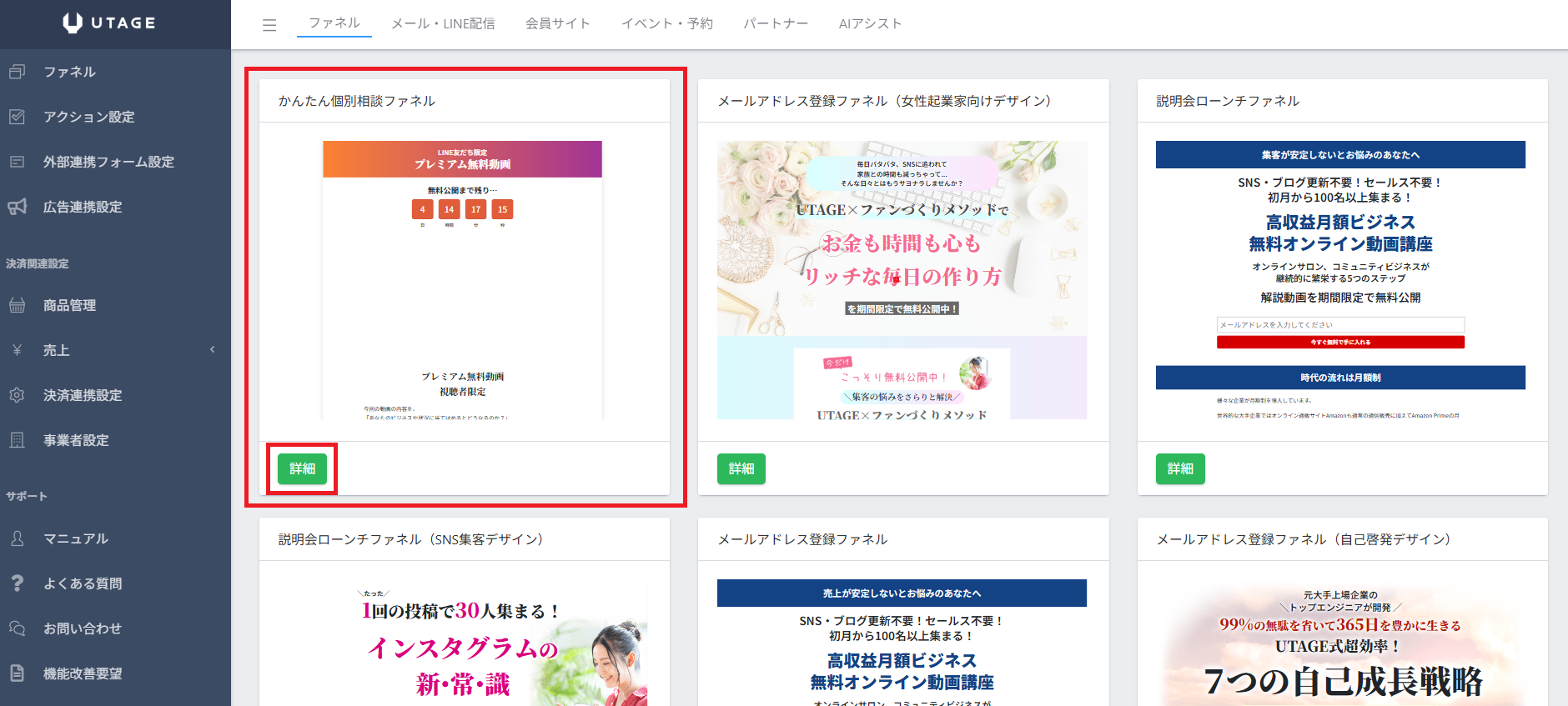
2.ファネルテンプレート一覧画面で「かんたん個別相談ファネル」の「詳細」を押下
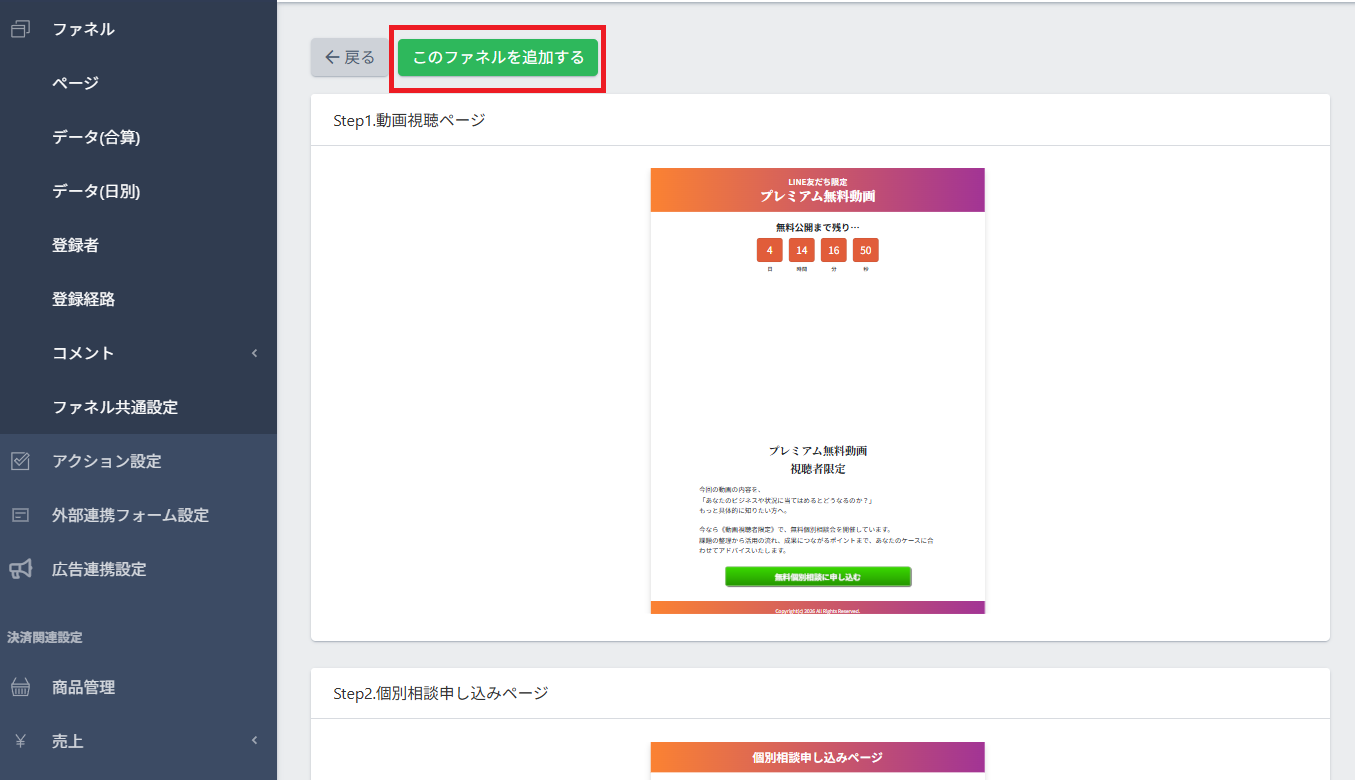
3.「このファネルを追加する」を押下
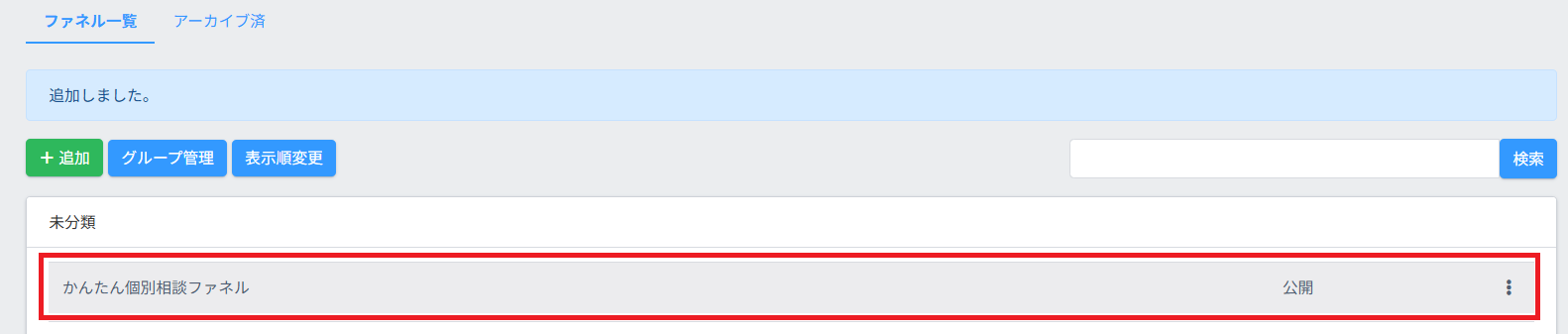
4.ファネル一覧に「かんたん個別相談ファネル」が追加されたら完了です。
■ステップ2:イベント・予約機能で「個別相談」を作成する
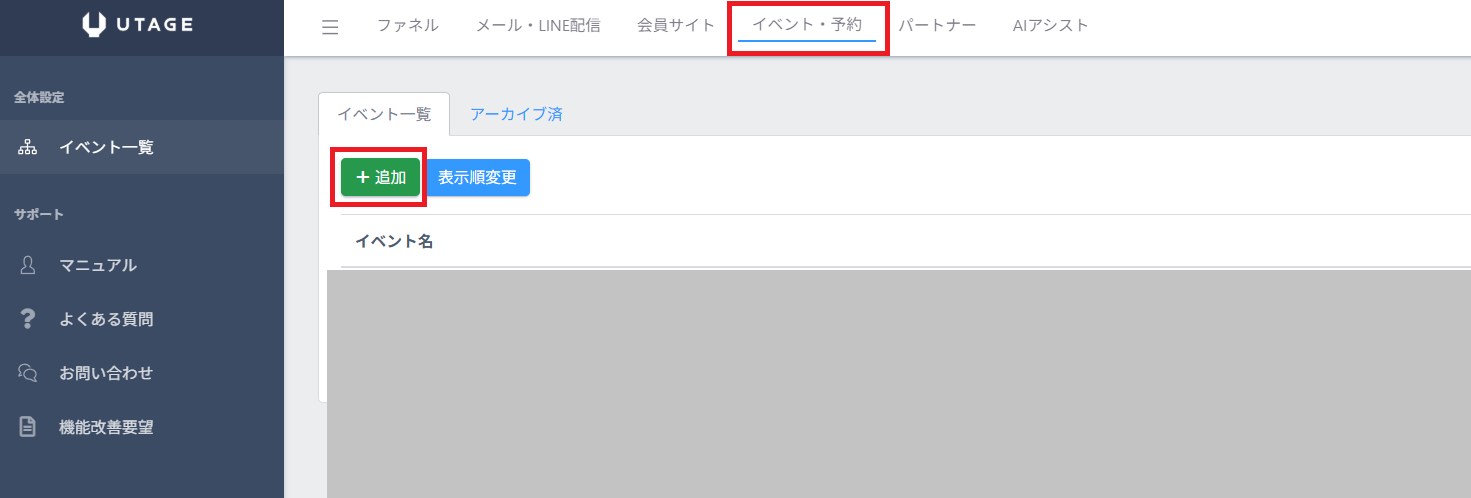
1.イベント・予約 >「+追加」ボタン押下
2.必要項目を設定して「保存」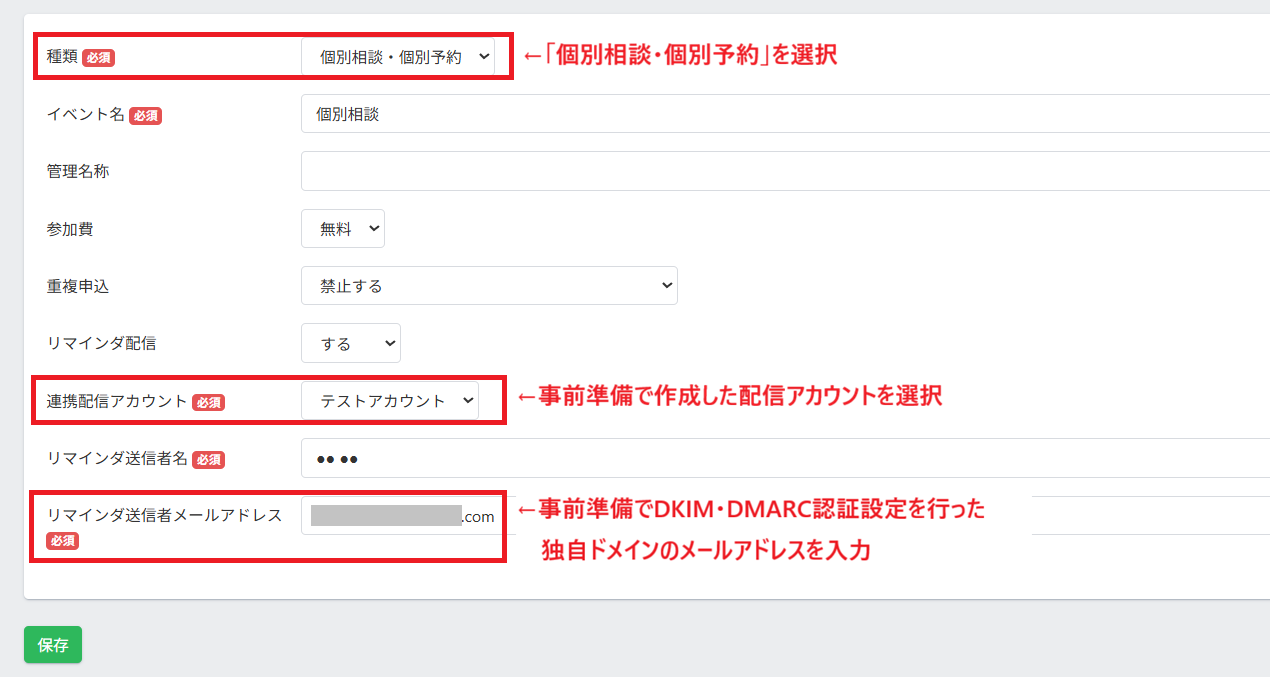
・種類:個別相談・個別予約
・イベント名:適宜入力(後から変更が可能です)
・リマインダ配信:する
・連携配信アカウント:事前準備1で作成した配信アカウントを選択
・リマインダ送信者名:リマインダメールの送信者名
・リマインダ送信者メールアドレス:事前準備2でDKIM・DMARC認証設定を行った独自ドメインのメールアドレスを入力
リマインダ配信「する」と設定することで、事前準備で作成した配信アカウント内に
個別相談のリマインダ配信シナリオが自動で作成されます。
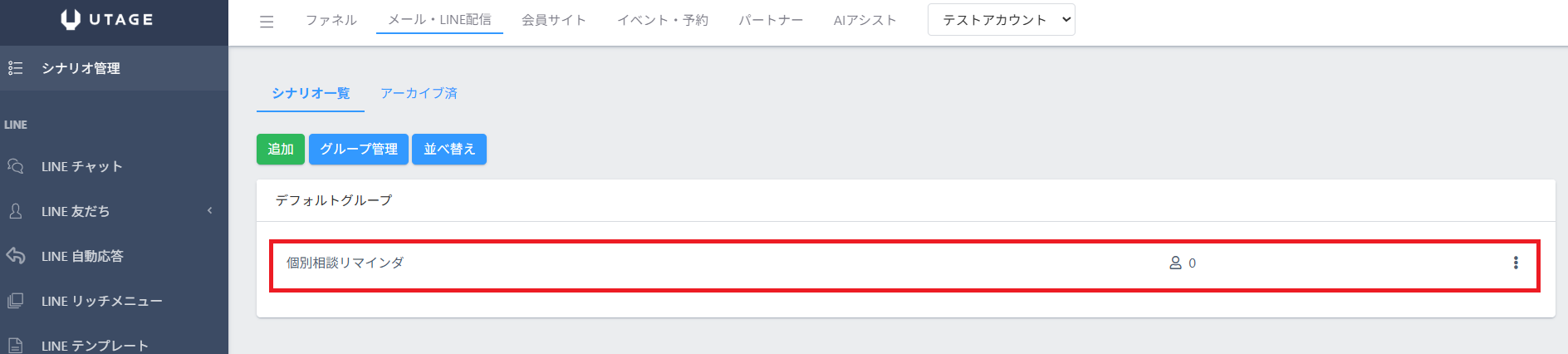
3.イベント一覧に作成したイベントが追加されます。
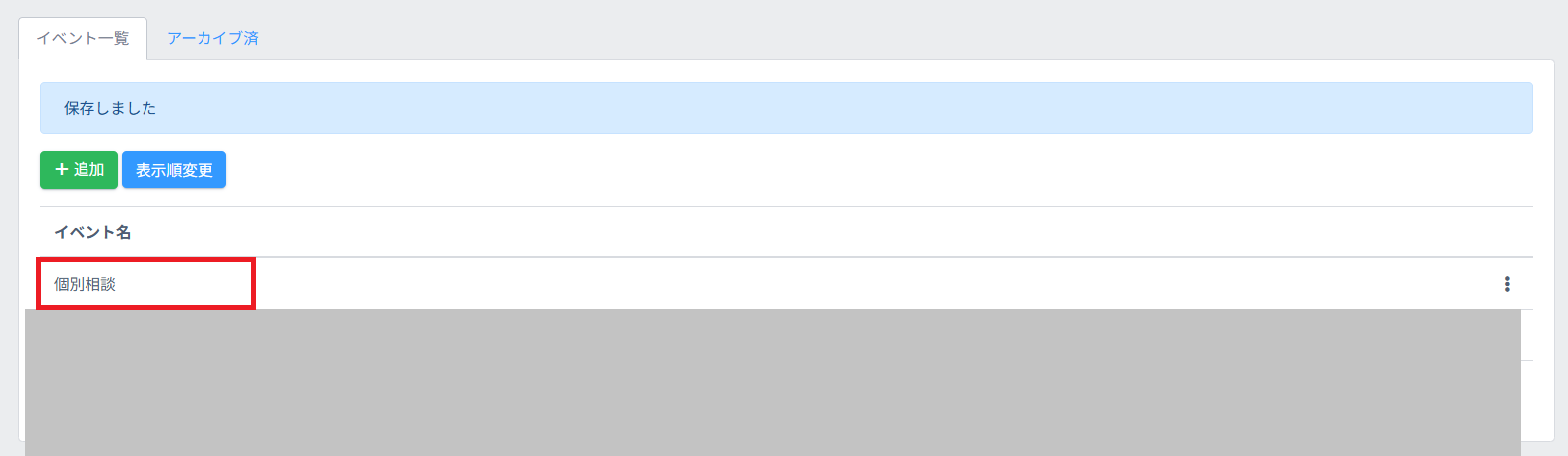
4.下記のマニュアル記事をご確認いただき、イベントの各種設定を完了させてください。
▼イベント・予約「個別相談・個別予約」
https://help.utage-system.com/archives/7279
■ステップ3:イベント「個別相談」をファネルに連携する
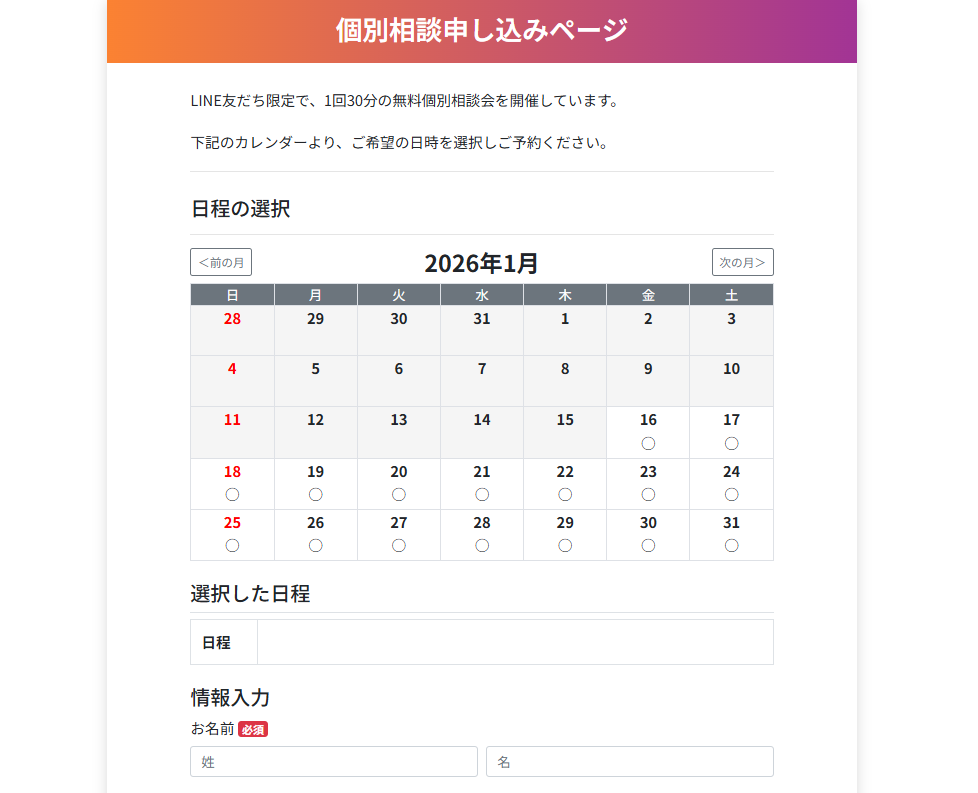
1.ファネル > かんたん個別相談ファネル > ページ一覧「個別相談申し込みページ」の「編集」を押下
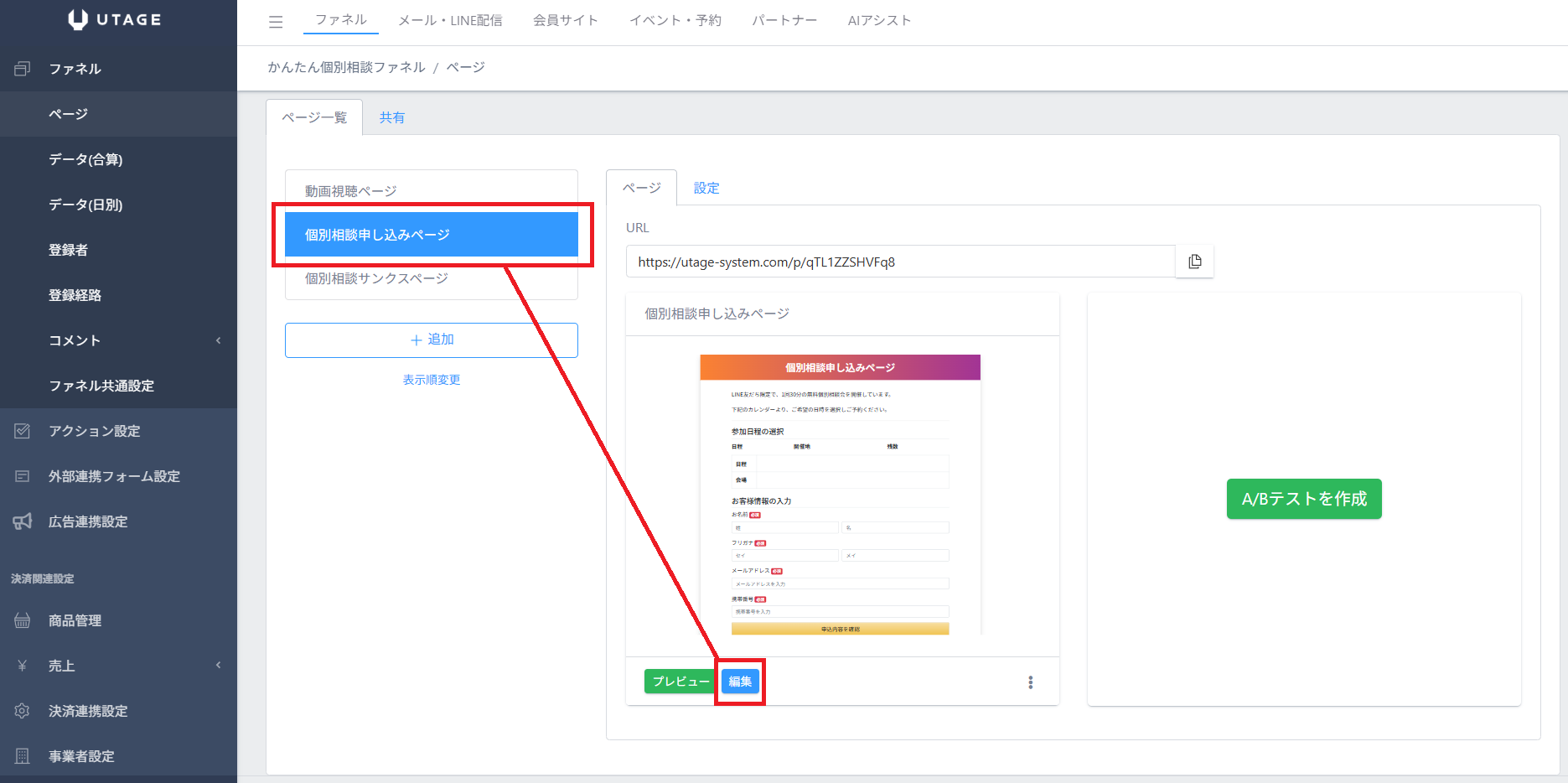
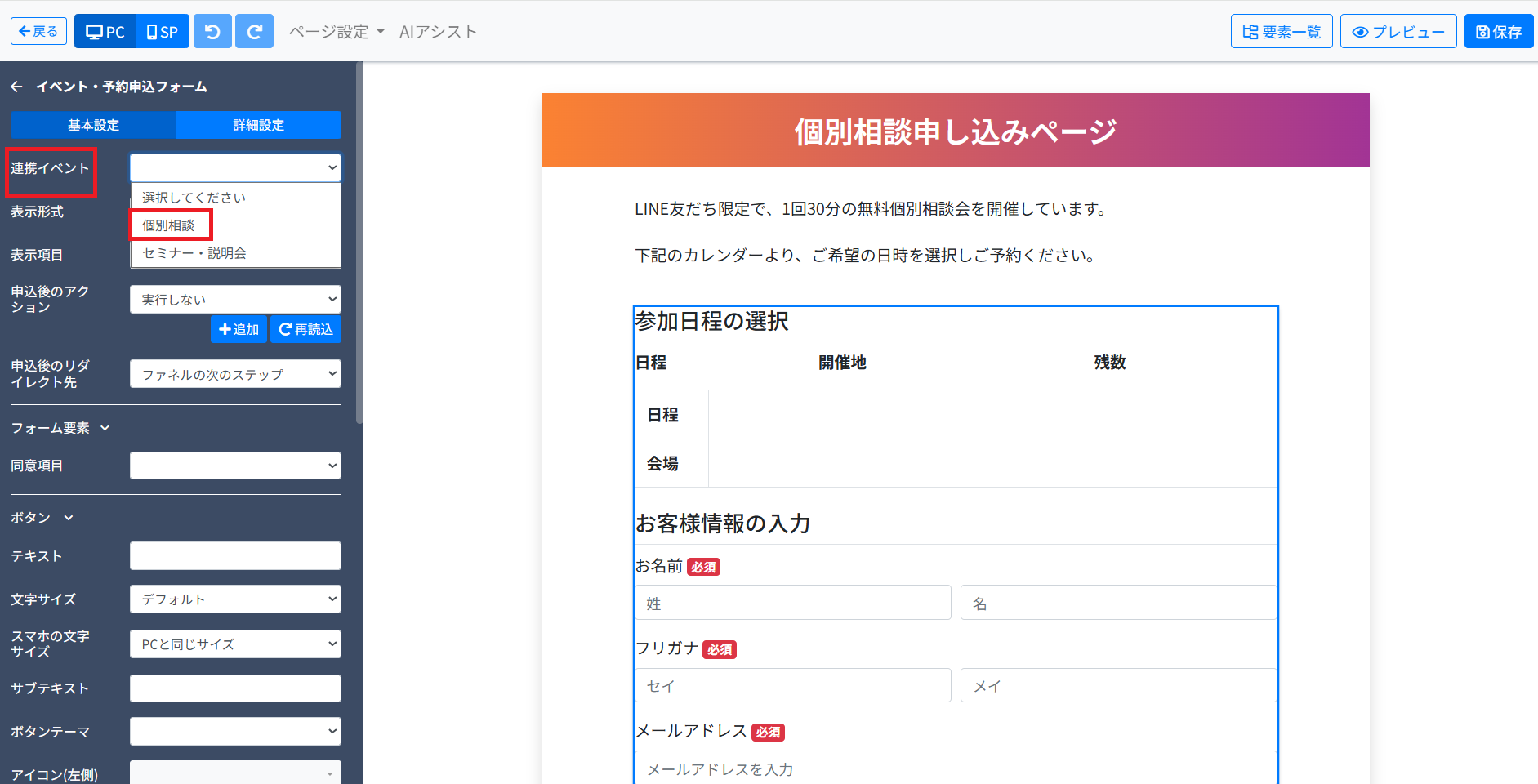
2.イベント・予約申込フォームの「連携イベント」で作成した個別相談のイベントを選択
3.その他の要素を適宜設定して、右上「保存」ボタンを押下
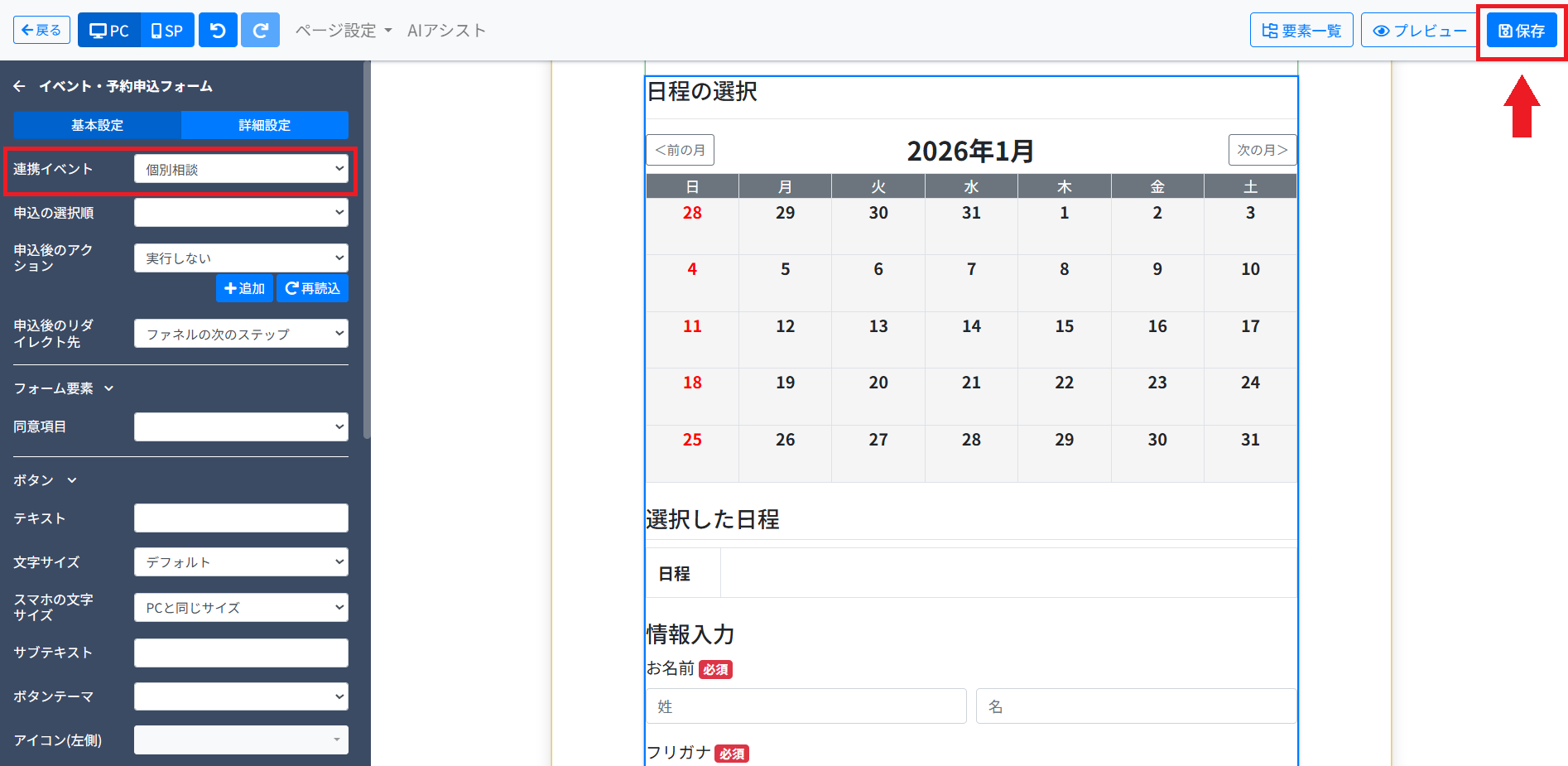
4.編集画面左上「←戻る」ボタンでページ一覧に戻り完了です。
「プレビュー」ボタンや実際のページURLから反映できているかご確認いただけます。
■ステップ4:動画をUTAGEにアップロードする
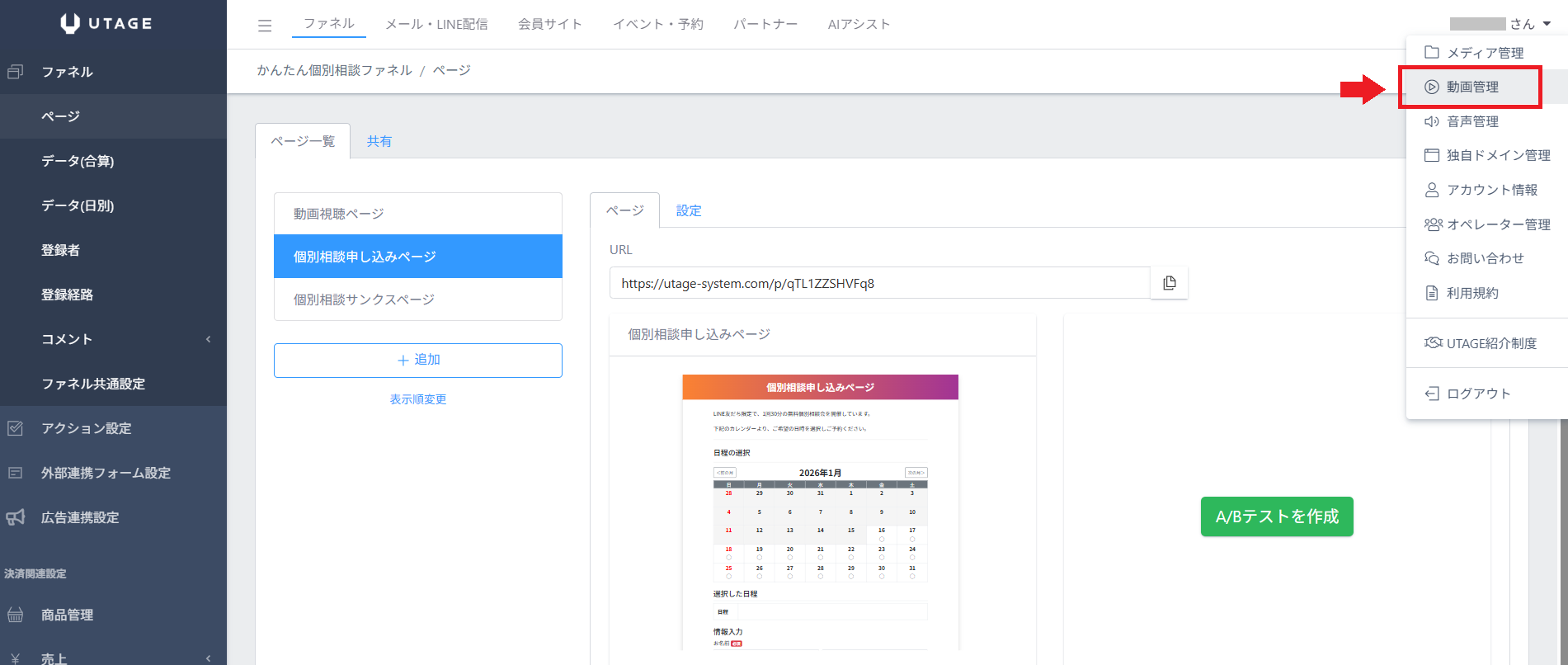
1.管理画面左上のアカウント名 > 動画管理 をクリック
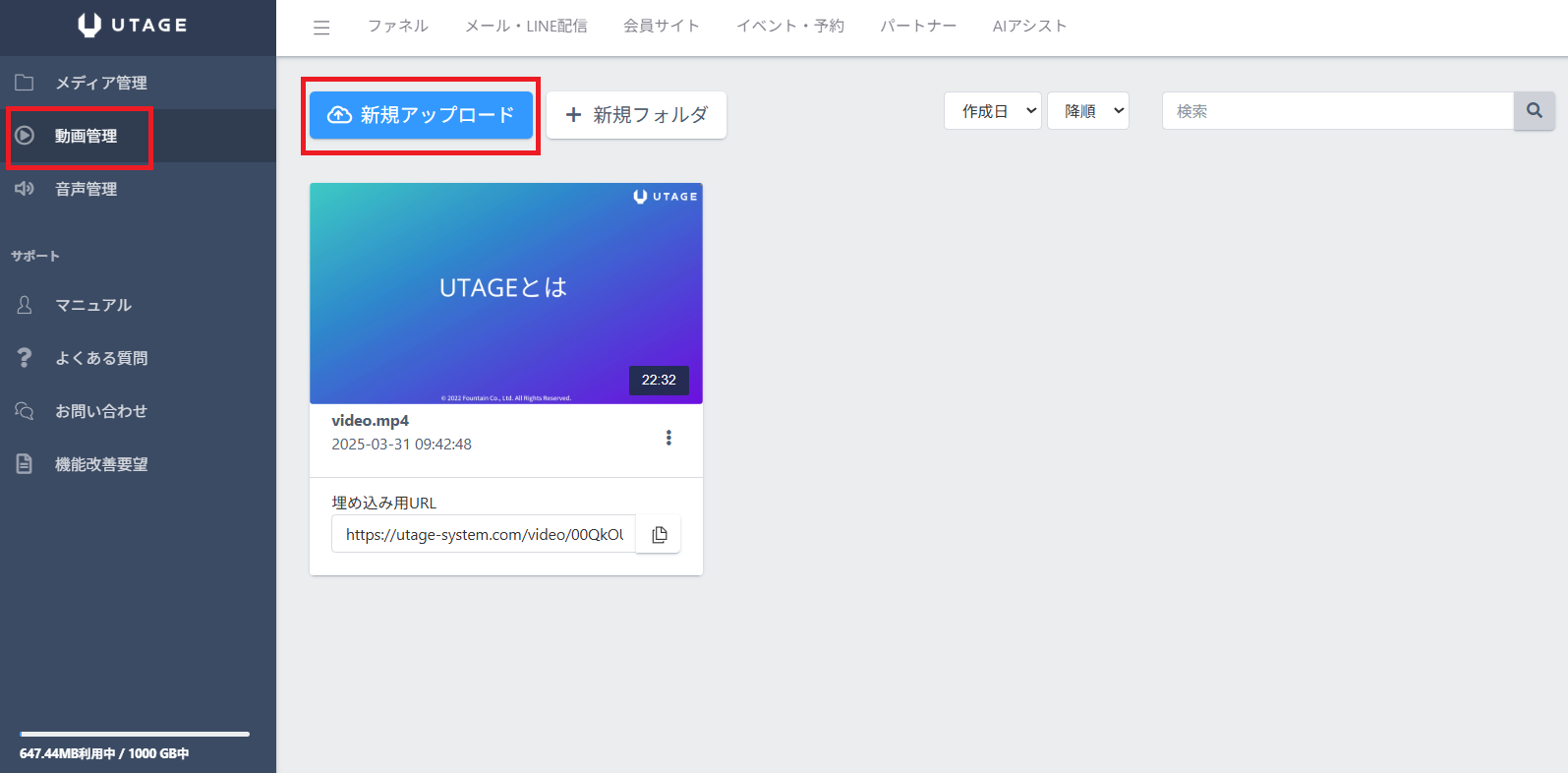
2.「動画管理」の画面が開いたら「新規アップロード」から動画をアップロード
↓
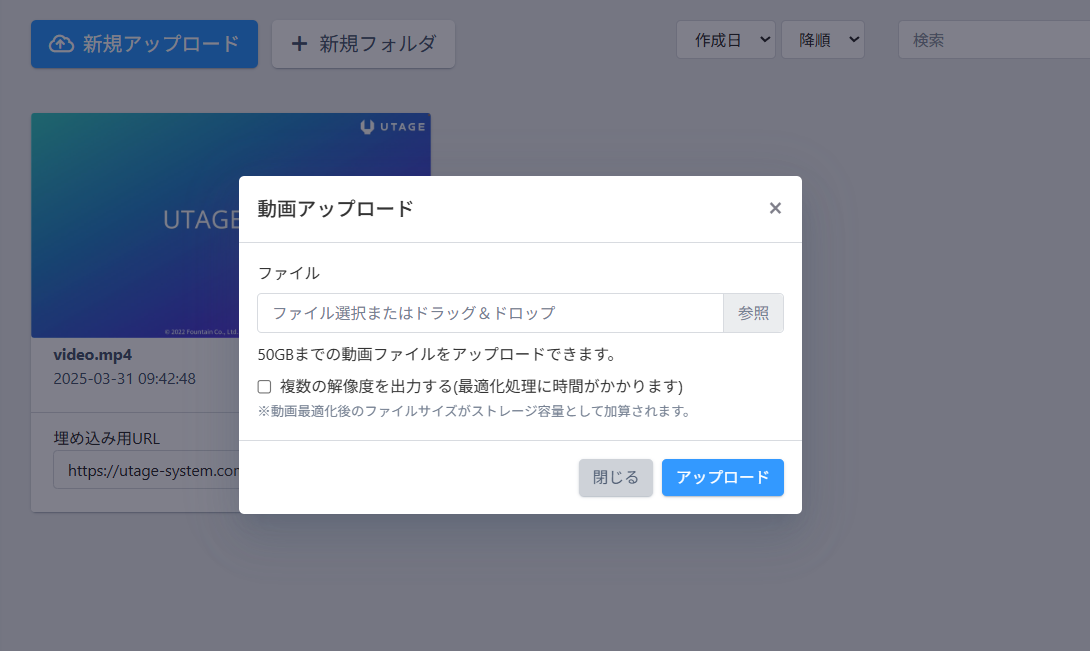
▼動画管理(動画アップロード・配信機能)
https://help.utage-system.com/archives/5561
■ステップ5:アップロードした動画を動画視聴ページにセットする
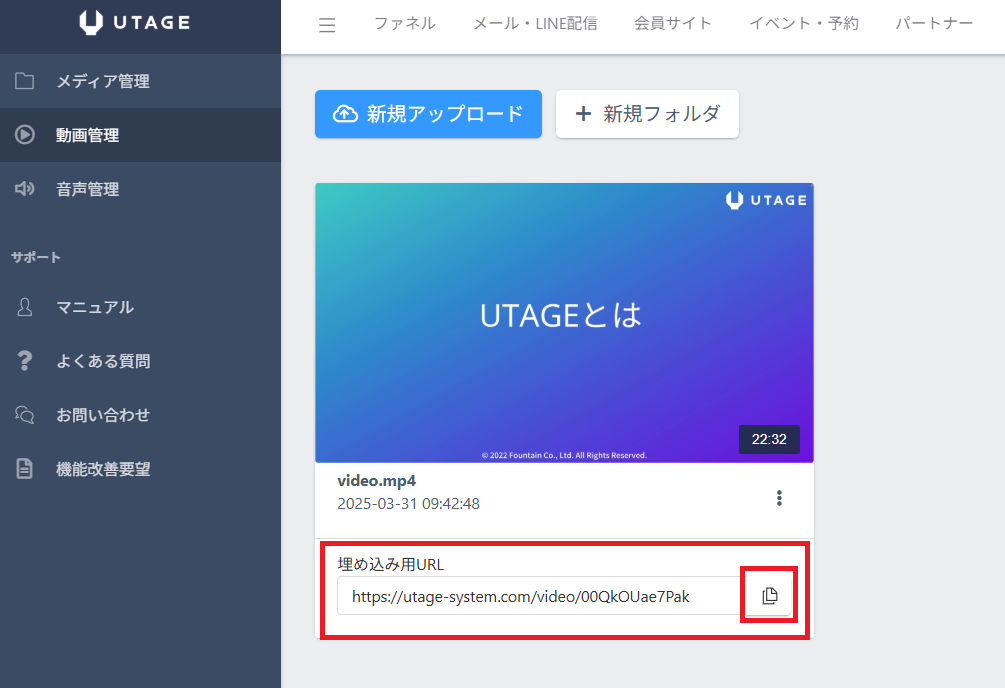
1.アップロードした動画の「埋め込み用URL」をコピー
2.ファネル > かんたん個別相談ファネル > ページ一覧「個別相談申し込みページ」の「編集」を押下
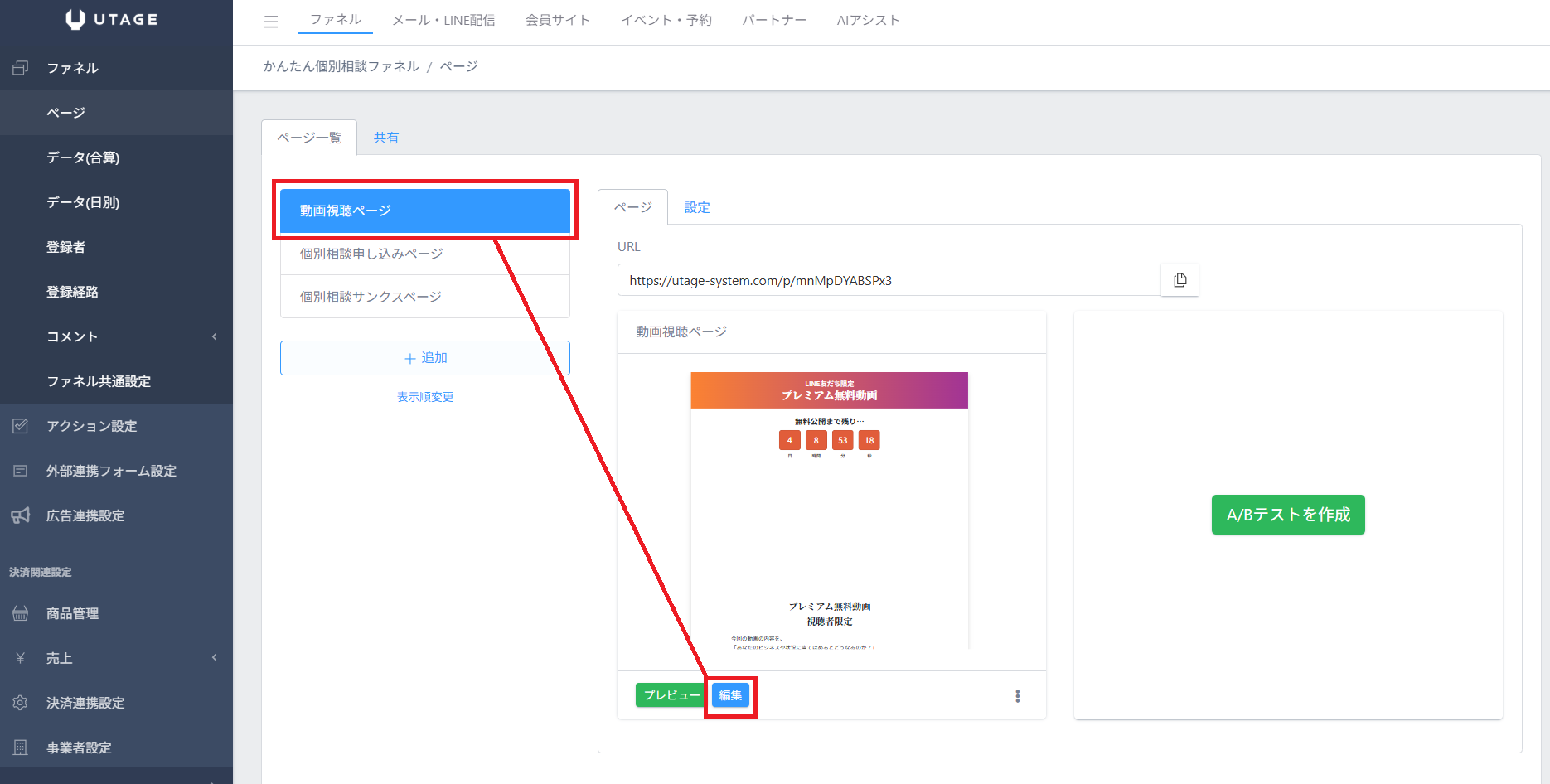
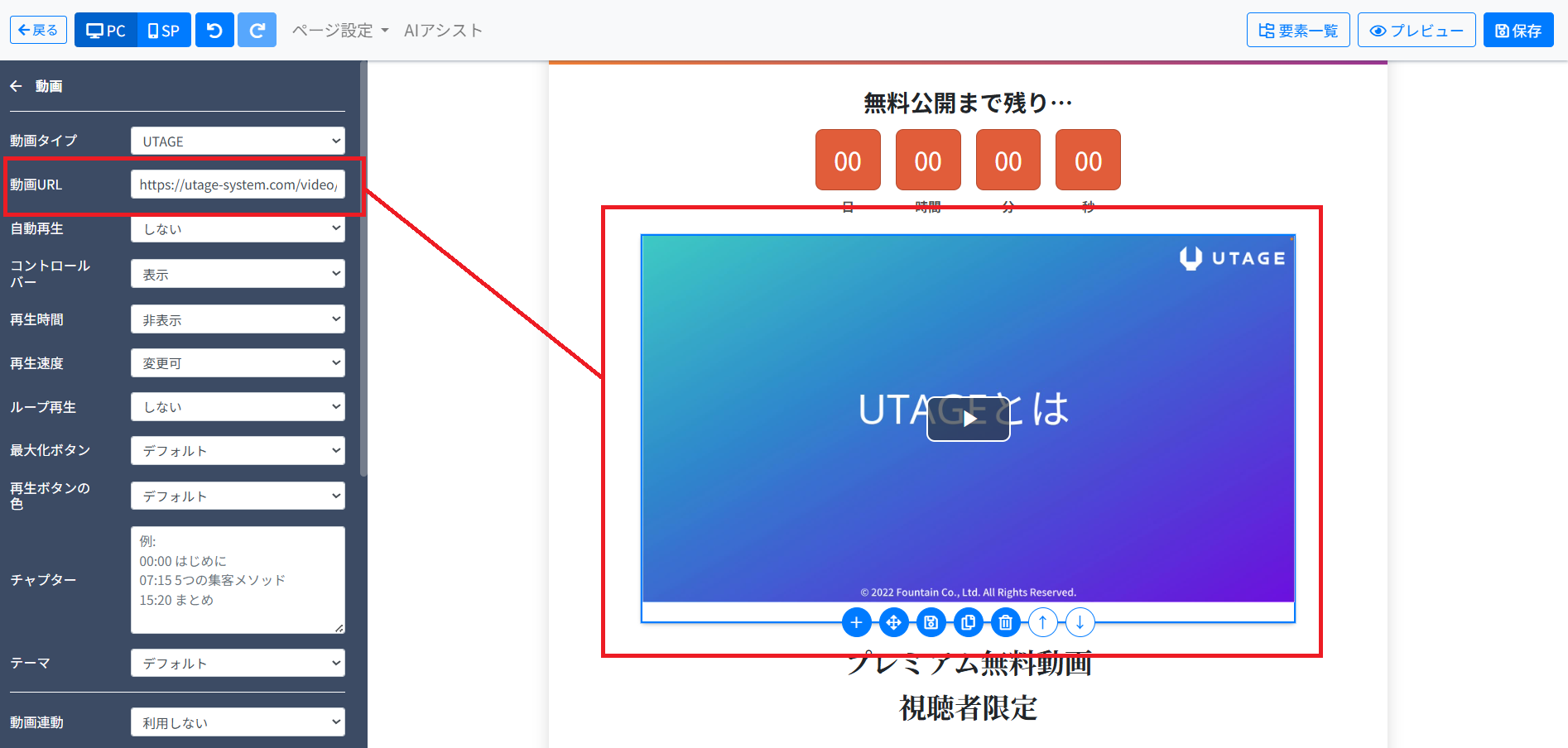
3.動画要素の「動画URL」欄に、1でコピーした埋め込み用URLを貼り付ける
▼ページ要素【動画】
https://help.utage-system.com/archives/3325
4.その他の要素を適宜設定して、右上「保存」で完了です。
▼ページ要素【カウントダウン】
https://help.utage-system.com/archives/3702
■ステップ6:ステップ配信のLINEメッセージをセットする
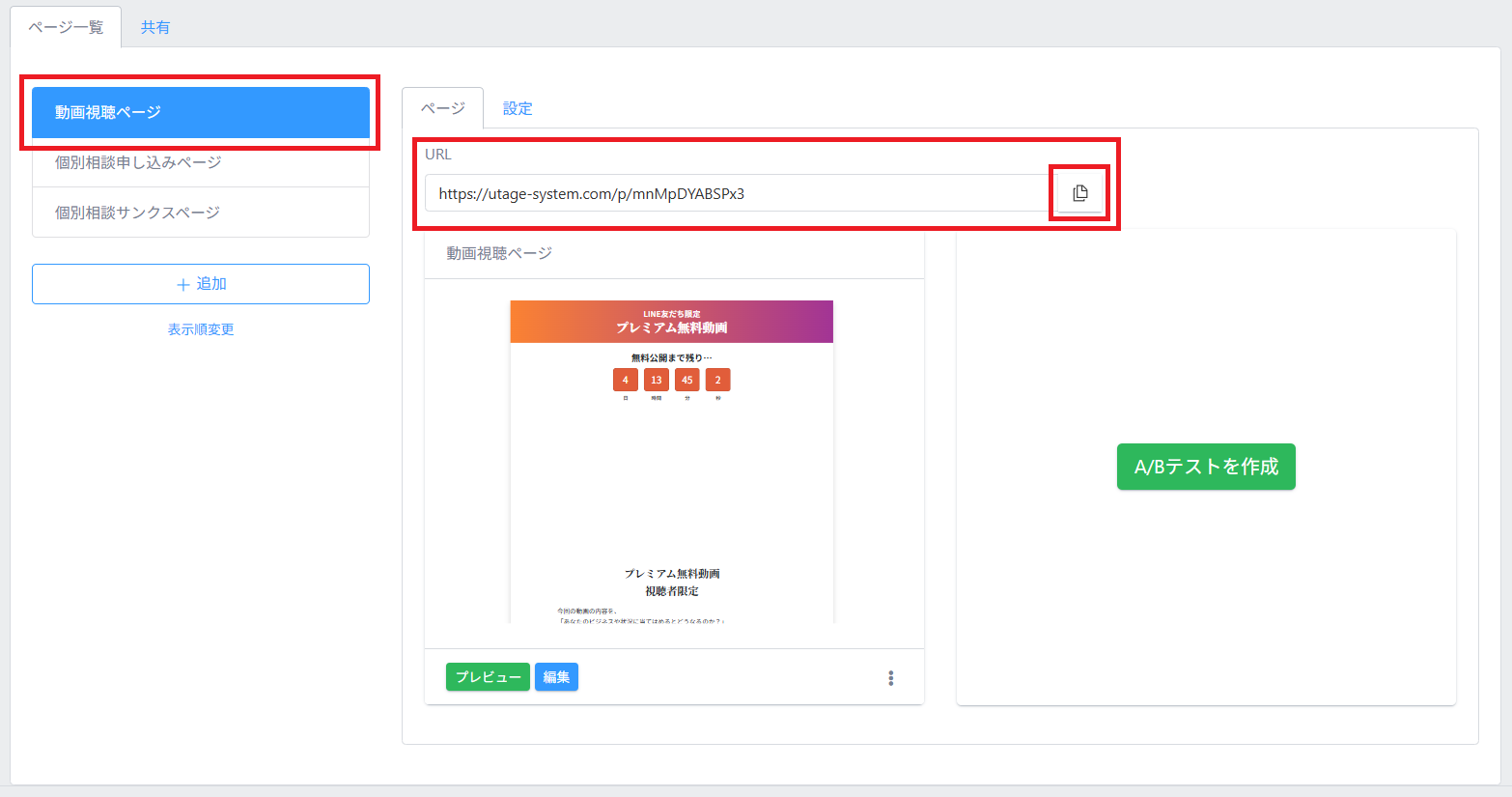
1.「動画視聴ページ」のURLをコピーしてメモ等に控えておく(※手順7で利用します。)
・動画視聴ページ
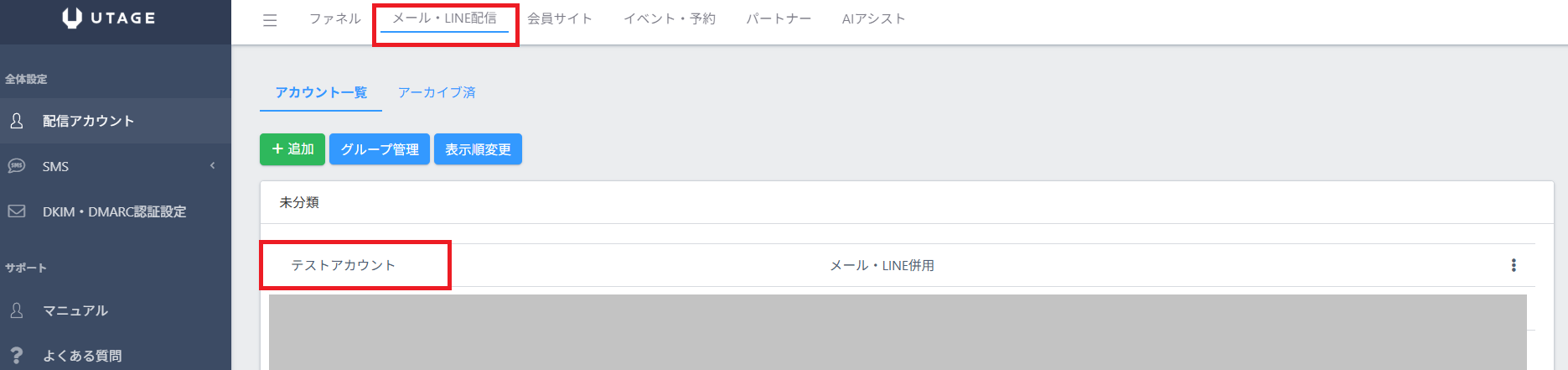
2.メール・LINE配信 > 事前準備で作成したアカウントを押下
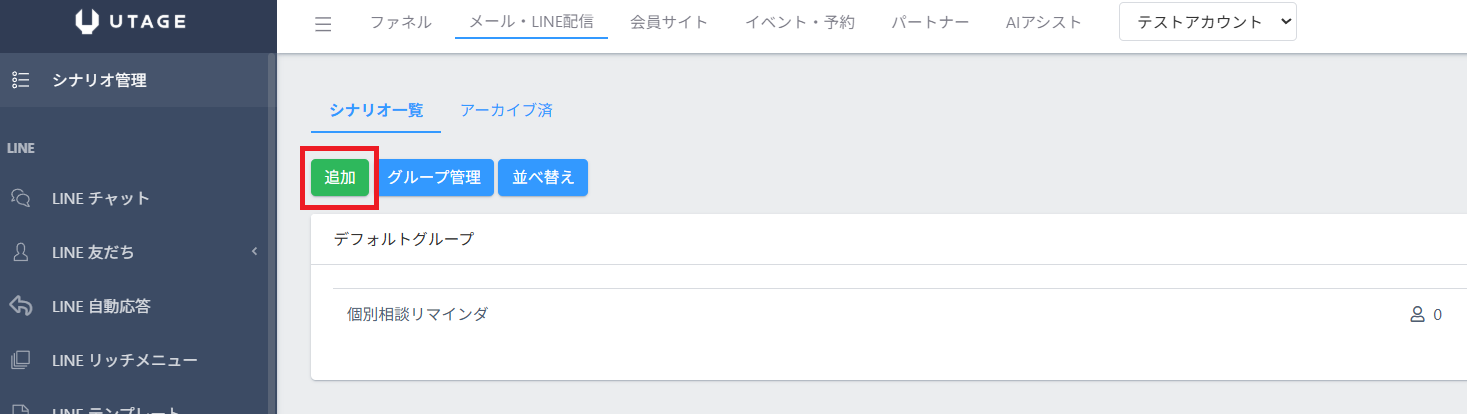
3.シナリオ一覧の「追加」ボタン押下
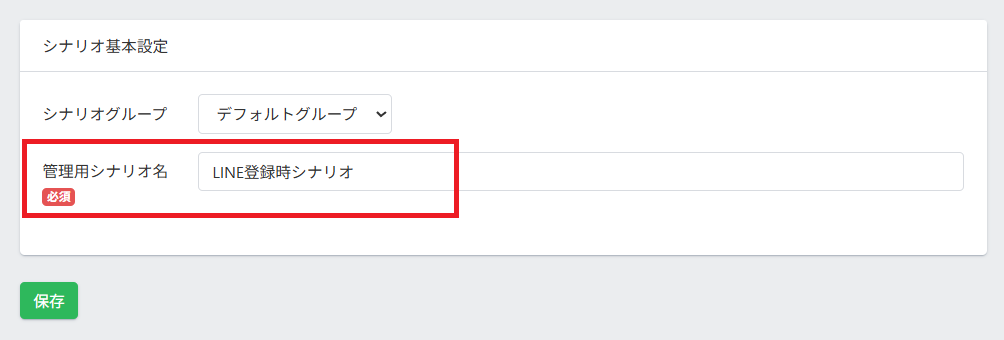
4.シナリオ名を適宜設定して「保存」
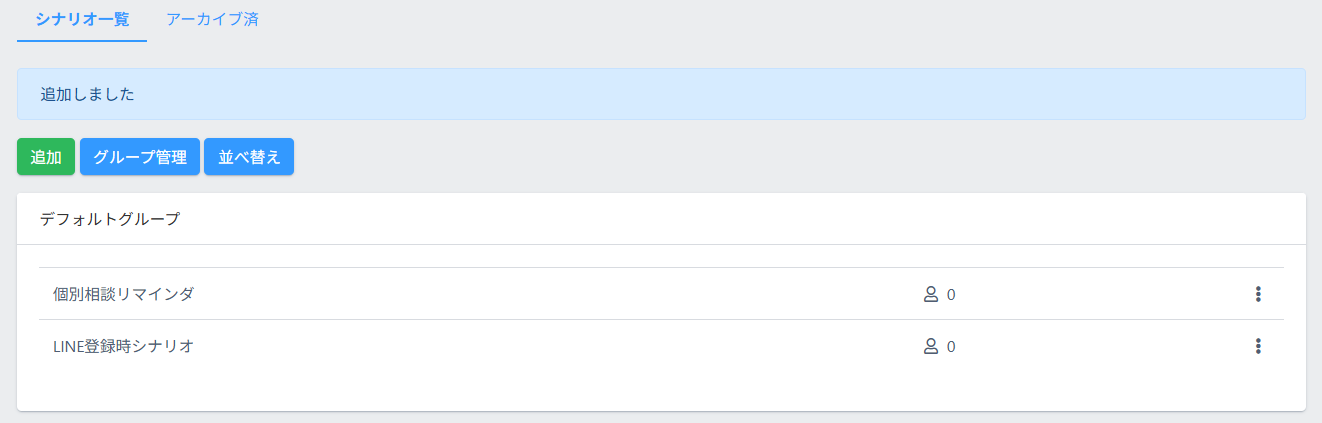
この時点で、追加したシナリオと、ステップ2で自動作成された
個別相談のリマインダ配信シナリオの2つが作成されている状態になります。
5.追加したシナリオをクリックしシナリオ画面(読者一覧)を開く
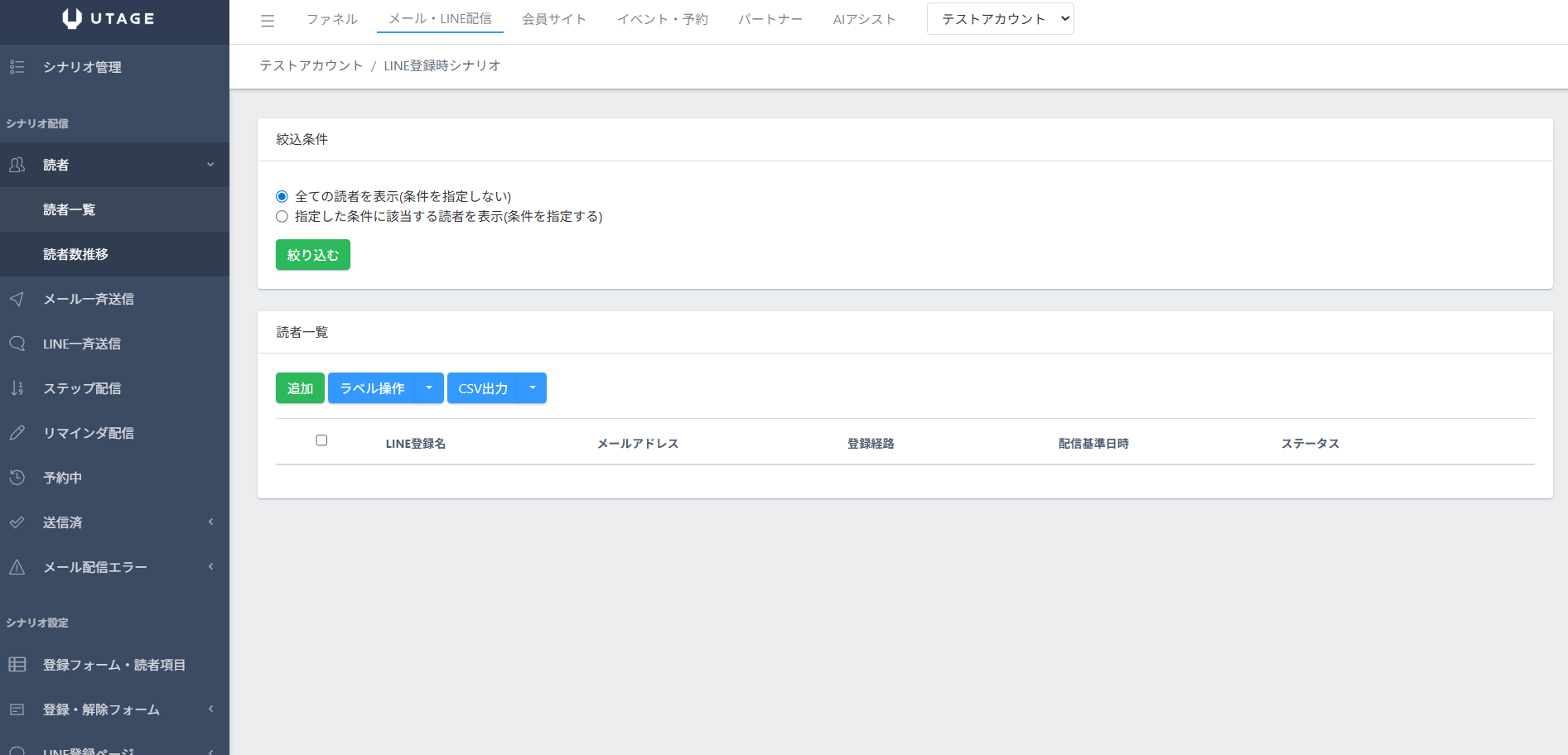
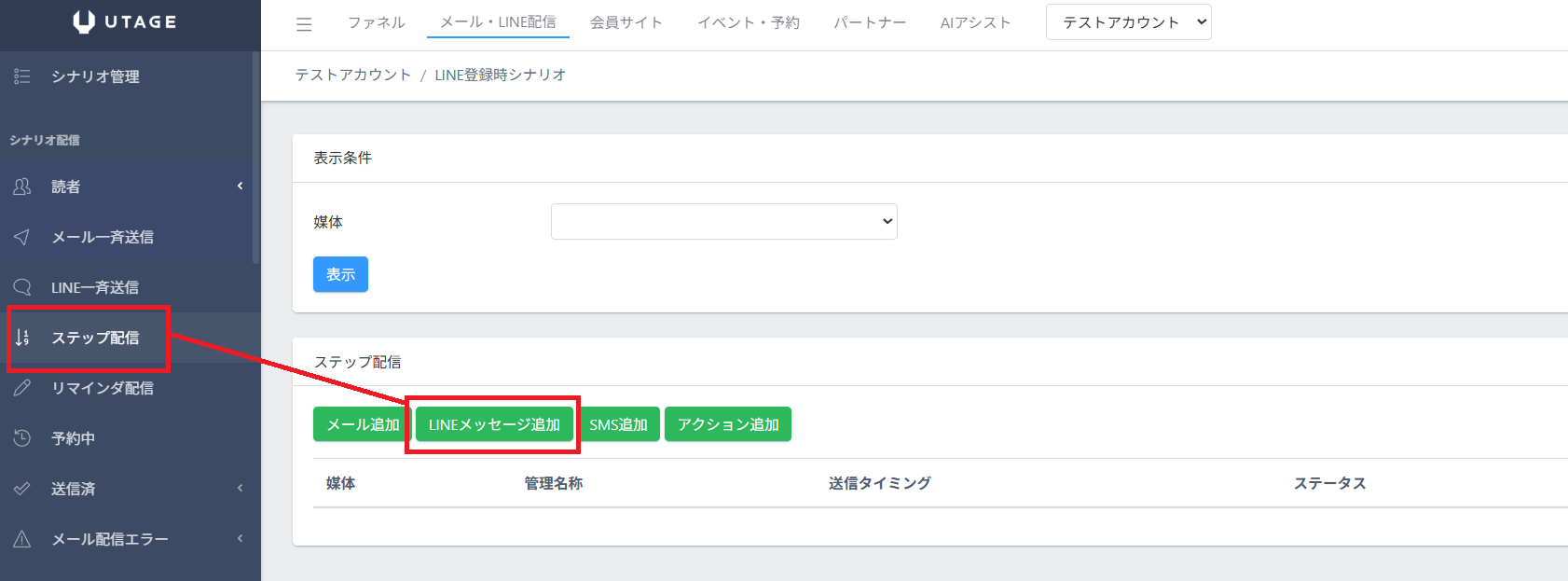
6.ステップ配信 > LINEメッセージ追加 を押下
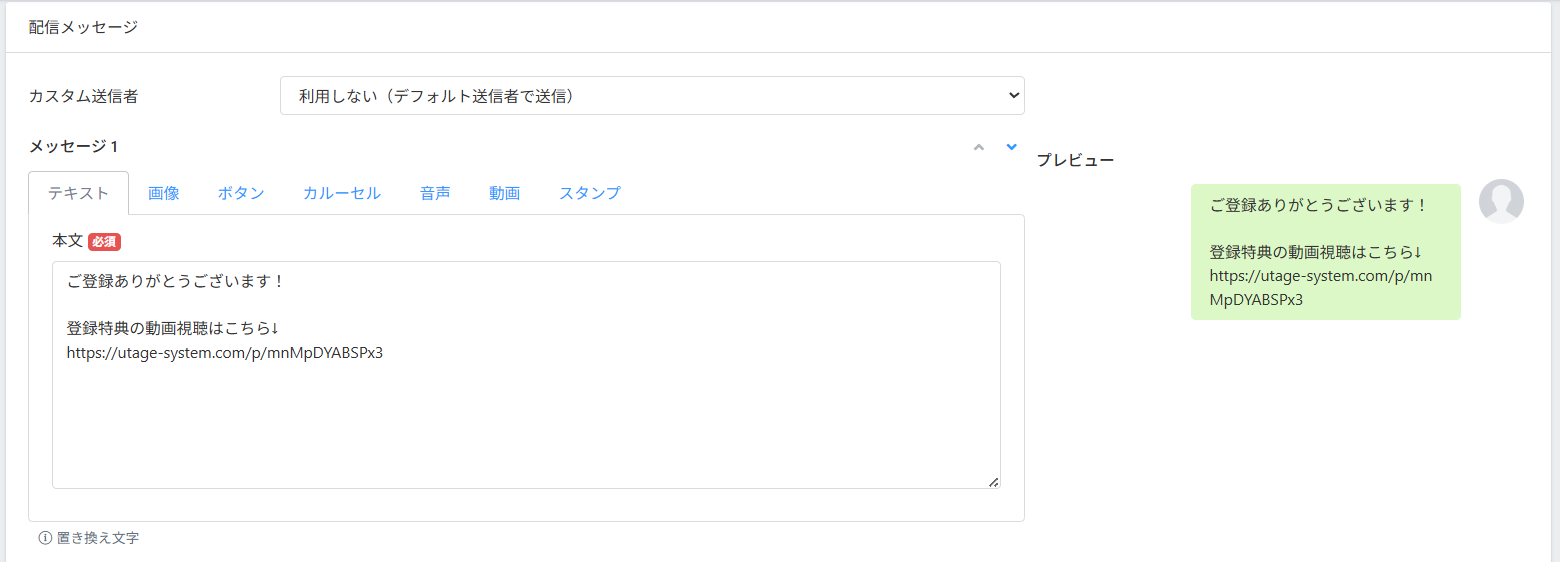
7.LINEメッセージの作成画面にて、LINE登録後に配信したい内容を設定し「保存」
・手順1でコピーした「動画視聴ページ」のURLをメッセージ内に記載
・送信のタイミングを「シナリオ登録直後」とすることで、LINE友だち追加直後のあいさつメッセージとして自動配信されます。
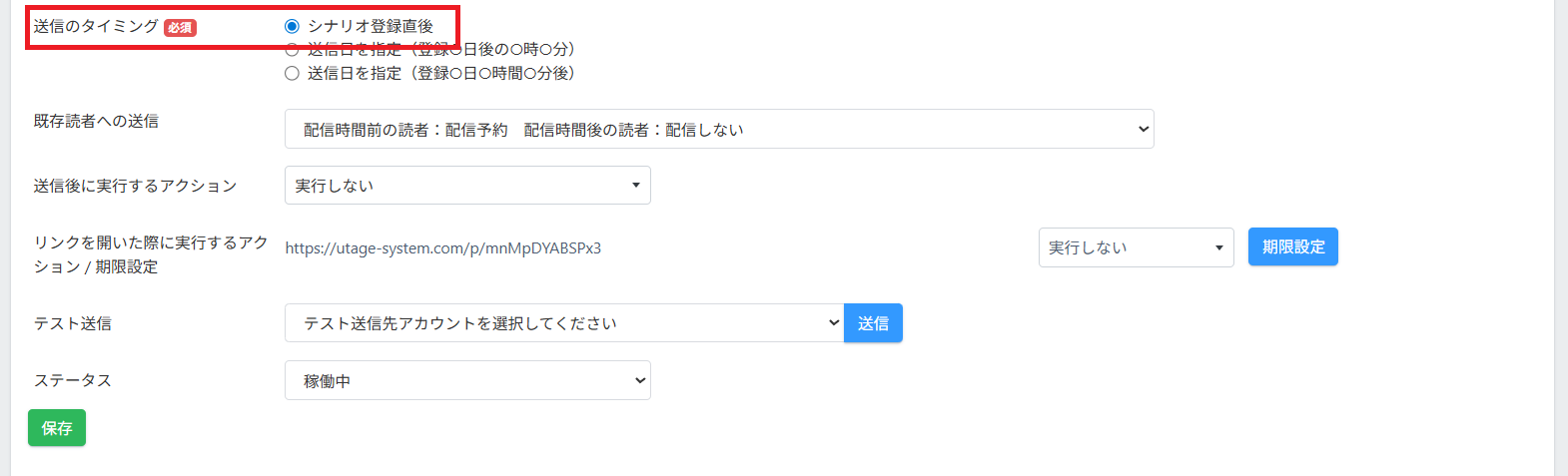
8.ステップ配信としてLINE登録直後の配信が作成されたら完了です。
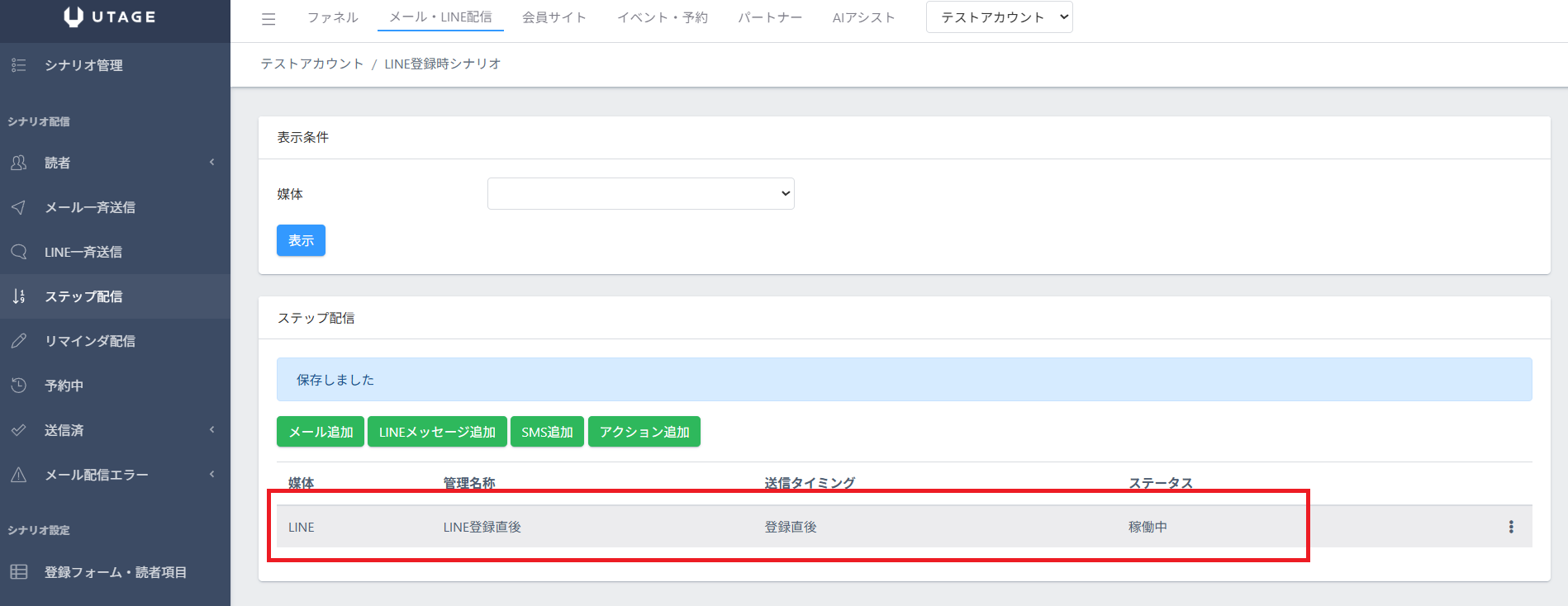
9.必要に応じて、登録直後以降(翌日、◯分後など)の配信も同様に作成してください。
▼LINEステップ配信方法
https://help.utage-system.com/archives/1813
■ステップ7:意図通り動作するかテストをする
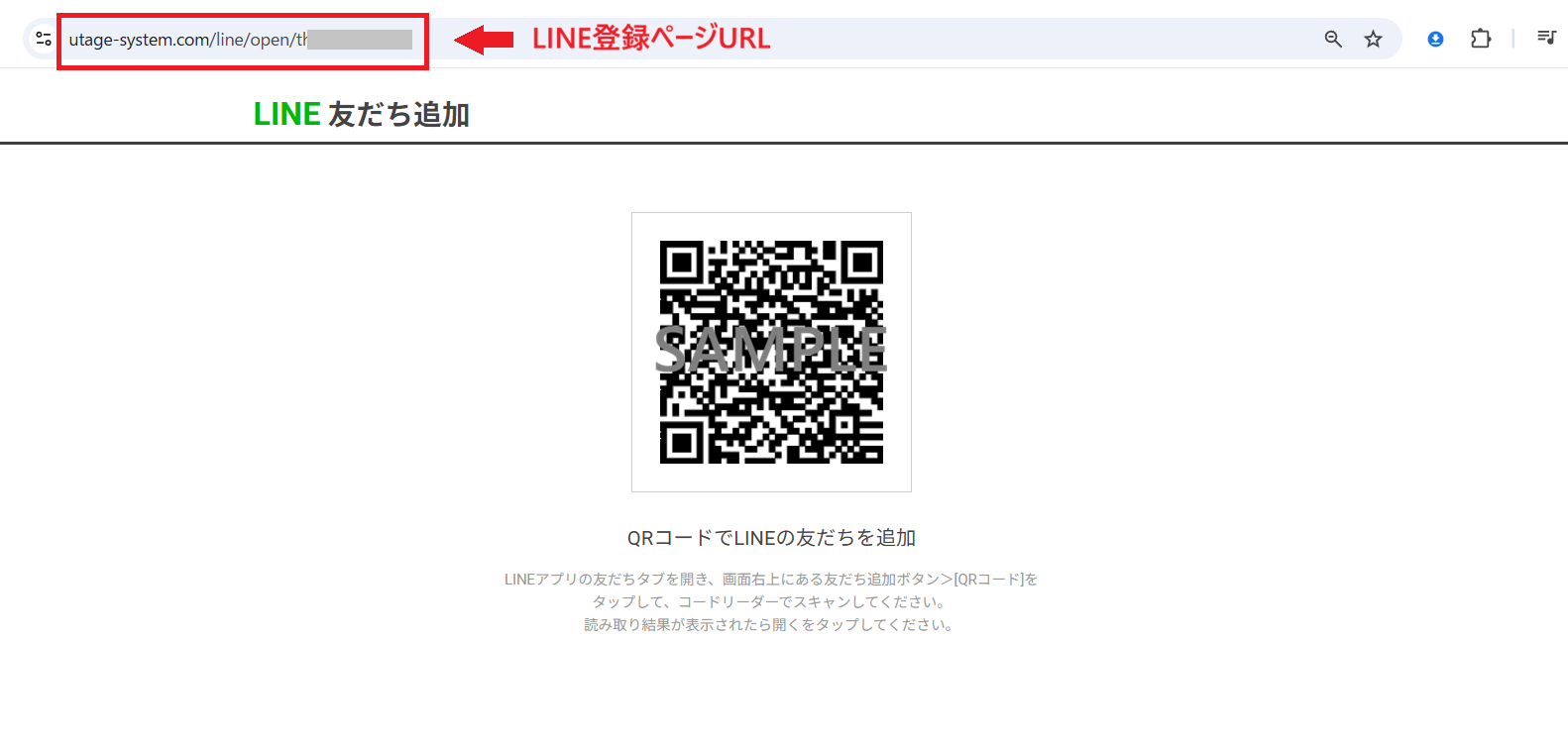
1.シナリオの左メニューから「LINE登録ページ」を押下
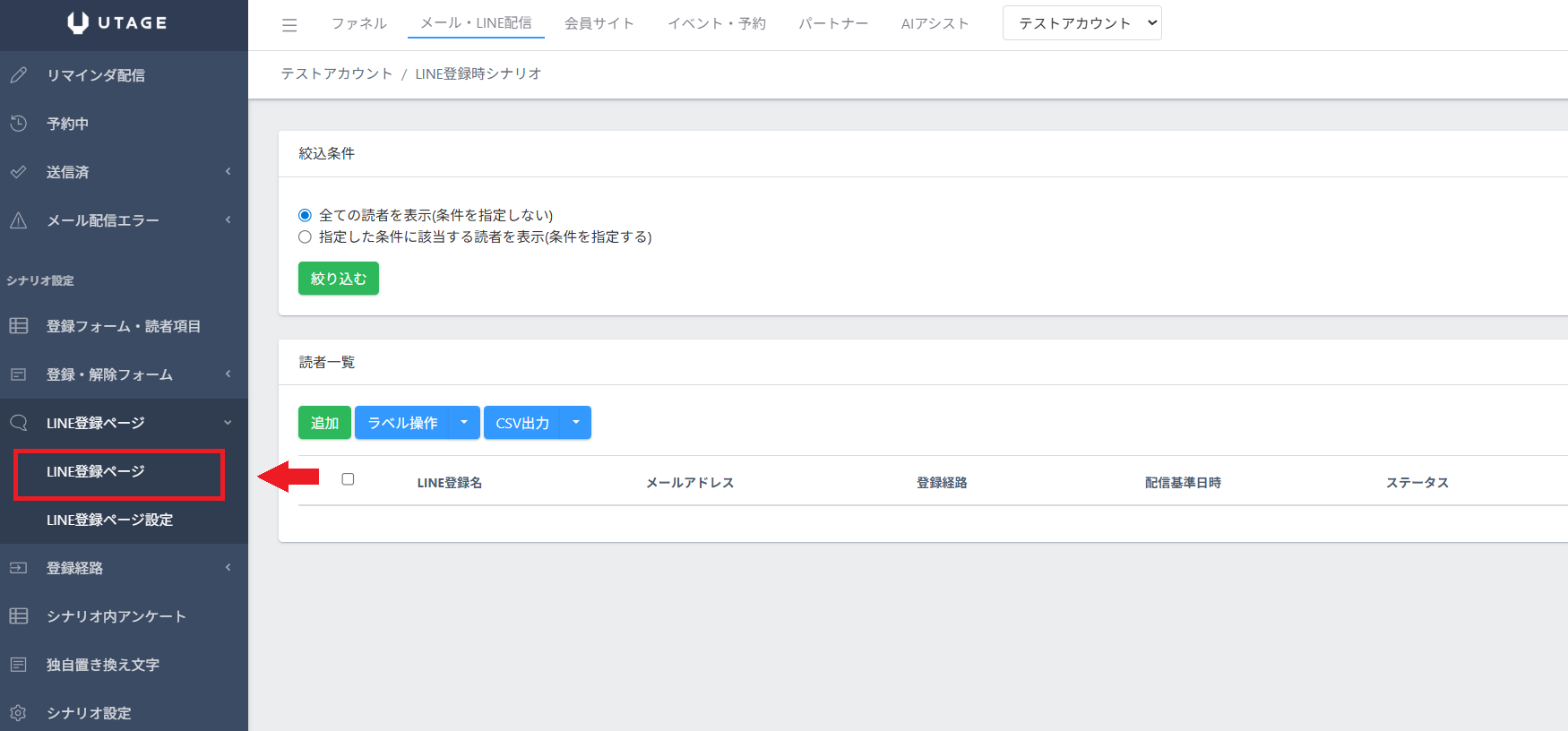
2.LINE友だち追加画面が開くので、QRコードからLINE登録を行って動作確認を行います。
・ステップ7で作成したLINEメッセージが届くか
・メッセージ内のURLから各ページへ遷移するか
・開いたページで動画視聴ができるか
・個別相談への申し込みができるか
など
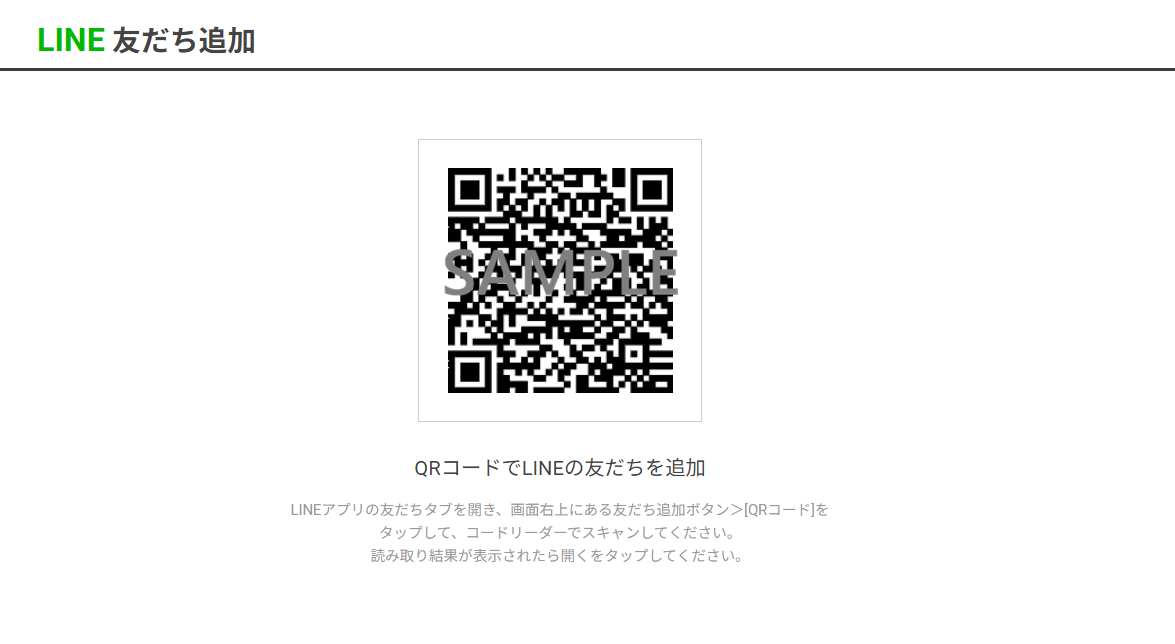
※LINE登録ページをPCで開いた際に表示される「QRコード画像」は
画像ダウンロードやZoom配信等で不特定多数の方向けに画面共有/配布はできません。
その他、使用方法や注意点は下記マニュアル記事をご確認ください。
▼LINEの友達を増やすリンクとQRコードはどこから取得できますか?(使用方法/注意点)
https://help.utage-system.com/archives/8759
■ステップ8:LINE登録URLをSNS等で拡散する
ステップ7の動作確認や、ファネル・ステップ配信の内容に問題なければ運用開始が可能です。
ステップ7の「LINE登録ページ」のURLをSNS等で拡散してLINE友だち追加を促します。