概要
2026年10月度のアップデートにて、UTAGE管理画面に「二段階認証」機能が追加されました。
パスワードの漏洩等による第三者の不正ログインを未然に防ぐため、
ご自身のアカウント保護を目的として、設定いただくことを強く推奨いたします。
対象
・UTAGE契約アカウント
・UTAGEオペレーターアカウント
事前準備
二段階認証の設定には、認証コードを生成する【認証アプリ】が必要です。
認証アプリはお使いのスマートフォンのアプリストアからインストールできます。
既に認証アプリをインストールしている場合は、新たにインストールする必要はありません。
・Google Authenticator(Google 認証システム)
iPhone(App Store)
Android(Google Play)
・Microsoft Authenticator
iPhone(App Store)
Android(Google Play)
設定方法
1.UTAGE管理画面に「UTAGE契約アカウント」または「UTAGEオペレーターアカウント」でログインします。
2.管理画面右上のアカウント名 > 「アカウント情報」を押下します。
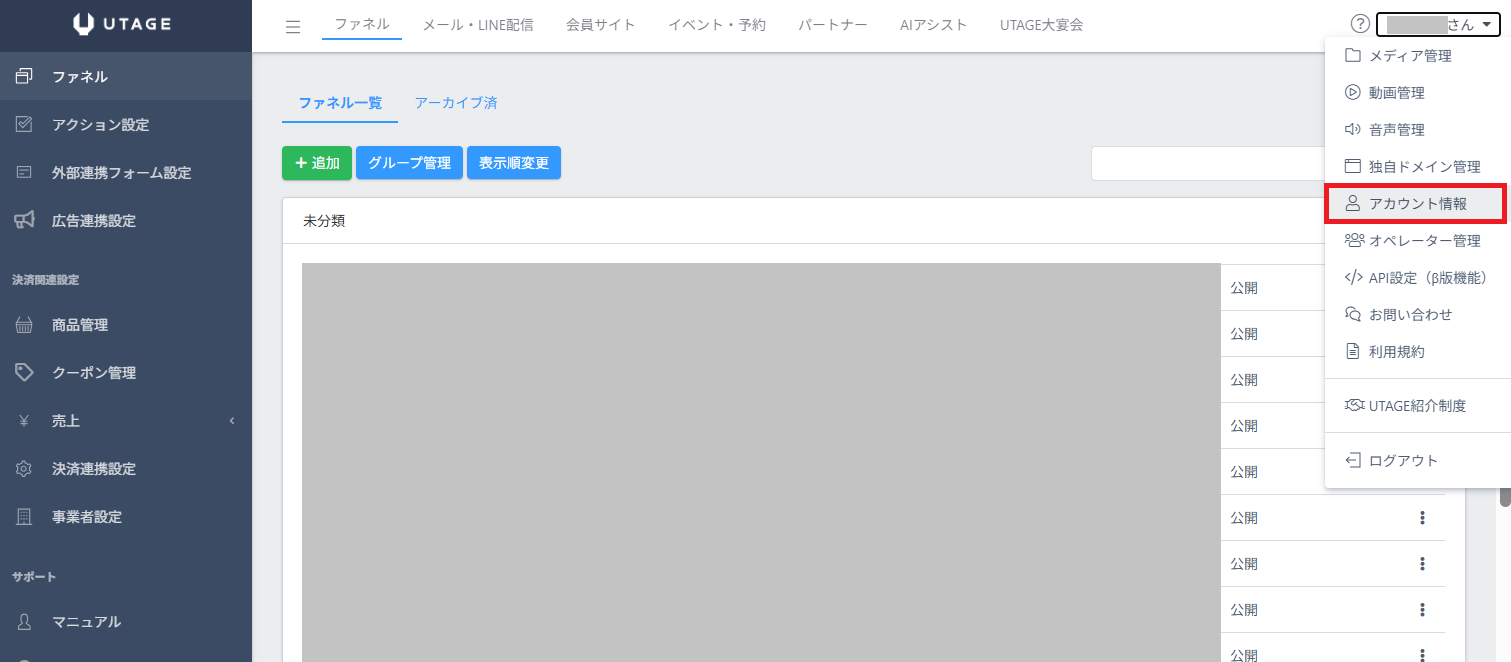
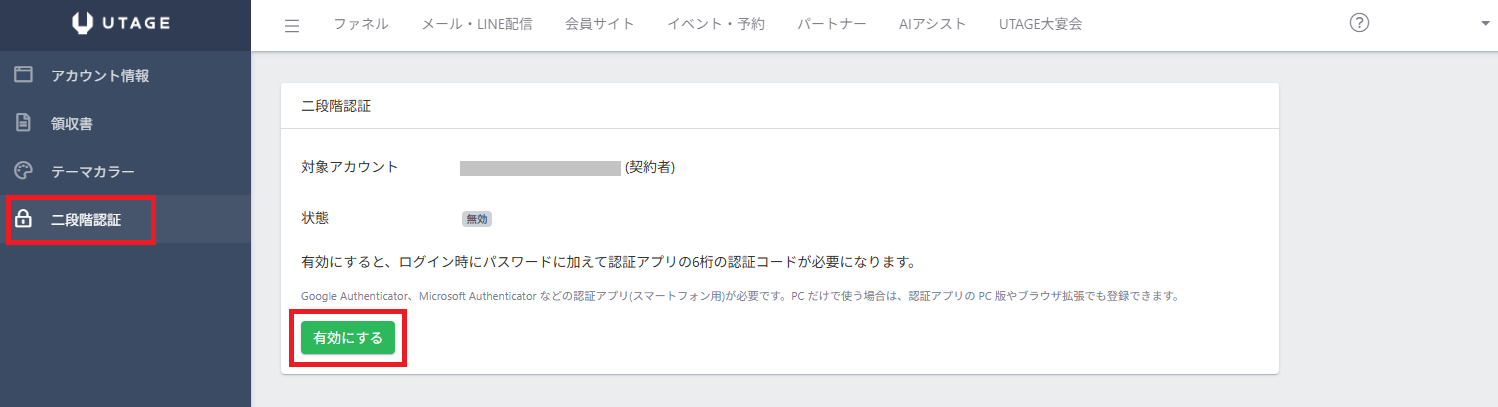
3.左メニューから「二段階認証」を開き『有効にする』ボタンを押下します。
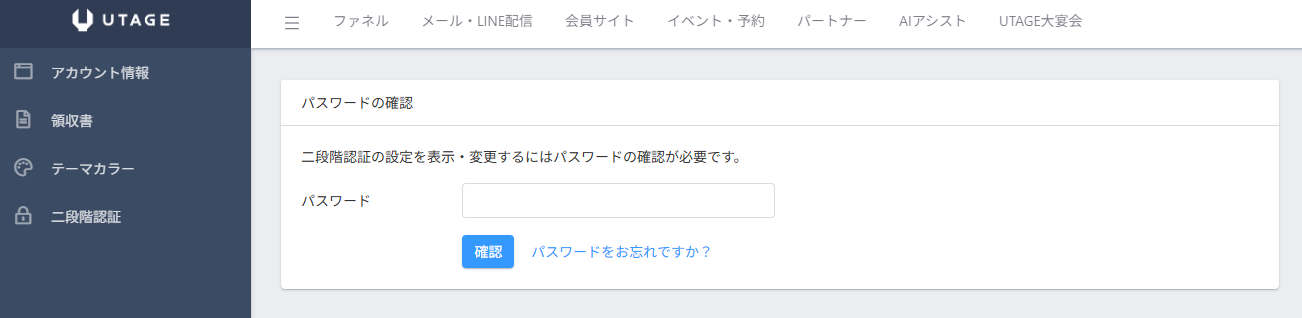
4.UTAGEログイン時の「パスワード」を入力して『確認』ボタンを押下します。
※新規に作成するパスワードではありません。UTAGEログイン時のパスワードをご入力ください。
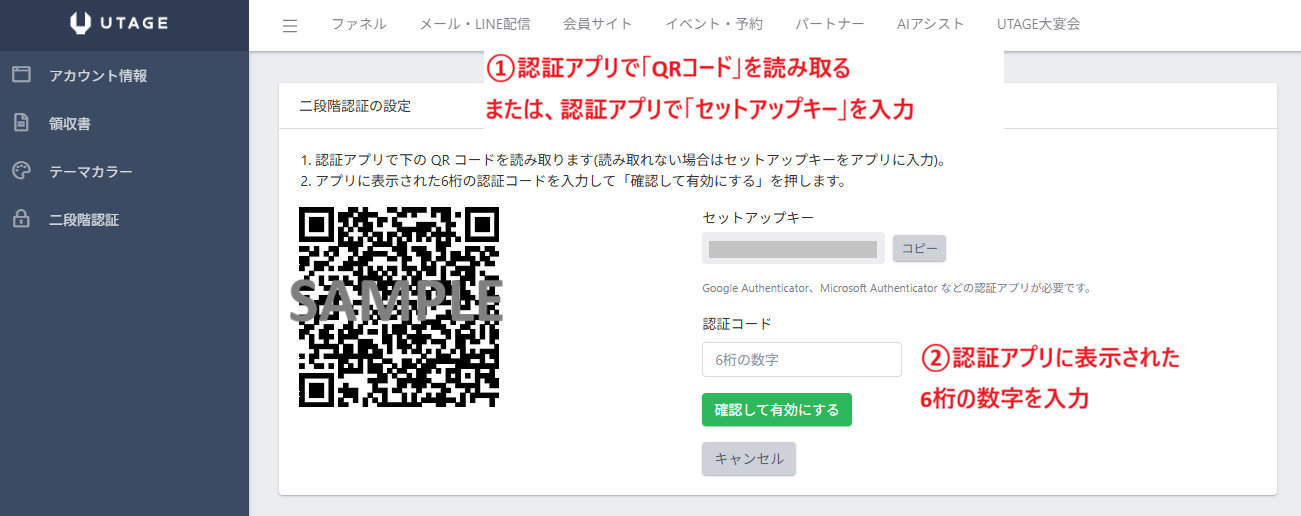
5.二段階認証の設定画面が開いたら、以下の順に進めてください。
①事前準備で用意した認証アプリを開き、「QRコード」を読み取ります。
※QRが読み取れない場合は「セットアップキー」をアプリに入力して進めてください。
②認証アプリに表示された6桁の数字を【認証コード】欄に入力します。
③『確認して有効にする』ボタンを押下します。
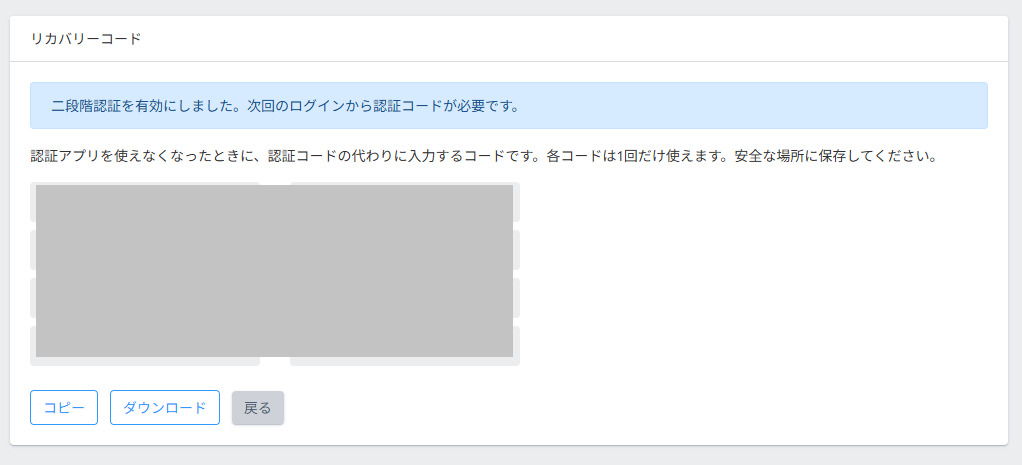
6.二段階認証が有効となり、リカバリーコードが表示されたら完了です。
※リカバリーコードは、認証アプリを使えなくなったときに
認証コードの代わりに入力するコードです。各コードは1回だけ使えます。
必ずコピーまたはダウンロードを行って安全な場所に保存してください。
二段階認証設定後のUTAGEログイン方法
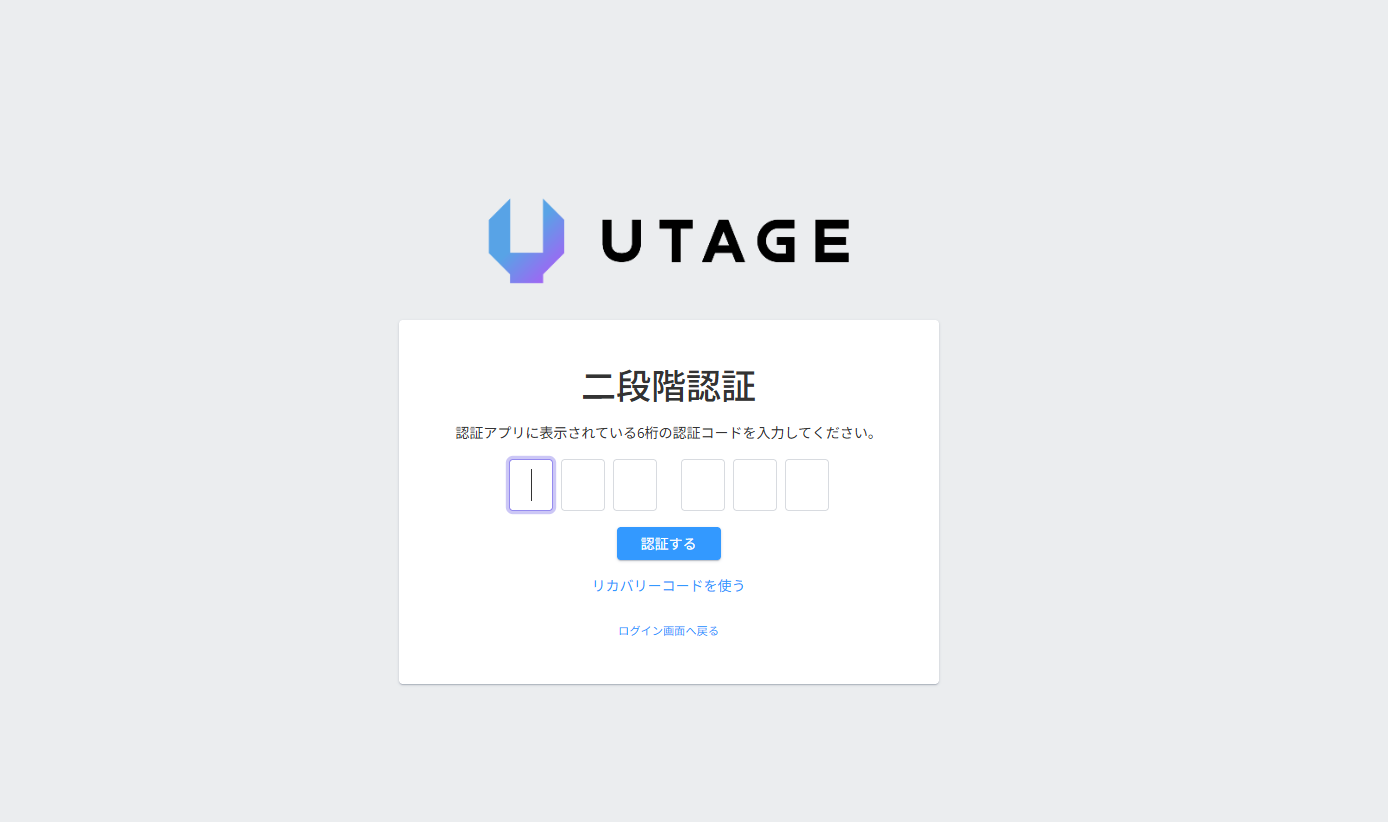
UTAGEログインページ(オペレーターの方はオペレーター用ログインページ)よりログインすると、
二段階認証画面が表示されるようになります。
認証アプリを開き、6桁の認証コードを入力して『認証する』を押下することで
UTAGE管理画面にアクセス可能です。
補足:オペレーターアカウントの二段階認証について
オペレーターの二段階認証は、初期状態では「任意」となっています。
セキュリティをより強固にしたい場合は、契約アカウントから「必須」に変更できます。
また、オペレーター管理にて各オペレーターの設定状況(有効/無効)を確認可能です。
詳しい設定手順や確認方法は、以下のマニュアルをご参照ください。