発生事象
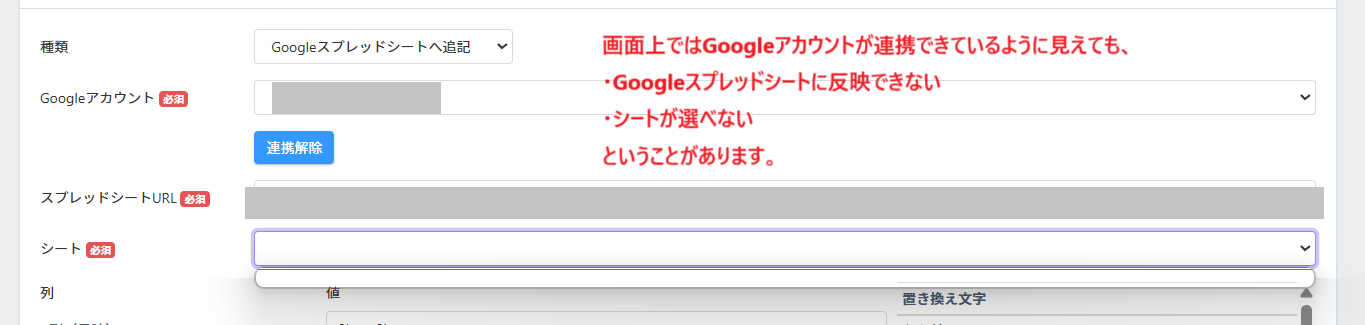
アクション「Googleスプレッドシートへ追記」を設定しているが、
・Googleスプレッドシート連携アクションを設定しているが
スプレッドシート側へ情報が何も記載されない
・Googleスプレッドシート連携アクション設定画面で
シート欄が空白になっている
・Googleアカウントが変わっている
・特定の読者のみがスプレッドシートへ記載されていない場合はこちらをご確認ください。
主な原因その①
同一のGoogleアカウントを設定している
アクション「Googleスプレッドシートへ追記」のうち
いずれかのアクションにてGoogleアカウントの連携解除を行うと、
そのアクションだけではなく、該当のGoogleアカウントを設定していた
すべてのアクションでGoogleアカウントの連携解除が行われます。
連携解除後を行ったアクションでGoogleアカウントの再連携をしても、
他のアクションでは連携解除が行われたままの状態となり
Googleスプレッドシートへの追記ができなくなります。
例)
以下3つのアクション「Googleスプレッドシートへ追記」がある場合、
・アクションA
・アクションB
・アクションC
アクションAにてGoogleアカウントの連携解除→再連携をしても、
アクションBとアクションCでは連携解除されたままとなり
Googleスプレッドシートへ情報が反映できません。
※表示上はGoogleアカウントが連携されているように見えても、
内部データとして連携解除されてしまっている状態になります。
対応方法
いずれかのアクションにてGoogleアカウントの連携解除→再連携を行った場合には、
そのGoogleアカウントを設定しているすべてのアクションの再保存を行います。
■ケース①:シートが空白でない場合
ーーー
アクション「Googleスプレッドシートへ追記」を開く
↓
スプレッドシートURLやシートが問題なく選択されている場合は
そのままアクションの「保存」
ーーー
■ケース②:シートが空白になっている場合
ーーー
アクション「Googleスプレッドシートへ追記」を開く
↓
スプレッドシートURLを再入力
↓
シートを再選択
↓
置き換え文字が間違いないことを確認して
アクションを「保存」
ーーー
主な原因その②
Googleスプレッドシートのシート全体にデータが反映されない場合は、
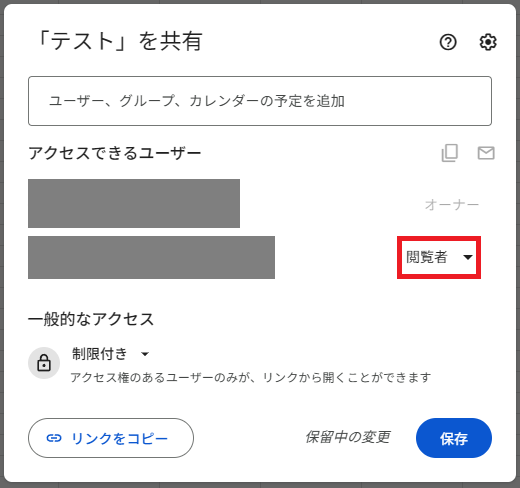
共有時の編集権限が「閲覧者」となっている可能性があります。
対応方法
Googleスプレッドシートの編集権限を「編集者」に変更することでシートへの転記が
可能となります。
■操作方法
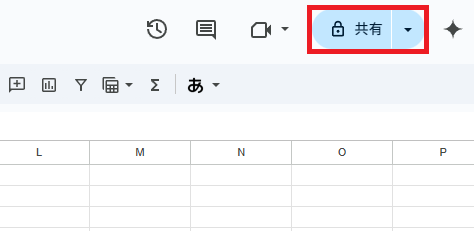
1.スプレッドシート右上より「共有」ボタンを選択
2.赤枠部分を選択し、権限を変更「閲覧者」から「編集者」へ変更
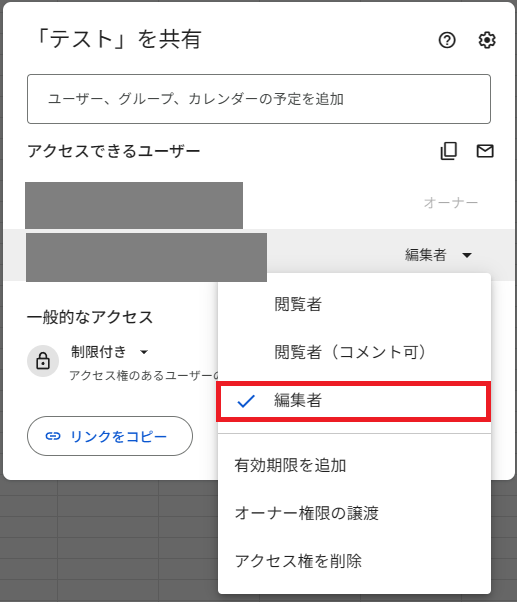
上記操作によりGoogleスプレッドシートの編集権限を変更することができます。
主な原因その③
GoogleスプレッドシートのURLを設定しても「シートの選択肢」が表示されない、
または情報が正常に追記されない場合は、Googleアカウント連携時の権限(アクセス許可)が
不足している可能性があります。
GoogleアカウントとUTAGEを連携する際、認証画面にて
「Googleスプレッドシートのすべてのスプレッドシートの参照、編集、作成、削除です」
という項目が表示されます。
こちらの項目はデフォルトではチェックが入っていないため、
チェックを入れずに連携を完了してしまうと、シートの参照や追記ができない状態となります。
対応方法
対象のアクション管理設定より、現在のGoogleアカウントの「連携解除」を行い、
改めて再連携を実施してください。
その際、下記の認証ポップアップ画面にて権限の項目に必ずチェックを入れてから
連携を完了していただく必要がございます。
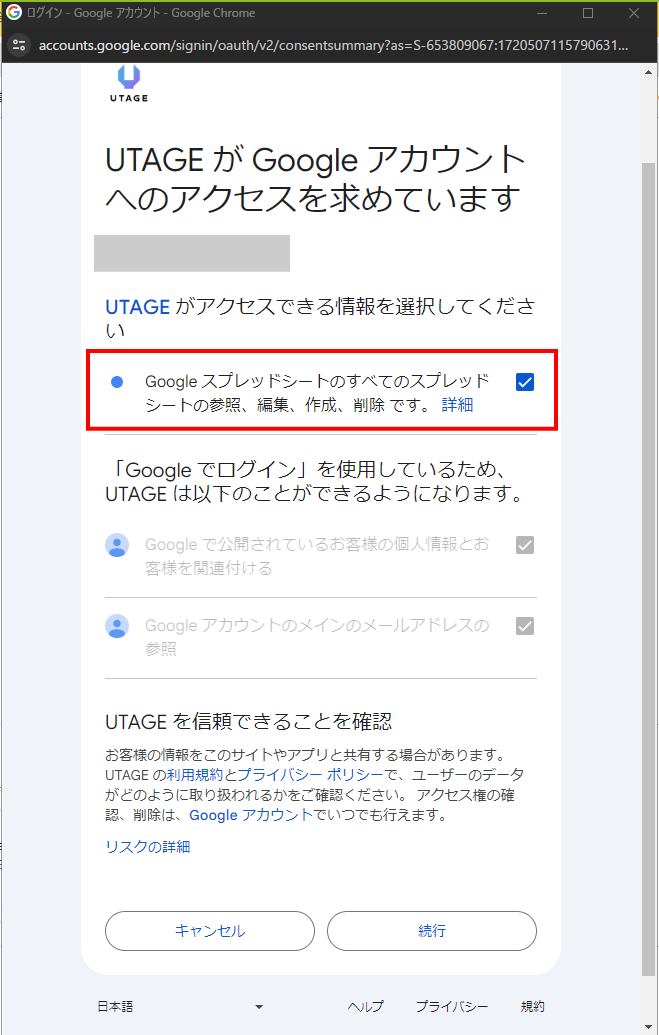
■Googleアカウントの再連携の操作方法
1.該当のアクション設定を開き、Googleアカウント欄の「連携解除」をクリックします。
2.「連携解除してよろしいですか?」で【OK】をクリックします。
3.「連携するアカウントを選択」にて【Googlesプレッドシート】と連携をクリックします。
4.連携するGoogleアカウントを選択し、「次へ」をクリックします。
5.Googleアカウントに設定しているパスワードを入力し、「次へ」をクリックします。
6.「UTAGEにログイン」で、次へをクリックします。
7.「UTAGE が Google アカウントへのアクセスを求めています」にて、
【Googleスプレッドシートのすべてのスプレッドシートの参照、編集、作成、削除です】
に必ずチェックを入れ、【続行】をクリックします。
※デフォルトではチェックが入っておりませんのでご注意くださいませ。
上記操作にて、UTAGEのアクション管理画面で、シートが選択可能になります。
その他の原因
①特定の読者のみがGoogleスプレッドシートへ反映されていない場合、
(前後の読者は反映されているのに、1人だけ反映できなかった等)
Googleスプレッドシート側で一時的なエラーが発生していた可能性が考えられます。
※Googleスプレッドシート側のエラー原因については
弊社にてお調べすることができません。
②Googleスプレッドシート側のセルに関数やプルダウン等の
データを入力されている場合は下記の記事をご参照ください。
Googleスプレッドシート連携で、関数入力のある行をスキップしてデータ追加されてしまう。
③Googleスプレッドシートの列が途中からズレて反映される場合は
下記の記事をご参照ください。
Googleスプレッドシート連携時、指定した列からズレて転記される
④一部の置き換え文字のみが反映されない場合は設定起因の可能性があります。
下記の情報を添えて、お問い合わせフォームよりご連絡ください。
・ファネル名:
・ファネルページ名:
・メール・LINE配信アカウント名:
・シナリオ名:
・イベント名:
・該当の配信ステップ/管理名称:
・該当のアクション管理名称:
・どのデータが反映されていないか分かる情報
(売上、日時、メールアドレス、お名前など)
・共有可能な場合はスプレッドシートURL
(もしくは事象が分かるスクリーンショット)