Content
概要
この記事では、UTAGEを通じて販売した商品の領収書・請求書を発行する方法を解説します。UTAGEでは「事業者設定」を行うことで、インボイス制度の「適格請求書」の要件を満たした領収書・請求書を自動発行できます。決済完了時の自動送信設定や、売上一覧からの個別発行、但し書きの変更方法まで順に説明します。
全体の流れ
領収書を発行するまでの全体像は、以下のとおりです。
- 事前準備:「事業者設定」を行う
- 領収書を自動送信する設定を行う
- 売上一覧から個別に領収書・請求書を発行する
STEP1:事前準備:「事業者設定」を行う
領収書・請求書を発行するには、まず事業者情報の登録が必要です。
- 上メニューの【ファネル】をクリックします。
- 左メニューの【事業者設定】をクリックします。
- 【+追加】をクリックします。
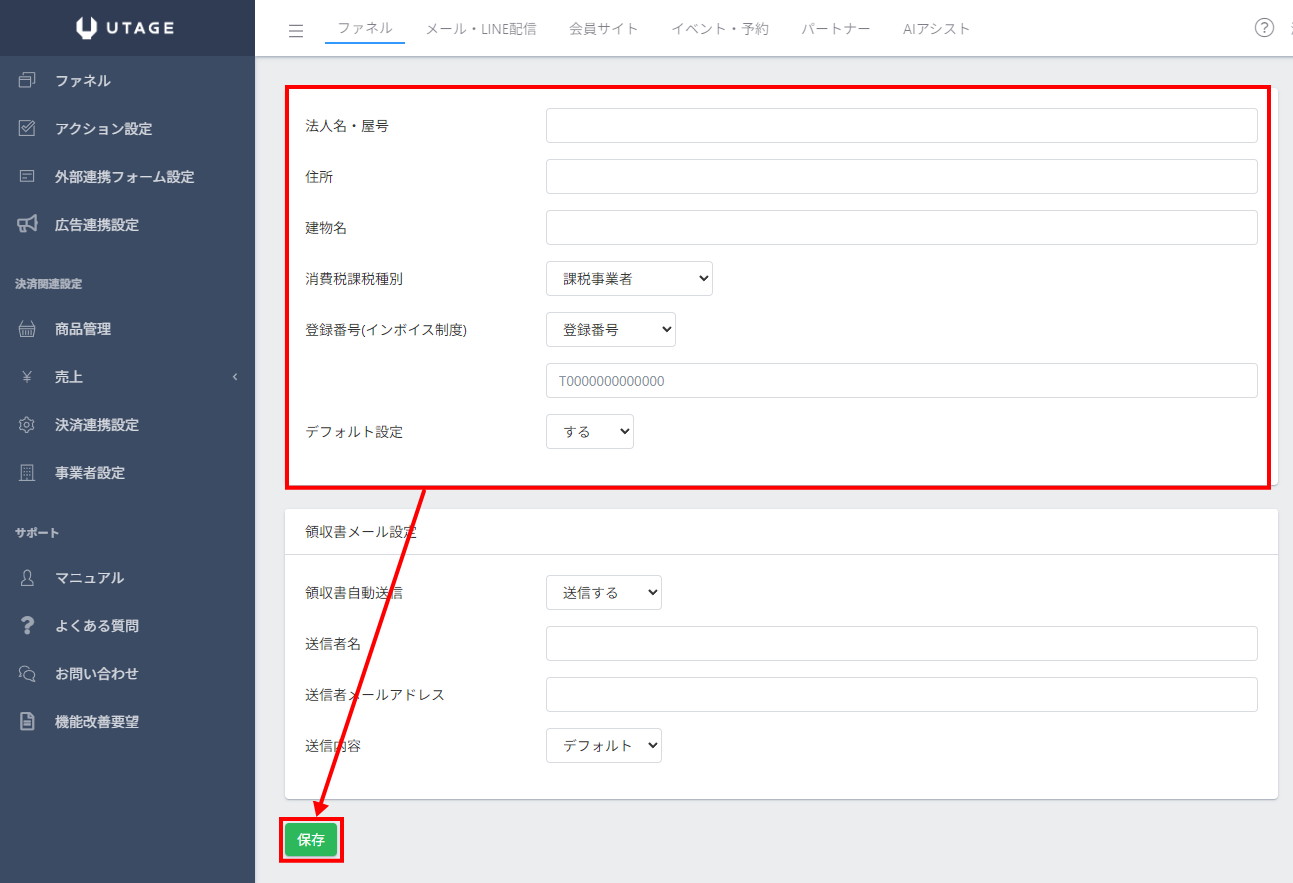
- 以下の項目を入力します。
- 【法人名・屋号】:事業者名を入力します。領収書の発行事業者として表示されます。
- 【住所】:事業所の住所を入力します。
- 【建物名】:建物名がある場合は入力します。
- 【消費税課税種別】:「課税事業者」または「免税(非課税)事業者」を選択します。
- 【登録番号(インボイス制度)】:課税事業者の場合、T+13桁の数字を入力します。
- 【デフォルト設定】:「する」または「しない」を選択します。
- 【保存】をクリックします。
STEP2:領収書を自動送信する設定を行う
決済完了と同時に、購入者へ領収書メールを自動送信する設定を行います。
- 上メニューの【ファネル】をクリックします。
- 左メニューの【事業者設定】をクリックします。
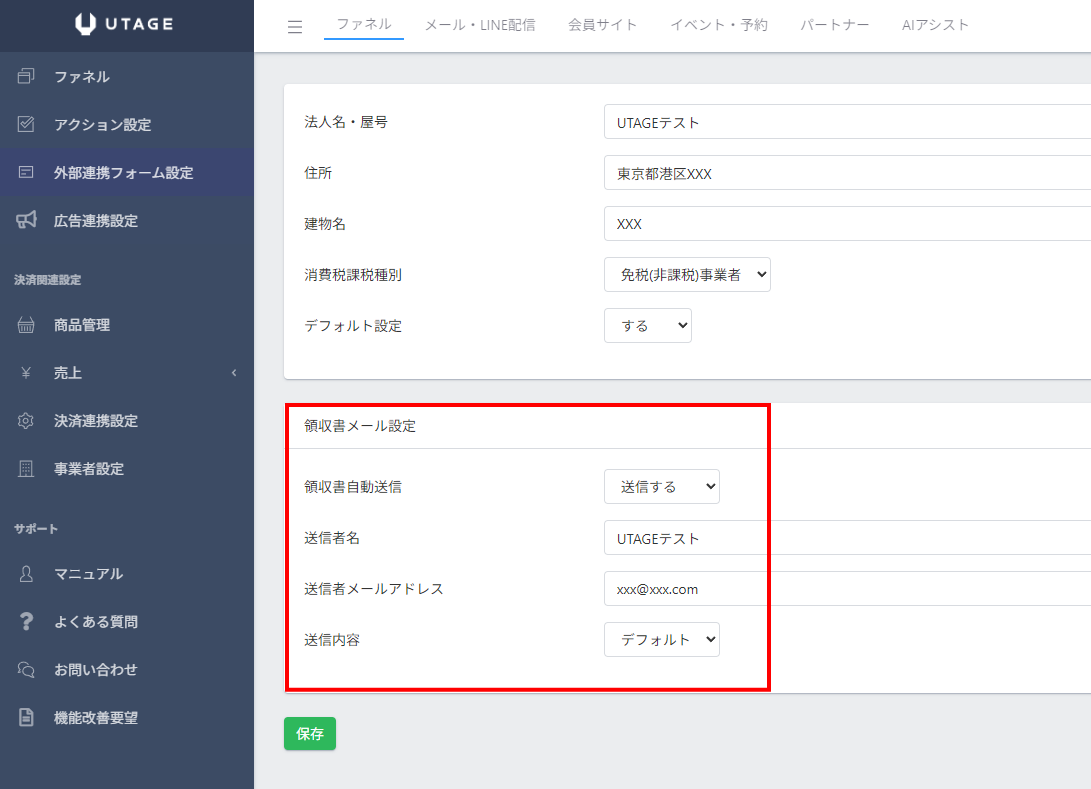
- 【領収書メール設定】の項目で、以下を設定します。
- 【領収書自動送信】:「送信する」を選択します。
- 【送信者名】:メール送信時の送信者名を入力します。
- 【送信元メールアドレス】:領収書メールの送信元アドレスを入力します。
- 【送信内容】:「デフォルト」または「カスタム」を選択します。
- 【保存】をクリックします。
STEP3:「売上一覧」から個別に領収書・請求書を発行する
自動送信とは別に、「売上一覧」から個別の購入者に対して領収書や請求書を発行することもできます。
- 上メニューの【ファネル】をクリックします。
- 左メニューの【売上】>【売上一覧】をクリックします。
- 領収書を発行したい購入者を探します。必要に応じてメールアドレスや商品名で絞り込みます。
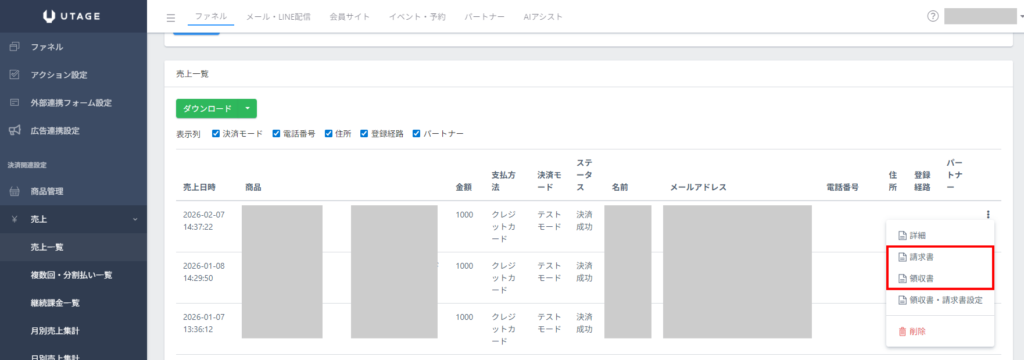
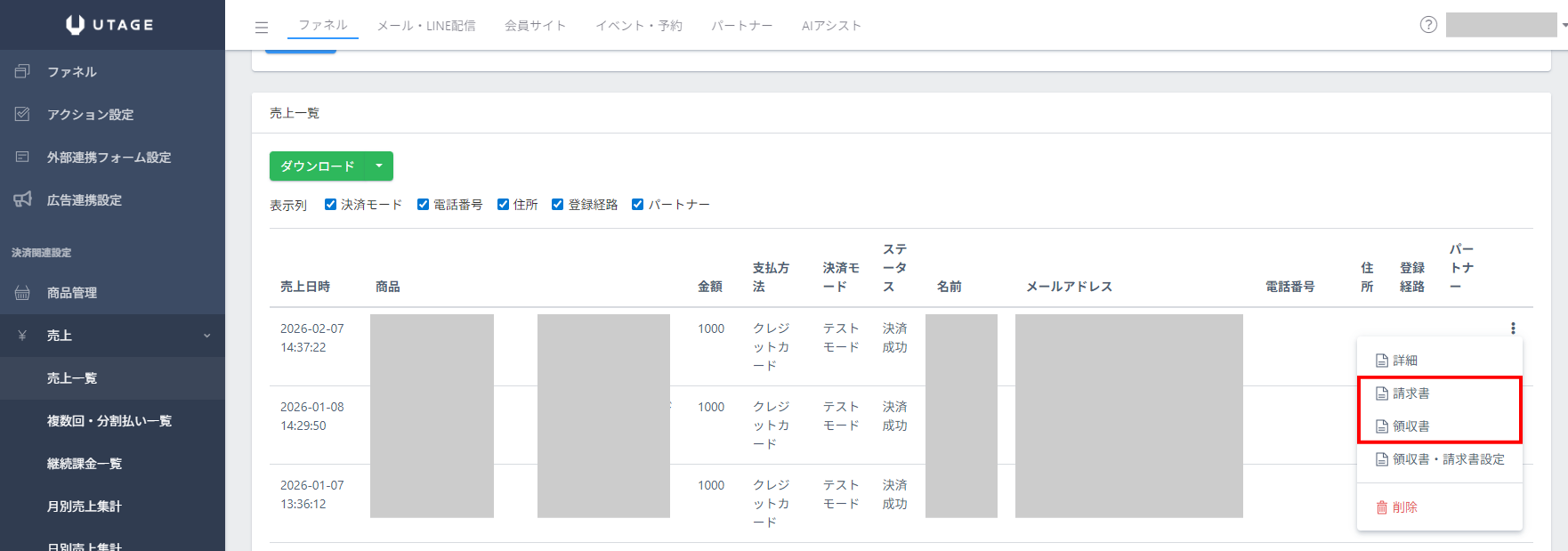
- 該当売上の操作メニュー【︙】をクリックし、【領収書】または【請求書】をクリックします。
- 領収書(または請求書)のページが開きますので、URLをコピーして購入者へご案内ください。
領収書の宛名・但し書きを変更する
発行した領収書の宛名や但し書きは、以下の方法で変更できます。
売上一覧から個別に変更する場合:
- 上メニューの【ファネル】>左メニューの【売上】>【売上一覧】をクリックします。
- 該当売上の操作メニュー【︙】をクリックし、【領収書・請求書設定】をクリックします。
- 【宛名】や【領収書の但し書き】を入力し、【保存】をクリックします。
継続課金の領収書設定を変更する場合:
- 上メニューの【ファネル】>左メニューの【売上】>【継続課金一覧】をクリックします。
- 該当の継続課金の操作メニュー【︙】をクリックし、【領収書設定】をクリックします。
- 【宛名】や【領収書の但し書き】、【自動送信先メールアドレス】を入力し、【保存】をクリックします。
商品単位(ラインナップ毎)に但し書きを設定する場合:
- 上メニューの【ファネル】>左メニューの【商品管理】をクリックします。
- 該当商品を選択し、該当のラインナップを開きます。
- 【領収書の但し書き】欄に任意の但し書きを入力し、保存します。
領収書の但し書き変更の詳しい方法は、以下の記事で解説しています。
補足・注意点
- 継続課金の場合、課金が成功するたびに領収書が自動送信されます(領収書自動送信を「送信する」に設定している場合)。
- 領収書設定で宛名を変更すると、過去に発行した領収書の宛名もすべて変更されますのでご注意ください。自動送信先メールアドレスの変更は、変更後の決済から適用されます。
- 有料イベントで領収書を発行する場合は、イベント作成時に領収書自動送信を「する」に設定するか、申込者一覧から個別に発行できます。詳しくは「有料イベントの領収書発行、宛名変更方法」をご参照ください。
- 領収書発行リンクを開いた際に404エラーが表示される場合は、事業者設定の未登録やデフォルト設定の不備が原因の可能性があります。詳しくは「領収書発行リンクを開くと「404エラー」が発生する」をご参照ください。
- 売上発生後に商品データや事業者設定データを削除すると、領収書が発行できなくなります。削除した商品データの復元はできないため、ご注意ください。
事業者設定と領収書・請求書発行機能の詳しい利用方法は、以下の記事で解説しています。
よくある質問(FAQ)
Q. インボイス制度に対応した領収書を発行できますか?
A. はい、事業者設定で「課税事業者」を選択し、登録番号(T+13桁の数字)を入力することで、インボイス制度の「適格請求書」の要件を満たした領収書を発行できます。詳しくは「UTAGEで作成した商品の適格請求書(要件を満たした領収書)の発行方法」をご参照ください。
Q. 領収書発行リンクを開くと404エラーが表示されます。どうすればいいですか?
A. 主な原因として、事業者設定が未登録、デフォルト設定が「しない」になっている、商品データが削除されている、などが考えられます。詳しくは「領収書発行リンクを開くと「404エラー」が発生する」をご参照ください。
Q. 領収書の但し書きを変更するにはどうすればいいですか?
A. 売上一覧の「領収書・請求書設定」から個別に変更するか、商品管理の価格ラインナップ設定で商品単位のデフォルト値を設定できます。詳しくは「商品の領収書の「但し書き」はどこから変更できますか?」をご参照ください。
Q. 免税(非課税)事業者でも領収書を発行できますか?
A. はい、事業者設定で「免税(非課税)事業者」を選択して設定することで領収書を発行できます。ただし、適格請求書の要件を満たした領収書にはなりません。