Content
概要
この記事では、UTAGEのファネルで商品が購入された直後に、購入者に対して自動でラベルを付与する方法を解説します。ラベルとは、読者(登録者)を分類・管理するための「タグ」のような機能です。例えば「商品A購入者」というラベルを付与することで、後から購入者だけに限定メールを送ったり、購入済みの人を配信対象から除外したりすることができます。
全体の流れ
商品購入後に自動でラベルを付与するまでの全体像は、以下のとおりです。
- ラベルを作成する
- シナリオアクション(ラベル変更)を作成する
- 購入者用シナリオにアクションを設定する
- 商品の「購入後に登録するシナリオ」に連携する
STEP1:ラベルを作成する
まず、購入者に付与するラベルを作成します。
- 上メニューの【メール・LINE配信】から配信アカウントを選択します。
- 左メニューの【ラベル】 > 【ラベル管理】をクリックします。
- 【追加】をクリックします。
- ラベル名を入力します(例:「商品A購入者」「〇〇講座購入済み」など、分かりやすい名前を付けてください)。
- 【保存】をクリックします。
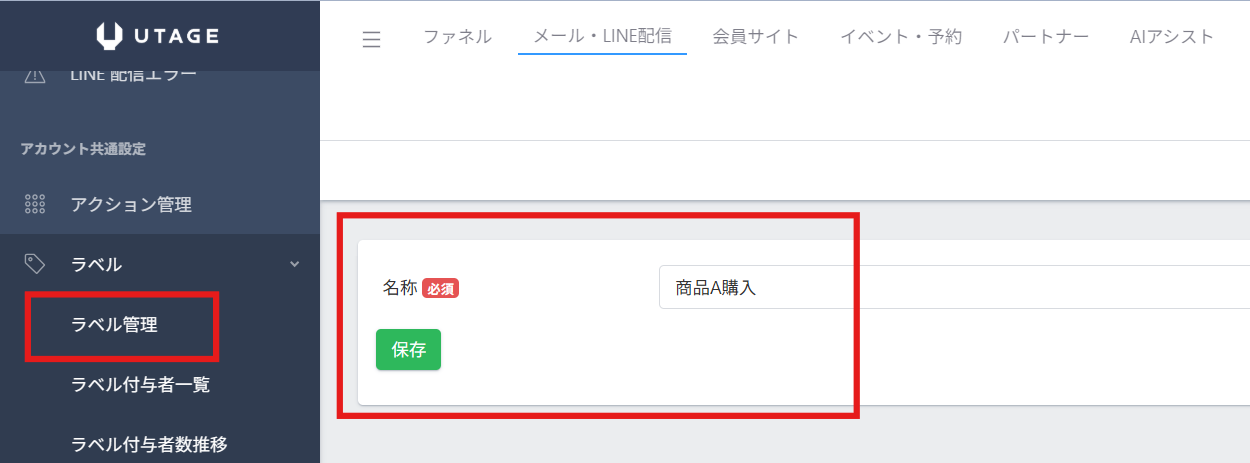
ラベル管理の詳しい操作方法は、以下の記事で解説しています。
▶ ラベルの管理
STEP2:シナリオアクション(ラベル変更)を作成する
ラベルを自動で付与するためのアクションを作成します。
- 配信アカウント内の左メニューから【アクション管理】をクリックします。
- 【追加】をクリックし、管理用名称を入力します。
- 【種類】で「ラベルを変更」を選択します。
- 【付けるラベル】でSTEP1で作成したラベルを選択します。
- 【保存】をクリックします。
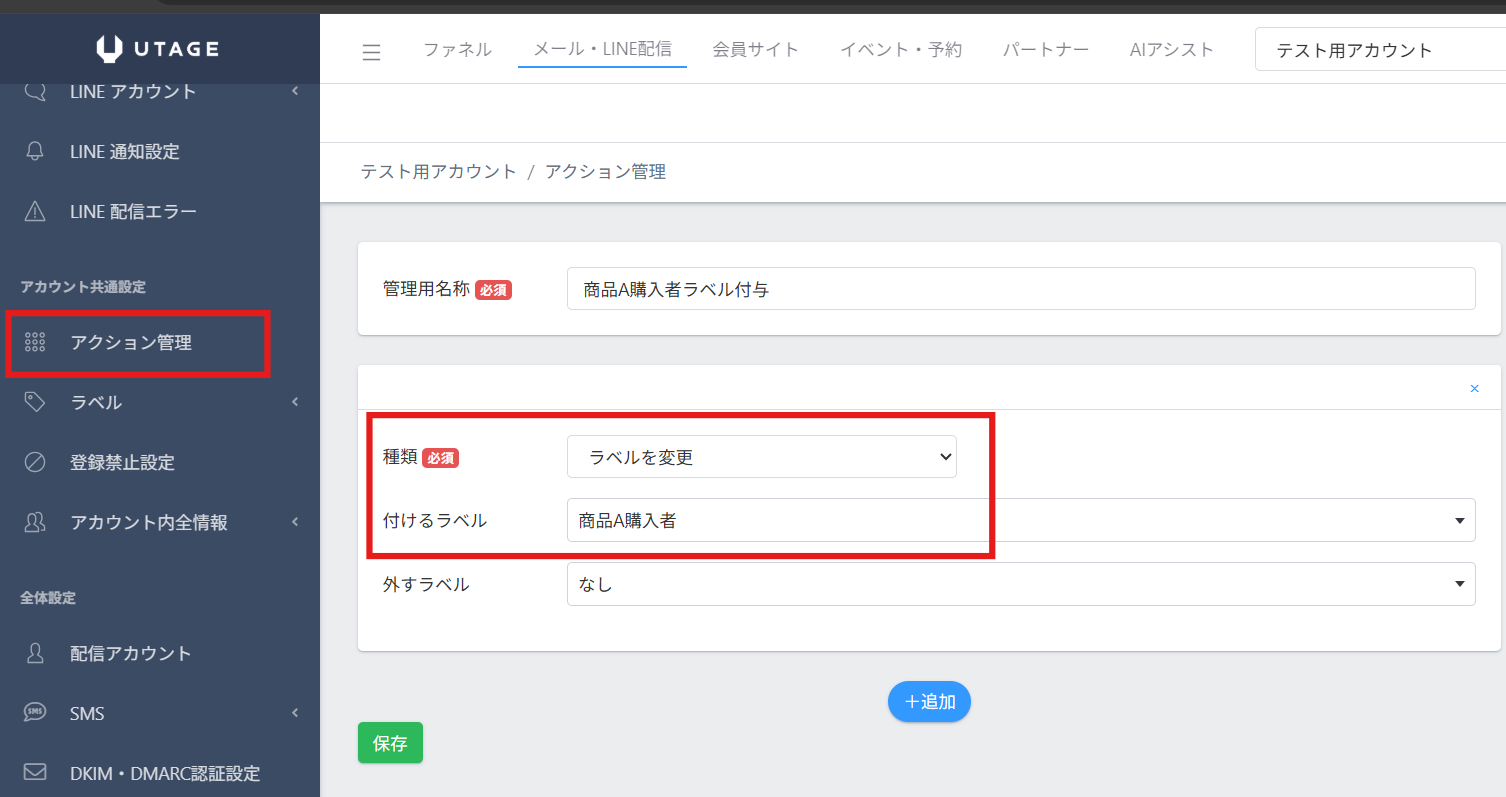
シナリオアクションの詳しい作成方法は、以下の記事で解説しています。
STEP3:購入者用シナリオにアクションを設定する
購入者用のシナリオで、ラベル付与アクションが自動実行されるよう設定します。
ステップメールやLINEステップ配信がすでにある場合(推奨):
購入者用シナリオに「シナリオ登録直後」のステップメールやLINEステップ配信(例:ログイン情報の案内メールなど)がすでに設定されている場合は、そのメッセージの【送信後に実行するアクション】にラベル変更アクションを追加するのがおすすめです。
- 左メニューの【シナリオ管理】から、購入者用のシナリオを開きます。
- 左メニューの【ステップ配信】をクリックします。
- 「シナリオ登録直後」に設定されている既存のメール(またはLINEメッセージ)を選択します。
- 編集画面の下部にある【送信後に実行するアクション】で、STEP2で作成したラベル変更アクションを選択します。
- 【保存】をクリックします。
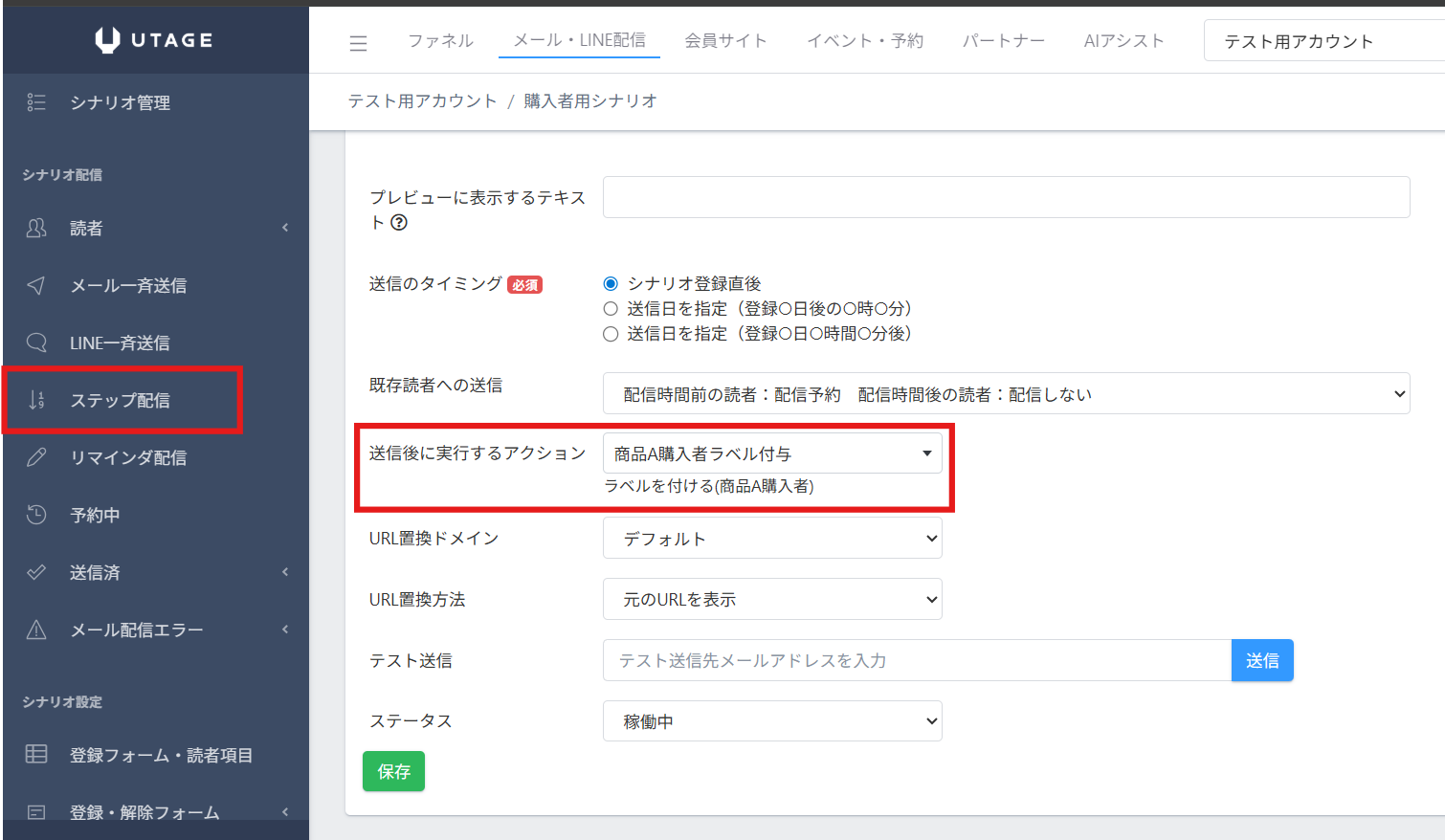
ステップ配信がまだない場合:
購入者用シナリオにステップメールやLINEステップ配信がまだ設定されていない場合は、ステップ配信の【アクション追加】から直接アクションを追加します。
- 左メニューの【シナリオ管理】から、購入者用のシナリオを開きます(まだない場合は新規作成してください)。
- 左メニューの【ステップ配信】をクリックします。
- 【アクション追加】をクリックします。
- 【タイミング】を「シナリオ登録直後」に設定します。
- 【アクション】でSTEP2で作成したラベル変更アクションを選択します。
- 【保存】をクリックします。
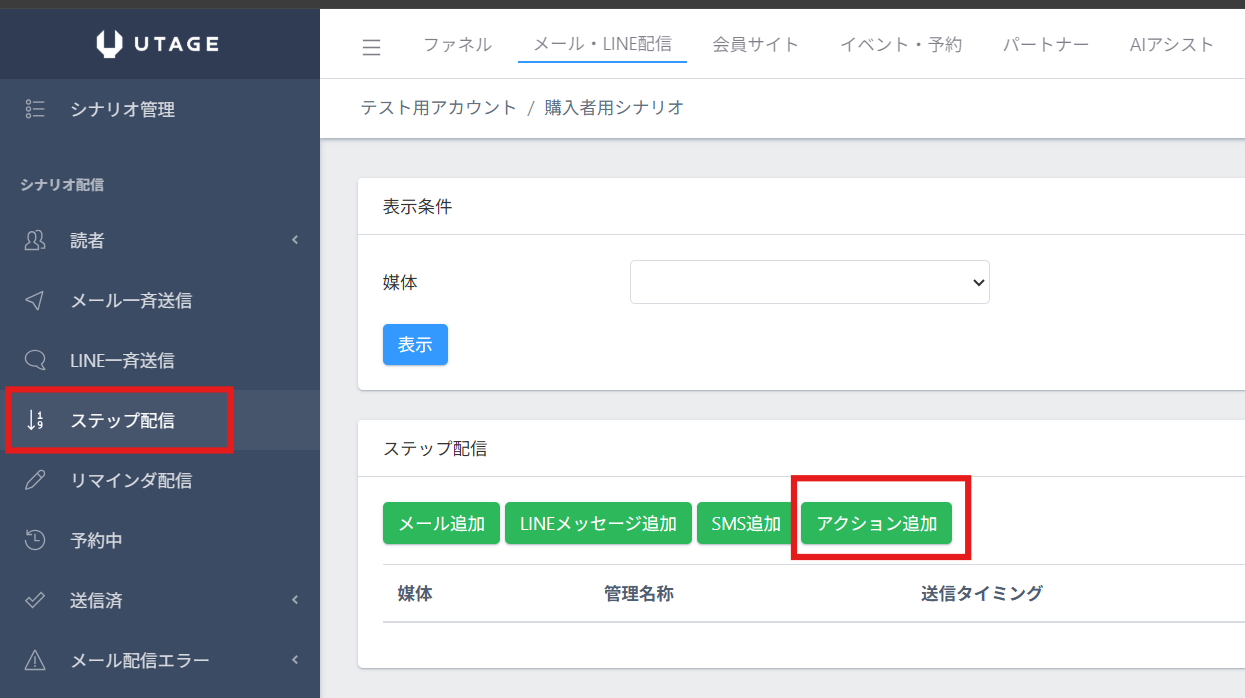
STEP4:商品の「購入後に登録するシナリオ」に連携する
ファネルの商品設定で、購入後にSTEP3のシナリオへ自動登録されるよう連携します。
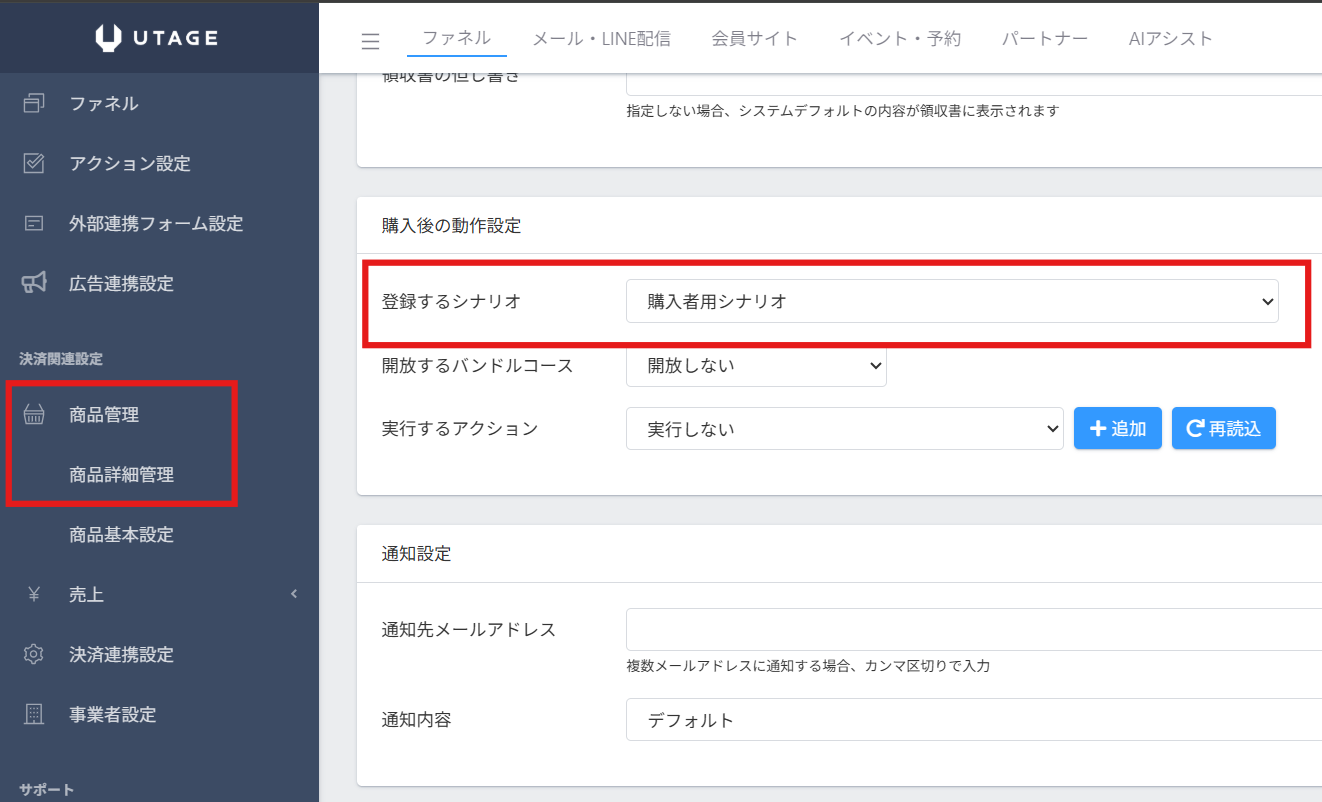
- 上メニューの【ファネル】をクリックし、左メニューの【商品管理】をクリックします。
- 対象の商品をクリックし、商品詳細(価格ラインナップ)を開きます。
- 「購入後の動作設定」の【登録するシナリオ】で、STEP3のシナリオを選択します。
- 【保存】をクリックします。
補足・注意点
- ラベルは配信アカウント内の全シナリオで共通です。購入者用シナリオで付与したラベルは、同じ配信アカウント内の別シナリオからでも確認・利用できます。例えば、別シナリオのメール・LINE配信で「このラベルが付いている人を除外」という配信条件を設定して、すでに購入済みの人にメッセージを送らないようにすることが可能です。
- ラベルの付与だけでなく、ラベルの解除もアクションで設定できます。特定のラベルを外したい場合は、アクション作成時に「外すラベル」で対象のラベルを選択します。
- 別の配信アカウントのラベルを変更したい場合は、アクションの種類で「別配信アカウントのラベルを変更」を選択します。詳しくは配信アカウント間をまたいでラベル付与(ラベル削除)はできますか?をご参照ください。
- 既存の読者にラベルを一括付与したい場合は、左メニューの【予約中】からアクション追加を行う方法があります。詳しくは既存シナリオの読者にラベルを付与したいをご参照ください。
- ラベルを活用した配信条件(特定のラベルが付いた人にだけ配信する、除外するなど)の設定方法については、配信条件の設定(メール/LINE/SMS/アクション)をご参照ください。
よくある質問(FAQ)
Q. 商品の「購入後のアクション」でラベルを付与できませんか?
A. いいえ、「購入後のアクション」はファネルアクション(Webhook連携やGoogleスプレッドシート連携など)のみが対象で、ラベルの付与はできません。ラベル付与には「購入後に登録するシナリオ」のシナリオアクションをご利用ください。
Q. 購入者ラベルを使って、購入済みの人にセールスメールを送らないようにできますか?
A. はい、可能です。一斉送信やステップ配信の「配信条件」で、購入者ラベルが付いている人を除外する条件を設定すると、購入済みの人をセールスメールの配信対象から外すことができます。
Q. 複数の商品ごとに異なるラベルを付けることはできますか?
A. はい、可能です。商品ごとに個別のラベル(例:「商品A購入者」「商品B購入者」)を作成し、それぞれの購入者用シナリオで異なるラベル変更アクションを設定してください。
Q. ラベルはどこで確認できますか?
A. 読者一覧から読者の詳細画面を開くと、付与されているラベルが確認できます。また、ラベルの管理画面からラベルごとの付与者一覧も確認できます。