Content
LINEリマインダ配信とは?
LINEのリマインダ配信を行うことができる機能です。
イベント等の開催日を「基準日」として、開催日までのお知らせや、当日・開催後の案内を配信することができます。
※関連マニュアル
▶イベント・予約「セミナー・説明会」
▶イベント・予約「個別相談・個別予約」
▶LINEのみでイベントを開催する(メールアドレス情報不要)
※イベント・予約機能では、イベント追加時にリマインダ配信を自動的に作成することができます。
※イベント・予約機能と連動してイベント予約者に対してLINEリマインダ配信される場合の具体的な実装手順の解説動画はこちらの記事もご参照ください。
利用が必要なケース・利用しなくて良いケース
・利用が必要なケース
説明会や個別相談など、イベントの開催日までLINEで案内をお送りする場合には必要です。
・利用しなくて良いケース
説明会や個別相談などのイベント開催を予定していない場合には必要ございません。
設定方法
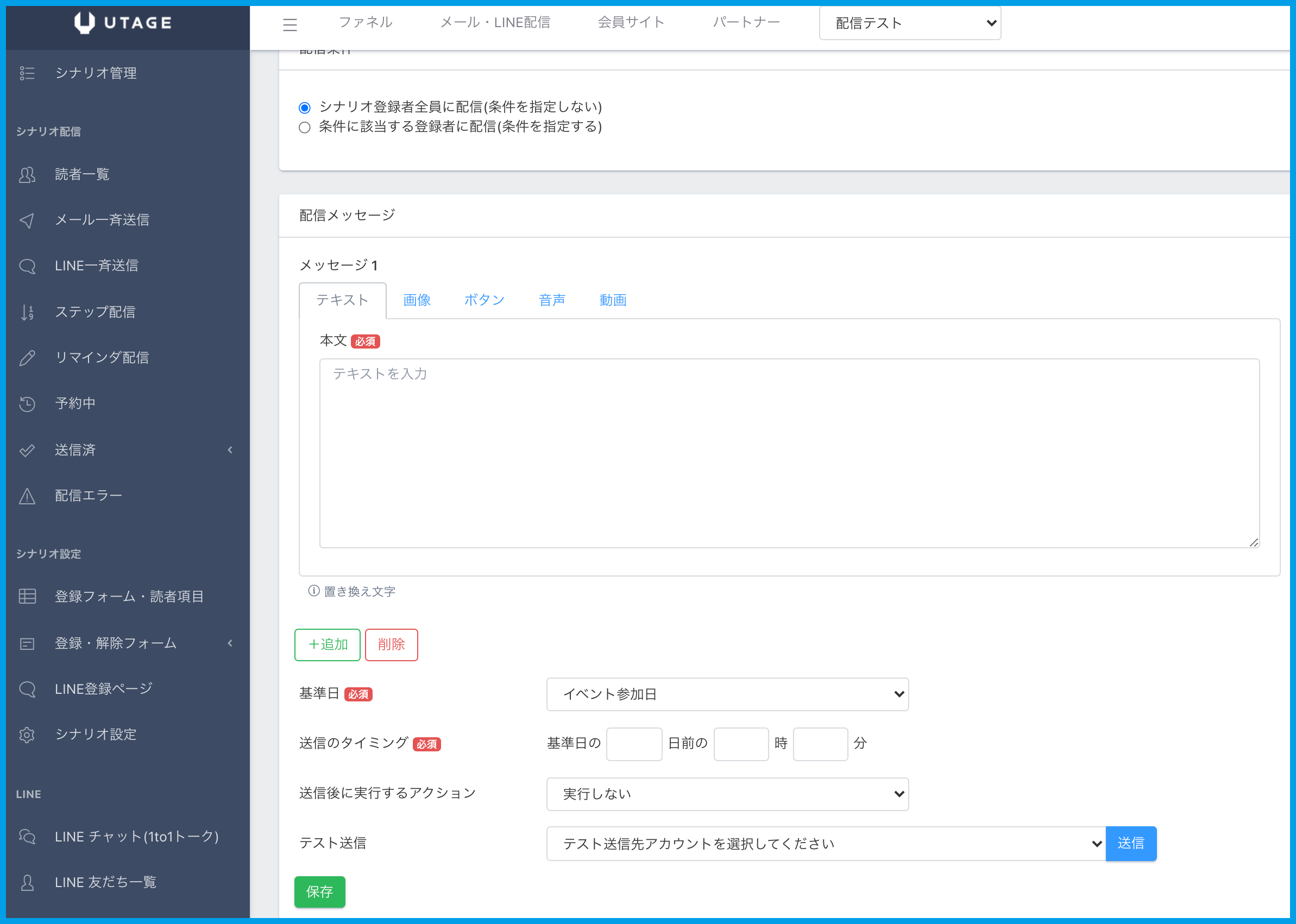
1.上メニュー「メール・LINE配信」> 配信アカウント > シナリオ一覧から、設定するシナリオをクリックします。
※アカウントの種類が「メールのみ」の場合は【メールリマインダ送信】をご利用ください。
2.左メニュー【リマインダ配信】を開き【LINEメッセージ追加】をクリックします。
3.配信条件や本文の編集は【LINE一斉送信設定】の手順3〜5をご参考ください。
※配信条件に関する詳細は以下ページをご参照ください。
https://help.utage-system.com/archives/9656
※基準日、送信のタイミング設定は一斉送信と異なります。
・基準日
送信のタイミングとなる基準日を選択します。
基準日で「イベント参加日」以外を指定したい場合、登録フォーム・読者項目の設定でデータ形式が「日付」タイプの項目を追加すると表示されるようになります。
・送信のタイミング
[基準日よりも前を指定]
送信時刻を指定(開催○日前の○時○分)
相対時間を指定(開催○日○時間○分前)
[基準日よりも後を指定]
送信時刻を指定(開催○日後の○時○分)
相対時間を指定(開催○日○時間○分後)
[基準日の当日を指定]
送信時刻を指定(開催当日の○時○分)
※相対時間での指定ができない場合はこちらをご確認ください。
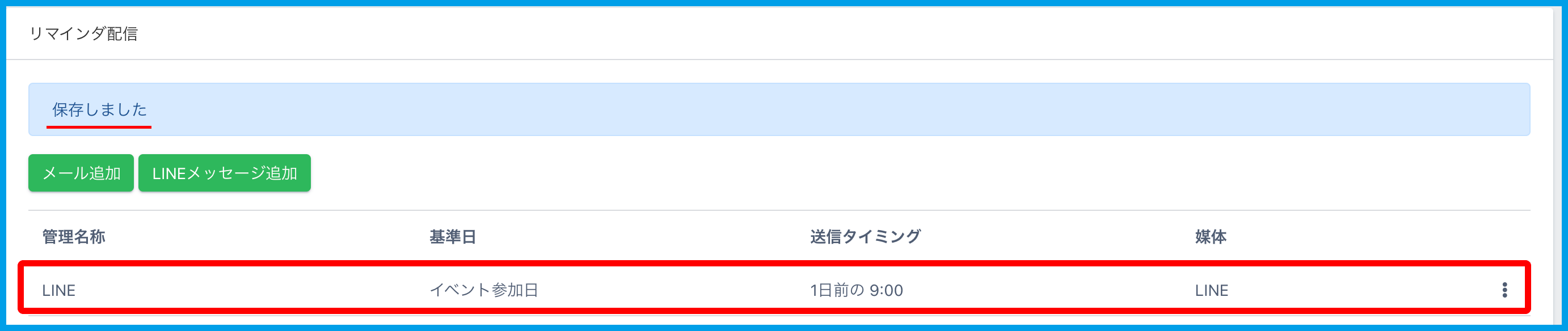
4.メッセージと、設定したリマインダが配信一覧に表示されます。
「相対時間を指定(開催〇日〇時間〇分後)」について
「送信のタイミング」を「相対時間を指定(開催〇日〇時間〇分後)」に設定した場合は
イベント開始時間を基準時間として、配信が行われます。

(例)
イベント日時:2024年7月1日 13:00~14:00
送信のタイミング:【相対時間を指定(開催〇日〇時間〇分後)】
基準日の「0」日「2」時間「0」分後
上記の場合、実際に配信されるのは、
イベントの開始した時間(13時)から2時間後の
「15:00」にLINEメッセージが配信されます。
設定する時間によっては、イベント参加中にLINEメッセージが送られてしまうため
イベント予定時間を加えた時間をご設定下さい。
メッセージの並べ替え方法
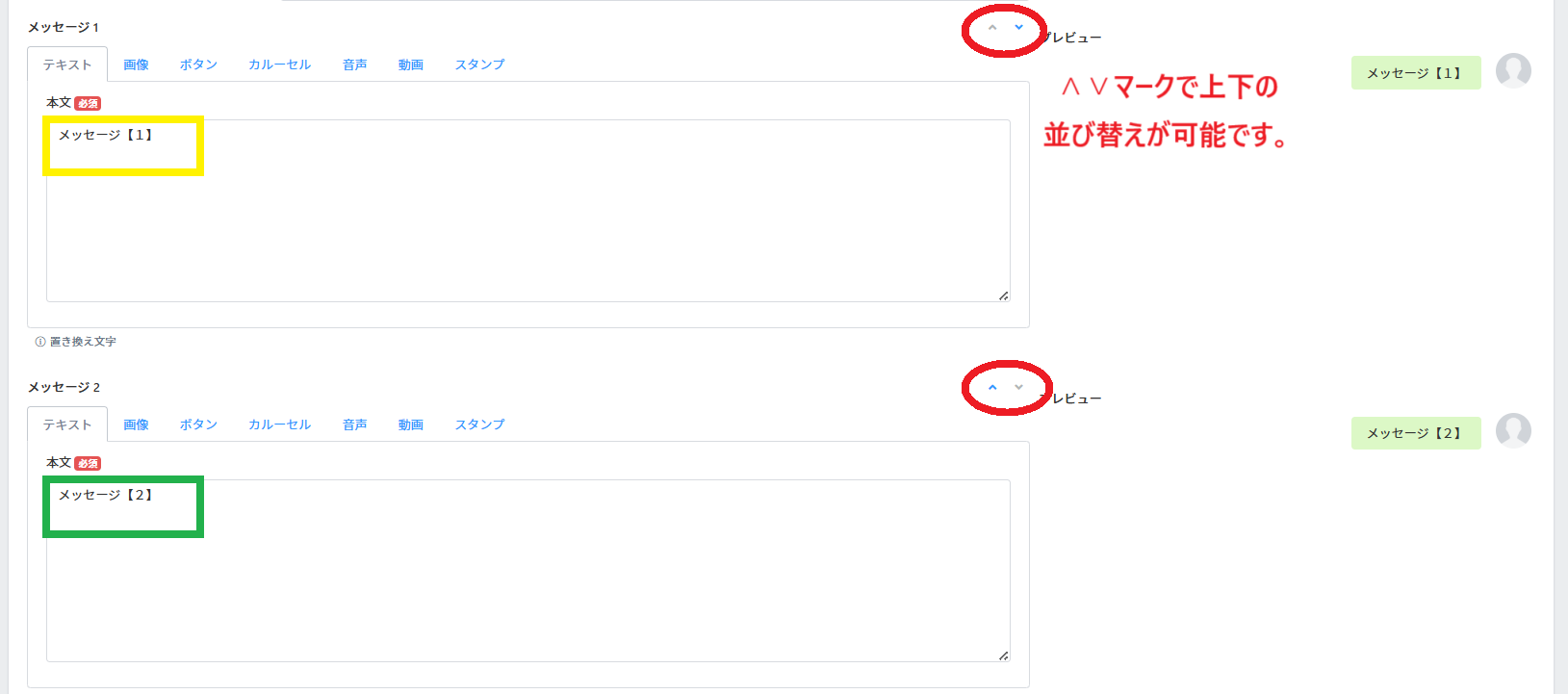
ひとつの配信内でメッセージが複数ある場合、
メッセージごとの【∧∨】マークから作成後でも並び替えが可能です。
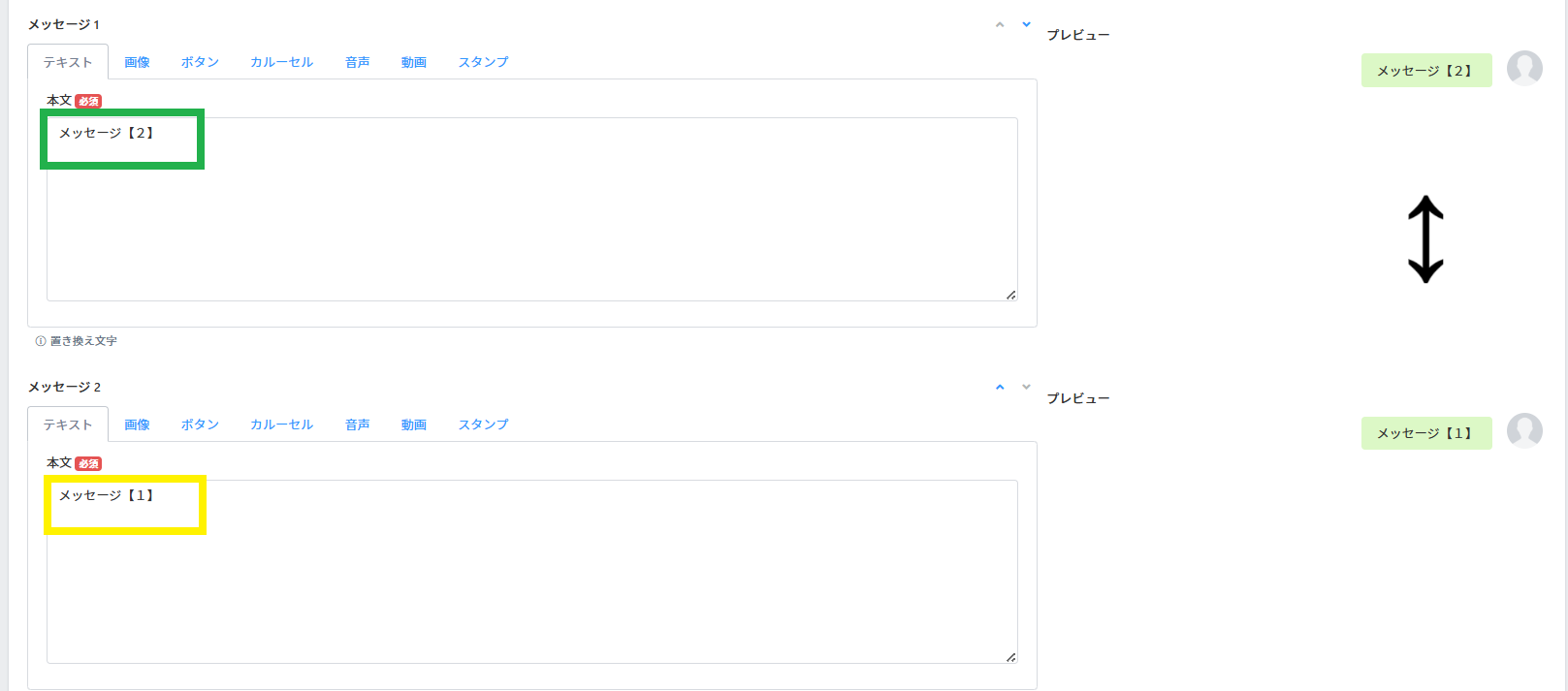
↓
メッセージ1とメッセージ2の入れ替えが可能
コピー方法
コピー方法は こちら をご確認ください。
ステータス(稼働中・下書き)の一括変更
作成済みのステップ配信のステータス(稼働中・下書き)を一括で変更することができます。
詳細はこちらをご確認ください。
送信済のリマインダ配信を確認する
送信数・開封率・クリック率を確認したい場合は、【送信済】>【リマインダ】より確認可能です。
詳細は下記マニュアルをご確認ください。
▶送信済みのステップ配信/リマインダ配信/一斉送信はどこで確認できますか?