Content
概要
この記事では、UTAGEのアカウント開設後にまず行うべき初期設定を解説します。UTAGEの各機能(メール配信、LINE配信、ファネル作成、商品販売など)をスムーズに利用開始するために、ログイン確認・メール配信の準備(DKIM/DMARC認証設定)・事業者設定の3つの基本設定を順に行いましょう。
初期設定で行うこと(全体の流れ)
UTAGEのアカウント開設後に行う初期設定の全体像は、以下のとおりです。
- UTAGEにログインする
- メール配信の準備をする(DKIM/DMARC認証設定)
- 事業者設定を行う(領収書・請求書の発行に必要)
- 利用する機能に応じた追加設定を行う
STEP1:UTAGEにログインする
UTAGEのアカウント開設が完了すると、登録したメールアドレス宛にログイン情報が届きます。まずはUTAGEの管理画面にログインできることを確認しましょう。
1. アカウント開設時に届いたメールに記載されている【ログインURL】にアクセスします。
https://utage-system.com/login
2.【メールアドレス】と【パスワード】を入力し、【ログイン】をクリックします。
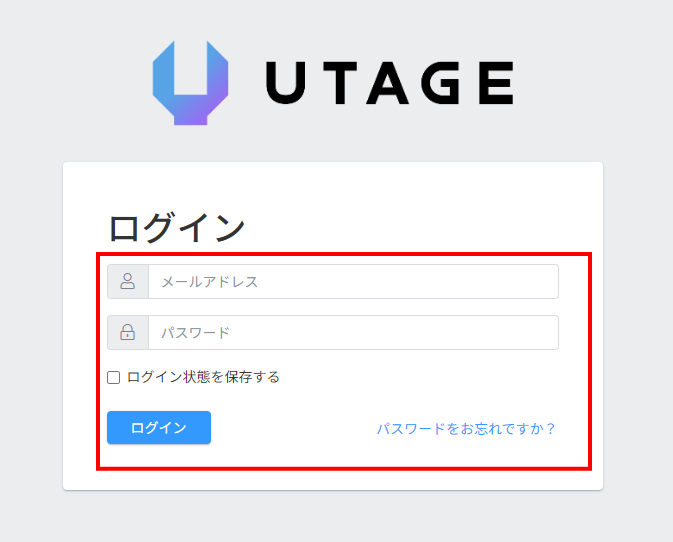
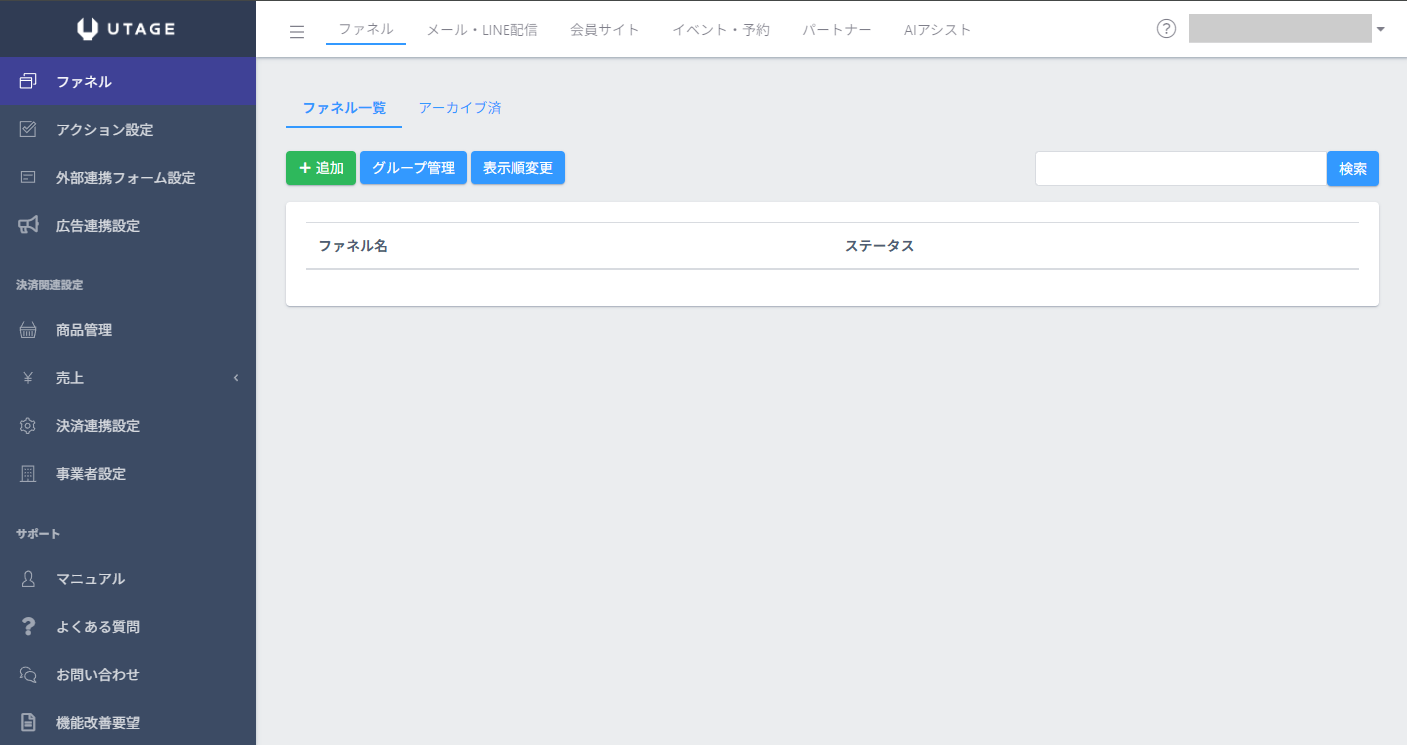
3.UTAGEの管理画面が表示されれば、ログイン成功です。
STEP2:メール配信の準備をする(DKIM/DMARC認証設定)
UTAGEからメールを配信するには、独自ドメインのメールアドレスとDKIM/DMARC認証の設定が必要です。この設定が完了していないと、UTAGEから送信するメールが迷惑メールフォルダに振り分けられたり、受信拒否される可能性が非常に高くなります。
メール配信の準備は、以下の7つのステップで行います。
- 独自ドメインを契約する(お名前.com、エックスサーバードメイン、さくらドメインなど)
- レンタルサーバーを契約する(エックスサーバー、お名前.comレンタルサーバー、さくらサーバー、ConoHa WINGなど)
- ネームサーバーを設定する(ドメイン取得サービス側で設定)
- レンタルサーバーにドメインを追加する(レンタルサーバー側で設定)
- メールアドレスを作成する(レンタルサーバー側で作成)
- DKIM認証を設定する(UTAGE専用のDKIM設定)
- DMARC認証を設定する
各ステップの詳しい手順と対応組み合わせ表は、以下の記事で解説しています。
▶ 【重要】メール配信機能ご利用前に必ずお読みください
▶ 【DKIM/DMARC】 ドメイン取得 x レンタルサーバー組み合わせ表
STEP3:事業者設定を行う
UTAGEで有料商品を販売する予定がある場合は、事業者設定を行いましょう。事業者設定を行うことで、インボイス制度に対応した領収書・請求書を自動発行できるようになります。
- 上メニューの【ファネル】をクリックします。
- 左メニューの【事業者設定】をクリックします。
- 【+追加】ボタンをクリックします。
- 【法人名・屋号】に事業者名を入力します。
- 【住所】に事業所の住所を入力します。
- 【消費税課税種別】で「課税事業者」または「免税(非課税)事業者」を選択します。
- 「課税事業者」の場合は、【登録番号(インボイス制度)】にT+13桁の数字を入力します。
- 【保存】をクリックします。
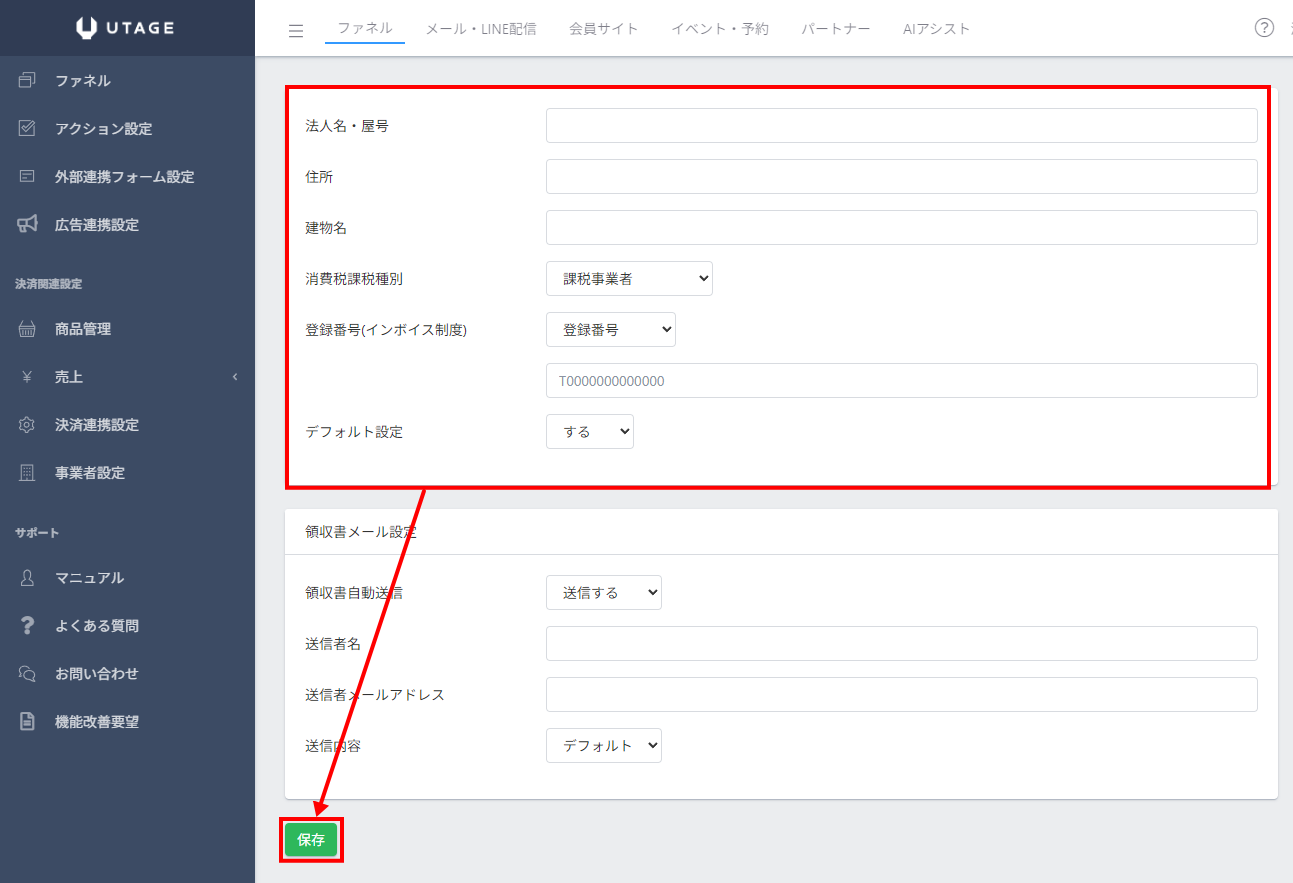
事業者設定と領収書・請求書発行機能の詳しい利用方法は、以下の記事で解説しています。
STEP4:利用する機能に応じた追加設定を行う
STEP1〜3の基本設定が完了したら、利用したい機能に応じて追加の設定を行います。以下から、目的に合った記事をご確認ください。
ファネル(LP・販売ページ)に独自ドメインを設定したい場合:
UTAGEで作成するファネルページのURLに独自ドメインを利用したい場合は、独自ドメイン管理の設定が必要です。
▶ 【重要】独自ドメイン管理機能ご利用前に必ずお読みください
クレジットカード決済を導入したい場合:
有料商品を販売するには、決済代行サービス(Stripe、UnivaPayなど)との連携が必要です。
LINE配信を始めたい場合:
LINE公式アカウントを作成し、UTAGEと連携する必要があります。
ファネル(LP・販売ページ)を作成したい場合:
ランディングページや販売ページをUTAGEで作成する方法は、以下の記事で解説しています。
補足・注意点
- UTAGEを複数人で運用する場合は、オペレーター管理機能で追加のログインアカウントを発行できます。機能ごとにアクセス権限を設定することも可能です。詳しくはオペレーター管理(2人以上でUTAGEを利用される場合)をご参照ください。
- パスワードを変更したい場合は、ログインページの「パスワードをお忘れですか?」から変更できます。詳しくはパスワードの変更はできますか?をご参照ください。
- DKIM/DMARC認証設定が完了するまで、UTAGEからのメール配信(一斉送信・ステップ配信・領収書メールなど)は利用しないことをおすすめします。未設定のままメールを配信すると、迷惑メール判定を受ける可能性が高くなります。
- メール到達率を向上させるための運用上の注意点(配信数の調整、リアクションがない方への配信停止など)については、メールの配信エラーが発生していますが、どうすれば防ぐことができますか?(メール到達率の向上施策)をご参照ください。
よくある質問(FAQ)
Q. UTAGEにログインできません。どうすればいいですか?
A. アカウント開設時に届いたメールに記載のログインURLとパスワードをご確認ください。メールが見つからない場合は迷惑メールフォルダもご確認ください。パスワードを忘れた場合は、ログインページ下部の「パスワードをお忘れですか?」から再設定できます。
Q. メール配信でDKIM/DMARC認証設定は必ず必要ですか?
A. UTAGEからメールを配信する場合は必須です。Gmailなどのメール受信サービスのガイドラインにより、DKIM/DMARC認証が未設定のメールは迷惑メールフォルダに振り分けられる、または受信拒否される可能性が非常に高くなります。LINE配信のみをご利用の場合は不要です。
Q. 独自ドメインやレンタルサーバーを持っていないのですが、メール配信はできますか?
A. UTAGEからメール配信を行うには、独自ドメインとレンタルサーバーの契約が必要です。独自ドメインのメールアドレスを用意し、DKIM/DMARC認証設定を行ってからメール配信をご利用ください。詳しくは【重要】メール配信機能ご利用前に必ずお読みくださいをご参照ください。
Q. 事業者設定は必ず行う必要がありますか?
A. 領収書・請求書の発行が不要な場合は、事業者設定を行わなくても問題ありません。ただし、有料商品を販売する予定がある場合は、あらかじめ設定しておくことをおすすめします。後から設定することも可能です。