Content
コミュニティのメンバー登録とは?
受講生は、コミュニティの「グループ」に登録されるとコミュニティに参加できるようになります。登録方法は以下の3種類があり、状況に応じて使い分けます。
- 個別に登録する:受講生が少ない場合や、特定の受講生だけを参加させたい場合
- CSVファイルで一括登録する:既存の受講生をまとめて参加させたい場合
- バンドル経由で自動登録する:商品購入や登録フォームと連動して、自動的に参加させたい場合
※事前に、【コミュニティ管理】→【基本設定】でコミュニティ機能を「利用する」に設定し、【グループ管理】でグループを作成しておく必要があります。
個別に登録する
- 会員サイト > サイト名を選択 > 左メニューの【受講生管理】をクリックします。
- 登録したい受講生の行メニューから【登録コース・コミュニティ】をクリックします(受講生の行をクリックしても同じ画面に移動できます)。
- 「追加するコミュニティグループ」の項目で、参加させたいグループを選択して追加します。
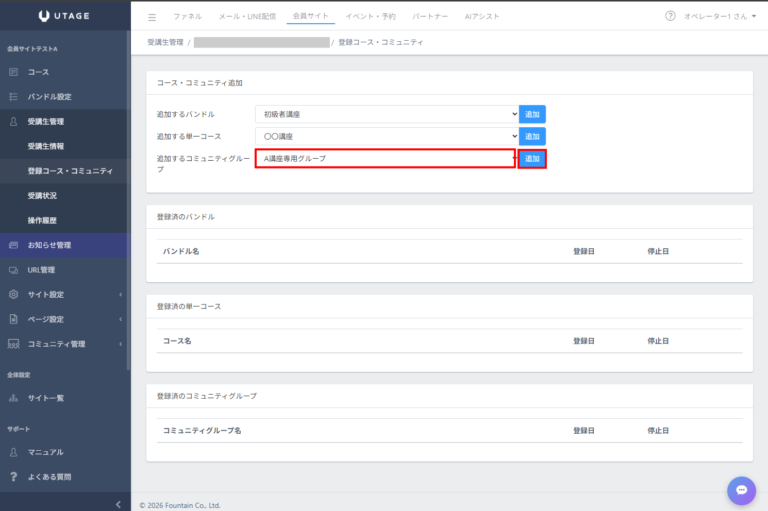
登録日時は、追加した時点の日時が記録されます。登録日はカレンダーから変更することもできます。
※すでに参加しているグループは、追加の選択肢に表示されません。
まだ会員サイトに受講生を登録していない場合の登録方法は、以下の記事で解説しています。
▶ 受講生管理
CSVファイルで一括登録する
- 左メニューの【受講生管理】から【+追加】をクリックします。
- 「CSV一括追加」で種類を【受講生コミュニティグループ一括登録】にし、【フォーマットダウンロード】をクリックします(Shift_JIS形式・UTF-8形式の2種類から選択できます)。
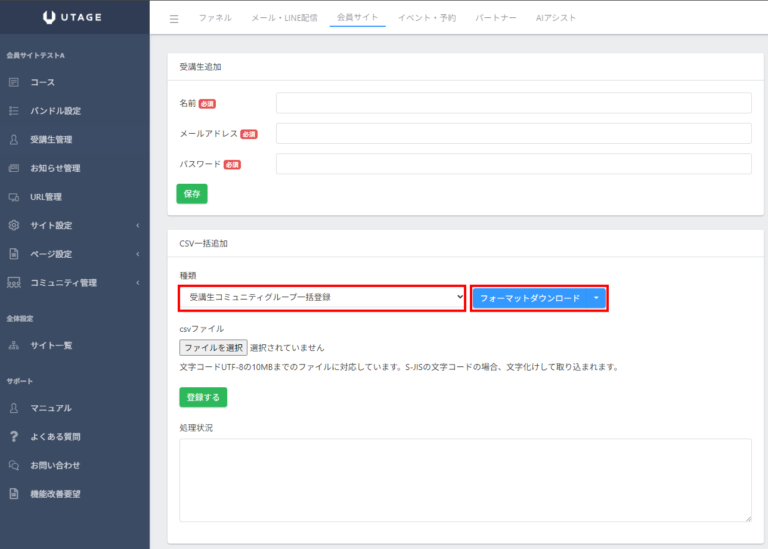
- フォーマットを元に、登録したい受講生の「名前」「メールアドレス」「コミュニティグループ」「登録日(yyyy/mm/dd)」を入力してCSVデータで保存します。コミュニティグループの欄には、グループ名を管理画面の表記どおりに入力します。
- 「CSVファイル」の【ファイルを選択】をクリックして、手順3で保存したデータを選択します。
- 【登録する】をクリックし、処理状況に成功のメッセージが表示されたら登録完了です。
バンドル経由で自動登録する(商品購入・フォーム登録との連動)
バンドルにコミュニティグループを紐付けると、そのバンドルを受講した受講生は自動的にグループに参加できます。商品購入や登録フォームへの登録と連動してコミュニティに参加させたい場合は、この方法を使います。
- 左メニューの【バンドル設定】から、バンドルの作成または編集画面を開きます。
- 【追加するコミュニティグループ】のプルダウンから、紐付けたいグループを選択して追加します(複数グループの紐付けも可能です)。
- 【保存】をクリックします。
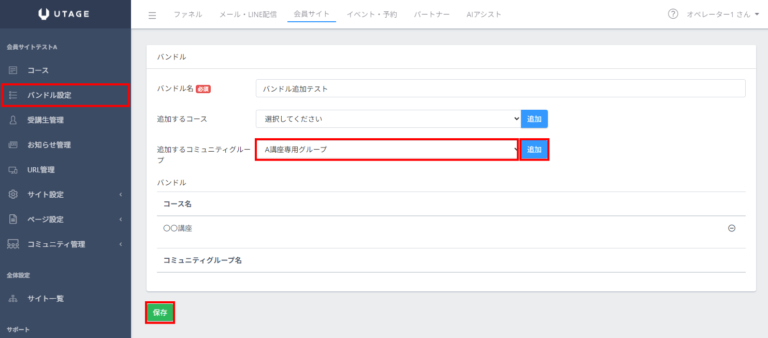
バンドルには「コースのみ」「コミュニティグループのみ」「コースとグループの両方」のいずれの組み合わせでも設定できます。バンドルの作成方法は、以下の記事で解説しています。
グループを紐付けたバンドルを受講生に解放する(自動登録のきっかけにする)方法は、主に次の2つです。
商品購入と連動させる場合:
ファネルの商品詳細(価格ラインナップ)にある「購入後に解放するバンドルコース」で、グループを紐付けたバンドルを設定します。商品が購入されると、購入者は自動的にコミュニティに参加できます。詳しい設定手順は、以下の記事で解説しています。
登録フォーム(シナリオ)と連動させる場合:
メール・LINE配信のシナリオアクション【バンドルコースへ登録】を使うと、登録フォームへの登録と連動して、グループを紐付けたバンドルを解放できます。商品購入を伴わない無料コミュニティへの招待などに利用できます。詳しい設定手順は、以下の記事で解説しています。
▶ 【会員サイト】ログイン情報の自動案内方法(登録フォーム経由)
登録の停止・登録解除
個別登録と同じ受講管理の画面(【受講生管理】→【登録コース・コミュニティ】)で、登録済みグループの停止・登録解除ができます。
- 会員サイト > サイト名を選択 > 左メニューの【受講生管理】をクリックします。
- 登録したい受講生の行メニューから【登録コース・コミュニティ】をクリックします(受講生の行をクリックしても同じ画面に移動できます)。
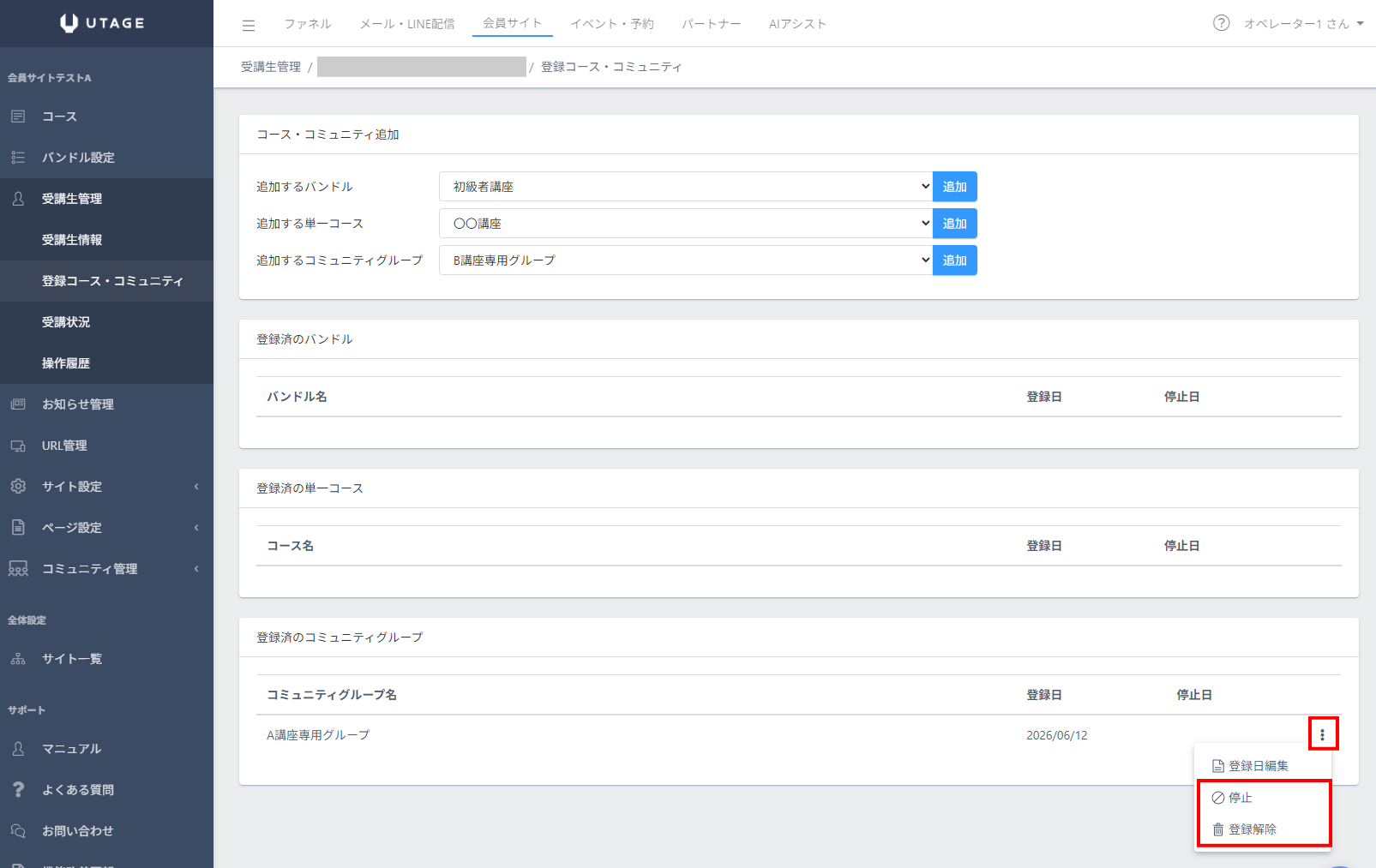
- 「登録済のコミュニティグループ」に表示されている行メニューから【停止】または【登録解除】をクリックします。
■停止
停止日時を記録して、グループへの参加を停止します(確認ダイアログが表示されます)。停止後は、停止日の編集も可能です。
■登録解除
参加の記録そのものを完全に削除します(確認ダイアログが表示されます)。
登録したメンバーの確認
コミュニティに参加しているメンバーは、【コミュニティ管理】→【登録メンバー】で一覧確認できます。グループでの絞り込み、お名前/ニックネーム/メールアドレスでの検索、CSVダウンロードが可能です。
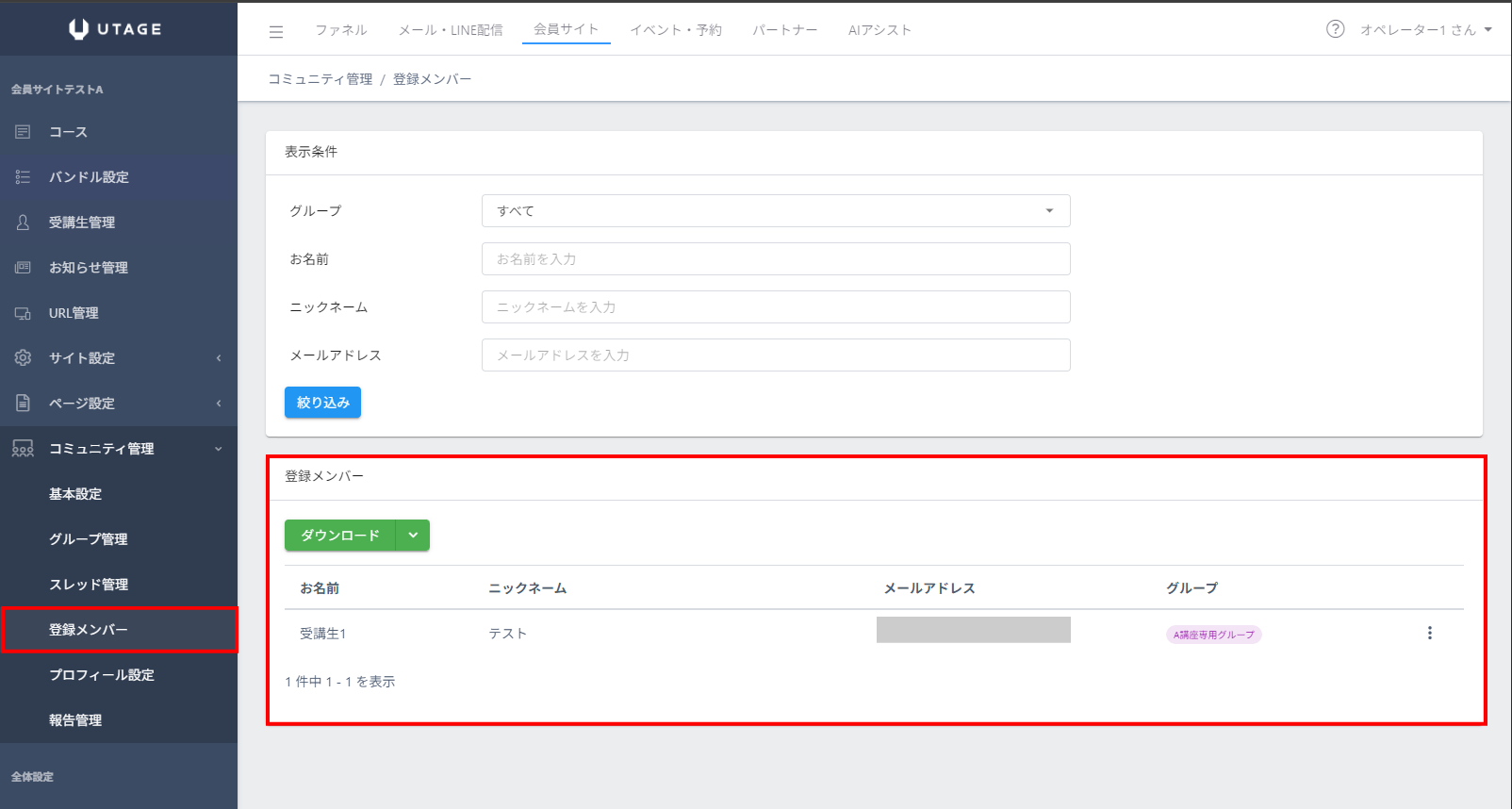
※一覧に表示されるのは、停止されていない有効な参加者(グループに直接登録されているか、グループに紐付くバンドルを受講中の受講生)のみです。
登録が完了したら、受講生にコミュニティのログインURLを案内しましょう。案内用URLの取得方法は、以下の記事で解説しています。