Content
概要
この記事では、UTAGEの「メール・LINE配信」機能でシナリオの登録フォームを作成し、メールアドレスを収集する方法を解説します。配信アカウントとシナリオを作成すると、登録フォームのURLが自動で発行されます。このURLをブログやSNSなどに設置することで、お客様のメールアドレスを取得してメール配信を始めることができます。
全体の流れ
登録フォームを作成してメールアドレスを収集するまでの全体像は、以下のとおりです。
- 配信アカウントを作成する
- シナリオを作成する
- 登録フォームの設定を行う
- 登録フォームの入力項目を設定する
- 登録フォームのURLを取得して設置する
STEP1:配信アカウントを作成する
登録フォームを作成するには、まず「配信アカウント」が必要です。配信アカウントは、メール配信やLINE配信を管理する最上位の単位です。
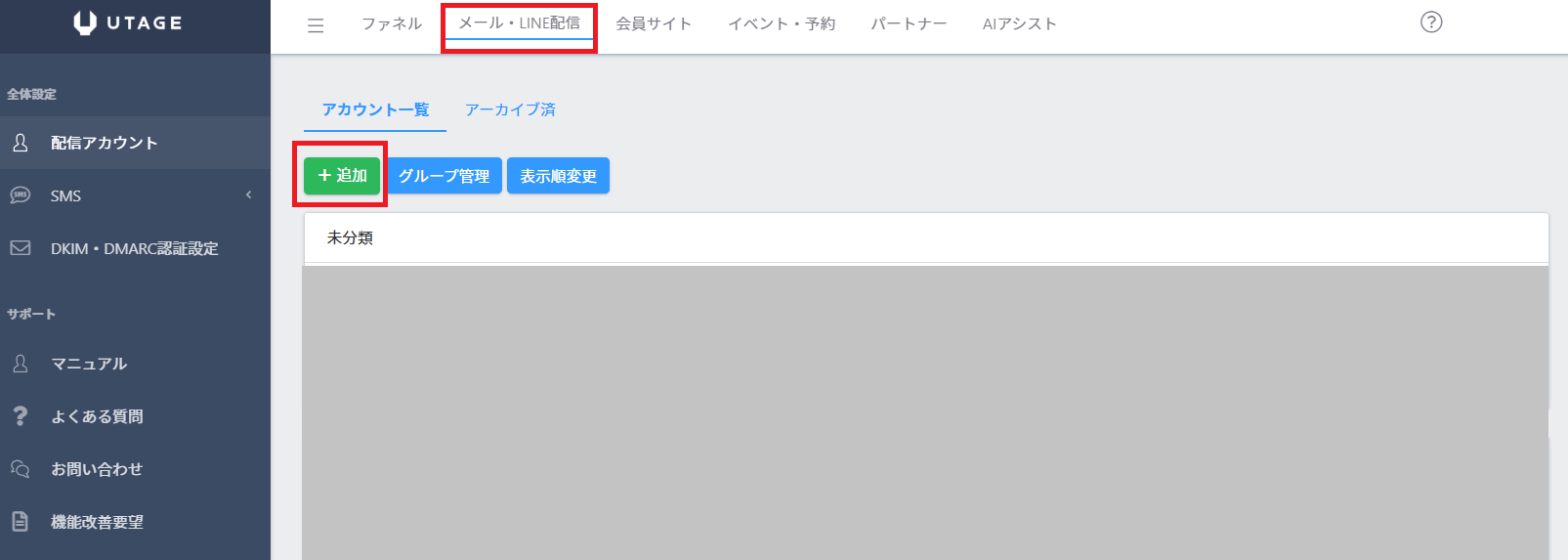
- 上メニューの【メール・LINE配信】をクリックします。
- アカウント一覧ページで【+追加】をクリックします。
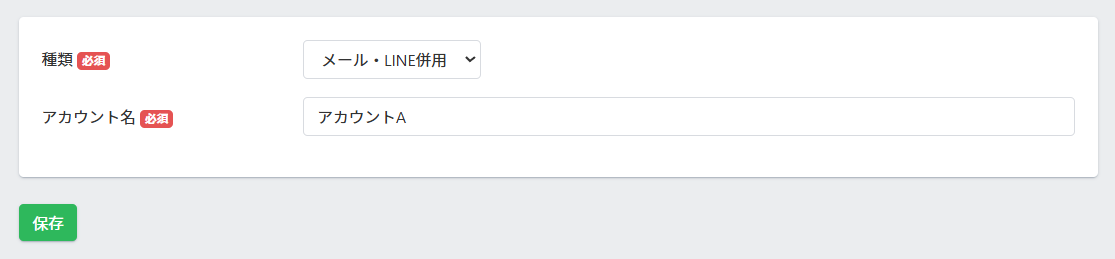
- 【種類】で「メール配信のみ」または「メール・LINE併用」を選択します。
- 【アカウント名】に管理用の名前を入力し、【保存】をクリックします。
STEP2:シナリオを作成する
配信アカウントを作成したら、その中に「シナリオ」を作成します。シナリオは、登録フォーム・読者一覧・メール配信設定などを管理する単位です。
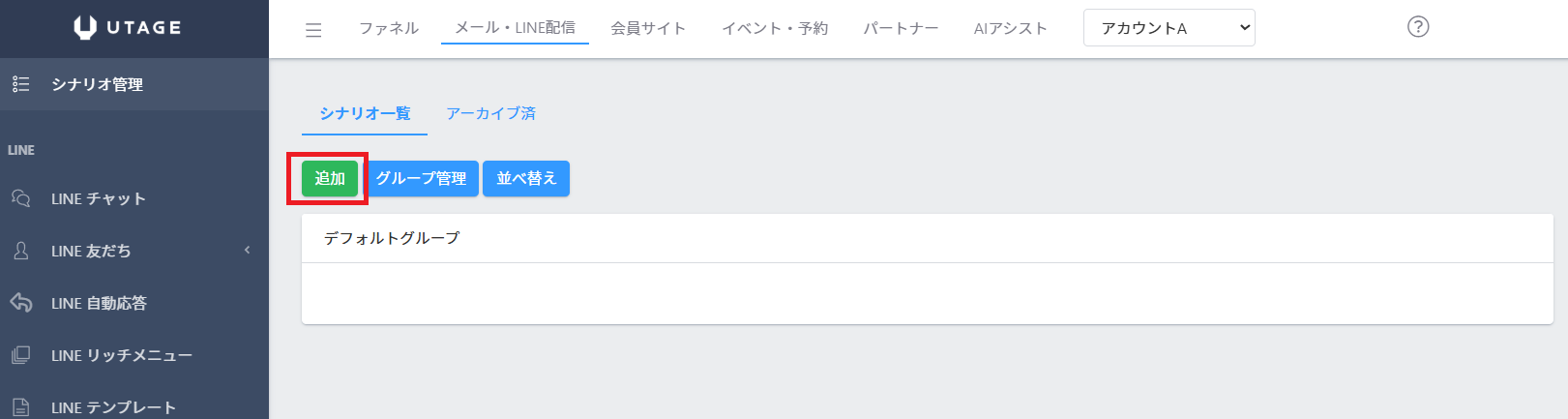
- 上メニューの【メール・LINE配信】をクリックします。
- アカウント一覧ページで、STEP1で作成した配信アカウントをクリックします。
- シナリオ一覧ページで【追加】ボタンをクリックします。
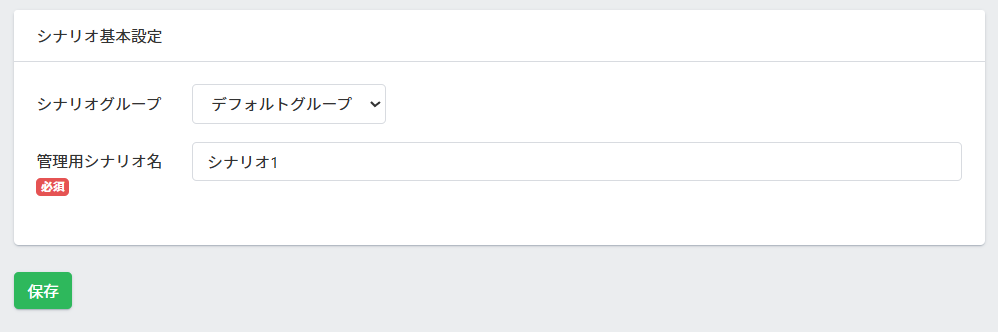
- 【管理用シナリオ名】に管理用の名前(例:「メルマガ登録者向け」「無料レポート請求」など)を入力し、【保存】をクリックします。
シナリオの詳しい追加方法は、以下の記事で解説しています。
▶ シナリオの追加
STEP3:登録フォームの設定を行う
シナリオを作成したら、登録フォームの表示内容やサンクスページ(登録完了ページ)などを設定します。
- 上メニューの【メール・LINE配信】>配信アカウント>シナリオ一覧から、STEP2で作成したシナリオをクリックします。
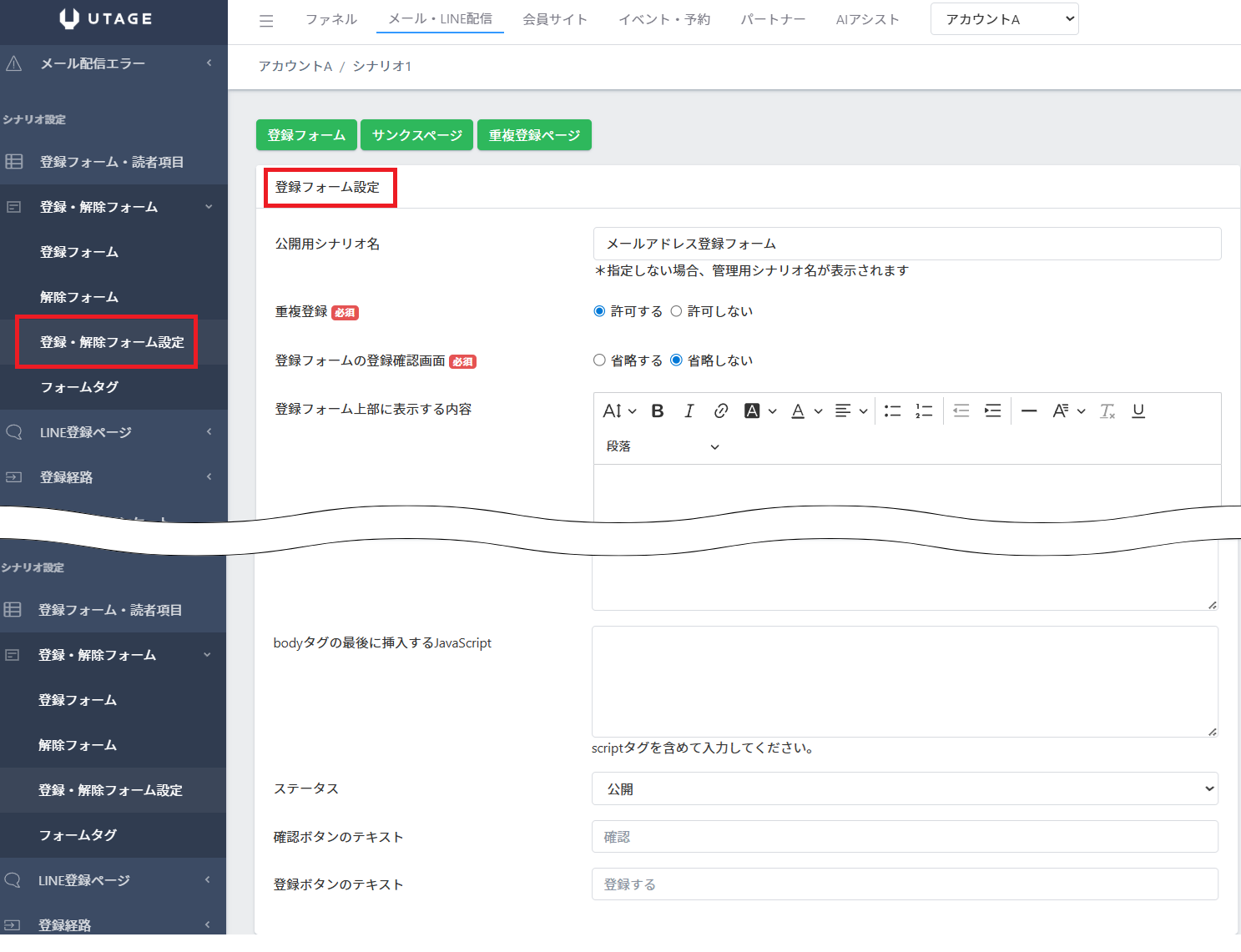
- 左メニューの【登録・解除フォーム】をクリックし、展開されるメニューから【登録・解除フォーム設定】をクリックします。
- 以下の項目を設定します。
- 【公開用シナリオ名】:登録フォーム上に表示されるシナリオ名を設定します。管理用シナリオ名とは別に設定できます。
- 【重複登録】:「許可する」または「許可しない」を選択します。
- 【登録フォームの登録確認画面】:「省略する」または「省略しない」を選択します。
- 【登録ボタンのテキスト】:ボタンに表示するテキスト(例:「登録する」「申し込みへ進む」など)を設定します。
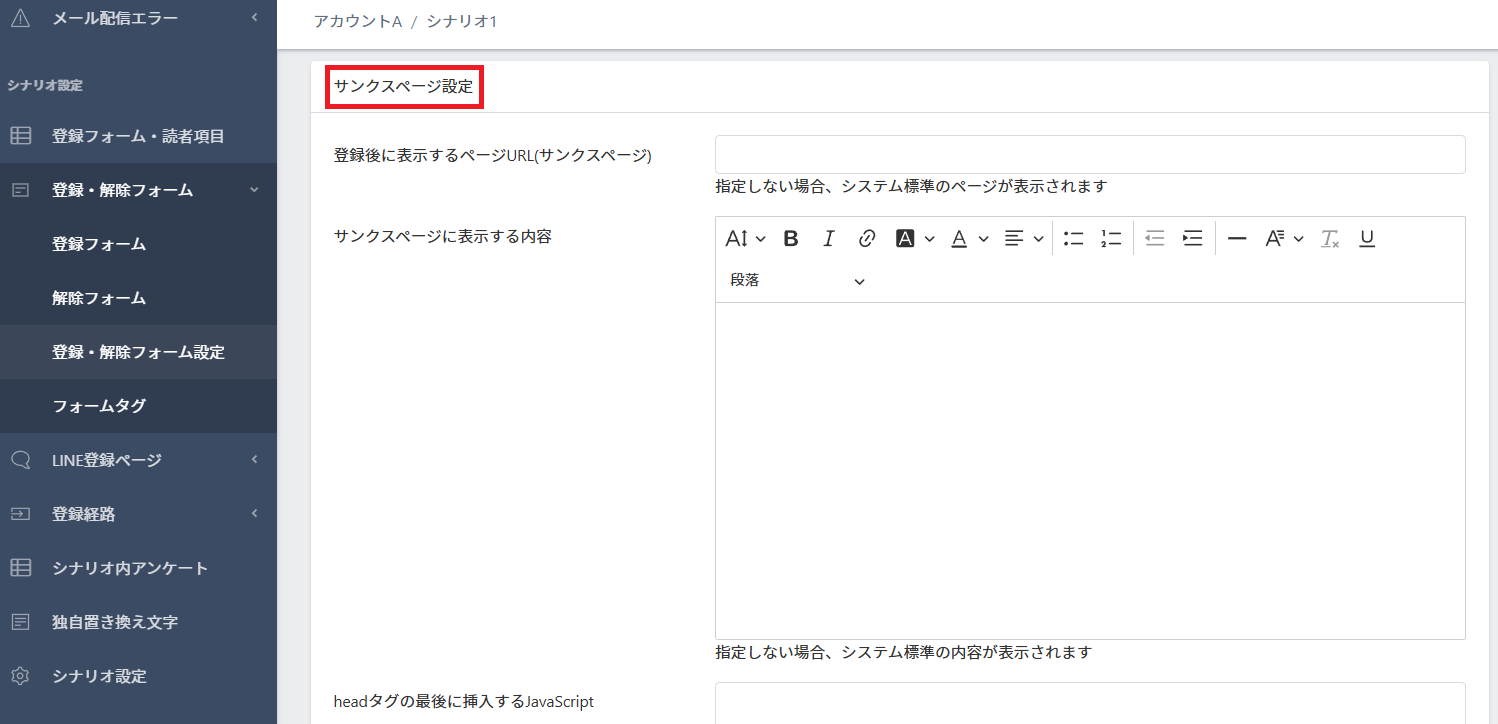
- 【登録後に表示するページURL(サンクスページ)】:登録完了後にリダイレクトするURLを設定します(任意)。
- 【保存】をクリックします。
※登録フォーム設定
※サンクスページ設定
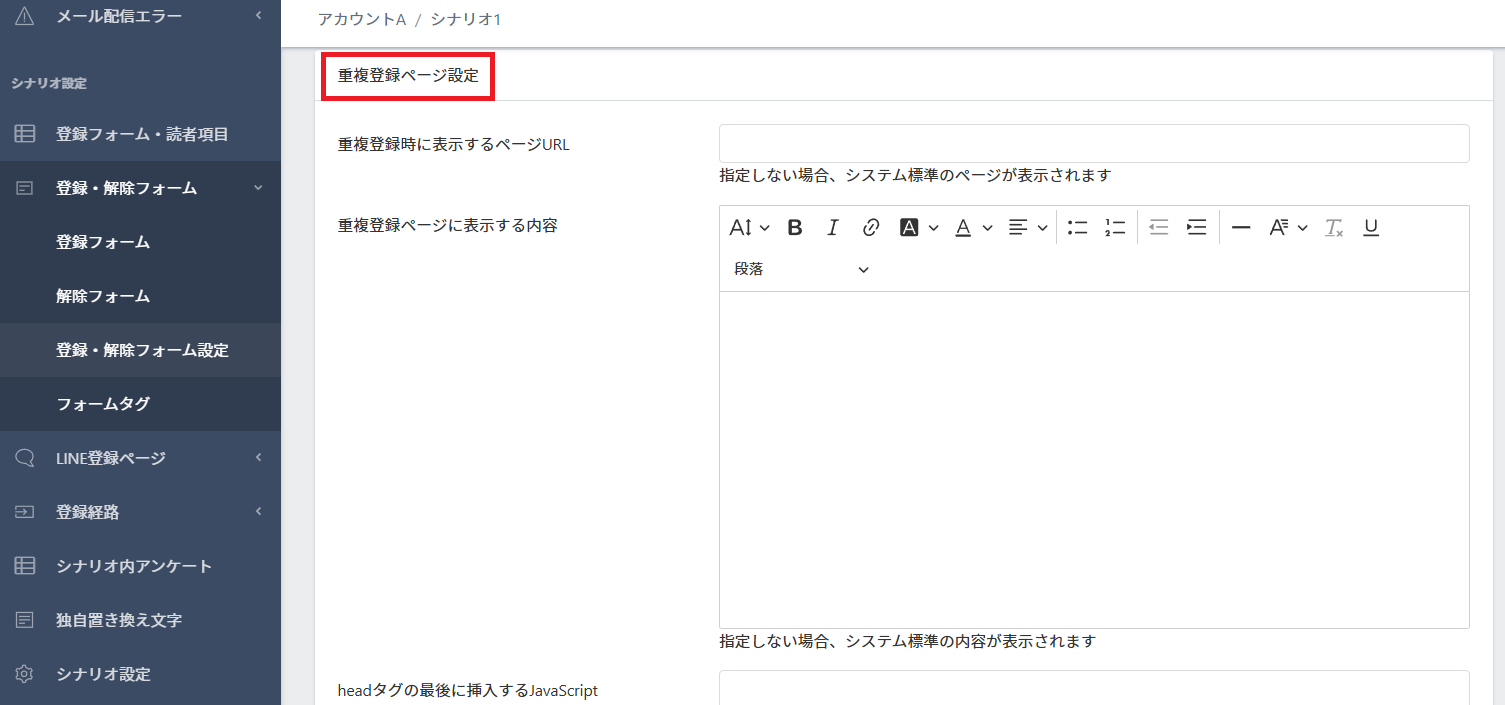
※重複登録ページ設定
登録フォーム設定の詳しい使い方は、以下の記事で解説しています。
▶ 登録・解除フォーム設定(登録フォーム/サンクスページ/重複登録ページ/解除フォーム等)
STEP4:登録フォームの入力項目を設定する
登録フォームに表示する入力項目を設定します。デフォルトでは「お名前」「メールアドレス」「電話番号」「住所」等の項目が用意されています。アンケート項目等の追加の入力項目が必要な場合はフリー項目を追加できます。
- 左メニューの【登録フォーム・読者項目】をクリックします。
- デフォルト項目(お名前、メールアドレス等)が表示されます。必要に応じて各項目の必須/任意の設定を変更します。
- 追加の入力項目が必要な場合は【項目追加】をクリックします。
- 追加した項目に項目名(例:「会社名」など)を入力し、入力形式(テキスト、ラジオボタン、プルダウン、チェックボックスなど)を選択します。
- 【保存】をクリックします。
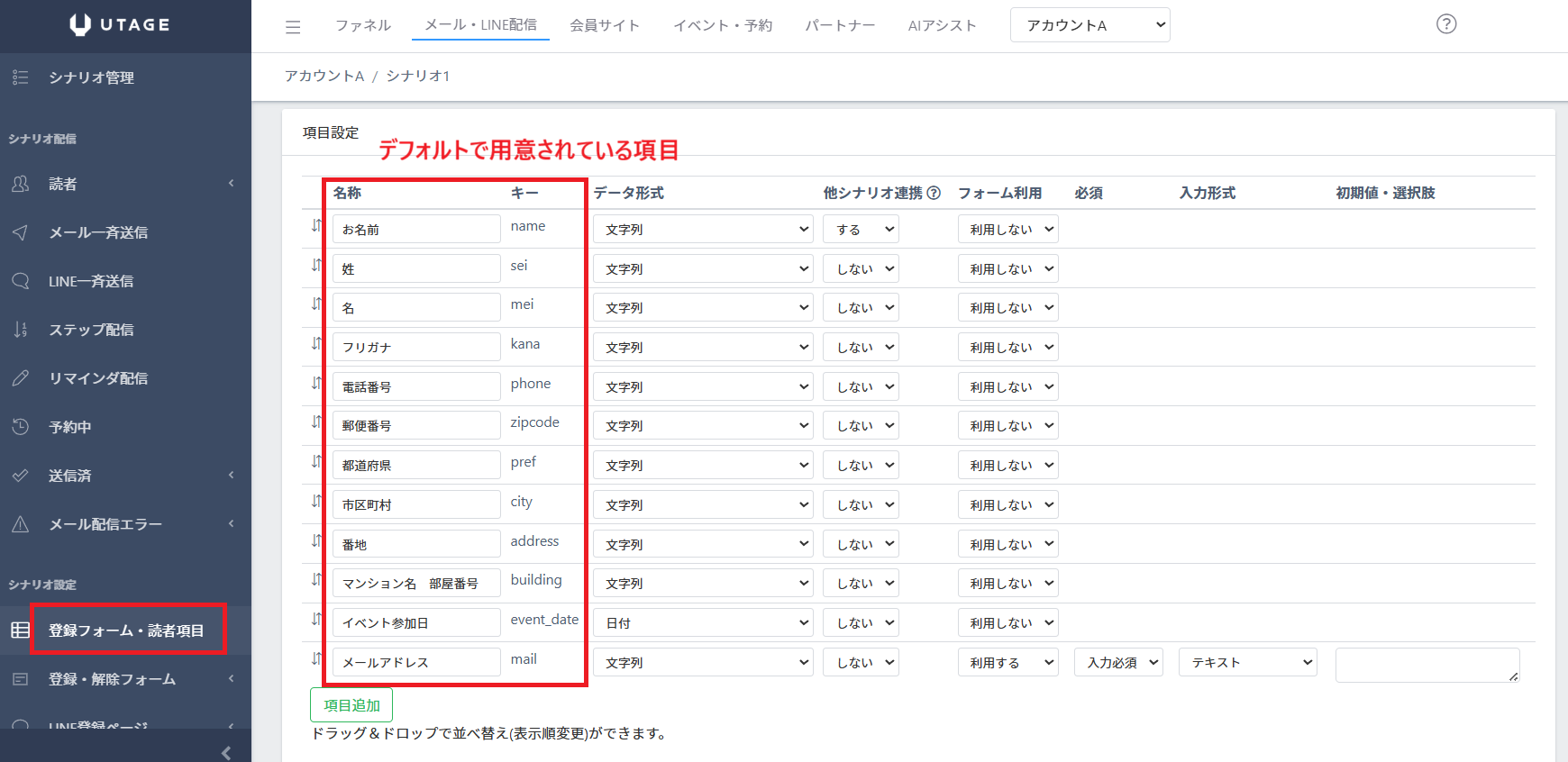
※項目追加も可能です。
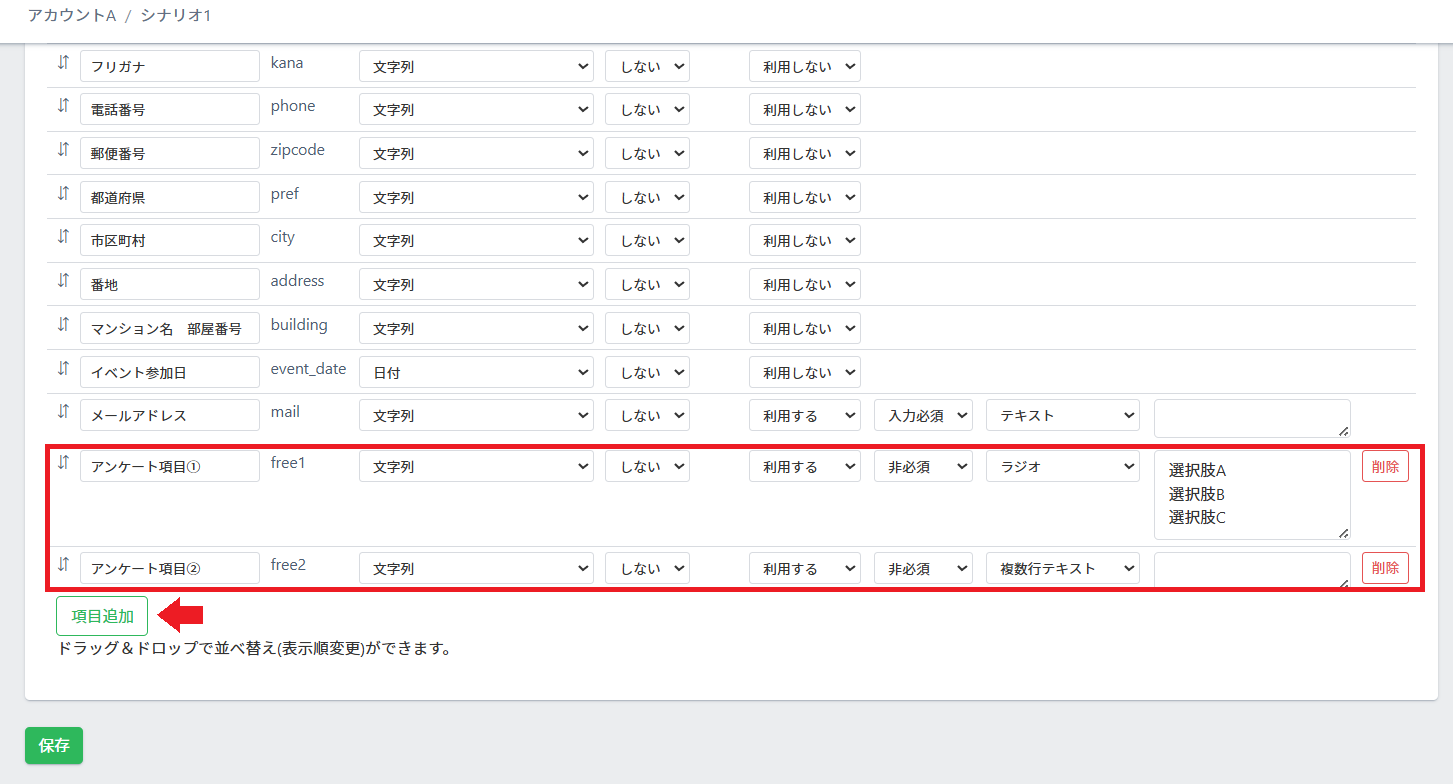
登録フォーム・読者項目の詳しい設定方法は、以下の記事で解説しています。
STEP5:登録フォームのURLを取得して設置する
登録フォームの設定が完了したら、フォームのURLを取得してブログやSNSなどに設置します。
- 左メニューの【登録・解除フォーム】をクリックし、展開されるメニューから【登録フォーム】をクリックします。
- 別タブで登録フォームが表示されますので、ブラウザのアドレスバーに表示されているURLをコピーします。
- コピーしたURLを、ブログ記事、SNS投稿、メール署名など、メールアドレスを集めたい場所に設置します。
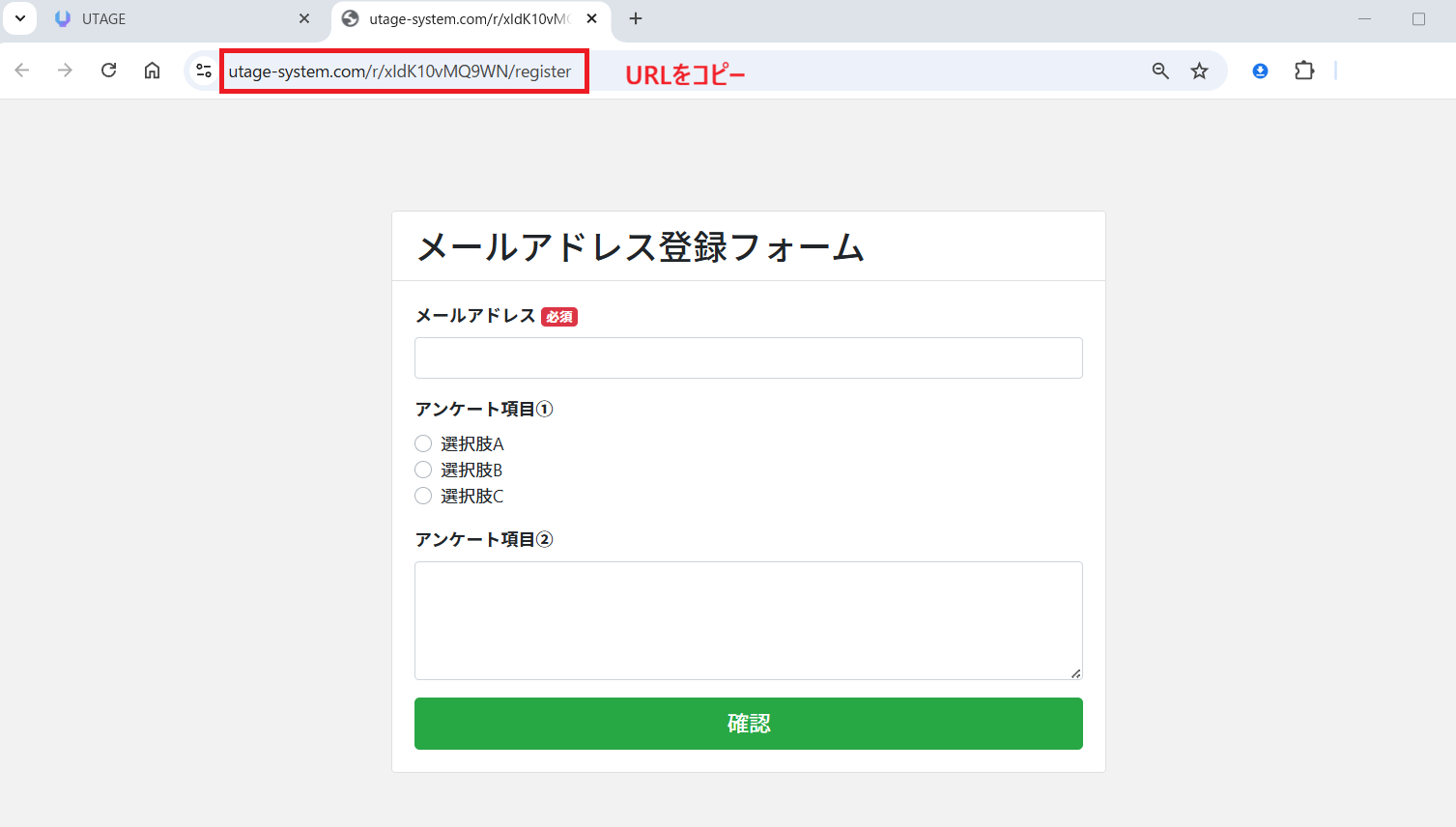
設置が完了したら、実際にテスト用のメールアドレスで登録を行い、読者一覧(左メニューの【読者一覧】)にデータが追加されることを確認してください。
配信するメールの作成方法は【メールステップ配信方法】をご参照ください。
補足・注意点
- ランディングページ(LP)の中に登録フォームを設置したい場合は、ファネル機能でLPを作成し、「登録フォーム」要素を追加してシナリオと連携します。詳しくはページ要素【登録フォーム】をご参照ください。
- 外部サイト(WordPressなど)に登録フォームを埋め込みたい場合は、シナリオの「フォームタグ」を取得して外部ページのHTMLに設置できます。詳しくは登録フォーム・解除フォーム(外部設置用登録フォームタグ)をご参照ください。
- 登録フォームはアンケートフォームとしても活用できます。フリー項目にラジオボタンやチェックボックスなどの選択肢を設定することで、アンケート回答を収集できます。詳しくはファネルを利用せずに、登録フォームだけを作成することはできますか?(アンケートフォームの作成)をご参照ください。
- 登録フォームから登録された読者に自動でメールを配信したい場合は、シナリオのステップ配信を設定します。「シナリオ登録直後」に送信されるメールを設定することで、登録直後のサンクスメールやフォローアップメールを自動配信できます。
- 登録フォームのステータスは「公開」「非公開」「期間限定公開」から選択できます。キャンペーン期間中のみ登録を受け付けたい場合は「期間限定公開」を選択し、公開終了日時を設定してください。
- 登録フォームで取得したデータをサンクスページURLにパラメータとして引き継ぎたい場合は、リダイレクト先URLに置き換え文字(%mail%、%free1%等)を設定できます。詳しくはオプトインページで取得した読者項目データをサンクスページURLにパラメータとして引き継ぎさせたいをご参照ください。
よくある質問(FAQ)
Q. 登録フォームにメールアドレス以外の入力項目(会社名・アンケート項目など)を追加できますか?
A. はい、シナリオの「登録フォーム・読者項目」からフリー項目を追加できます。テキスト入力、ラジオボタン、プルダウン、チェックボックスなどの入力形式を選択して追加可能です。詳しくは登録フォーム・読者項目の追加方法をご参照ください。
Q. 登録フォームをWordPressなどの外部サイトに埋め込めますか?
A. はい、シナリオの「フォームタグ」を取得して外部サイトのHTMLに埋め込むことができます。詳しくは登録フォーム・解除フォーム(外部設置用登録フォームタグ)をご参照ください。
Q. 登録フォームから登録されたメールアドレスはどこで確認できますか?
A. 上メニューの【メール・LINE配信】>配信アカウント>シナリオ>左メニューの【読者一覧】から確認できます。登録者のお名前、メールアドレス、登録日時などが一覧で表示されます。
Q. 同じメールアドレスで重複登録された場合はどうなりますか?
A. 「登録・解除フォーム設定」の「重複登録」で「許可しない」を選択している場合、同じメールアドレスでの再登録はブロックされ、重複登録ページが表示されます。「許可する」を選択している場合は、同じメールアドレスでも登録が受け付けられます。